虛擬機 Kali Linux 抓不到外接網路卡?VirtualBox/VMware USB 穿透與斷線診斷手冊
目錄
適用平台:Windows / Linux / macOS 主機 + Oracle VirtualBox / VMware Workstation 虛擬機(Guest = Kali Linux / Debian / Ubuntu) 引導硬體:ALFA AWUS036ACH(Realtek RTL8812AU)/ ALFA AWUS036AXML(MediaTek MT7921AUN) 本篇定位:標準化「USB 穿透(USB Pass-through)」排障診斷手冊。macOS 主機的 USB 穿透限制說明見第五章。
很多 Kali 使用者把網路卡插在主機上,卻在虛擬機裡看不到無線介面。這種情況多半出在三個非常常見的原因,網路卡本身壞掉的機率很低:
- VirtualBox 沒裝擴充套件(Extension Pack):沒有它,Guest 連 USB 2.0/3.0 控制器都用不了(USB 1.1 的傳輸速率上限僅 12 Mbps,根本不夠網路卡用)。
- USB 穿透設定沒做:主機預設「獨占」所有 USB 裝置,Guest 要嘛手動掛載、要嘛設定「USB 過濾器(VM USB Filter)」來自動接管網路卡。
- Guest 內部的驅動程式沒載入:USB 層穿過去了(
lsusb看得到),但 Linux 沒有相對應的驅動程式,所以ip link沒出現wlan介面。
排障順序:先主機端硬體、再 Guest 端穿透、最後查驅動層——完整診斷口訣見 1.3。
1. 為什麼虛擬機預設用不到主機的無線網路卡?#
1.1 你的 USB 網路卡「同時」只屬於一個作業系統#
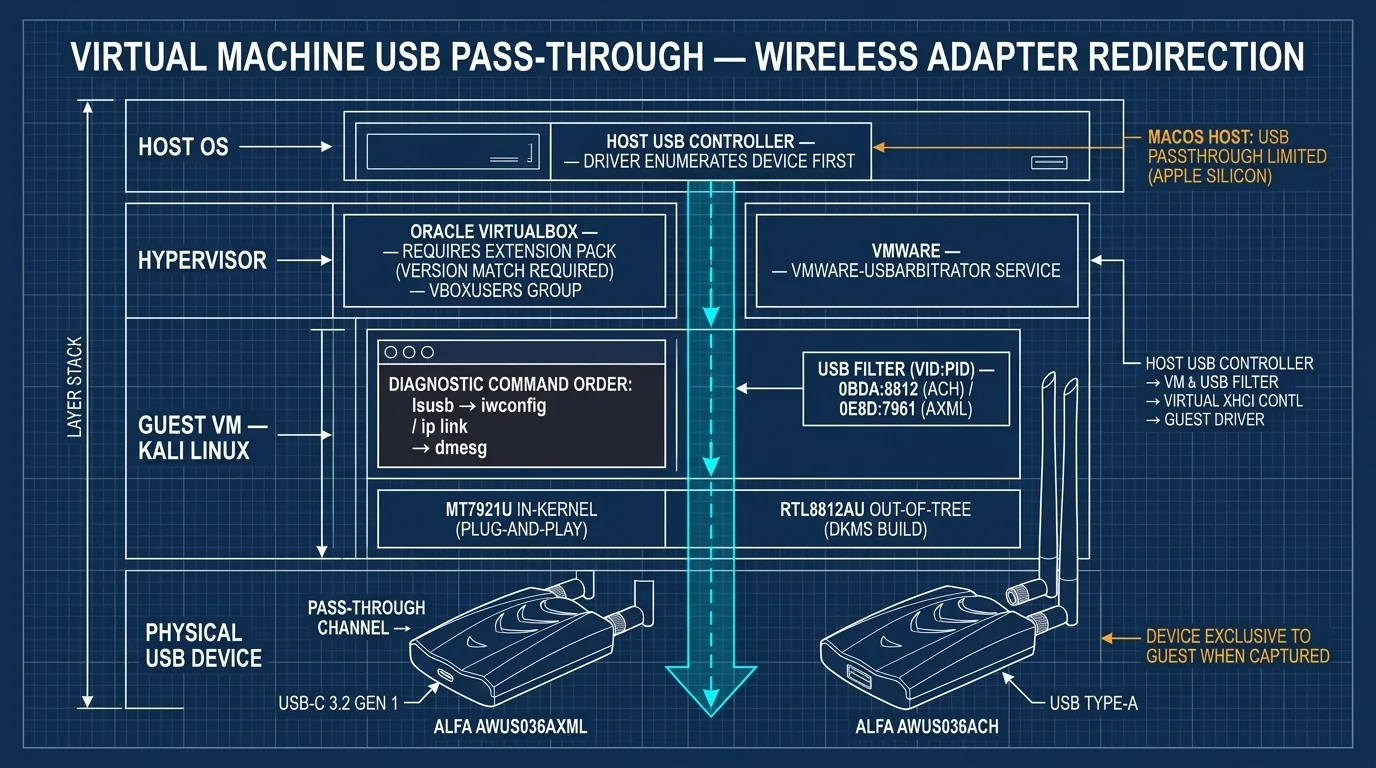
USB 的運作是**單一主控(single host)架構:一個 USB 裝置在同一個時間點,只能被一個「USB 主控制器(Host Controller)」控制。當網路卡插在主機上,裝置會先被主機作業系統(Host OS)**列舉(enumerate)並接管。主機的驅動程式認識它、控制它。
虛擬機(Guest VM)不是插在 USB 匯流排上的實體裝置,它只是跑在主機裡、由管理程式(Hypervisor)扮演出的「假硬體」。所以 Guest 想要使用 USB 網路卡,必須由主機把裝置主動「移交」給 Guest——這個機制就叫 USB 穿透(USB Pass-through / USB Redirection)。
1.2 USB 穿透到底穿透了什麼?#
以 VirtualBox 為例,穿透流程是這樣的:
實體 USB 網路卡 (AWUS036ACH / AWUS036AXML)
       │  插在主機的 USB 實體連接埠
       ▼
主機作業系統 (Host OS) 的 USB 主控制器
       │  Hypervisor (VirtualBox) 攔截並重新導向
       ▼
虛擬的 USB 主控制器 (模擬的 EHCI / xHCI)
       │  Guest (Kali) 看起來"就像插在自己身上"
       ▼
Kali 的 USB 驅動程式 → 無線網路卡驅動 → wlan 介面穿透成功後,這個裝置在主機端的控制權會轉給 Guest,行為上像被「拔走」,主機上無法再使用它。轉而在 Guest 內變成一個全新的 USB 裝置。這是正常現象,不是 bug。 主機的一個 USB 裝置不能同時給兩邊用。
1.3 「抓不到」其實有三個層次#
| 層次 | 檢查工具 | 症狀 | 代表意義 |
|---|---|---|---|
| USB 穿透層 | Guest 內 lsusb | lsusb 完全看不到網路卡的 VID:PID | 穿透失敗(Extension Pack / 控制器 / 過濾器問題) |
| 驅動程式層 | Guest 內 dmesg | lsusb 看得到,但 dmesg 有錯誤(如缺韌體、Required key not available) | Guest 內部缺驅動程式或模組載入失敗 |
| 無線介面層 | Guest 內 iwconfig / ip link | lsusb 與 dmesg 都正常,卻沒有 wlan 介面 | 驅動程式載入了但介面未註冊,或模式/設定問題 |
判斷口訣:先看
lsusb判斷「裝置有沒有穿透進 Guest」,再看ip link判斷「驅動程式有沒有認識它」。別一開始就懷疑網路卡壞了。
2. VirtualBox:先裝 Extension Pack,再設 USB 3.0 控制器#
2.1 擴充套件(Extension Pack)是非裝不可的#
VirtualBox 基礎套件只內建 USB 1.1(OHCI)控制器的模擬,而 USB 1.1 的傳輸速率完全不夠網路卡使用。**USB 2.0(EHCI)與 USB 3.0(xHCI)控制器都要靠 Oracle 官方「擴充套件(Extension Pack)」**才有。
沒有裝 Extension Pack 的症狀很典型:Guest 設定裡選不到 USB 2.0 / USB 3.0 控制器,或一掛載網路卡就回報「裝置連線到虛擬機失敗(error code E_FAIL / VERR_PDM_NO_USB_PORTS)」。
2.2 版本必須「完全不差」地對上#
Extension Pack 的版本必須與 VirtualBox 主程式版本完全一致(例如 VirtualBox 7.0.20 就要配 7.0.20 的 Extension Pack),差一個小版本都可能安裝失敗或載入失敗。
# 查看目前 VirtualBox 版本
vboxmanage --version
到 Oracle 官方下載頁(https://www.virtualbox.org/wiki/Downloads)下載對應版本的
Oracle_VM_VirtualBox_Extension_Pack-<版本>.vbox-extpack,然後:
# 方式一: GUI 安裝 (VirtualBox 主程式 → 檔案 → 工具 → Extension Pack Manager → 安裝)
# 方式二: 指令安裝
sudo VBoxManage extpack install Oracle_VM_VirtualBox_Extension_Pack-*.vbox-extpack

# 確認已安裝
VBoxManage list extpacks
安裝時會顯示 Oracle 授權(Personal Use and Evaluation License);個人使用免費,商用環境請依授權內容辦理。
2.3 Linux 主機:把自己加入 vboxusers 群組#
在 Linux 主機上,VirtualBox 要存取 USB 裝置,需要使用者屬於 vboxusers 群組。很多人安裝了擴充套件卻還是失敗,就是卡在權限。
# 加入群組 (以你的使用者名稱取代 <user>)
sudo usermod -aG vboxusers $USER

# 登出再登入 (或重新開機) 讓群組生效; 確認群組已生效
id $USER
2.4 設定 USB 3.0(xHCI)控制器#
- 選取你的 Kali 虛擬機 → 設定(Settings)→ 連接埠(Ports)→ USB。
- 勾選「Enable USB Controller」,並選擇 USB 3.0 (xHCI) Controller。
- AWUS036AXML 是 USB 3.2 Gen 1(USB-C)規格,務必選 USB 3.0 (xHCI),選 USB 2.0 會限制傳輸速率。
- AWUS036ACH 為 USB Type-A 介面,在 USB 2.0 與 USB 3.0 控制器下皆可使用;若要較佳傳輸速率,一樣選 USB 3.0 (xHCI)。
- 修改控制器後關機再開機(不是在 Guest 內執行 reboot)才能套用變更。
2.5 手動掛載與 VMware 對照#
開啟 Kali 虛擬機後,注意視窗右下角的 USB 圖示(一支 USB 插頭):
- 點 USB 圖示 → 會列出目前插在主機上的 USB 裝置。
- 你的網路卡應該顯示類似
Realtek 802.11ac NIC(ACH),或ALFA AWUS036AXML/ MediaTek(AXML)。 - 點它一下,裝置就會「移交」給 Kali。
如果清單是空的,代表穿透層出了問題——回去 2.2 / 2.3 / 2.4 檢查(含 USB 控制器未啟用),或直接跑第六章排障工作表。
VMware 對照:VMware Workstation / Fusion 不需要額外擴充套件就有 USB 穿透功能,但有兩個常見檢查點:
- 主機端服務:Linux 主機上請確認
vmware-usbarbitrator(USB 仲裁服務)有在跑:sudo systemctl status vmware-usbarbitrator # 如果沒在跑, 啟動並設為開機自動執行 sudo systemctl enable --now vmware-usbarbitrator - 虛擬機設定:虛擬機設定 → USB Controller → 勾選 USB 3.1(或 USB 3.0)。
- 手動連線:VMware 視窗選單 → 可移除裝置(Removable Devices)→ 你的網路卡 → 連線(Connect)。
對照重點:VirtualBox 卡在「沒裝擴充套件」;VMware 卡在「仲裁服務沒跑」或「控制器 USB 3.0 沒開」。先確認你用的是哪家,再對號入座。
3. 診斷工具三步驟:lsusb → iwconfig → dmesg#
穿透設定做完後,用三個指令把問題定位到「穿透層」還是「驅動層」。
第 0 步:主機端先確認硬體正常(別把問題賴給網路卡)#
在主機作業系統開終端機執行:
lsusb預期看到(依型號):
# AWUS036ACH (Realtek RTL8812AU)
Bus ... ID 0bda:8812 Realtek Semiconductor Corp. RTL8812AU 802.11a/b/g/n/ac 2T2R DB WLAN Adapter
# 或 AWUS036AXML (MediaTek MT7921AUN)
Bus ... ID 0e8d:7961 MediaTek Inc. Wireless_Device- 主機看得到 → 硬體與線材正常,問題在穿透或 Guest 驅動。
- 主機也看不到 → 先檢查主機端(換 USB 連接埠、換線、另一台主機交叉測試),再考慮開技術支援單。
第 1 步:Guest 端 lsusb——穿透成功沒有?#
在 Kali 虛擬機內執行:
lsusb- 看得到同樣的 VID:PID → 穿透成功,跳到第 2 步。
- 看不到 → 穿透失敗,回去檢查第二章(Extension Pack / 控制器 / vboxusers 群組),或確認網路卡是否被主機的其他軟體占用。
第 2 步:iwconfig / ip link——無線介面出現沒有?#
iwconfig
# 或 (較新版本)
iw dev
ip link- 出現
wlan0/wlx...介面 → 全部打通,可以開始使用了。 - 沒有無線介面但
lsusb看得到 → 問題在 Guest 的驅動程式層,看第 3 步。
第 3 步:dmesg——驅動層為什麼失敗?#
# 觀察核心剛才的訊息
sudo dmesg | tail -30
# 過濾 USB 與無線相關的訊息
sudo dmesg | grep -iE "usb|wlan|8812|mt7921|rtl" | tail -30
常見的 dmesg 結果對照:
dmesg 訊息 | 原因 | 處理方式 |
|---|---|---|
usb 3-1: new high-speed USB device ... 之後沒有後續 | 裝置列舉完成,但沒有可用的驅動程式 | Guest 內安裝對應驅動程式(見 FAQ Q4) |
Direct firmware load failed / firmware_loading | 缺少韌體(firmware)檔案 | apt install firmware-realtek 後重新載入模組 |
Required key not available | Secure Boot 開啟,模組未簽署 | 透過 MOK 金鑰簽署(請勿關閉 Secure Boot) |
disagrees about version of symbol | 驅動版本與核心不符 | 重新以 DKMS 編譯安裝 |
重點理解:
lsusb看得到只能證明「USB 穿透了吧」,不代表驅動程式已載入。常見的「穿透成功但沒有 wlan」就是卡在 Guest 內部沒有對應的驅動程式。
4. USB VM Filter:插上就自動掛載 + 斷線疑難#
4.1 為什麼要設 USB 過濾器(USB Filter)?#
手動掛載(第二章 2.5)的問題是:每次重開 Kali 虛擬機都要再點一次。設定「USB 過濾器」後,只要網路卡一插上(或虛擬機一開機),VirtualBox 就會自動把符合條件的裝置轉進 Guest。
設定方法(VirtualBox):
- 虛擬機設定 → USB → 點右邊 「+」新增過濾器 → 選擇你的網路卡裝置。
- VirtualBox 會自動填入一筆過濾規則(含供應商 ID / 產品 ID / 序號等欄位):
- 名稱(Name):例如
ALFA AWUS036AXML或AWUS036ACH - 供應商 ID(Vendor ID):AWUS036ACH 為
0bda、AWUS036AXML 為0e8d - 產品 ID(Product ID):AWUS036ACH 為
8812、AWUS036AXML 為7961
- 名稱(Name):例如
- 若有多支同型號網路卡,把「序號(Serial Number)」欄位也補上,避免過濾到另一支。
小技巧:過濾器上按滑鼠右鍵 → 編輯過濾器,可只保留 Vendor ID 與 Product ID(寬鬆匹配)或補上序號(精準匹配)。
4.2 頻繁斷線:多半是供電或控制器問題#
高功率網路卡(AWUS036ACH 監聽/注入時瞬時電流較高;AWUS036AXML 為 USB 3 規格)在虛擬機內偶發「用一用就掉卡/斷線」。以下是典型原因與對策:
| 現象 | 原因 | 對策 |
|---|---|---|
| 穿透後供電不足、一直掉卡 | 虛擬 USB 控制器模擬的供電能力較保守,或主機連接埠供電不足 | 主機端改用主機板背板 USB 連接埠或有獨立供電的 USB Hub |
| 網路卡一下有一下沒有 | 主機的 USB 省電(autosuspend) 把裝置睡掉了 | 在主機設定中關閉「該裝置」的 USB 自動休眠(請勿關閉系統整體安全防護) |
| 掛載即失敗、error code 一串 | 控制器選錯(USB 1.1/2.0 撐不起 USB 3 裝置) | 改選「USB 3.0 (xHCI) Controller」並關機重開 |
| 主機待命(sleep)後醒來網路卡失效 | 主機睡眠時 Hypervisor 的 USB 重新導向斷裂 | 使用前避免主機待命;或喚醒後重新掛載一次 |
4.3 安全提醒#
要降低掉卡,可關閉單一 USB 裝置的自動休眠,但這僅限「該裝置」層級。請不要為了省麻煩而關閉系統層級的安全性防護(防火牆、Secure Boot),那會付出不成比例的代價。
5. macOS 主機的限制與平台紅線#
5.1 macOS 主機的 USB 穿透有先天限制#
從 macOS 主機跑虛擬機做 USB 穿透,是最容易卡關的組合,請先確認你的情況:
| macOS 主機 | VirtualBox | VMware Fusion |
|---|---|---|
| Apple Silicon(M1/M2/M3/M4) | ⚠️ USB 穿透支援受限/不完整,官方公告的已知限制之一;即使網路卡驅動正常,穿透層也可能直接用不了 | ⚠️ 支援較完整,但仍建議先「主機直插」確認網路卡在 macOS 端正常 |
| Intel(Intel Mac) | ✅ 可用,但需先通過核心延伸功能(Kernel Extension)認可流程(系統設定 → 安全性與隱私權 → 允許 Oracle 相關核心延伸功能),並安裝與版本完全相符的 Extension Pack | ✅ 可用 |
建議:若你的主機是 macOS,優先以「主機直插 → system_profiler SPUSBDataType → 確認網路卡在主機端正常」作為所有排障的第一關。macOS 端不支援的型號請勿貼進虛擬機排障清單,那會浪費大量時間。
5.2 平台紅線(Support Boundary)#
| 平台 | 支援狀態 | 說明 |
|---|---|---|
| Windows 主機 + VirtualBox / VMware + Kali Guest | ✅ 支援 | 本章所有流程皆適用 |
| Linux 主機 + VirtualBox / VMware + Kali Guest | ✅ 支援 | 記得 vboxusers 群組(VB)與 vmware-usbarbitrator 服務(VMware) |
| macOS(Apple Silicon) + VirtualBox | ⚠️ USB 穿透受限 | 建議改用 VMware Fusion,或使用 Linux/Windows 主機 |
| macOS(Intel)+ VirtualBox | ✅ 支援 | 需完成核心延伸功能認可 + 版本相符的 Extension Pack |
| Guest 為 macOS | ❌ 不建議 | 本文以 Kali / Debian / Ubuntu 等 Linux Guest 為前提 |
支援邊界:排障時請務必先確認「主機端網路卡是否正常」,再談虛擬機設定的問題。若主機端本身抓不到網路卡,任何虛擬機設定都救不回來——那時的下一步是主機端的驅動程式問題(可參考本站其他驅動排障文章)。
6. 標準排障工作表:報修前先跑一遍(客服 Intake)#
遇到「虛擬機抓不到網路卡」,依序完成下表,並把結果記下來。完整跑過這份工作表,再決定要不要開技術支援單——很多時候自己就解掉了,也大幅縮短客服來回時間。
Step 1:主機端硬體檢查#
| 檢查項 | 指令 | 記錄欄 |
|---|---|---|
| 主機作業系統與架構 | uname -a / systeminfo | _____ |
| 主機看得到網路卡? | 主機 lsusb | VID:PID _____ |
| USB 連接埠與線材 | 換 port、換線再試一次 | 結果 _____ |
Step 2:虛擬化軟體(Hypervisor)層檢查#
| 檢查項 | 操作 | 記錄欄 |
|---|---|---|
| 虛擬化軟體與版本 | VirtualBox:vboxmanage --version / VMware:Help → About | _____ |
| 擴充套件版本相符? | VirtualBox:VBoxManage list extpacks | 版本 _____ |
| 主機權限 / 服務 | Linux 主機:id 看是否有 vboxusers;VMware:systemctl status vmware-usbarbitrator | _____ |
| USB 控制器設定 | VirtualBox:USB 3.0 (xHCI) Controller 有勾? | 是 / 否 |
Step 3:穿透結果檢查#
| 檢查項 | 指令 | 記錄欄 |
|---|---|---|
| Guest 看得到網路卡? | Guest 內 lsusb | _____ |
| 無線介面出現? | Guest 內 iwconfig / ip link | _____ |
| 驅動層訊息 | Guest 內 sudo dmesg | tail -30 | _____ |
| 使用的 Guest 核心 | uname -r | _____ |
Step 4:判斷與紀錄#
lsusb(Guest)看不到 → 穿透層問題 → 複習第二章與 Step 2。lsusb看得到、ip link沒有 wlan → 驅動層問題 → 複習第三章第 3 步。- 都正常但不穩定 → 供電/省電/控制器問題 → 第四章。
客服 Intake 資訊封包#
打通技術支援電話/送出工單前,一次附上下列資訊,就能讓客服直接切入正題:
主機 OS + 架構、虛擬化軟體與版本、是否安裝擴充套件及版本、主機端
lsusb輸出、Guest 端lsusb輸出、Guest 端ip link/iwconfig輸出、dmesg相關訊息、網路卡型號與連接方式(USB-C / USB-A、直插或 Hub)
7. 常見問題(FAQ)#
Q1:我換了 USB 連接埠結果 lsusb 就消失了,是網路卡壞了嗎?
不一定。先確認你插的是不是「僅充電」連接埠,或主機為了省電把裝置休眠了。換回主機板背板的一般 USB 連接埠,或重新插拔一次,多半就恢復。
Q2:VM 視窗右下角 USB 圖示是空的,怎麼辦?
依序檢查:① 擴充套件版本是否與 VirtualBox 完全相符;② Linux 主機是否在 vboxusers 群組(需重新登入);③ 主機端 lsusb 還看不看得到網路卡;④ 是否有其他軟體(例如主機端驅動工具)佔用了裝置。
Q3:設定 USB 過濾器後,主機自己反而不能用網路卡了? 這是正常的。穿透給 Guest 後,裝置控制權在 Guest 身上,主機端無法同時使用。要用回主機做其他事情時,先在 VM 視窗的 USB 圖示把它「退還(release)」回主機。
Q4:Guest 內 lsusb 看得到,但沒 wlan 介面,該裝什麼驅動?
看晶片:
- AWUS036AXML(MediaTek MT7921AUN):核心內建
mt7921u驅動,Kernel 5.18+ 隨插即用;先確認apt install linux-firmware已更新。 - AWUS036ACH(Realtek RTL8812AU):屬於核心外掛(out-of-tree)驅動,需安裝社群維護的
aircrack-ng/rtl8812au並用 DKMS 編譯(並留意 Secure Boot 的 MOK 簽署,請勿關閉 Secure Boot)。
Q5:為什麼選了 USB 3.0 控制器 Guest 反而進不了系統? 少數舊版 Guest 核心對 xHCI 的支援較差。若 Kali 是較舊版本,可先試「關機 → 改回 USB 2.0 (EHCI) Controller → 開機 → 升級核心 → 再改回 USB 3.0」。盡量讓 Kali 保持最新版本,xHCI 支援較完整。
Q6:網路卡在真機上很快,進虛擬機就變慢,是正常的嗎? 是的,虛擬機內的網路卡效能大致等同「透過 USB 模擬層的轉送」,會比真機直插多一些損耗(overhead);正確的 USB 3.0 (xHCI) 控制器與更新版 Hypervisor 能把損耗壓到最低。若效能嚴重低落,優先確認控制器不是停在 USB 1.1。
8. 結論與硬體建議#
「虛擬機抓不到外接網路卡」九成以上是穿透設定或Guest 驅動沒做好,硬體故障反而少見。把本文的動作照順序跑完:
- 主機端
lsusb先確認硬體沒問題。 - VirtualBox 一定裝版本相符的 Extension Pack、Linux 主機記得加入
vboxusers群組;VMware 確認vmware-usbarbitrator服務在跑。 - USB 控制器設為 USB 3.0 (xHCI),並用 USB 過濾器讓網路卡自動掛載。
- Guest 內依
lsusb → iwconfig / ip link → dmesg定位層次,缺驅動補驅動,別再猜網路卡壞了。
推薦硬體:ALFA AWUS036AXML(MediaTek MT7921AUN)在較新核心的 Kali 上核心內建驅動、隨插即用,虛擬機穿透後最省心。ALFA AWUS036ACH(Realtek RTL8812AU)同樣堪用,但要記得在 Guest 內以 DKMS 編譯社群驅動並處理 Secure Boot 簽署(可參考本站關於 RTL8812AU DKMS 排障的文章)。兩者皆建議在主機端使用有獨立供電的 USB 連接埠/Hub,把「掉卡」的變數一次排除。但注入需視核心版本而定:kernel 6.16 以前的社群回報中注入可用;在 stock kernel 6.16 以上(實測 6.17)上,AXML 的封包注入測試未通過(aireplay-ng --test 顯示 Found 0 APs / No Answer),因此無法 deauth 或擷取 handshake。原因是 mac80211 chanctx 回歸,並非晶片先天限制;社群 patched 驅動可讓注入運作,但韌體仍鎖定速率(1/6 Mbps,無法注入 HT/VHT)。monitor、AP、WPA3 不受影響。需要注入請改用 AWUS036ACH 或 AWUS036EACS。
下一步:把第六章的排障工作表存一份在你的 Kali 虛擬機桌面;每次「抓不到網路卡」就先整份跑完,再決定要不要開技術支援單——照表操課,資料治百病。
參考資源#
| 資源 | 連結 |
|---|---|
| Oracle VirtualBox 官方下載頁(Extension Pack) | https://www.virtualbox.org/wiki/Downloads |
| VirtualBox 官方手冊:USB 設定與過濾器 | https://www.virtualbox.org/manual/(搜尋「USB」章節) |
| VirtualBox 手冊:已知限制(含 Apple Silicon USB 穿透限制) | https://www.virtualbox.org/manual/(Changelog / Limitations) |
| VirtualBox Extension Pack 安裝指令 | vboxmanage help extpack |
| aircrack-ng RTL8812AU 社群驅動(AWUS036ACH Guest 內使用) | https://github.com/aircrack-ng/rtl8812au |
| ALFA AWUS036ACH 官方產品頁 | https://www.alfa.com.tw/products/awus036ach_1 |
| ALFA AWUS036AXML 官方產品頁 | https://www.alfa.com.tw/ |
| Yopitek 技術支援 | https://yupitek.com/ |
合法使用聲明:在虛擬機內啟用監聽模式、封包注入等資安操作,僅限於您擁有或已獲得明確授權之網路環境。使用者須自行遵守所在地法律規範,並確保所有測試皆有合法授權依據。