Sierra EM7455 完整評測:為什麼它是 Maker 與實驗室做專題最愛的 Sierra 網路卡
目錄
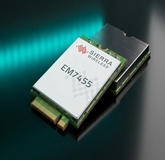
如果有在玩樹莓派加上 OpenWrt,或者想幫實驗室的設備升級 4G 網路,那你一定聽過 Sierra EM7455 這張神卡!它是 Sierra Wireless 推出的一款 LTE-A Cat 6 M.2 蜂窩模組,搭載了 Qualcomm MDM9230 晶片,最高支援 300 Mbps 的下載以及 50 Mbps 的上傳速度,而且還內建了 GNSS 定位功能,工作溫度甚至能扛住 -40°C 到 +85°C 的極端環境。
這篇文章由榆閤科技(Yopitek)整理,帶大家看懂這張 M.2 B-Key 封裝的 4G LTE-Advanced Cat 6 模組為什麼這麼紅,以及怎麼在 Linux 系統下把驅動跟設定搞定。
產品連結:EM7455 — Yopitek 產品頁 | 官方規格書:AirPrime EM7455 Product Technical Specification
EM7455 完整規格表:硬核資料一次看#
下面的數字都是從 Sierra Wireless 官方規格書整理出來的。老話一句,如果真的要下單做專案,建議先跟我們索取最新版的官方文件核對一下,尤其是頻段或是韌體版本這類可能會更新的項目。
| 項目 | 規格 |
|---|---|
| 型號 | AirPrime EM7455 |
| 蜂窩標準 | LTE-A Cat 6 |
| 晶片組 | Qualcomm MDM9230(Snapdragon X7 LTE) |
| 下載峰值 | 300 Mbps(LTE-A,2×CA) |
| 上傳峰值 | 50 Mbps(LTE-A) |
| 載波聚合 | 2×CA(支援多種組合,詳見官方 AT 指令參考) |
| 封裝 | PCI Express M.2 B-Key(52-pin) |
| 尺寸 | 42 × 30 × 2.3 mm |
| 工作溫度 | -40°C ~ +85°C(工業級) |
| GNSS | GPS、GLONASS、BeiDou、Galileo |
| 通訊介面 | USB 3.0 / USB 2.0 High Speed |
| LTE 頻段 | 涵蓋美洲與 EMEA(歐洲/中東/非洲)主流頻段,詳細頻段清單請洽詢確認最新官方規格書 |
| 3G WCDMA 頻段 | 請洽詢確認最新官方規格書 |
| 通用 VID:PID | 1199:9079(EM7455,一般版本) |
| Dell DW5811e VID:PID | 413c:81b6(品牌版本,請以實機 lsusb 結果為準) |
| Linux 驅動 | qcserial、qmi_wwan、cdc_mbim(主流發行版基本上都內建了) |
| 通用韌體 | 請以官方 source.sierrawireless.com 最新版本為準 |
| 電信業者認證 | 依地區時有變動(例如 AT&T、Verizon、Vodafone 等),請洽詢確認最新清單 |
EM7455 適合拿來做什麼專案?#
簡單來說,EM7455 絕對是以下三種應用的救星:(1)自己用開源系統架 4G LTE 路由器(像是 OpenWrt 或 ROOter)、(2)幫 Dell 或 Lenovo 筆電升級 WWAN 上網路卡、(3)工控實驗室做的物聯網閘道器或車聯網追蹤。
它最大的優勢就在於 Linux 驅動太成熟了,社群網路上一堆教學資源,而且支援的頻段也很廣。
如果你是 Maker 或學生在做專題#
| 應用 | 怎麼搭配 | 為什麼選它 |
|---|---|---|
| 樹莓派 4G 路由器 | 樹莓派 4/5 + M.2轉USB板 + OpenWrt / ROOter | 在 OpenWrt 社群裡相容性超穩,uqmi 套件也很好用 |
| GL.iNet 路由器升級 | GL-MT1300 / GL-AR750S + USB 轉接 | 網路上找得到 ROOter 的 create_connect.sh 設定討論可以抄作業 |
| 戶外可攜式 LTE 熱點 | 電池供電 + USB 轉接 + 小型路由器 | 發熱低散熱好,帶去戶外做物件追蹤很適合 |
如果是企業專案或工業應用#
| 應用 | 怎麼搭配 | 為什麼選它 |
|---|---|---|
| 工業路由器 | 帶有 M.2 插槽的工業閘道器(如 Advantech) | 耐操,-40~85°C 的寬溫規格很安心,頻段也夠多 |
| 車聯網 telematics | 車載閘道器 + GNSS 天線 | 有內建 GPS/GLONASS 等定位功能,連網加定位一張卡搞定 |
| 筆電 WWAN 升級 | Dell Latitude / Lenovo ThinkPad 系列 | M.2 B-Key 直接插上去,Linux 隨插即用機率很高 |
| 備援 WAN | OpenWrt / pfSense 雙 WAN 備援 | 支援 QMI/MBIM 雙模式(不過 pfSense 支援度比較玄學,建議用 OpenWrt) |
EM7455 跟 EM7430 到底差在哪?#
大家很常問這個問題。其實 EM7455 跟 EM7430 根本是用同一顆 Qualcomm MDM9230 晶片,所以核心規格(像是 Cat 6、300/50 Mbps、2×CA、GNSS)一模一樣。它們最大的差別在於「打的市場頻段不同」。EM7455 主要是給美洲跟歐洲/中東/非洲(EMEA)用的,而 EM7430 主要是給亞太(APAC)地區用的。
| 項目 | EM7455 | EM7430 |
|---|---|---|
| 晶片組 | Qualcomm MDM9230 | Qualcomm MDM9230 |
| 蜂窩標準 | LTE-A Cat 6 | LTE-A Cat 6 |
| 下載峰值 | 300 Mbps | 300 Mbps |
| 上傳峰值 | 50 Mbps | 50 Mbps |
| 載波聚合 | 2×CA | 2×CA |
| 封裝 | M.2 B-Key | M.2 B-Key |
| GNSS | GPS/GLONASS/BeiDou/Galileo | GPS/GLONASS/BeiDou/Galileo |
| 目標區域 | 美洲、EMEA | 亞太(APAC) |
選型小建議:如果你專題或設備的 SIM 卡是以北美或歐洲為主,選 EM7455;如果是在亞太區(像台灣、日本、澳洲),理論上 EM7430 比較對口。不過因為台灣電信業者的頻段配置比較特別,下單前最好先找我們確認一下你的電信商配哪一張比較順。
EM7455 vs MC7455:完全一樣的晶片,只差腳位形狀#
剛剛講過,EM7455(M.2)和 MC7455(mPCIe)都是用同一顆 Qualcomm MDM9230,電氣規格也是完全一樣的。唯一的差別就是那層「皮」(封裝):
| 項目 | EM7455 | MC7455 |
|---|---|---|
| 封裝 | M.2(B-Key) | Mini PCIe(mPCIe) |
| 尺寸 | 42 × 30 × 2.3 mm | 51 × 30 × 3.5 mm |
| 適合裝置 | 筆電 WWAN 槽、現代開發板 | 比較舊的工控機 mPCIe 插槽 |
| 通用 VID:PID | 1199:9079 | 1199:9071 |
這題很簡單,看你的設備插槽長怎樣就選哪張。 萬一選錯了,其實也能買轉接板(M.2 轉 mPCIe 或反過來)來補救。
在 Linux 下怎麼設定?(Ubuntu / Debian / Linux Mint 適用)#
EM7455 在常見的 Linux 系統上支援度非常好,下面分享社群常用的基礎設定步驟。不過記得,每台機器的作業系統版本或 kernel 都不太一樣,建議先在測試機上玩過一次,不要直接上生產環境。
步驟 1:檢查有沒有抓到硬體#
lsusb | grep -i sierra
# 應該會看到類似這個輸出: Bus 001 Device 002: ID 1199:9079 Sierra Wireless, Inc. EM7455
步驟 2:把該裝的工具裝一裝#
sudo apt update
sudo apt install -y libqmi-utils libmbim-utils modemmanager minicom
步驟 3:把 USB 模式切換成 QMI#
sudo systemctl stop ModemManager
sudo qmicli -d /dev/cdc-wdm0 --dms-swi-set-usb-composition=6
sudo qmicli -d /dev/cdc-wdm0 --dms-set-operating-mode=offline
sudo qmicli -d /dev/cdc-wdm0 --dms-set-operating-mode=reset
# 檢查一下模式切換成功沒
sudo qmicli -d /dev/cdc-wdm0 --dms-swi-get-usb-composition
# 應該會看到: USB composition 6: DM, NMEA, AT, QMI
如果有些特定的電信業者要求走 MBIM 模式,你可以去查
AT!USBCOMP這個指令然後改用mbimcli來連線。
步驟 4:解鎖 FCC Auth#
sudo qmicli -d /dev/cdc-wdm0 --dms-set-fcc-authentication
# 如果你是用 ModemManager 想要全自動的話:
sudo ln -sft /etc/ModemManager/fcc-unlock.d /usr/share/ModemManager/fcc-unlock.available.d/*
步驟 5:用 NetworkManager 連上線#
sudo systemctl enable --now ModemManager
sudo nmcli connection add type gsm ifname 'cdc-wdm0' con-name 'EM7455 LTE' apn '你的APN'
sudo nmcli connection up 'EM7455 LTE'
步驟 6:手動 QMI 連線(如果你想進階排錯的話)#
sudo ip link set dev wwan0 down
echo Y | sudo tee /sys/class/net/wwan0/qmi/raw_ip
sudo ip link set dev wwan0 up
sudo qmicli -d /dev/cdc-wdm0 -p --wds-start-network="apn='你的APN',ip-type=4" --client-no-release-cid
sudo udhcpc -i wwan0
如果你玩 OpenWrt,可以這樣設定 QMI#
EM7455 在 OpenWrt 社群裡的評價滿高的,如果你有台分享器刷了 OpenWrt,可以參考下面的 QMI 設定方式。
安裝必要套件#
opkg update
opkg install kmod-usb-net-qmi-wwan uqmi luci-proto-qmi kmod-usb-serial-option picocom編輯網路設定檔#
開啟 /etc/config/network,加上這段介面設定:
config interface 'wwan'
    option proto 'qmi'
    option device '/dev/cdc-wdm0'
    option apn '你的APN'
    option pdptype 'ipv4v6'
option auth 'none'把網路重新啟動#
/etc/init.d/network restart如果你比較喜歡點滑鼠(LUCI Web 介面):到「網路」→「介面」→ 新增新介面,協定選「QMI」,裝置選 /dev/cdc-wdm0,把你的 APN 填進去就搞定了。
小撇步:如果你是玩樹莓派的同學,強烈建議可以試試看 ROOter(一個基於 OpenWrt 專門搞 4G/5G 路由的韌體),裡面內建了很多方便的設定掛鉤。
品牌筆電相容性大哉問:Dell 與 Lenovo#
Dell 筆電(有張卡叫 DW5811e 就是它)#
在網路上常常看到 Dell DW5811e,其實它就是 Dell 貼牌版的 EM7455(VID 變成了 413c、PID 變成了 81b6),裡面的晶片一模一樣是 MDM9230。大部分的 Linux qmi_wwan 驅動早就認得它了。
lsusb | grep 413c
# 應該會看到類似: Bus 001 Device 003: ID 413c:81b6 Dell Computer Corp. DW5811e
好消息是,Dell 大部分的筆電(像 Latitude, Precision 等等)據社群討論,通常沒有鎖討厭的 BIOS 白名單,所以常常可以直接插上去用。
Lenovo 筆電(麻煩的白名單)#
如果你是用 Lenovo ThinkPad,就要小心了。這家有時候會在 BIOS 裡設白名單,只准你用 Lenovo 原廠 FRU 版本的卡。論壇上有些大神分享了繞過限制的 AT 指令,給有挑戰精神的同學參考:
AT!ENTERCND="A710"
AT!CUSTOM="FASTENUMEN",2
AT!PCOFFEN=2
AT!USBSPEED=0
AT!RESET
⚠️ 警告:這些指令是從論壇爬下來的,如果執行不當可能會把網路卡變成磚頭喔! 如果你不是那種喜歡拆裝硬體、承擔風險的進階玩家,建議下單前先問問我們有沒有比較安全的替代方案。
到底支援哪些平台?一張表看懂#
| 你的平台 | 支援度 | 連線方式 | 備註 |
|---|---|---|---|
| 樹莓派 + OpenWrt | ✅✅ 超穩,教學多 | QMI / MBIM | 要自己買一張 M.2 轉 USB 的小板子 |
| 樹莓派 + ROOter | ✅✅ | QMI | 強烈推薦給樹莓派玩家 |
| Ubuntu / Debian | ✅✅ | ModemManager / QMI | 隨插即用機率非常高 |
| DD-WRT | ⚠️ 要看運氣 | QMI / PPP | 網路上沒什麼人討論,不建議新手碰 |
| pfSense | ⚠️ 很玄學 | QMI / PPP | 建議評估改用 OpenWrt 比較不折騰 |
| Dell 筆電 | ✅ | QMI / MBIM | 基本上 Linux 都抓得到 |
| Lenovo 筆電 | ⚠️ 可能要破解 | QMI | 小心 BIOS 白名單,亂刷指令有變磚風險 |
哪裡找更多資源?#
做專題如果卡關,可以去這幾個開源社群挖寶:
- danielewood 的 GitHub:有 EM7455/MC7455 很完整的腳本跟討論區。
- Gentoo Wiki:Linux 大神們在那邊整理了很詳盡的疑難排解。
- OpenWrt LTE Wiki:官方的文件,設定網路前必看。
常見問題快速 Q&A#
常見問題
EM7455 支援 5G 嗎?
不支援。它是一張 LTE-A Cat 6 的模組,速度最快是 300 Mbps。如果需要 5G,要改看 EM9190 或是 EM9191。
EM7455 在台灣可以用嗎?
可以搭配台灣主流電信商使用,但實際訊號與支援頻段依基地台位置而定,建議下單前先確認你所在地區與電信商的相容性。
EM7455 跟 MC7455 差在哪?
核心都是 Qualcomm MDM9230 晶片,規格完全一致。唯一差別是外觀封裝:EM7455 為 M.2,MC7455 為 mPCIe。選哪張純看你的插槽。
EM7455 跟 EM7430 差在哪?
同一顆 MDM9230 晶片,核心規格一樣。主要差異在打的頻段不同:EM7455 涵蓋美洲與 EMEA 頻段,EM7430 涵蓋亞太頻段。
Dell DW5811e 就是 EM7455 嗎?
是的,DW5811e 是 Dell 貼牌版的 EM7455,核心為同一顆 Qualcomm MDM9230。
實驗室想採購?找我們就對了#
這篇文章是由榆閤科技(Yopitek)的工程團隊整理出來的。不管是做大學專題、實驗室計畫,還是企業需要大量採購 EM7455 或其他 Sierra 模組,都可以來找我們討論!