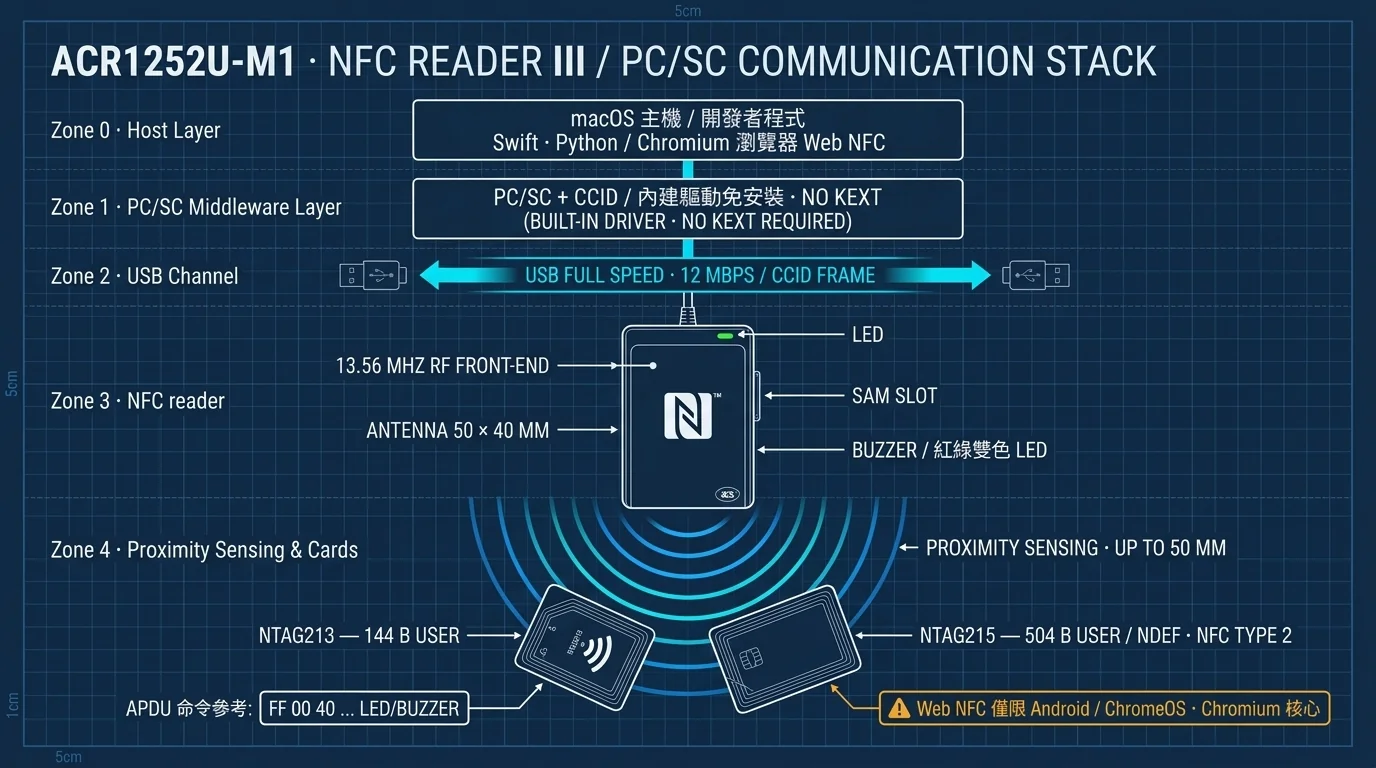
macOS 原生支援隨插即用:使用 ACS ACR1252U-M1 實戰 Web NFC API 與智慧卡 APDU 開發
目錄
引流產品:ACS ACR1252U-M1(USB NFC Reader III,NFC Forum 認證讀卡機) 適用讀者:macOS(Apple Silicon)應用程式開發者、Web NFC 前端工程師、智慧卡/門禁系統測試人員、Maker 與實驗室研究人員 文章目標:一次搞懂「macOS 原生支援」背後的 CCID / PC/SC 標準,以及在瀏覽器(Web NFC)與本機程式(APDU)兩條開發路徑上,如何操作 NTAG213/NTAG215 標籤並用位元組控制讀卡機的蜂鳴器與雙色 LED。
⚠️ 先講最重要的支援性紅線(下單前必讀)
- Web NFC API 目前只支援 Chromium 核心的瀏覽器,且僅限 Android 與 ChromeOS 裝置。macOS/Windows/Linux 的桌面版 Chrome、Edge 桌面版、Firefox、Safari 皆沒有
NDEFReader這個介面。- macOS 的 Safari 與 iOS(任何瀏覽器)完全不支援 Web NFC;iOS 要用 NFC 只能走原生的 Core NFC 框架(需寫 App)。
- Web NFC 在瀏覽器裡使用的是「裝置內建 NFC 控制器」(如 Android 手機、ChromeOS 筆電),不是外接 USB 讀卡機。外接的 ACR1252U-M1 是走 PC/SC 標準、由本機程式發出 APDU 指令控制——兩條路是分開的,請先確認你的目標平台再採購。
開場:一張 NFC 卡片,兩套開發路徑#
假設你手上有一張 NTAG215 門禁或產品防偽標籤,想讓它變成一段可以在「瀏覽器」裡被讀寫的資料。同時,你又想在 macOS 上寫一支工具程式,用位元組控制讀卡機「嗶一聲、亮綠燈」。
這兩個需求,對應兩套完全不同的技術:
- Web NFC API:在支援的瀏覽器(Android/ChromeOS 的 Chromium)裡,用幾行 JavaScript 直接讀寫 NDEF 標籤,不需要任何讀卡機硬體。
- APDU(Application Protocol Data Unit):透過 PC/SC 標準,由本機程式(Swift、Python…)對讀卡機下達位元組指令,可以把控範圍延伸到「卡片以外的裝置本身」——例如讀卡機的蜂鳴器與雙色 LED。
而 ACS ACR1252U-M1 之所以適合當你的第一台開發用讀卡機,是因為它符合 CCID 標準、通過 PC/SC 與 NFC Forum 認證,在 macOS 上插上就能用、不需要安裝任何第三方驅動。下面分三塊講:「為什麼原生支援很重要」「Web NFC 怎麼實戰」「APDU 怎麼控燈控嗶聲」,最後附上採購前確認工作表。
一、Apple Silicon Mac 下的 CCID 與 PC/SC:為什麼「原生支援」對開發者很重要#
1.1 三個名詞先講清楚:CCID、PC/SC、原生支援#
| 名詞 | 全名 | 一句話解釋 |
|---|---|---|
| CCID | Chip Card Interface Device | 一個 USB 標準類別(USB Class),定義智慧卡讀卡機如何透過 USB 溝通。符合 CCID 的裝置,「通訊協定」由作業系統統一處理。 |
| PC/SC | Personal Computer/Smart Card | 一套 API 標準,讓應用程式用統一介面存取智慧卡讀卡機,不用管底層是哪家晶片。 |
| 原生支援 | Driverless / Built-in Driver | 作業系統內建該類別的驅動,使用者插上即用,不需要「安裝原廠驅動光碟」。 |
白話文:CCID 把「讀卡機要怎麼跟電腦講話」制定成一個統一的 USB 規範,PC/SC 把「應用程式該怎麼呼叫讀卡機」制定成統一的 API。兩者齊備,作業系統就能在核心層直接支援,自然「原生支援」。
ACR1252U-M1 同時通過 CCID、PC/SC、NFC Forum、FeliCa Performance 等多項認證(規格書中載明)。這代表它在任何實作這兩套標準的作業系統上,都是隨插即用。
1.2 為什麼在 Apple Silicon 上這件事特別重要#
Apple Silicon(M1/M2/M3/M4)時代,macOS 對第三方驅動的限制大幅收緊:
- 核心延伸(Kernel Extension / kext)已被視為過渡技術:系統升級、開機磁碟安全性(Secure Boot)都會對未簽署、未公證的驅動強力阻擋。廠商要維護一套能讓使用者「裝得進去」的 macOS 驅動,成本極高,很多產品直接放棄。
- macOS 內建 Smart Card Services 框架,本身就帶有 CCID 讀卡機的支援。所以符合 CCID 的讀卡機,不需要廠商在 macOS 放任何 driver,作業系統自己就認得。
這就是「原生支援」的真正價值:你不必等廠商推出相容 M 系列的新版驅動,也不必為 Team ID/公證(Notarization)煩惱。macOS 大版本更新也不影響讀卡機運作。
驗證讀卡機有沒有被系統認到(在 macOS 上):
# 查看智慧卡讀卡機 (出現 ACR1252U / ACS 即代表系統已列舉)
system_profiler SPCardReaderDataType

# 安裝 pcsc-tools (brew 套件) 後可用 pcsc_scan 即時監看
brew install pcsc-tools
pcsc_scan
1.3 對開發者的實際意義#
| 開發情境 | 非 CCID 讀卡機 | ACR1252U-M1(CCID/PC/SC) |
|---|---|---|
| macOS 安裝驅動 | 需原廠安裝檔+簽署公證 | 免安裝,隨插即用 |
| macOS 大版本更新後 | 常因簽章失效或 kext 被拒而失效 | 不受影響 |
| 換一台電腦開發 | 每台都要重裝驅動 | 直接插上 |
| 跨平台(macOS/Linux/Windows) | 各家驅動不一致 | 同一套 PC/SC 指令 |
| macOS 安全防護 | 部分需降低安全設定才能載入 | 全程不需關閉任何安全防護 |
安全紅線:本產品與本文章全部流程都在 macOS 預設安全設定(完整安全性、系統擴充保護 SIP 開啟)下運作。若你在其他平台遇到無法載入驅動的情形,請勿以關閉 Secure Boot、降級安全等級等方式繞過——正確作法是改用符合 CCID 標準的裝置、或走作業系統支援的簽署程序。
二、Web NFC API 實戰:在瀏覽器讀寫 NTAG213 / NTAG215#
2.1 先確認支援範圍(Support Reduction 重點)#
Web NFC API(NDEFReader/NDEFWriter 等介面)不是所有瀏覽器都有。下表是 2026 年當下的實際狀況:
| 環境 | 瀏覽器 | Web NFC(NDEFReader) | 備註 |
|---|---|---|---|
| Android | Chrome/Edge/Samsung Internet(Chromium 核心) | ✅ 支援 | 需 HTTPS 或 localhost,且需使用者手勢 |
| ChromeOS | ChromeOS 內建 Chrome | ✅ 支援 | 需設備具備 NFC 控制器 |
| macOS 桌面 | Chrome/Edge 桌面版 | ❌ 不支援 | 桌面版 Chrome 沒有 Web NFC |
| macOS 桌面 | Safari | ❌ 不支援 | Safari 全系列皆無 |
| Windows/Linux 桌面 | Chrome/Edge/Firefox 桌面 | ❌ 不支援 | Web NFC 未開放給桌面版 |
| iOS(iPhone/iPad) | 任何瀏覽器(含 Chrome、Edge iOS) | ❌ 不支援 | iOS 所有瀏覽器皆須使用 WebKit;要用 NFC 只能透過原生 App 的 Core NFC |
結論:想用「瀏覽器」真刀實槍操作 NFC 標籤,你需要一台 Android 手機或 ChromeOS 裝置。macOS 桌面上,ACR1252U-M1 的價值在於第二、三章講的 PC/SC 本機程式開發——讀寫同一批標籤、或是傳 APDU 控制讀卡機。
另一個關鍵迷思:Web NFC 在瀏覽器內走的是裝置內建的 NFC 晶片(手機/ChromeOS 筆電的 NFC 控制器),外接 USB 讀卡機不會被瀏覽器的 Web NFC 使用。所以不是「把 ACR1252U-M1 插到 Chromebook 就能讓網頁讀卡」。兩條路徑硬體來源不同。
2.2 需要的標籤:NTAG213 與 NTAG215#
Web NFC 採用的 NDEF 格式,最常搭配的是 NFC Forum Type 2 標籤,也就是 NXP 的 NTAG213 / NTAG215 / NTAG216 系列(常見於門禁、名片、防偽、Amiibo 替代品等用途):
| 項目 | NTAG213 | NTAG215 |
|---|---|---|
| 使用者記憶體 | 144 bytes | 504 bytes |
| NDEF 可用容量 | 約 137 bytes | 約 496 bytes |
| 典型用途 | 短連結、單張名片、小量資料 | 中量資料(可放較長的 JSON/多筆記錄) |
| 讀寫速率 | 106 kbps(實際由讀卡機決定) | 106 kbps |
| 安全性 | 一組密碼保護 | 一組密碼保護 |
容量概念:137 bytes 大約能放 130 個英文字元;要放 1KB 以下的中量內容、或實驗「一卡多筆紀錄」,就選 NTAG215。開發初期建議備一疊空白標籤(空白、未鎖定、未設密碼),方便反覆重寫。
關於「鎖死」要分兩種情況:設定密碼之後,仍可透過 PWD_AUTH 指令驗證密碼後繼續寫入;真正不可逆的是把鎖定位元(Lock Bits)寫死——一旦鎖定,寫入權限就再也回不來了。
2.3 讀取範例(NDEFReader.scan)#
先在 Android Chrome/ChromeOS Chrome 上開啟一個 HTTPS(或 localhost) 頁面,並把標籤貼到裝置 NFC 感應區。範例:
<!DOCTYPE html>
<html lang="zh-Hant">
<head>
  <meta charset="UTF-8">
  <meta name="viewport" content="width=device-width, initial-scale=1">
  <title>Web NFC 讀寫示範</title>
</head>
<body>
  <h1>Web NFC 讀寫示範</h1>
  <button id="btnScan">開始掃描</button>
  <button id="btnWrite">寫入標籤</button>
  <pre id="output"></pre>

  <script>
    const out = (msg) => {
      document.getElementById('output').textContent += msg + '\n';
    };

    if (!('NDEFReader' in window)) {
      out('此瀏覽器不支援 Web NFC (NDEFReader). \n請改用 Android Chrome 或 ChromeOS Chrome.');
    }

    // 讀取: scan() 需使用者手勢觸發
    document.getElementById('btnScan').addEventListener('click', async () => {
      try {
        const reader = new NDEFReader();
        await reader.scan();
        out('已開始掃描, 請將標籤靠近手機 NFC 感應區…');

        reader.onreading = (event) => {
          out('--- 讀取到標籤 ---');
          out('序列號 (Serial Number):' + event.serialNumber);
          for (const record of event.message.records) {
            out('recordType:' + record.recordType);
            if (record.recordType === 'text' || record.recordType === 'url') {
              out('內容:' + record.data);
            } else {
              out('內容 (二進位 ByteArray):' + new Uint8Array(record.data));
            }
          }
        };

        reader.onreadingerror = () => out('讀取錯誤: 請確認標籤是否支援 NDEF.');
      } catch (err) {
        out('scan() 失敗:' + err.name + ' / ' + err.message);
      }
    });
  </script>
</body>
</html>
對 NTAG213/NTAG215(Type 2)標籤,
event.message會把標籤上的 NDEF 訊息拆成records:text與url型別的record.data直接是字串;其他型別會是ArrayBuffer,需自行轉換。
2.4 寫入範例(NDEFReader.write)#
把上面的按鈕事件改為:
// 寫入: write() 同樣需使用者手勢, 且標籤需在感應範圍內
document.getElementById('btnWrite').addEventListener('click', async () => {
  try {
    const writer = new NDEFReader();

    // 方式一: 直接寫一段文字 (自動包成 text 記錄)
    // await writer.write('Yopitek Web NFC 測試');

    // 方式二: 寫入一筆網址記錄 (適合名片, 導流)
    await writer.write({
      records: [
        { type: 'url', data: 'https://www.yupitek.com' },
        { type: 'text', data: 'ALFA / ACS 產品技術部落格' },
      ],
    });

    out('寫入成功!');
  } catch (err) {
    out('寫入失敗:' + err.name + ' / ' + err.message);
  }
});
寫入完成後,把同一張標籤貼到 ACR1252U-M1 上(或任何支援 NDEF 的閱讀工具),就能確認內容寫入正確。
2.5 常見雷區(Debugging 提示)#
| 症狀 | 原因 | 處理方式 |
|---|---|---|
| 頁面報「NDEFReader is not defined」 | 桌面版 Chrome/Safari/Firefox 不支援 Web NFC | 改用 Android Chrome 或 ChromeOS;macOS 請走 PC/SC 方案 |
scan() 拋出 NotAllowedError | 缺少使用者手勢、或不在 HTTPS 頁面 | 點擊按鈕後才呼叫;本機開發可用 http://localhost |
| 感應到標籤卻一直觸發 onreadingerror | 標籤容量不足、格式毀損、或該卡不支援 NDEF | 換一片空白未鎖定的 NTAG213/215 試試 |
| 標籤寫入一半失敗 | 標籤已被鎖定(Lock Bits)或超出容量 | 檢查容量(137/496 bytes)與鎖定位元;鎖死的標籤無法恢復 |
| 離開分頁/螢幕關閉後收不到事件 | Web NFC 只在分頁前景且取得焦點時運作 | 保持分頁開啟;背景掃描不是 Web NFC 的設計用途 |
安全提醒(不做的事):Web NFC 只能讀寫「該標籤允許你讀寫」的內容。若一張卡片已實作密碼驗證、ISO 14443-4 安全通道或加密(例如門禁系統後端驗證),瀏覽器端無法、也不應該繞過其安全機制。本文所有教學僅限於你擁有或已獲授權的空白標籤與測試卡片。
三、APDU 指令開發:用位元組控制蜂鳴器與雙色 LED#
APDU 是智慧卡/讀卡機世界的「底層語言」。前面 Web NFC 幫你把資料格式包裝好了;而在 macOS 上驅動 ACR1252U-M1 讀卡機本體、控制燈號與蜂鳴器,就需要直接送 APDU。
3.1 APDU 基本結構#
一個送出到讀卡機/卡片的指令,是一串位元組,格式如下:
CLA  INS  P1  P2  Lc   Data(0~N bytes)   Le
└─指令類別 ┘└─指令─┘└─參數─┘ └─資料長度┘ └─預期回應長度┘- CLA:指令類別(0x00 = ISO 7816 標準;0xFF = 廠商自有指令空間)。
- INS:指令碼(0xA4 = SELECT、0x20 = VERIFY、0xCA = GET DATA…)。
- P1 P2:兩個參數位元組。
- Lc:後方 Data 的長度(可省略)。
- Le:期待的回應(Response)長度(可省略)。
回應則是一段資料加上兩個收尾位元組 SW1 SW2;常見如 90 00(成功)、6A 82(找不到檔案)、63 00(驗證失敗)。
3.2 在 macOS 上準備開發環境#
macOS 已內建 PC/SC 支援,因此只要再安裝 Python 用的 pyscard 即可直接送 APDU:
# 安裝 pcsc-tools (內含 pcsc_scan, 方便確認讀卡機)
brew install pcsc-tools

# 安裝 pyscard (透過 macOS 系統的 PC/SC framework)
pip install pyscard

# 確認 pyscard 能列出讀卡機
python3 -c "from smartcard.System import readers; print(readers())"
# 預期輸出類似: ['ACS ACR1252U ... 00 00']
3.3 第一個 APDU:Echo 與韌體版本#
ACR1252U-M1 支援 ACS 標準的「Echo 指令」,可作為連線測試;再讀取韌體版本確認與電腦溝通正常:
from smartcard.System import readers
from smartcard.util import toHexString

reader = readers()[0]
conn = reader.createConnection()
conn.connect()

# 1) Echo: 回傳 ASCII "12345678"
sw, data = conn.transmit([0xFF, 0x00, 0x00, 0x00, 0x00])
print('Echo SW :', toHexString(sw))
print('Echo 回傳:', ''.join(chr(b) for b in data))

# 2) 韌體版本
sw, data = conn.transmit([0xFF, 0x00, 0x48, 0x00, 0x00])
print('Firmware:', toHexString(data))
看到 12345678 代表 PC/SC 通道正常,讀卡機韌體回應正常。
3.4 對卡片送 APDU:以 MIFARE DESFire 為例#
把感應式卡片想像成一個「位元組郵政系統」:你要寄出指令,它回你資料。以支援真實 APDU(ISO 14443-4)的 MIFARE DESFire 測試卡為例,發送「Get Version」指令(90 60 00 00 00):
# DESFire GetVersion: 回傳第 1 個位元組 0x04 代表 DESFire 系列 (EV1/EV2/EV3)
sw, data = conn.transmit([0x90, 0x60, 0x00, 0x00, 0x00])
print('SW  :', toHexString(sw))
print('Data:', toHexString(data))
# 例如: 04 01 01 00 04 12 08 01
#       └DESFire┘└版本串﹀     └韌體/硬體/生產批號…﹀
若手邊沒有 DESFire,也可改用 PPSE 指令對任何 EMV 感應式支付卡做被動探測:
00 A4 04 00 0E 32 50 41 59 2E 53 59 53 2E 44 44 46 30 31 00(SELECT “2PAY.SYS.DDF01”)。僅限你自己的測試卡。
3.5 控制蜂鳴器與雙色(紅/綠)LED#
ACR1252U-M1 本體配有一顆雙色 LED(紅/綠)與一顆單音蜂鳴器,兩者都是「使用者可控」。這正是應用程式最常用的狀態回饋:卡片驗證通過就嗶一聲+亮綠燈,驗證失敗就紅燈閃爍。不用看螢幕,也知道結果。
要控制這類「讀卡機本體」功能,走的是 廠商自有指令空間(APDU 前置碼以 FF 開頭,CLA=0xFF 即為廠商指令保留區)。典型結構如下(位元組對應依韌體版本而異,開發前請以 ACS 官方《ACR1252U-M1 Application Programming Interface》文件為準):
FF  00  40  00  04  00  00  <LED>  <BUZZER>
└─廠商指令前置碼─┘ └Len┘ └─參數─┘ └燈號┘ └蜂鳴長度┘| 參數 | 數值範例 | 意義(以範例韌體為準) |
|---|---|---|
| LED | 0x00 | 熄滅 |
| LED | 0x01 | 紅燈亮 |
| LED | 0x02 | 綠燈亮 |
| LED | 0x03 | 紅+綠同時亮 |
| BUZZER | 0x00 | 不嗶 |
| BUZZER | 0x04 | 蜂鳴約 1 秒(時間單位以官方文件為準) |
# 綠燈亮 + 短嗶 (範例位元組; 請對照你手上韌體版本的官方 API 文件)
sw, data = conn.transmit([0xFF, 0x00, 0x40, 0x00, 0x04, 0x00, 0x00, 0x02, 0x04])
print('LED/Buzzer 回應:', toHexString(sw))   # 預期 90 00 (成功)

# 熄滅
sw, data = conn.transmit([0xFF, 0x00, 0x40, 0x00, 0x04, 0x00, 0x00, 0x00, 0x00])開發提醒:不同韌體版本的位元組定義與時間單位可能不同。正規做法是:先以
3.3的指令讀出韌體版本,再對照該版本的官方 API 文件確認LED/BUZZER位元定義,並以實測SW1 SW2 = 90 00驗證。本文範例之目的在展示「以位元組控制裝置本體」的開發方法,不是繞過任何卡片的驗證機制。安全紅線:控制蜂鳴器、LED 燈號是讀卡機本體的可見行為,與「卡片內容是否可被複製或偽造」無關。本文不提供、也不涉及任何複製感應式門禁卡、繞過卡片密碼或安全驗證的方法;所有 APDU 測試請限定於你擁有所有權或已獲明確授權的卡片與設備上進行。
四、採購前相容性確認工作表(Pre-purchase Worksheet)#
在下單 ACR1252U-M1 之前,先回答下面表格——答題結果直接決定「買不買、買哪一型」:
4.1 你的主力環境是什麼?#
| 我的主力環境 | 適合的技術 | 是否適合買 ACR1252U |
|---|---|---|
| Android 手機/ChromeOS 筆電 | Web NFC API(瀏覽器) | ✅ 可買,但讀卡機不會被 Web NFC 使用;瀏覽器走內建 NFC 晶片 |
| macOS(Apple Silicon)+原生 App | PC/SC + APDU(pyscard/Swift) | ✅ 最推薦的組合,原生支援 |
| macOS 瀏覽器(Safari/Chrome 桌面) | — | ⚠️ Web NFC 都不支援;若只需要瀏覽器方案,請改用 Android/ChromeOS |
| iOS(iPhone/iPad) | Core NFC(原生 App 框架) | ⚠️ 讀卡機不適用(iOS 需內建 NFC 或 MFi 認證週邊),需另評估 |
| Linux(桌面/伺服器) | pcscd + PC/SC | ✅ 支援(ccid 套件) |
| Windows | PC/SC | ✅ 支援(內建 CCID 驅動) |
瀏覽器支援的完整對照(含各瀏覽器細節)請見 2.1 的支援表;這裡只回答「你的主力環境該不該買」。
4.2 我「確定要我真的要做的事」是?#
- 我要在 macOS 本機程式裡用 APDU 直接控制讀卡機(蜂鳴器、LED、感應式卡片讀寫)→ 買
- 我要在 Android/ChromeOS 的 Chromium 瀏覽器裡用 Web NFC 讀寫 NDEF 標籤 → 不必買讀卡機,用裝置內建 NFC 即可,ACR1252U 僅作 PC/SC 側驗證用
- 我要支援 MIFARE/FeliCa/ISO 14443 B 等工業/門禁卡片 → 買(此機型支援 ISO 14443 A/B、MIFARE、FeliCa)
- 我需要 SAM(安全存取模組)插槽做金鑰分散與雙向認證實驗 → 買(內建 1× SIM 尺寸 SAM 插槽)
- 我要做 FIDO / WebAuthn 或 YubiKey/PocketKey 類的測試 → 請以 ACS 官方文件確認 FIDO 支援狀態後再決定(本文不背書未查證的規格)
- 我的電腦只有 USB-C 連接埠,且不想用轉接頭 → 請先確認 ACS 官方產品線是否有 USB-C 介面的同系列型號(以 ACS 官網為準);M1 是固定 USB-A 線
4.3 硬體規格速查(下單前對照)#
| 項目 | ACR1252U-M1 |
|---|---|
| 介面 | USB Full Speed(12 Mbps),固定 1 m USB-A 線 |
| 感應距離 | 最遠約 50 mm(依標籤而定) |
| 讀寫速率 | 106/212/424 Kbps |
| 認證卡種 | NFC 全四型、ISO 14443 A/B、MIFARE Classic、FeliCa |
| 本體控制 | 雙色 LED(紅/綠)、單音蜂鳴器(皆可程式控制) |
| 額外插槽 | 1× SAM(SIM 尺寸,ISO 7816 A 級) |
| 尺寸/重量 | 98 × 65 × 12.8 mm/81 g |
| 供電 | 5V,最大 200 mA |
判定原則:如果你的答案集中在「macOS 原生 App + APDU + 感應式卡片」,ACR1252U-M1 就是匹配度最高的選項;如果你的應用確定只在瀏覽器完成,請以 Android/ChromeOS 為準,並把採購預算花在空白標籤與測試卡上。
五、結語#
對用 Apple Silicon 的開發者來說,「原生支援」不是形容詞,而是可驗證的工程事實。ACR1252U-M1 透過 CCID / PC/SC 標準,讓 macOS 不用裝任何驅動就能開始開發。配上 Web NFC(Chromium/Android/ChromeOS)與 PC/SC APDU(macOS 本機),同一批 NTAG213/NTAG215 標籤在兩條技術路徑上都能完整練習「讀、寫、控制」。
記得兩件事:先確認你的瀏覽器支援範圍(Web NFC 僅限 Android/ChromeOS 的 Chromium),再確認你要不要控制讀卡機本體(那是 APDU 的工作)。剩下的,就交給位元組。
附錄:排障 Intake(給客服與使用者對照)#
| 症狀 | 檢查事項 | 常見原因與解法 |
|---|---|---|
macOS 上 system_profiler SPCardReaderDataType 無讀卡機 | 換 USB-A 連接埠/檢查線材 | 線材或供電問題;ACR1252U-M1 不需額外驅動,別去下載第三方 kext |
pip install pyscard 或 readers() 列表為空 | 確認 Xcode Command Line Tools | 先 xcode-select --install;pyscard 走系統 PC/SC framework |
送 APDU 回應 6F 00 或非預期 SW 碼 | 檢查指令長度與前置碼 | 廠商指令空間請對照官方 API 文件,位元組不可隨意拼湊 |
| 蜂鳴器/LED 無反應 | 檢查韌體版本再對照命令表 | 燈號控制位元組依韌體版本不同,以該版本官方文件為準 |
瀏覽器報 NDEFReader is not defined | 回到 2.1 支援表 | 桌面版 Chrome/Safari/iOS 皆不支援;改用 Android Chrome/ChromeOS |
| 標籤寫入失敗 | 檢查容量與鎖定狀態 | 137/496 bytes 上限;已鎖定(Lock Bits)的標籤無法恢復,設密碼的標籤需先以 PWD_AUTH 驗證 |
| 同一張卡時讀時不讀 | 檢查感應位置與距離 | 需 < 50 mm 且避開金屬桌面;垂直靠近感應區中心 |
免責聲明:本文為學術與工程開發用途之技術說明。Web NFC 支援範圍以各瀏覽器官方公告為準;APDU 位元組定義與讀卡機行為依 ACR1252U-M1 韌體版本及 ACS 官方文件為準。所有感應式卡片測試請於你擁有所有權或已獲明確授權的設備上進行,本文不構成任何商用系統或品牌的官方相容性承諾,亦不提供任何繞過卡片安全機制的方法。