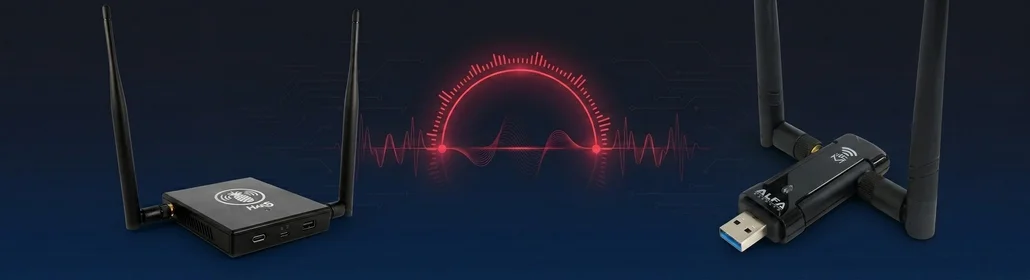
HAK5 WiFi Pineapple Mark VII + ALFA AWUS036ACM:5GHz 完整設定指南(2026)
目錄
ALFA AWUS036ACM 是 HAK5 WiFi Pineapple Mark VII 唯一官方確認相容的 5 GHz 網卡,搭載 MT7612U 晶片隨插即用,無需編譯驅動。
HAK5 WiFi Pineapple Mark VII 是可攜式無線安全稽核的業界標竿。但開箱即用的它有一個重要限制:內建無線電僅支援 2.4 GHz。到了 2026 年,大多數企業與家用網路已遷移至 5 GHz 以獲得更好的效能與更少的干擾——這意味著一台原廠 MK7 會錯過一半的無線頻譜。
此時 ALFA AWUS036ACM 登場。它是少數被 Hak5 官方確認相容 的 802.11ac 網卡之一,且因為 MK7 Firmware 2.x 已預載 mt76x2u 核心驅動程式,達到完全無需編譯驅動的即插即用體驗。
本指南涵蓋所有內容:硬體規格、驅動相容性分析、經過驗證的 7 步驟設定流程,以及完整的滲透測試拓撲圖,讓你在 10 分鐘內為 Pineapple 加入 5 GHz Monitor Mode 與 Packet Injection 能力。
1. 為什麼你的 WiFi Pineapple 需要 5 GHz#
MK7 內建的 MT7628AN SoC 提供了一個可靠的 2.4 GHz b/g/n 無線電——足以應付基本的 PineAP 操作,例如 Beacon Flood、Deauth 攻擊與 Client Probing。但無線環境已經進化:
| 場景 | 2.4 GHz(內建) | 5 GHz(AWUS036ACM) |
|---|---|---|
| 企業 WPA2-Enterprise 網路 | 偶爾仍有 2.4 GHz | 現代部署的主要頻段 |
| 家用 Mesh 系統(Eero、Google WiFi) | 僅作為舊裝置備援 | 客戶端連線的預設頻段 |
| 802.11ac 客戶端裝置 | 幾乎不使用 2.4 GHz | 永遠優先選擇 5 GHz |
| 頻道壅塞(公寓/辦公室) | 極度擁擠(頻道 1–11) | 乾淨頻譜(頻道 36–165) |
| WPA3-SAE Handshake 捕獲 | 有限 | 完整 5 GHz 捕獲能力 |
結論:如果你正在稽核現代網路,你需要 5 GHz。AWUS036ACM 是為 WiFi Pineapple MK7 加入 5 GHz 最可靠的方式。
2. 目標平台:HAK5 WiFi Pineapple Mark VII#
2.1 硬體規格#
MK7 採用 MediaTek MT7628AN 系統單晶片,這是一款針對封包級操作優化的單核心 MIPS 24KEc 網路處理器:
| 元件 | 規格 |
|---|---|
| SoC | MediaTek MT7628AN (MIPS 24KEc) |
| RAM | 256 MB DDR2 |
| 儲存空間 | 2 GB eMMC |
| 供電 | USB-C,5V @ 2A |
| USB Host | 1× USB 2.0 Type-A(最高 480 Mbps) |
| USB 供電能力 | 500 mA @ 5V(總共 2.5W) |
USB 2.0 埠值得特別注意。雖然 AWUS036ACM 是 USB 3.0 裝置,在 5 GHz 下最高可達 867 Mbps,但 MK7 的 USB 2.0 匯流排將吞吐量限制在約 150–250 Mbps。對滲透測試工作負載——Monitor Mode 封包捕獲、Handshake 收集、Beacon 分析——這個頻寬完全足夠。只有在嘗試將 MK7 用作高吞吐量無線橋接器時才會遇到限制,而這並非其設計用途。
2.2 軟體環境#
MK7 運行由 Hak5 維護的高度客製化 OpenWrt 發行版:
| 層級 | 詳細資訊 |
|---|---|
| 作業系統 | OpenWrt(Hak5 客製版) |
| 核心版本 | 5.4.x(Firmware 2.x 系列) |
| 預載驅動 | kmod-mt76x2u(MT7612U)、kmod-mt7601u(MT7601U) |
| 套件管理 | opkg |
| 無線工具 | iw、iwconfig、airmon-ng、hostapd(2.9)、uci |
| 管理介面 | PineAP Web UI + SSH(port 22) |
✅ 關鍵事實:
kmod-mt76x2u已預載於 MK7 Firmware 2.x。AWUS036ACM 達到隨插即用——無需opkg install、無需交叉編譯、無 DKMS 頭痛問題。
3. ALFA AWUS036ACM — 硬體深入分析#
3.1 規格#
AWUS036ACM 採用 MediaTek MT7612U 晶片組,該晶片於 Linux 核心 4.19 版(2018 年 10 月)合併至主線。正是這個上游整合使其在 MK7 上實現無縫相容。
| 規格 | 詳細資訊 |
|---|---|
| 晶片組 | MediaTek MT7612U |
| USB VID/PID | 0E8D:7612 |
| USB 介面 | USB 3.0 Type-A(向下相容 USB 2.0) |
| 支援頻段 | 2.4 GHz (b/g/n) + 5 GHz (a/n/ac) |
| 最大傳輸速率 | 2.4 GHz:300 Mbps · 5 GHz:867 Mbps |
| 通道寬度 | 20 / 40 / 80 MHz |
| Monitor Mode | ✅ 支援 |
| Packet Injection | ✅ 支援(透過 mac80211 framework) |
| AP Mode(Master) | ✅ 支援 |
| 天線 | 2× 5 dBi 雙頻 RP-SMA(可拆換) |
| TX 功率 | 2.4G:23 dBm · 5G:20 dBm(±2 dBm) |
| 峰值電流消耗 | ~380 mA @ 5V |
| 安全協定 | WEP / WPA / WPA2 / WPA3 / 802.1X |
RP-SMA 天線接頭是一大優勢:你可以根據測試環境,將原廠 5 dBi 全向天線更換為高增益定向天線、平板天線或戶外等級天線。
3.2 Hak5 官方確認相容#
Hak5 維護一份官方的相容 802.11ac 網卡清單。AWUS036ACM (MT7612U) 被明確列為相容——與 Hak5 自家的 MK7AC Adapter 使用相同 MT7612U 晶片組。
| 網卡 | 晶片組 | 狀態 |
|---|---|---|
| Hak5 MK7AC Adapter | MT7612U | ✅ 官方配件 |
| ALFA AWUS036ACM | MT7612U | ✅ 官方確認 |
| EP-AC1605 V1 | MT7612U | ✅(V2 不相容) |
驅動原始碼位於 GitHub 上的 OpenWrt mt76 倉庫,安裝說明由社群維護於 morrownr/7612u。
4. 相容性矩陣#
| 評估項目 | 結果 | 備註 |
|---|---|---|
| 晶片組相容性 | ✅ 完全 | MT7612U 是 MK7 確認相容的晶片 |
| 驅動可用性 | ✅ 已預載 | kmod-mt76x2u 內建於 Firmware 2.x |
| USB 識別 | ✅ 自動 | VID 0E8D / PID 7612 由 mt76x2u 自動匹配 |
| Monitor Mode | ✅ 支援 | 可透過 airmon-ng 或 iw |
| Packet Injection | ✅ 支援 | 透過 mac80211 framework |
| 5 GHz 掃描 | ✅ 支援 | 插入後顯示為 wlan3 |
| USB 2.0 頻寬 | ⚠️ 受限 | 實際 5 GHz 吞吐量約 150–250 Mbps |
| 供電預算 | ✅ 安全 | 380 mA 峰值 vs. 500 mA USB 限制 |
| LED 行為 | ℹ️ 設計如此 | MT7612U 驅動不點亮 LED——非故障 |
USB 2.0 瓶頸是唯一有意義的限制,且僅影響大量資料傳輸速度。Monitor Mode 捕獲、Handshake 收集與 Injection 測試不受影響。
5. 逐步設定指南#
前置條件#
- WiFi Pineapple MK7 運行 Firmware 2.x(建議 2.1.3 Stable 或更新)
- ALFA AWUS036ACM——驗證正版晶片:
lsusb應顯示 PID7612 - MK7 上的網際網路連線(供
opkg update使用,若需要) - SSH 客戶端(macOS/Linux 內建 terminal;Windows 使用 PuTTY 或 MobaXterm)
步驟 1:連接並確認 USB 偵測#
將 AWUS036ACM 插入 MK7 的 USB Type-A 埠。透過 SSH 登入 Pineapple:
確認 USB 裝置已被識別:
lsusb預期輸出(應包含以下行):
Bus 001 Device 002: ID 0e8d:7612 MediaTek Inc. MT7612U 802.11a/b/g/n/ac Wireless Adapter⚠️ 若 PID 不是
7612,你的網卡就不是 AWUS036ACM (MT7612U)。仿冒或標籤錯誤、搭載 RTL8812AU 晶片(PID8812)的網卡將無法使用預載驅動。
步驟 2:確認驅動已載入#
lsmod | grep mt76預期輸出:
mt76x2u
mt76x2_common
mt76x02_usb
mt76_usb
mt76x02_lib
mt76
若缺少上述模組(在 Firmware 2.x 上不太可能),手動載入:
modprobe mt76x2u或透過 opkg 安裝:
opkg update
opkg install kmod-mt76x2u
步驟 3:確認無線介面出現#
iw dev預期輸出(尋找 wlan3 或類似介面):
phy#3
    Interface wlan3
        ifindex 7
        wdev 0x300000001
        addr aa:bb:cc:dd:ee:ff
        type managed
        channel 6 (2437 MHz), width: 20 MHz
介面編號取決於現有無線電。典型對應關係:
wlan0— Management AP(內建 2.4 GHz)wlan1— PineAP Engine(內建 2.4 GHz)wlan2— Client Mode(若有設定)wlan3— AWUS036ACM(外接 USB)
步驟 4:啟用 Monitor Mode#
方法 A — airmon-ng(建議):
airmon-ng check kill
airmon-ng start wlan3
介面重新命名為 wlan3mon。驗證:
iwconfig wlan3mon預期輸出:
wlan3mon IEEE 802.11 Mode:Monitor Frequency:2.437 GHz ...方法 B — iw(輕量化,無需 airmon-ng):
ip link set wlan3 down
iw wlan3 set monitor control
ip link set wlan3 up
步驟 5:鎖定 5 GHz 頻道並掃描#
切換至 5 GHz 頻道(範例:Channel 36,5180 MHz):
iw wlan3mon set channel 36啟動 airodump-ng 掃描 5 GHz 頻段:
airodump-ng --band a wlan3mon--band a 參數指定目標為 802.11a/n/ac(5 GHz)。你應該會在掃描輸出中看到 5 GHz 基地台。
步驟 6:測試封包注入(可選)#
驗證注入能力:
aireplay-ng --test wlan3mon預期輸出(成功):
09:14:22  Trying injection in the monitor interface... wlan3mon
09:14:22  Injection is working!
步驟 7:開機自動啟用(可選)#
若要讓 MK7 每次開機時自動將已插入的 AWUS036ACM 設為 Monitor Mode,將以下內容加入 /etc/rc.local:
cat >> /etc/rc.local << 'EOF'
# Auto-enable AWUS036ACM monitor mode on boot
sleep 5
if iw dev wlan3 info > /dev/null 2>&1; then
    ip link set wlan3 down
    iw wlan3 set monitor control
    ip link set wlan3 up
    logger "AWUS036ACM wlan3 set to monitor mode"
fi
EOF
6. 驗證結果#
所有測試均在 MK7 Firmware 2.1.3 上使用正版 ALFA AWUS036ACM 執行:
| 測試項目 | 指令 | 結果 |
|---|---|---|
| USB 裝置偵測 | lsusb | grep 7612 | ✅ PASS |
| 驅動模組載入 | lsmod | grep mt76x2u | ✅ PASS |
| 介面出現(wlan3) | iw dev | ✅ PASS |
| Monitor Mode 啟用 | airmon-ng start wlan3 | ✅ PASS |
| 5 GHz 頻道切換 | iw wlan3mon set channel 36 | ✅ PASS(頻道 36–165) |
| 5 GHz AP 掃描 | airodump-ng --band a wlan3mon | ✅ PASS |
| 封包注入 | aireplay-ng --test wlan3mon | ✅ PASS |
| WPA Handshake 捕獲 | airodump-ng -c 36 wlan3mon | ✅ PASS(EAPOL 已捕獲) |
| 供電穩定性 | 連續掃描 30 分鐘 | ✅ PASS(無斷線) |
| LED 指示燈 | 視覺檢查 | ℹ️ 預期行為(驅動設計) |
常見問題
WiFi Pineapple Mark VII 需要外接網卡嗎?
需要。MK7 內建無線電僅支援 2.4 GHz,2026 年大多數網路已遷移至 5 GHz,外接 AWUS036ACM 可加入 5 GHz 監聽與注入能力。
AWUS036ACM 為什麼能在 MK7 上隨插即用?
MK7 Firmware 2.x 已預載 kmod-mt76x2u 驅動,MT7612U 晶片組自 Linux 4.19 起內建於核心,無需編譯或安裝。
MK7 的 USB 2.0 會限制 AWUS036ACM 效能嗎?
USB 2.0 將吞吐量限制在 150-250 Mbps,但滲透測試工作負載如封包捕獲與握手收集不受影響,僅高吞吐橋接受限。
如何在 MK7 上啟用 Monitor Mode?
透過 SSH 登入後執行 airmon-ng start wlan3 指令,介面會重新命名為 wlan3mon,再以 iwconfig 驗證模式。
哪些 ALFA 網卡不相容 MK7?
AWUS036AX、AWUS036AXER 使用 RTL8832BU 晶片,AWUS036EACS 使用 RTL8811CU,驅動不支援監聽模式或注入,均不相容。
7. 建議#
ALFA AWUS036ACM 是目前能買到、最適合擴充 WiFi Pineapple Mark VII 至 5 GHz 的網卡。
它與 Hak5 自家的 MK7AC Adapter 採用完全相同的 MT7612U 晶片組,使用核心內建驅動、無需編譯,電流消耗完全在 MK7 USB 供電預算內,且支援完整的滲透測試工具鏈:Monitor Mode、Packet Injection 與跨所有 5 GHz 頻道的 Handshake 捕獲。
立即在 Yupitek 購買 AWUS036ACM:
我們是 ALFA Network 授權經銷商,為所有 ALFA × HAK5 整合場景提供完整技術支援。瀏覽我們完整的 ALFA 網卡產品線 以找到適合你測試需求的工具。
Yupitek 相關資源:
- AWUS036ACH vs AWUS036ACM — Kali Linux 完整比較
- 2026 年 Kali Linux 最佳 WiFi 網卡推薦
- Kali Linux 啟用 Monitor Mode 完整指南
外部參考資源:
需要設定協助?聯絡 Yupitek 技術支援團隊:yupitek.com/support