Flipper Zero 5G Expansion Board 圖解安裝與使用手冊 (v2.0)
目錄
目標讀者:完全沒有接觸過本模組的新手客戶。
編寫原則:針對所有「容易出錯」或「術語難懂」的步驟提供高畫質設計圖解,告別文字猜測,實現一步一圖的無痛安裝。
00. 開箱與配件清單#
歡迎使用 Flipper Zero 5G 擴充模組!在開始前,請先確認您的包裝內包含以下配件。
⚠️ 配件清單說明#
- 標配包含:
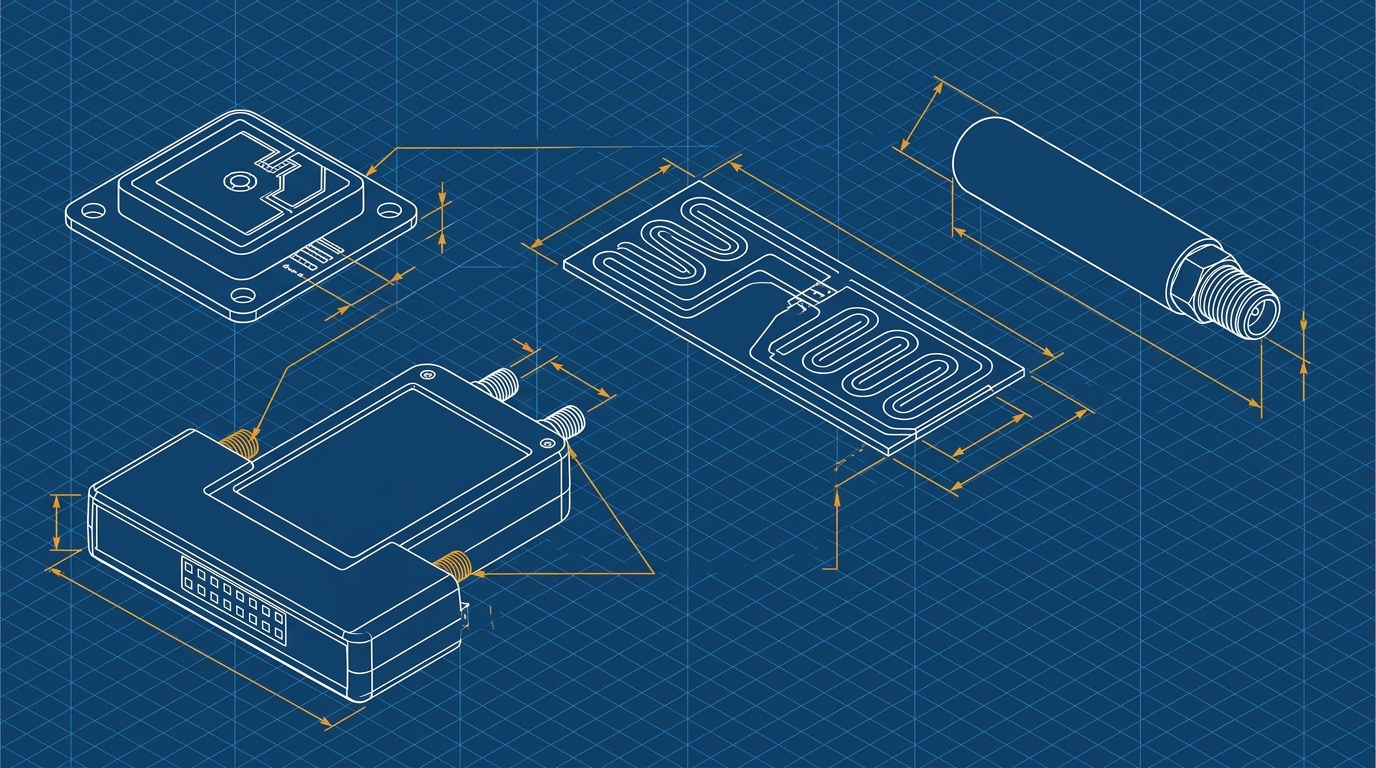
- 5G 擴充板主模組 (5G Expansion Board) x 1
- 433MHz 棒狀天線 (短黑天線) x 1
- GPS 陶瓷主動式天線 (正方形天線) x 1
- WiFi 雙頻貼片天線 (黑色扁平天線) x 1
- 不包含 (需自行準備):
- Flipper Zero 主機 (本模組不附帶主機)
- MicroSD 記憶卡 (模組運作必需,需自行購買)
01. 認識你的 5G 模組#
在插上天線或連接主機前,請先花一分鐘熟悉模組上的各個關鍵介面與硬體佈局。
正面介面說明#
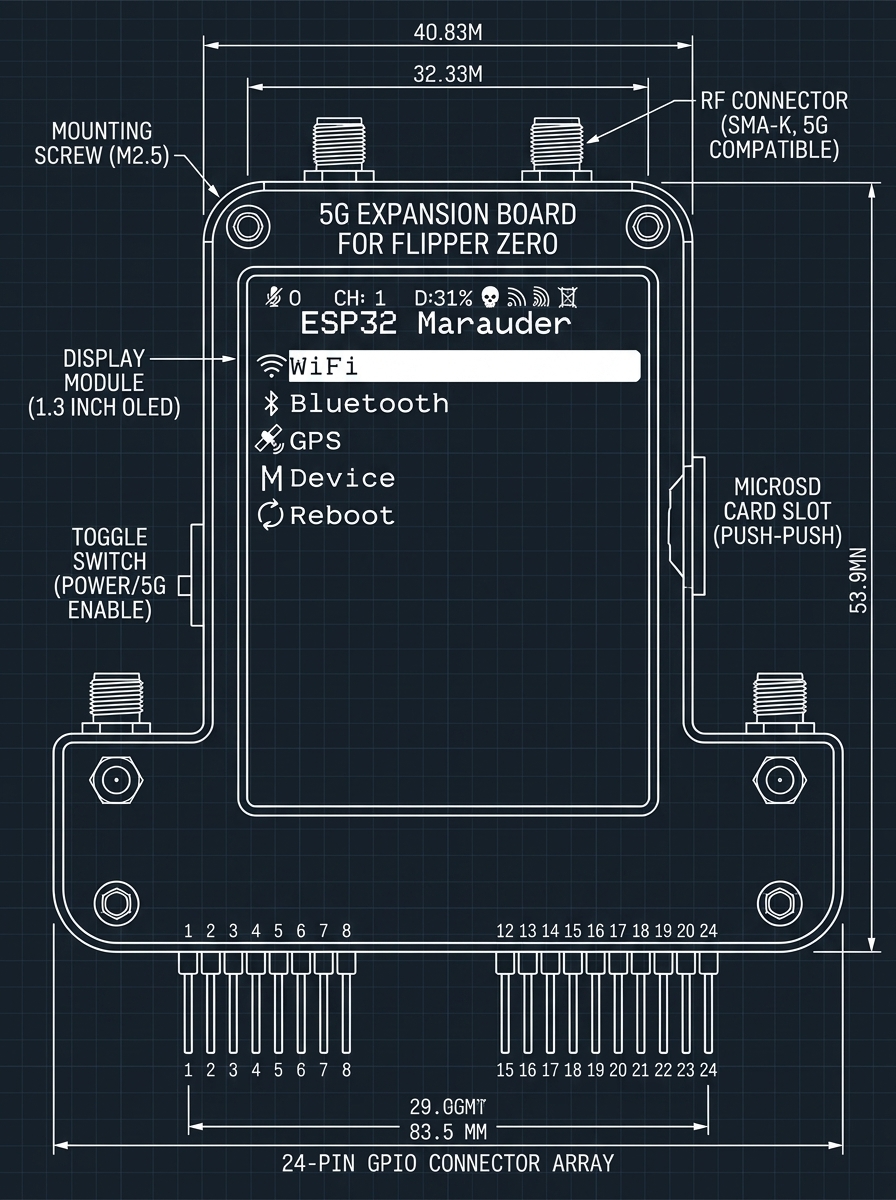
- 螢幕 (LCD Screen):顯示目前的連接狀態、IP 位址與運作模式。
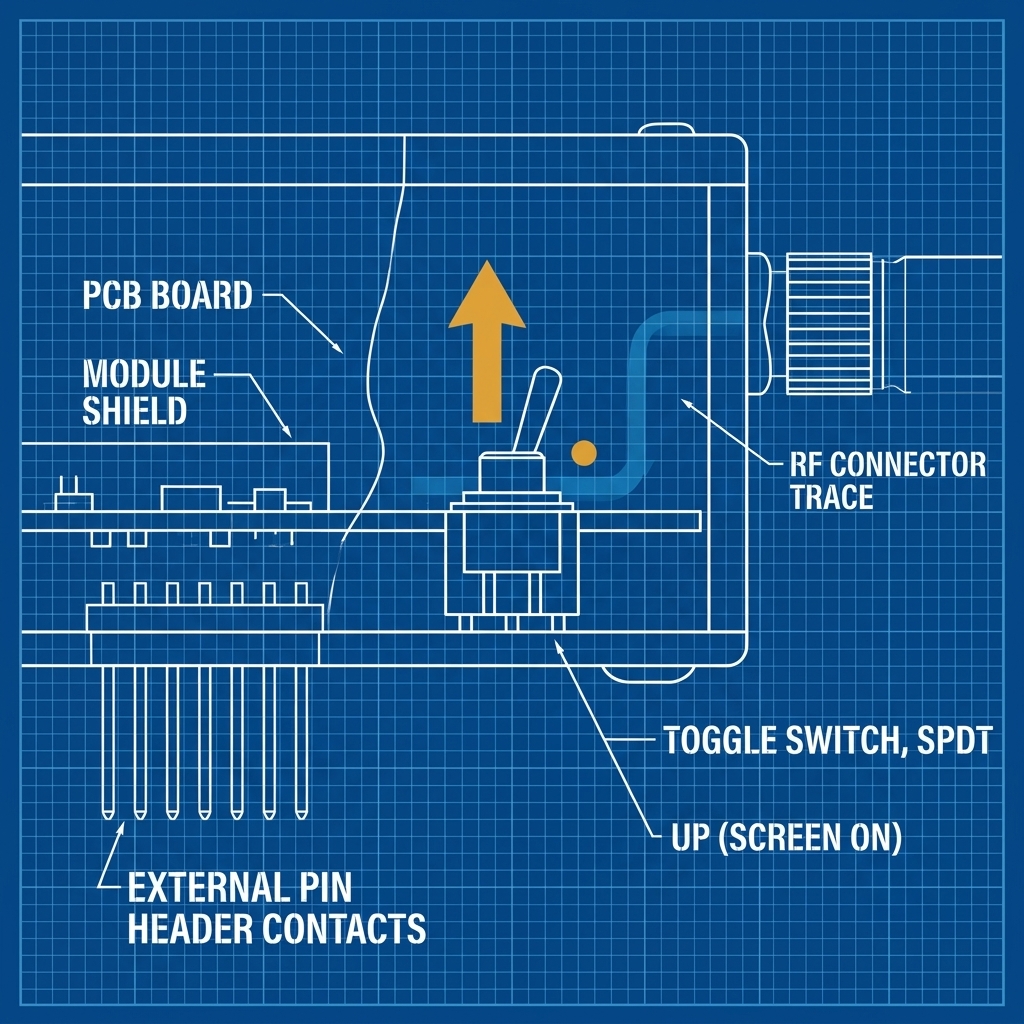
- 撥動開關 (Toggle Switch):控制模組螢幕的電源,往上撥為開啟。
- MicroSD 卡槽 (SD Card Slot):用於儲存系統韌體設定與 Log 資料。
- GPIO 插槽:與 Flipper Zero 主機頂部對接的母座。
- 指示燈 (LED Indicators):顯示電源與充電狀態。
側面天線埠說明#
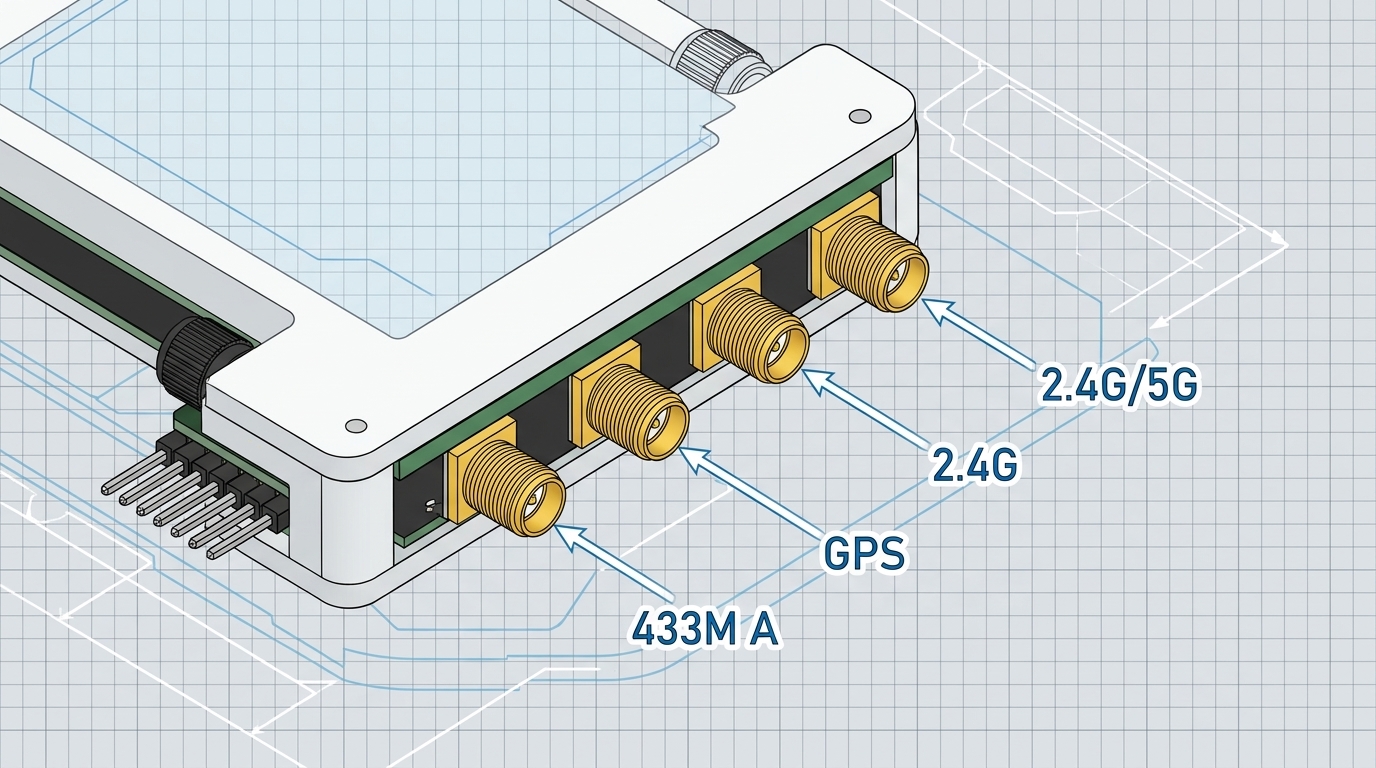
- 433M A:連接 433MHz 棒狀天線。
- GPS:連接 GPS 陶瓷天線。
- 2.4G 與 2.4G/5G:連接 WiFi 雙頻貼片天線。
⚠️ 出貨批次版本重要提醒:
天線埠位置會依據生產批次而有微幅調整(如 GPS 與 WiFi 連接埠位置可能左右對調)。請務必以您手上模組外殼上的實際印刷標籤為準,切勿單憑記憶盲插,以免訊號不佳或損壞硬體。
02. 安裝步驟指引 (Step-by-Step)#
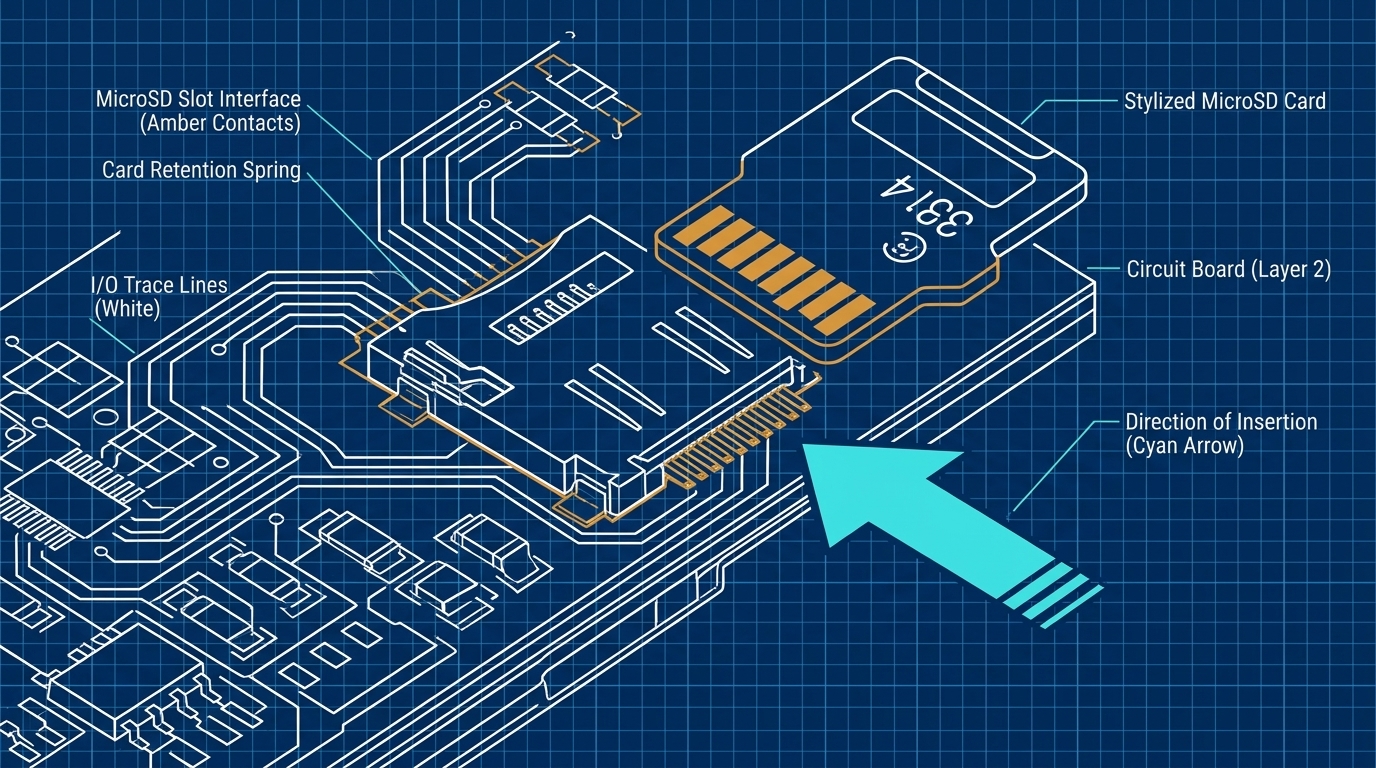
Step 1 | 準備與安裝 MicroSD 記憶卡#
5G 模組需要一張記憶卡來儲存設定。
- 卡片方向:請金屬接腳朝下,插入 MicroSD 卡槽內,輕壓至卡住。
Step 2 | 安裝三根天線#
請將標配的三根天線鎖入對應的 SMA 天線接頭。注意不要用力過猛,轉至緊貼即可。
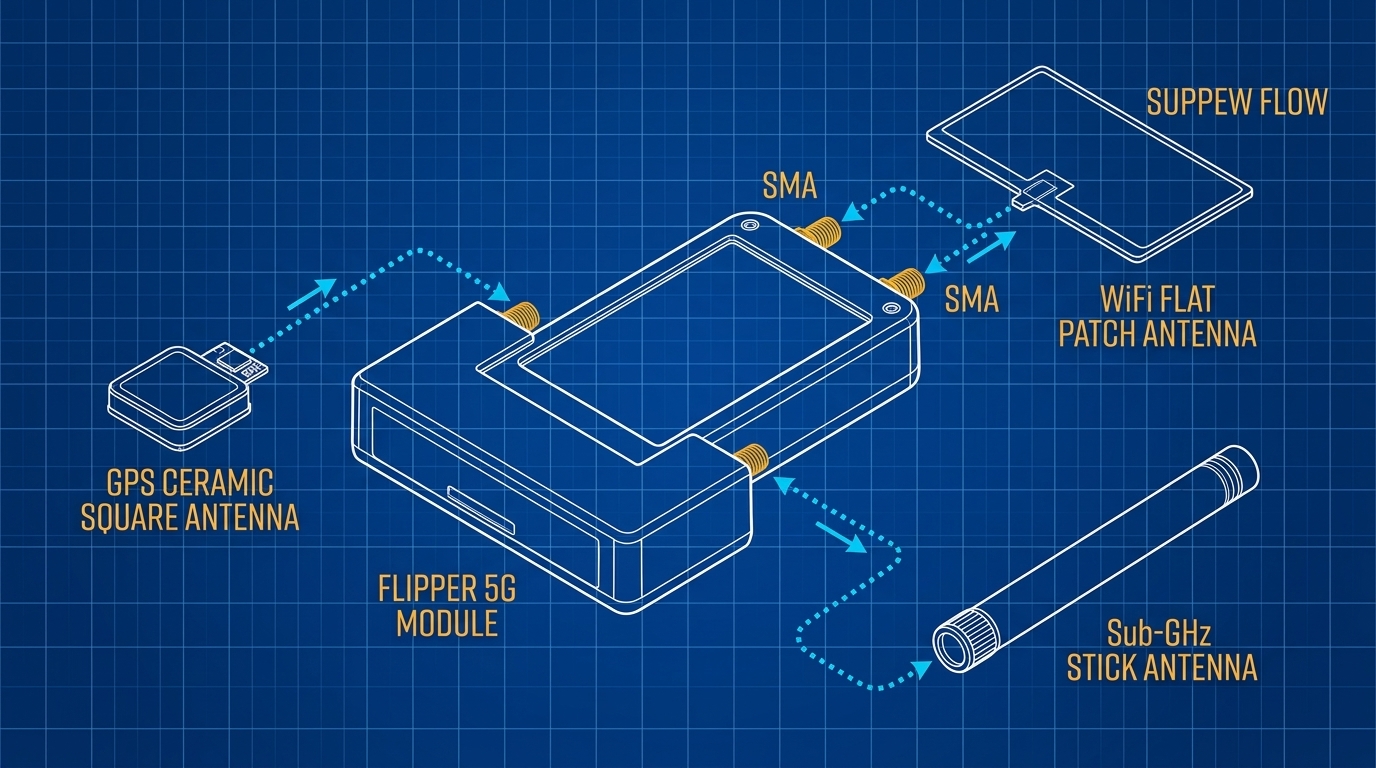
| 天線類型 | 對應天線埠 | 安裝說明 |
|---|---|---|
| GPS 陶瓷天線 | GPS 埠 | 接頭為正方形陶瓷座,帶有長線 |
| WiFi 雙頻貼片天線 | 2.4G/5G 埠 | 黑色扁平貼片天線 |
| 433MHz 棒狀天線 | 433M A 埠 | 黑色短棒狀硬天線 |
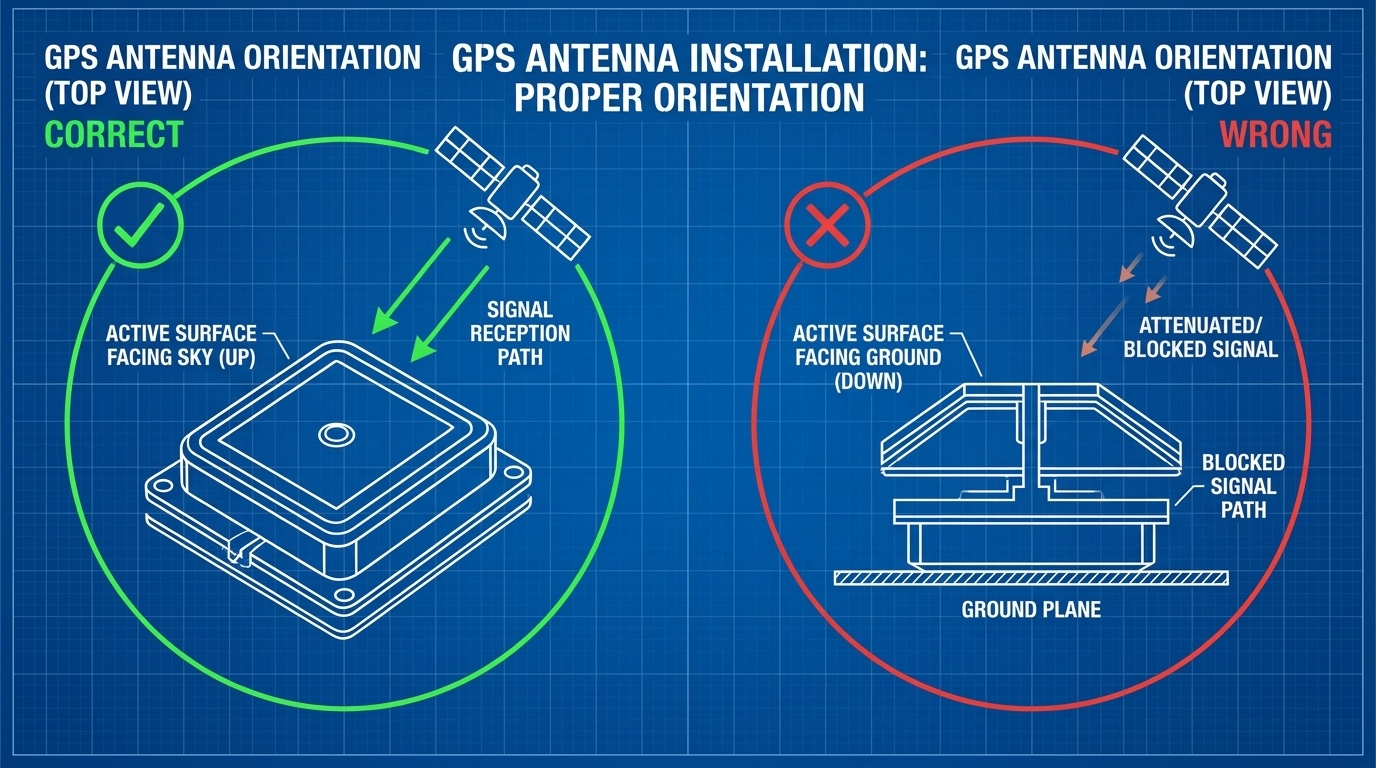
⚠️ GPS 天線擺放方向警告#
GPS 天線具有方向性。安裝時,陶瓷面 (通常有黏貼雙面膠的反面,或無文字面) 必須朝上 (面向天空),否則將無法成功定位!
Step 3 | 與 Flipper Zero 主機對接#
將 5G 模組插入 Flipper Zero 頂部的 GPIO 針腳。
- 請先將 Flipper Zero 關機,以防熱插拔造成硬體損壞。
- 對齊 Flipper Zero 頂部的 GPIO 針腳與模組底部的插槽。
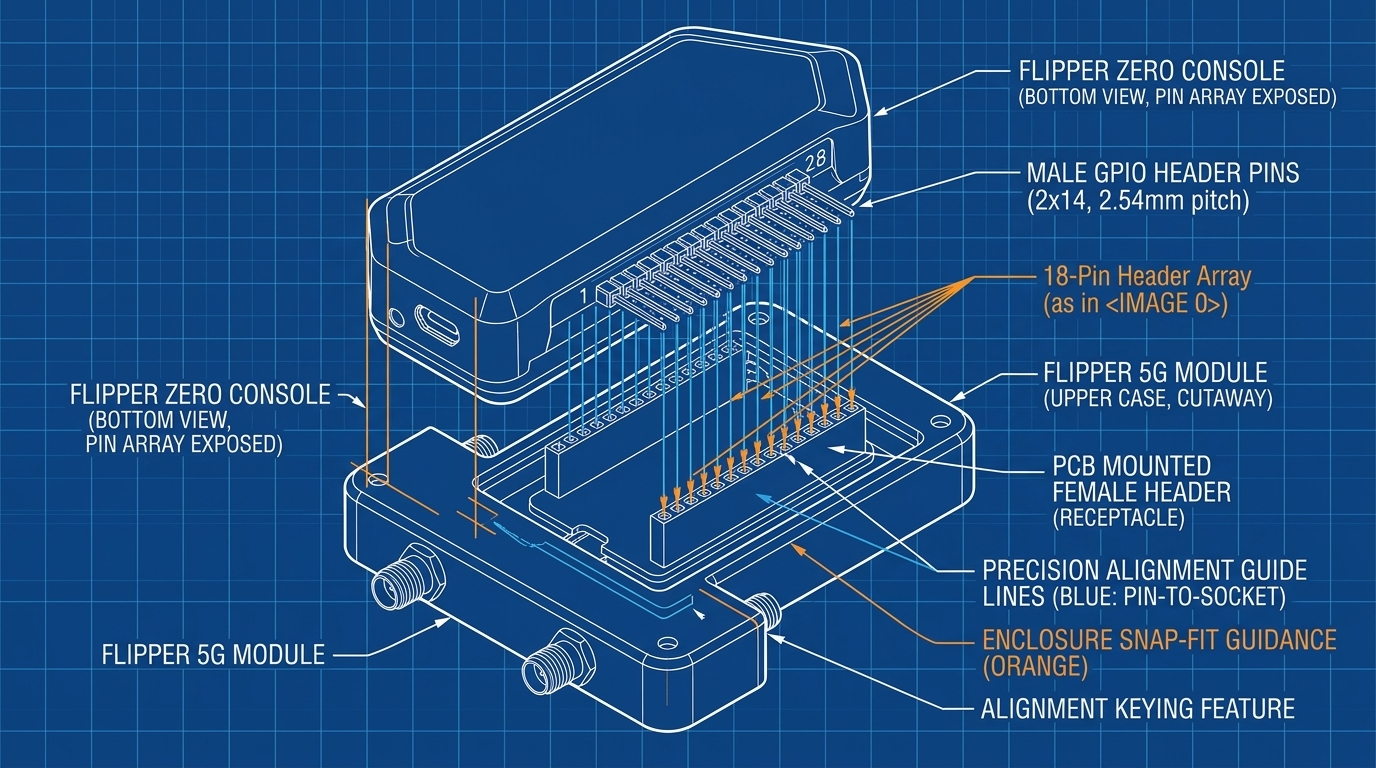
- 雙手均勻施力,將模組輕壓到底。
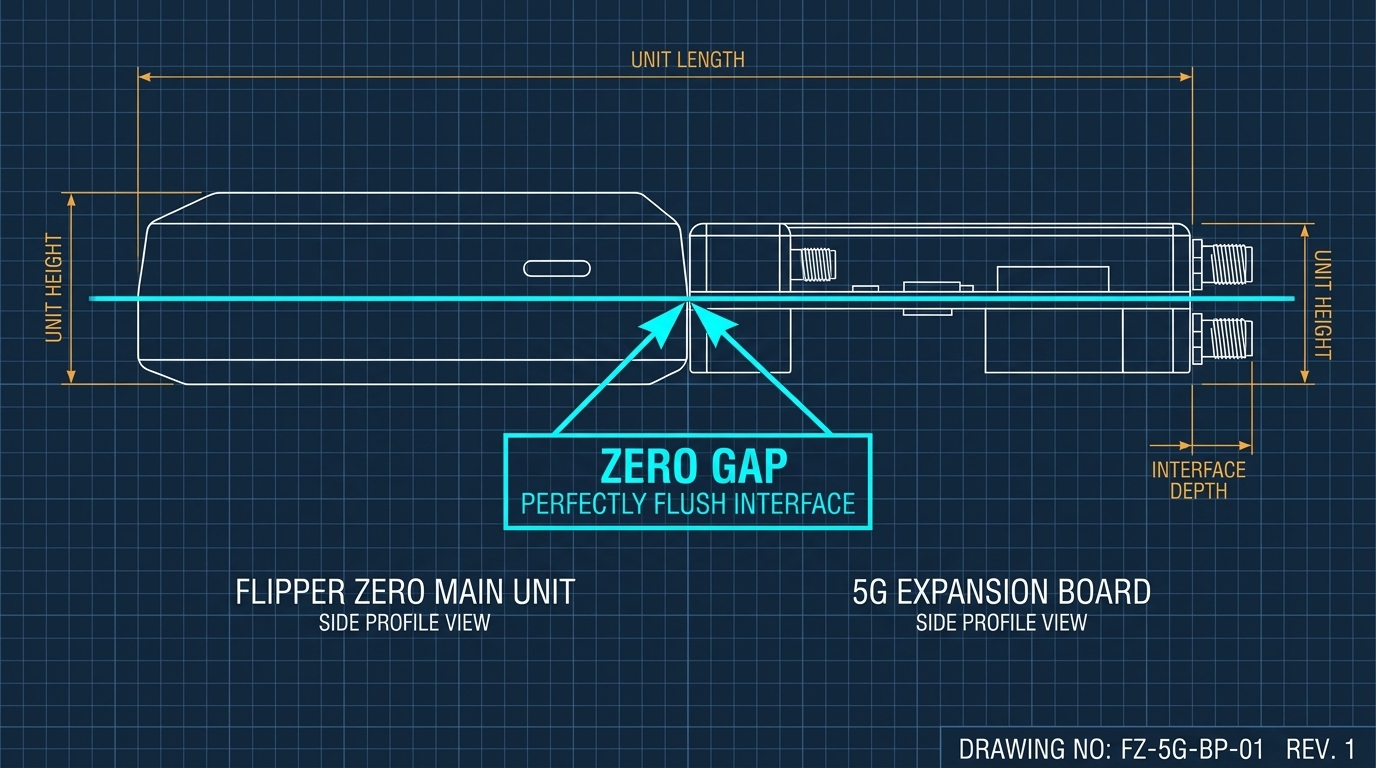
- 檢查平整度:完成後,請從側面觀察,模組與 Flipper Zero 之間應完全貼合、沒有任何縫隙。
Step 4 | Flipper Zero 軟體設定#
對接完成後,將 Flipper Zero 開機,接著進行軟體針腳 (GPIO Pin) 設定。
以 Momentum 韌體 為例,請至以下路徑進行設定:
開啟螢幕電源:將模組左前方的撥動開關撥至 UP 位置。
GPS Pin 設定:
- 路徑:
Protocol Settings➔GPIO Pin Settings➔GPS Pin - 設定值:改為 13 或 14 (依手冊或硬體出貨說明)。
- 路徑:
ESP32 Pin 設定 (WiFi/藍牙功能):
- 路徑:
Protocol Settings➔GPIO Pin Settings➔ESP32 Pin - 設定值:改為 15, 16。
- 路徑:
433MHz 射頻模組設定:
- 進入
Sub-GHz➔Advanced Settings➔ 將 Module 改為 External (啟用外接天線)。
- 進入
Step 5 | 充電與電量檢查#
本模組內建可充電式電池。
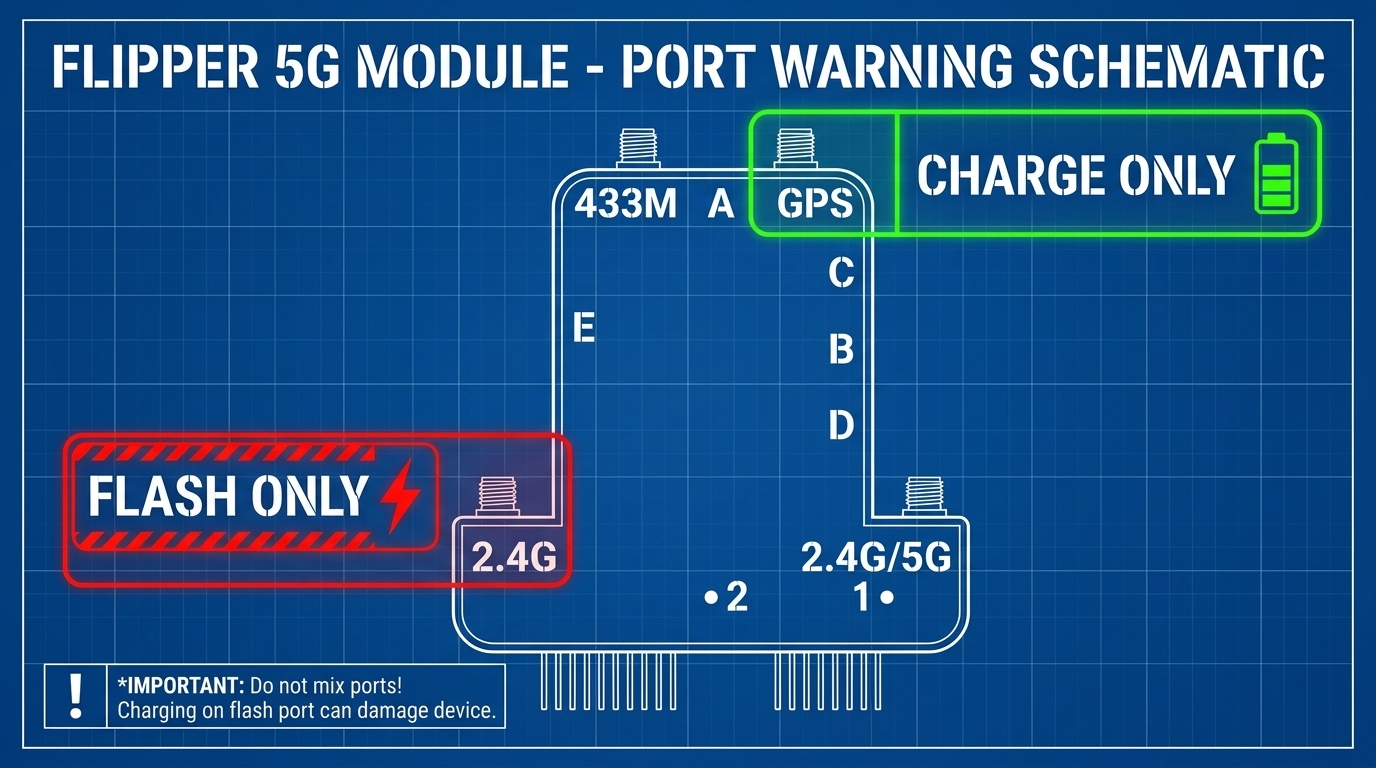
- 頂部 USB-C 埠:僅供充電使用 (標示有 CHARGE ONLY)。請務必插在此孔進行充電!
- 側面 USB-C 埠:僅供韌體燒錄使用 (標示有 FLASH ONLY)。切勿用於日常充電,否則無法補充電力。
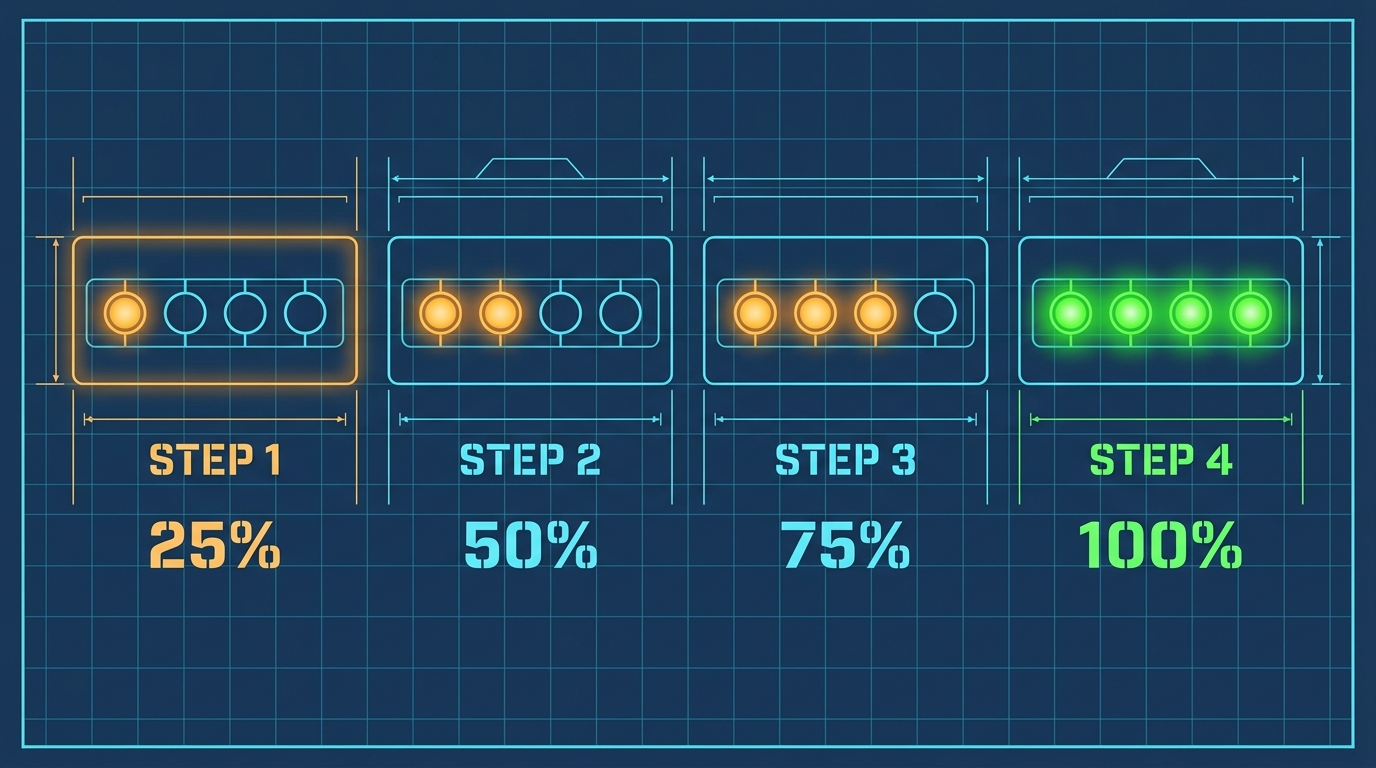
電量 LED 指示燈狀態:#
模組正面有 4 顆電量指示燈,顯示剩餘電量。
03. 常見錯誤自我檢查表 (新手疑難排解)#
如果您的模組無法正常運作,請逐一檢查以下項目:
- GPIO 針腳是否完全插到底? (模組與 Flipper Zero 頂部應無縫隙貼合,參考圖 8)
- GPS 天線方向是否正確? (陶瓷面必須面朝天空,參考圖 6)
- 天線是否鎖錯孔? (不同批次的位置可能不同,請核對外殼文字印刷,參考圖 3)
- 螢幕開關是否已撥至 UP? (參考圖 9)
04. 韌體升級與燒錄 (進階功能)#
當官方發布新版韌體時,您需要透過側面 USB-C 埠進行韌體燒錄。
- 準備一條連接至電腦的 USB-C 線。
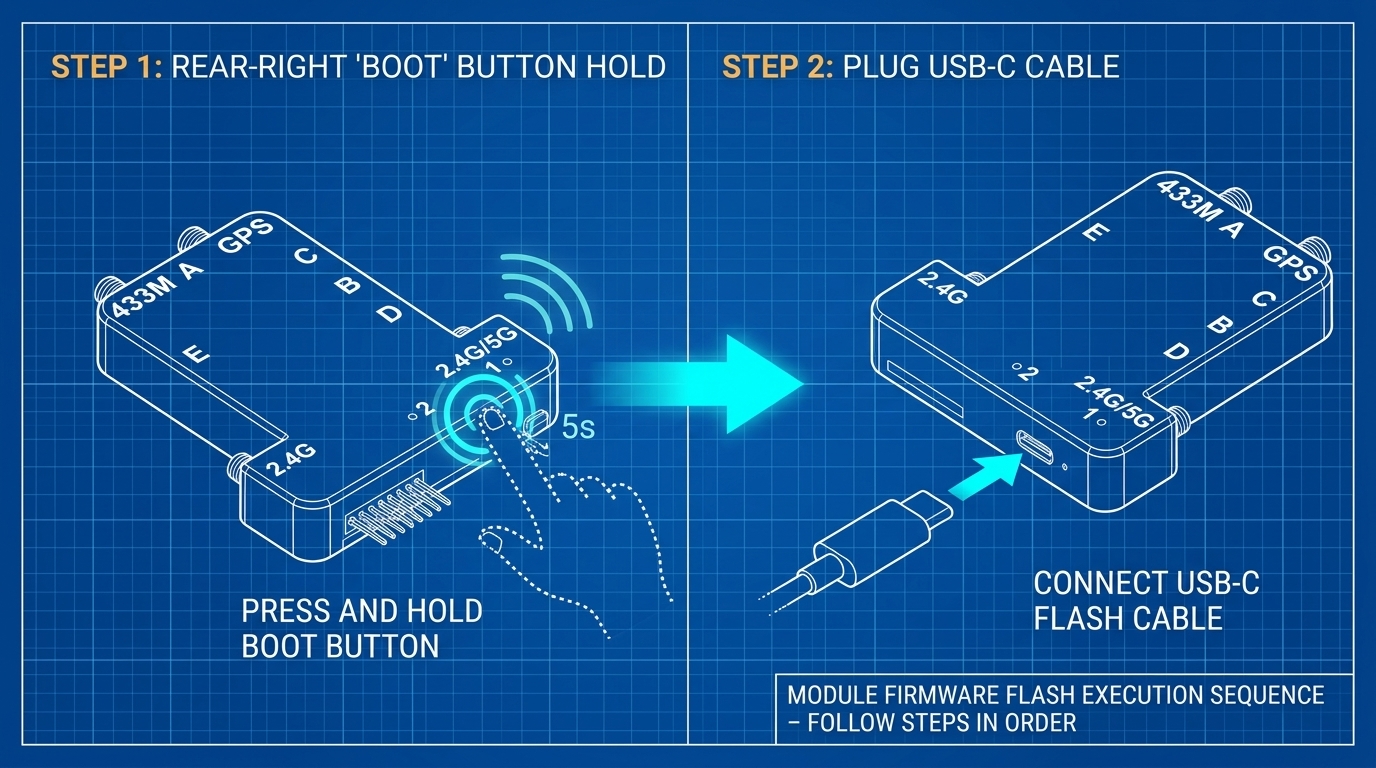
- 關鍵步驟:在將線插入模組側面 USB-C 埠 (FLASH ONLY) 的同時,按住模組背面/右側的燒錄按鍵,使晶片進入 Boot 燒錄模式。