Flipper Zero 與 Flipper One 搭配 ALFA 無線網卡:完整相容性指南
目錄
Flipper Zero 因硬體限制無法使用任何 ALFA USB 無線網卡;Flipper One 則完整支援 AWUS036AXML 等型號,可執行監聽模式與封包注入。
前言:每個滲透測試人員都會問的問題#
如果你擁有一台 Flipper Zero——或正在考慮購買——而且聽過 ALFA Network 在無線安全測試領域鼎鼎大名的 USB 無線網卡,你可能也問過自己:「我可以把 ALFA 網卡插到 Flipper Zero 上,開始捕捉 WPA2 握手封包嗎?」
簡短的答案是:不行——但完整的答案有趣多了。
Flipper Zero 無法連接任何 ALFA USB 無線網卡。 這是硬體限制,不是軟體問題。Flipper Zero 內部的 STM32WB55 微控制器,其 USB 控制器只能在 device-only 模式下運作——它實體上無法作為 USB host 來驅動外接裝置,例如 WiFi 網卡。
但 Flipper Devices 已經宣布了一款全新的產品:Flipper One。基於 Rockchip RK3576 處理器,配備 8 GB 記憶體,運行完整的 Debian Linux,Flipper One 擁有兩個 USB 3.1 host 連接埠,可以直接使用 ALFA 網卡進行完整的無線安全測試——包括 6 GHz Wi-Fi 6E 分析。事實上,Flipper One 創辦人 Pavel Zhovner 在產品公告中,特別指名 ALFA AWUS036AXML 為官方測試網卡。
本文將完整說明相容性全貌:什麼能用、什麼不行、為什麼,以及如何設定。
Flipper Zero:為什麼不能使用 ALFA 網卡#
要理解這個限制,你需要了解 Flipper Zero 內部有什麼。
硬體規格#
| 元件 | 規格 |
|---|---|
| MCU | STMicroelectronics STM32WB55RG |
| 架構 | ARM Cortex-M4(應用核心)@ 64 MHz + ARM Cortex-M0+(無線核心)@ 32 MHz |
| RAM | 256 KB(核心之間共享) |
| 儲存 | 1 MB Flash + MicroSD |
| 作業系統 | FreeRTOS(即時作業系統) |
| USB | USB Type-C,USB 2.0 Full Speed(12 Mbps) |
| USB 模式 | Device only——無 host 或 OTG 能力 |
USB 限制#
STM32WB55 的 USB 控制器是一個 USB Full-Speed Device Controller。它可以讓 Flipper Zero 以 USB 裝置的身份連接到電腦(用於檔案傳輸、韌體更新和 CLI 介面),但無法作為 USB host。這顆晶片上沒有 host 控制器硬體——再多的韌體修改也無法增加這項能力。
要使用 ALFA USB 無線網卡,裝置需要:
- USB Host 控制器硬體——用於列舉並與 USB 裝置通訊
- Linux 核心與 WiFi 驅動支援——載入
mt7921u、mt76或rtw88等驅動程式 - 足夠的供電能力——ALFA 網卡通常消耗 500 mA 至 900 mA @ 5V
Flipper Zero 三項全都不符合:
- ❌ 無 USB Host 控制器(硬體限制)
- ❌ 運行 FreeRTOS,非 Linux——不存在核心驅動框架
- ⚠️ GPIO 5V 輸出在所有腳位總和不超過 1.2A,且需手動啟用
結論: 將任何 ALFA USB 無線網卡連接到 Flipper Zero 是實體上不可能的。這不是可以透過軟體、韌體更新或擴充板繞過的硬體限制——它已刻在晶片設計中。
Flipper Zero + WiFi Dev Board:有限的替代方案#
Flipper Devices 銷售一款基於 ESP32-S2 微控制器的官方 WiFi Dev Board。這塊板子透過 GPIO 排針插入 Flipper Zero,提供基本的 2.4 GHz WiFi 功能——但它不會改變 USB host 的情況。
| 面向 | 能力 |
|---|---|
| WiFi 晶片 | ESP32-S2(Xtensa LX7 單核,240 MHz) |
| 頻率 | 僅 2.4 GHz,802.11 b/g/n |
| USB Host | ❌ WiFi Dev Board 未暴露 USB Host——ESP32-S2 透過 GPIO 連接 Flipper Zero,非 USB |
| 韌體 | ESP32 Marauder(社群開發) |
安裝 ESP32 Marauder 韌體後,WiFi Dev Board 可以執行:
- ✅ Deauthentication 攻擊(僅 2.4 GHz)
- ✅ PMKID 捕捉(僅 2.4 GHz)
- ✅ 存取點掃描與 SSID 廣播
- ✅ 基本封包嗅探(僅 2.4 GHz)
它無法做到:
- ❌ 使用外接 ALFA USB 網卡(無 USB host)
- ❌ 在 5 GHz 或 6 GHz 頻段上運作
- ❌ 達到專用 ALFA 網卡的範圍或注入可靠性
- ❌ 執行基於 Linux 的工具,如 aircrack-ng、Kismet 或 Wireshark
如果你只有 Flipper Zero 且需要基本的 2.4 GHz 測試,WiFi Dev Board 搭配 ESP32 Marauder 是一個可行但嚴重受限的變通方案。若需要更多功能,你需要不同的硬體。
Flipper One:ALFA 等待已久的平台#
2026 年 5 月 21 日,Flipper Devices 創辦人 Pavel Zhovner 發表了一篇部落格文章,標題為 「Flipper One — We Need Your Help」,宣布了一款全新的產品。Flipper One 不是 Flipper Zero 的升級版——它是一個完全不同的裝置類別,設計用於不同的協議層級。
「Flipper Zero 是 Layer 0——離線點對點存取控制:NFC、RFID、Sub-GHz、紅外線。Flipper One 是 Layer 1——IP 連線:Wi-Fi、Ethernet、5G、衛星。兩者不互相取代。」 —— Pavel Zhovner,flipper.net
硬體規格#
| 元件 | 規格 |
|---|---|
| CPU | Rockchip RK3576:4× Cortex-A72 + 4× Cortex-A53,最高 2.2 GHz |
| GPU | ARM Mali-G52 MC3(OpenGL ES 3.2、Vulkan 1.2) |
| NPU | 6 TOPS @ INT8(可本地執行 LLM) |
| 協處理器 | Raspberry Pi RP2350B(雙 M33 + 雙 RISC-V),負責螢幕/按鍵/電源 |
| RAM | 8 GB LPDDR5 |
| 儲存 | 64 GB UFS 2.2 + MicroSD |
| 作業系統 | Debian 13(Trixie)——Flipper Devices 聲稱將採用 mainline Linux Kernel 7.0,無 out-of-tree patch 依賴 |
| USB Host | USB-C2 + USB-A,皆為 USB 3.1(5 Gbps),皆支援 host 模式 |
| 內建 WiFi | Wi-Fi 6E via MT7921AUN(2.4/5/6 GHz,2×2 MIMO) |
| Ethernet | 2× RJ45 Gigabit(支援 inline/MitM 嗅探) |
| M.2 擴充 | Key-B:PCIe 2.1 ×1 / USB 3.1 / SATA3 / SIM 卡 |
為什麼 Flipper One 能使用 ALFA 網卡#
與 Flipper Zero 不同,Flipper One 滿足全部三項要求:
- ✅ USB 3.1 Host 控制器:兩個 host-capable USB 連接埠,可列舉並供電給外接裝置
- ✅ 完整 Debian Linux:標準 Linux 核心,支援
mt7921u、mt76和rtw88的 in-kernel 驅動 - ✅ 充足供電:USB 連接埠可提供標準匯流排電源;GPIO 提供 5V @ 2A 和 3.3V @ 2A,含 eFuse 保護
USB 3.1 的頻寬(5 Gbps)綽綽有餘——即使是最快的 ALFA 網卡(AWUS036AXML,AXE3000),也受限於 USB 3.0 的實際吞吐量約 1.2 Gbps。
軟體環境#
Flipper One 運行標準的 Debian 環境,意味著你可以直接透過 apt 安裝無線安全工具:
sudo apt update
sudo apt install aircrack-ng kismet wireshark hcxdumptool hashcat
Flipper One 還引入了 Flipper OS Profiles——一種基於快照的系統,讓你可以建立乾淨、隔離的環境。你可以維護一個專門的「Pentest」profile,安裝所有無線工具,並在需要日常使用時切換回乾淨的 profile,互不干擾。
Flipper One 推薦 ALFA 網卡#
並非所有 ALFA 網卡在無線安全測試上的表現都一樣好。關鍵因素是晶片組、驅動成熟度和 in-kernel 支援(表示無需 DKMS 編譯)。
⭐⭐⭐⭐⭐ 首選:AWUS036AXML(Wi-Fi 6E)#
| 規格 | 詳情 |
|---|---|
| 晶片組 | MediaTek MT7921AUN |
| 頻段 | 2.4 / 5 / 6 GHz(Wi-Fi 6E) |
| 最大速率 | AXE3000(理論值),實用約 1.2 Gbps |
| 驅動 | mt7921u——自 Linux 5.18 起 in-kernel |
| 需要 DKMS | ❌ 不需要 |
| 天線 | 雙 RP-SMA(可更換)+ Bluetooth 5.2 |
為什麼是最佳選擇: 這是 Flipper One 創辦人特別測試過的網卡。
mt7921u驅動已在 mainline kernel 中,無需任何 vendor patch。它支援全部三個 WiFi 頻段(2.4/5/6 GHz),使 Wi-Fi 6E 安全評估具備未來性。Monitor Mode 和 Packet Injection 穩定且經過充分測試。
⭐⭐⭐⭐⭐ 最佳 CP 值:AWUS036ACM(Wi-Fi 5 AC1200)#
| 規格 | 詳情 |
|---|---|
| 晶片組 | MediaTek MT7612U |
| 頻段 | 2.4 / 5 GHz(Wi-Fi 5) |
| 最大速率 | AC1200(300 + 867 Mbps) |
| 驅動 | mt76——自 Linux 4.19 起 in-kernel |
| 需要 DKMS | ❌ 不需要 |
| 天線 | 雙 5 dBi RP-SMA(可更換) |
為什麼是最佳 CP 值: MT7612U 晶片組在滲透測試社群中歷經考驗。
mt76驅動已在 kernel 中存在多年,異常穩定。在 kernel 6.5 及以上版本中,Monitor Mode 和 Injection 運作無瑕。價格低於 AXML,為 2.4/5 GHz 測試提供最佳的價格能力比。
⭐⭐⭐⭐ 輕量選擇:AWUS036ACHM(Wi-Fi 5 AC433)#
| 規格 | 詳情 |
|---|---|
| 晶片組 | MediaTek MT7610U |
| 頻段 | 2.4 / 5 GHz(Wi-Fi 5) |
| 最大速率 | AC433(理論值) |
| 驅動 | mt76——自 Linux 4.19 起 in-kernel |
| 需要 DKMS | ❌ 不需要 |
| 天線 | 單高增益 RP-SMA(可更換) |
為什麼是輕量選擇: 最便攜的選項——USB 2.0、單天線、最低功耗。使用與 ACM 相同的
mt76驅動家族。適合重視體積與功耗勝於傳輸量的現場工作。注意: 在 ARM64 平台(包括 RK3576)上,同時執行airodump-ng和aireplay-ng可能觸發已知的 interface 消失 bug(morrownr issue #379)。使用時請留意。
⭐⭐⭐ 替代方案:AWUS036ACH(Wi-Fi 5 AC1200,RTL8812AU)#
| 規格 | 詳情 |
|---|---|
| 晶片組 | Realtek RTL8812AU |
| 頻段 | 2.4 / 5 GHz(Wi-Fi 5) |
| 最大速率 | AC1200(300 + 867 Mbps) |
| 驅動 | rtw88——預期在 Flipper One 規劃的核心上為 in-kernel;舊系統可能需要 DKMS |
| 需要 DKMS | ❌ Flipper One 上不需要 / ⚠️ 舊核心可能需要 aircrack-ng/rtl8812au DKMS |
| 天線 | 雙 6 dBi RP-SMA(高 TX 功率) |
為什麼是替代方案: RTL8812AU 晶片組在滲透測試領域歷史悠久。預期在 Flipper One 規劃的核心上無需額外 DKMS 模組即可支援。對於舊系統,aircrack-ng DKMS 驅動仍可使用。高增益 6 dBi 天線提供優異的覆蓋範圍,但 MediaTek 系列的網卡因其更成熟的 in-kernel 驅動支援而通常更受推薦。
⚠️ 不建議用於滲透測試#
以下 ALFA 型號使用 Monitor Mode 和 Packet Injection 的 Linux 驅動不成熟或不穩定的 Realtek 晶片組。請避免在 Flipper One 的無線安全工作中使用這些型號:
| 型號 | 晶片組 | 問題 |
|---|---|---|
| AWUS036AX | RTL8832BU | Wi-Fi 6 晶片,2026 年驅動支援仍在發展中 |
| AWUS036AXER | RTL8832BU | 與 AWUS036AX 相同的晶片組問題 |
| AWUS036ACS | RTL8811AU | Monitor Mode 有限,Injection 不穩定 |
| AWUS036EACS | RTL8811CU | Monitor Mode 有限,Injection 不穩定 |
設定指南:Flipper One + ALFA AWUS036AXML#
本指南假設你有一台運行 Debian Linux 的 Flipper One,且網卡已實際連接到 USB host 連接埠。
步驟 1:確認網卡已被識別#
# 檢查 USB 裝置列舉
lsusb
# 預期輸出(範例):
# Bus 001 Device 003: ID 0e8d:7961 MediaTek Inc. Wireless_Device

# 列出無線介面
iw dev
# 預期:wlan0(若內建 WiFi 佔用 wlan0,則為 wlan1)

# 替代檢查方式
ip link show
步驟 2:確認驅動已載入#
# AWUS036AXML / AWUS036AXM(MT7921AUN):
lsmod | grep mt7921u

# AWUS036ACM / AWUS036ACHM(MT7612U / MT7610U):
lsmod | grep mt76

# AWUS036ACH(RTL8812AU):
lsmod | grep rtw88

# 檢查核心版本(最佳 MT7921AUN 支援建議 6.12+):
uname -r
如果驅動模組有列出,表示已載入且就緒。不需要進一步安裝——這些全部都是 in-kernel 驅動。
步驟 3:啟用 Monitor Mode#
# 終止干擾程序(NetworkManager、wpa_supplicant 等)
# 注意:這會同時中斷 Flipper One 的內建 WiFi——請使用專用的
# Flipper OS Profile 進行滲透測試,避免干擾正常網路連線。
sudo airmon-ng check kill

# 在網卡上啟動 Monitor Mode
sudo airmon-ng start wlan0
# 介面重新命名為 wlan0mon

# 確認 Monitor Mode 已啟用
iw dev wlan0mon info
# 應顯示:type monitor
手動方法(若不偏好使用 airmon-ng):
sudo ip link set wlan0 down
sudo iw wlan0 set monitor none
sudo ip link set wlan0 up
步驟 4:測試 Packet Injection#
# 測試注入能力
sudo aireplay-ng --test wlan0mon
# 看到 "Injection is working!" 表示成功

# 執行基本掃描
sudo airodump-ng wlan0mon

# 掃描所有支援頻段(僅 AWUS036AXML)
sudo airodump-ng --band abg wlan0mon     # 2.4 GHz + 5 GHz
sudo airodump-ng --band 6 wlan0mon       # 6 GHz(aircrack-ng 1.7+)

# 指定頻道掃描
sudo airodump-ng -c 6 --bssid AA:BB:CC:DD:EE:FF wlan0mon
步驟 5:捕捉 WPA2 握手封包#
# Terminal 1:在目標頻道上開始捕捉
sudo airodump-ng -c 6 --bssid AA:BB:CC:DD:EE:FF -w capture wlan0mon

# Terminal 2:發送 deauth 強制重新連線
sudo aireplay-ng -0 5 -a AA:BB:CC:DD:EE:FF wlan0mon

# 在 Terminal 1 中查看握手捕捉:
# 當出現 "WPA handshake: AA:BB:CC:DD:EE:FF" 表示已捕捉
步驟 6:恢復正常操作#
# 停止 Monitor Mode 並恢復 managed mode
sudo airmon-ng stop wlan0mon

# 重新啟動網路服務
sudo systemctl restart NetworkManager架構總覽#
下圖展示 Flipper One 搭配 ALFA 網卡的完整無線滲透測試架構:
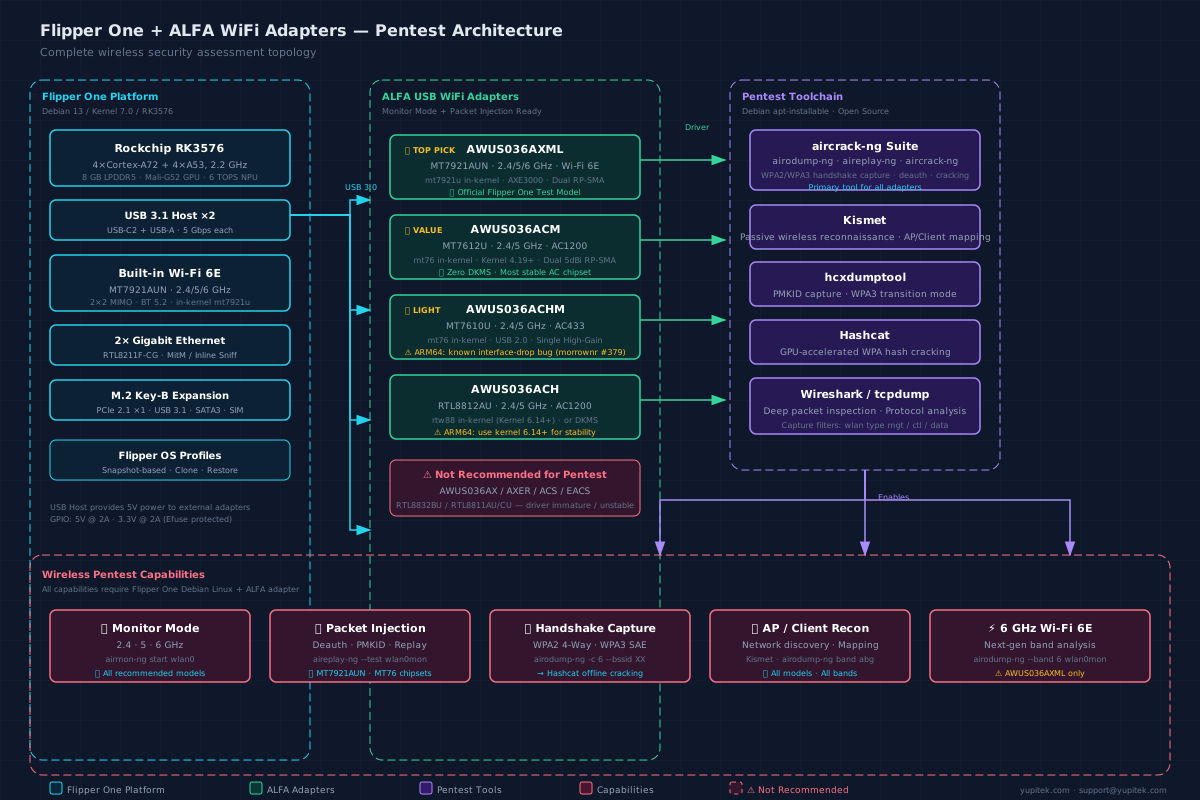
拓樸:Flipper One 平台 → ALFA USB 網卡 → 滲透測試工具鏈 → 無線功能
Flipper Zero vs. Flipper One:並列對照#
| 功能 | Flipper Zero | Flipper One |
|---|---|---|
| 作業系統 | FreeRTOS | Debian 13(Trixie) |
| CPU | STM32WB55(Cortex-M4,64 MHz) | RK3576(8 核 ARM,2.2 GHz) |
| RAM | 256 KB | 8 GB LPDDR5 |
| 儲存 | 1 MB Flash + MicroSD | 64 GB UFS 2.2 + MicroSD |
| GPU / NPU | ❌ | Mali-G52 GPU + 6 TOPS NPU |
| USB Host | ❌ Device only | ✅ USB-C2 + USB-A(USB 3.1) |
| ALFA 網卡支援 | ❌ | ✅ |
| 內建 WiFi | ❌(僅 BLE) | ✅ Wi-Fi 6E(MT7921AUN) |
| 5 GHz / 6 GHz WiFi | ❌ | ✅ |
| Gigabit Ethernet | ❌ | ✅ 2× RJ45 |
| Monitor Mode | ❌(原生) | ✅ |
| Packet Injection | ❌(原生) | ✅ |
| M.2 擴充 | ❌ | ✅ Key-B(PCIe / USB 3.1 / SATA) |
| 價格 | ~$169 USD(量產中) | 開發者預覽(群眾募資待公布) |
常見問題
Flipper Zero 可以連接 ALFA USB 無線網卡嗎?
不行。Flipper Zero 的 STM32WB55 微控制器僅支援 USB device 模式,硬體上無法作為 USB host 驅動外接網卡。
Flipper One 支援哪些 ALFA 網卡型號?
Flipper One 創辦人特別測試 AWUS036AXML 為首選,AWUS036ACM 為最佳 CP 值,兩者驅動皆已內建於 mainline Linux 核心。
為什麼 AWUS036AXML 是 Flipper One 首選網卡?
AWUS036AXML 採用 MT7921AUN 晶片,mt7921u 驅動自 Linux 5.18 起內建於核心,支援完整 2.4/5/6 GHz 三頻段與監聽模式。
Flipper One 何時正式上市?
Flipper One 目前處於開發者預覽階段,正式上市時間與定價將透過群眾募資公布,詳情請追蹤 flipper.net。
Flipper Zero 的 WiFi Dev Board 能取代 ALFA 網卡嗎?
不能。WiFi Dev Board 僅支援 2.4 GHz 基本功能,無 USB host,範圍與注入可靠性遠不及專用 ALFA 網卡。
結語:對的工具做對的事#
如果你打算使用 ALFA 無線網卡進行無線安全測試,Flipper Zero 是錯誤的平台——這並非它的錯。它被設計用於不同的目的:離線存取控制測試(NFC、RFID、Sub-GHz、紅外線)。它在這些任務上表現出色,但 USB host 能力從未納入其設計。
針對Monitor Mode 和 Packet Injection 搭配 ALFA 網卡的特定用途,你有兩條路徑:
| 路徑 | 平台 | ALFA 網卡 | 能力 |
|---|---|---|---|
| 最佳 | Flipper One | AWUS036AXML(MT7921AUN) | 完整 2.4/5/6 GHz,in-kernel 驅動,官方支援 |
| 超值 | Flipper One | AWUS036ACM(MT7612U) | 完整 2.4/5 GHz,in-kernel 驅動,穩定性經過驗證 |
| 變通 | Flipper Zero + WiFi Dev Board | 無(ESP32-S2 內建) | 僅 2.4 GHz,範圍有限,基本功能 |
Flipper One 代表了一次世代躍進——它將完整 Debian Linux 環境與 USB 3.1 host 能力的強大功能,帶入一台可攜式、專用硬體平台。搭配 ALFA AWUS036AXML(Flipper One 創辦人特別測試的網卡),你就能在口袋中擁有一套完整的無線安全評估工具。
哪裡買#
所有推薦的 ALFA 網卡均可從 Yupitek——ALFA Network 授權經銷商處購得。瀏覽完整型號或比較規格:
- ALFA USB 無線網卡——完整型錄——所有型號含規格與定價
- ALFA 產品比較表——晶片組、頻段、驅動的並列比較
延伸閱讀#
- Flipper One 官方部落格文章——Pavel Zhovner,2026 年 5 月
- Flipper One Developer Portal——技術規格與文件
- 什麼是 Packet Injection?——我們的封包注入基礎指南
- AWUS036AXML WiFi 6E 評測——旗艦網卡深度評測
- ALFA 產品比較——所有 ALFA 型號的並列規格
關於 Flipper One 與 ALFA 網卡相容性的售前諮詢,請聯絡 Yupitek 客服:[email protected] 或致電 +886-2-87325338。