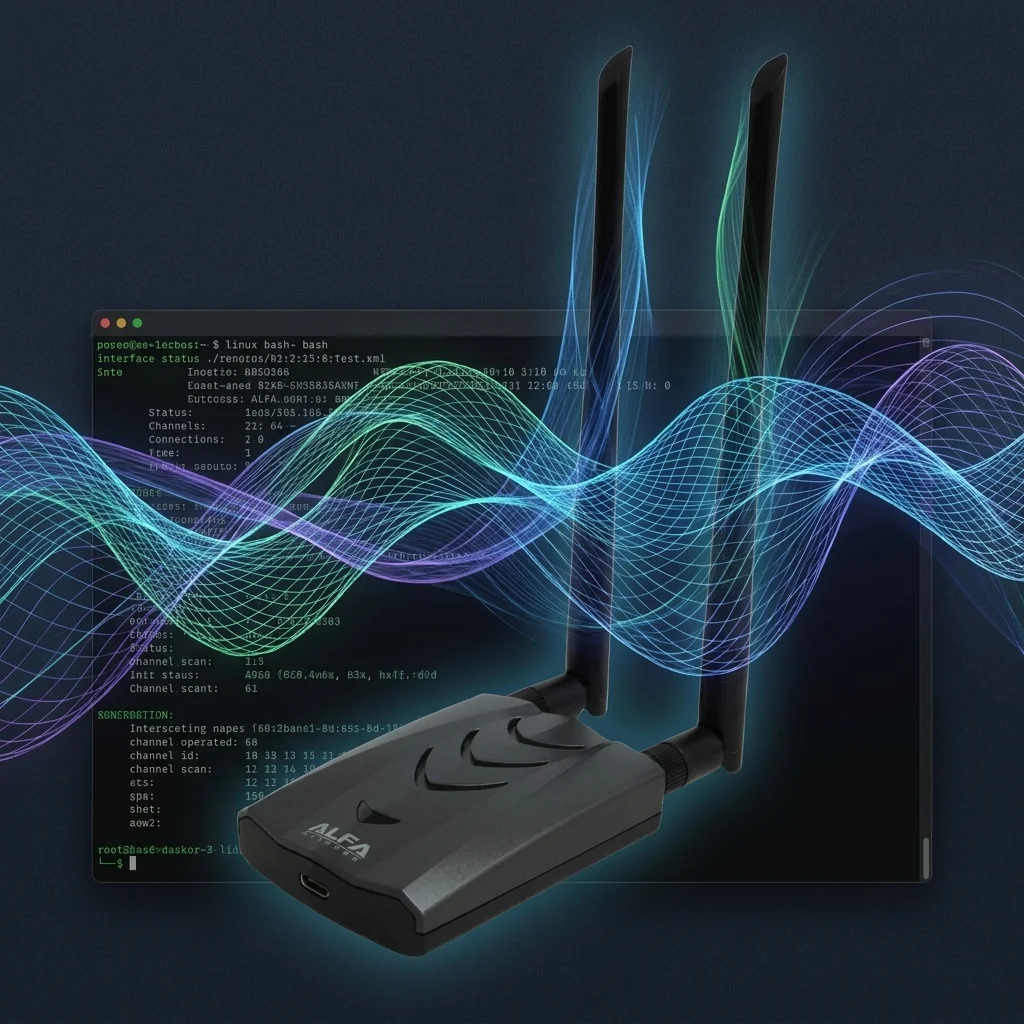
ALFA AWUS036AXML 驅動程式安裝全攻略(中國適用):Kali Linux、Ubuntu、Debian 和 Raspberry Pi
目錄
ALFA AWUS036AXML 是 WiFi 6E 三頻 USB-C 旗艦網卡,搭載 MT7921AUN 晶片,驅動自核心 5.18 內建,僅需安裝韌體套件即可使用。
AWUS036AXML 是 ALFA 的 WiFi 6E 旗艦機種——一款三頻 USB-C 無線網路卡,涵蓋 2.4 GHz、5 GHz 及較少壅塞的 6 GHz 頻段。其 MT7921AUN 晶片使用 mt7921u 驅動程式,自 Linux 核心 5.18 版起已內建支援。在 Ubuntu 24.04 與 Kali 2025 上,只需從國內鏡像站安裝韌體套件即可即插即用。本指南涵蓋完整設定步驟——韌體、驅動程式驗證、監控模式、封包注入與 VIF——無需訪問 GitHub。
開始前的準備#
請確認以下項目已就緒:
- ALFA AWUS036AXML 網路卡及 USB-C 連接線
- 附電源USB集線器——若在 Raspberry Pi 上使用則為必要
- 可連線至國內鏡像站的網路連線
插入網路卡後,確認系統是否偵測到它:
lsusb在輸出中尋找以下資訊:
Bus 001 Device 003: ID 0e8d:7961 MediaTek Inc.若看到 0e8d:7961,表示網路卡已被偵測,請前往下方對應的作業系統章節。
若未看到,請嘗試不同的 USB-C 連接埠或連接線,再次執行 lsusb。
選擇您的作業系統#
請直接跳至適合您作業系統的章節:
已完成安裝?直接跳至:
Kali Linux#
MT7921AUN 驅動程式已內建於 Kali 核心。您只需安裝 MediaTek 韌體套件,可從國內鏡像站取得。
步驟 1:切換至中國鏡像站#
在終端機中開啟套件來源清單。
sudo nano /etc/apt/sources.list刪除現有內容,貼上以下這行:
deb http://mirrors.ustc.edu.cn/kali kali-rolling main contrib non-free non-free-firmware儲存:按 Ctrl+O,再按 Enter,然後按 Ctrl+X 退出。更新套件索引。
sudo apt update備用鏡像站: 若 中科大 (USTC) 速度較慢,請改用 清华 (Tsinghua):
deb https://mirrors.tuna.tsinghua.edu.cn/kali kali-rolling main contrib non-free non-free-firmware
步驟 2:安裝韌體#
MT7921AUN 需要來自 firmware-misc-nonfree 與 linux-firmware 的韌體檔案。若未安裝,驅動程式雖可載入但網路卡將無法初始化。
sudo apt install -y linux-firmware firmware-misc-nonfree
sudo reboot
步驟 3:驗證驅動程式#
重新開機後,插入網路卡並進行確認。
lsmod | grep mt7921輸出中應出現 mt7921u。接著確認無線介面是否已建立。
iwconfig尋找 wlan0 或 wlan1。若出現,表示驅動程式運作正常。
步驟 4:啟用監控模式#
首先確認介面名稱。
iwconfig使用您看到的介面名稱(例如 wlan1)。終止可能干擾的程序,然後切換至監控模式。
sudo airmon-ng check kill
sudo ip link set wlan1 down
sudo iw dev wlan1 set type monitor
sudo ip link set wlan1 up
確認切換結果。
iwconfig在該介面上尋找 Mode:Monitor。
步驟 5:測試封包注入#
sudo aireplay-ng --test wlan1成功的結果如下:
Trying broadcast probe requests...
Injection is working!
Found 1 AP
若失敗,請重新開機後再試。
Ubuntu 22.04 / 24.04#
Ubuntu 24.04 (Noble)——核心 6.8,即插即用#
Ubuntu 24.04 搭載核心 6.8,已原生包含 MT7921AUN 驅動程式。
步驟 1:切換至中國鏡像站#
sudo nano /etc/apt/sources.list.d/ubuntu.sources刪除所有內容並貼上:
Types: deb
URIs: http://mirrors.aliyun.com/ubuntu/
Suites: noble noble-updates noble-security
Components: main restricted universe multiverse
Signed-By: /usr/share/keyrings/ubuntu-archive-keyring.gpg
以 Ctrl+O 儲存,再以 Ctrl+X 退出。
sudo apt update步驟 2:安裝韌體#
sudo apt install -y linux-firmware
sudo reboot
步驟 3:驗證並啟用監控模式#
重新開機後,執行 lsmod | grep mt7921 確認驅動程式已載入,然後依照上方 Kali 的監控模式步驟進行(步驟 4)。
Ubuntu 22.04 (Jammy)——需要 HWE 核心#
Ubuntu 22.04 搭載核心 5.15。MT7921AUN 驅動程式需要核心 ≥ 5.18,請先安裝 HWE 核心。
步驟 1:切換至中國鏡像站#
sudo nano /etc/apt/sources.list將所有行替換為:
deb http://mirrors.aliyun.com/ubuntu/ jammy main restricted universe multiverse
deb http://mirrors.aliyun.com/ubuntu/ jammy-updates main restricted universe multiverse
deb http://mirrors.aliyun.com/ubuntu/ jammy-security main restricted universe multiverse儲存並退出(Ctrl+O,再按 Ctrl+X)。
sudo apt update步驟 2:安裝 HWE 核心#
sudo apt install -y linux-generic-hwe-22.04
sudo reboot
重新開機後,確認核心版本:
uname -r應顯示 5.19 或更高版本。接著按照上方步驟安裝韌體並啟用監控模式。
步驟 3:安裝韌體#
sudo apt install -y linux-firmware
sudo rebootDebian#
步驟 1:切換至中國鏡像站#
sudo nano /etc/apt/sources.list刪除所有內容並貼上(Debian 12 Bookworm):
deb https://mirrors.tuna.tsinghua.edu.cn/debian/ bookworm main contrib non-free non-free-firmware
deb https://mirrors.tuna.tsinghua.edu.cn/debian/ bookworm-updates main contrib non-free non-free-firmware
deb https://mirrors.tuna.tsinghua.edu.cn/debian-security bookworm-security main contrib non-free non-free-firmware
以 Ctrl+O 儲存,再以 Ctrl+X 退出。
sudo apt update步驟 2:安裝韌體#
Debian 12 Bookworm 搭載核心 6.1——與 MT7921AUN 相容。
sudo apt install -y firmware-misc-nonfree linux-firmware
sudo reboot
步驟 3:驗證並啟用監控模式#
lsmod | grep mt7921
sudo airmon-ng check kill
sudo ip link set wlan1 down
sudo iw dev wlan1 set type monitor
sudo ip link set wlan1 up
iwconfig
步驟 4:測試封包注入#
sudo aireplay-ng --test wlan1出現 Injection is working! 即確認網路卡完全正常運作。
Raspberry Pi 4B / 5#
AWUS036AXML 在負載下最高耗電 2.7W。在 Raspberry Pi 上務必使用附電源USB集線器。
步驟 1:下載 Kali Linux ARM64 映像檔#
官方頁面:https://www.kali.org/get-kali/#kali-arm
選擇 Raspberry Pi 4 (64-bit) 或 Raspberry Pi 5 (64-bit)——必須選擇 64 位元版本。
中國鏡像站: https://repo.huaweicloud.com/kali-images/ — 瀏覽至最新發布資料夾並下載 ARM64 映像檔。
步驟 2:燒錄至 MicroSD#
lsblk
# Replace /dev/sdX with your actual SD card
sudo dd if=kali-linux-2025.1-raspberry-pi-arm64.img of=/dev/sdX bs=4M status=progress conv=fsync
sync預設帳號密碼:kali / kali。
步驟 3:切換至中國鏡像站並安裝韌體#
sudo nano /etc/apt/sources.list替換為:
deb http://mirrors.ustc.edu.cn/kali kali-rolling main contrib non-free non-free-firmware接著執行:
sudo apt update && sudo apt full-upgrade -y
sudo apt install -y linux-firmware firmware-misc-nonfree
sudo reboot
步驟 4:驗證驅動程式#
lsmod | grep mt7921應出現 mt7921u。
步驟 5:啟用監控模式#
在已內建 Wi-Fi 的 Pi 上,AWUS036AXML 會顯示為 wlan1。
iwconfig
sudo airmon-ng check kill
sudo ip link set wlan1 down
sudo iw dev wlan1 set type monitor
sudo ip link set wlan1 up
iwconfig
步驟 6:測試封包注入#
sudo aireplay-ng --test wlan1虛擬機器 USB 直通#
VirtualBox#
- 關閉虛擬機器。前往 設定 → USB。
- 啟用 USB 3.0 (xHCI) 控制器。
- 點擊 + 新增 USB 篩選器。
- 選擇:MediaTek Inc.(ID:0e8d:7961)。
- 啟動虛擬機器——網路卡將出現在 Kali 內部。
在虛擬機器中執行 lsusb 確認 0e8d:7961,然後依照上方 Kali 步驟進行。
VMware Fusion (macOS) / VMware Workstation (Windows)#
- 啟動虛擬機器。
- 選單:虛擬機器 → USB 與藍牙。
- 找到 MediaTek MT7921AUN 並點擊連線。
- 在虛擬機器中執行
lsusb確認,然後依照上方 Kali 步驟進行。
虛擬介面 (VIF)#
MT7921AUN 具備完整的核心原生 VIF 支援。您可以在同一張網路卡上同時執行監控介面和受管介面——無需任何補丁。
在受管模式旁建立監控介面#
sudo iw dev wlan0 interface add mon0 type monitor
sudo ip link set mon0 up
iwconfig
您應同時看到 wlan0(受管)與 mon0(監控)處於啟用狀態。
保持連線的同時進行監控#
sudo airodump-ng mon0wlan0 保持連接狀態,同時 mon0 擷取範圍內的所有封包。
假 AP + 監控#
sudo iw dev wlan0 interface add ap0 type __ap
sudo iw dev wlan0 interface add mon0 type monitor
sudo ip link set ap0 up
sudo ip link set mon0 up
iwconfig
關於 hostapd 的注意事項: 完整的 AP 操作需要設定
hostapd。上述步驟僅確認網路卡可以建立該介面——實際的 AP 設定屬於另一個主題。
疑難排解#
| 問題 | 可能原因 | 解決方法 |
|---|---|---|
lsusb 未顯示 0e8d:7961 | 網路卡未供電或連接線不良 | 嘗試不同的 USB-C 連接埠。在 Raspberry Pi 上使用附電源USB集線器。 |
lsmod 未顯示 mt7921u | 韌體未安裝或核心版本過舊 | 執行 sudo apt install linux-firmware firmware-misc-nonfree && sudo reboot |
| Ubuntu 22.04 無法載入驅動程式 | 核心 5.15 版本過舊 | 安裝 HWE:sudo apt install linux-generic-hwe-22.04 |
| 介面出現但無法連線 | 韌體檔案缺失 | 執行 sudo apt install firmware-misc-nonfree 後重新開機 |
| 切換監控模式失敗 | 介面仍處於啟用狀態 | 在執行 iw dev 指令前先執行 sudo ip link set wlan1 down |
| 注入測試顯示「No Answer」 | AP 距離過遠或介面錯誤 | 移近距離。以 iwconfig 確認 Mode:Monitor。 |
| VIF 介面建立失敗 | 驅動程式未完全載入 | 拔除後執行:sudo rmmod mt7921u && sudo modprobe mt7921u |
中國鏡像站參考#
| 資源 | 網址 | 用途 |
|---|---|---|
| Alfa 官方驅動程式 | files.alfa.com.tw | 驅動程式套件、韌體 |
| Alfa 文件 | wiki.alfa.com.tw | 產品手冊 |
| 清华大学镜像 | mirrors.tuna.tsinghua.edu.cn | Kali / Debian / Ubuntu |
| 阿里云镜像 | mirrors.aliyun.com | Ubuntu(推薦) |
| 中科大镜像 | mirrors.ustc.edu.cn | Kali(推薦) |
| 华为云镜像 | repo.huaweicloud.com | Kali ARM 映像檔(備用) |
常見問題
AWUS036AXML 用什麼晶片?跟 AWUS036AXM 一樣嗎?
同樣採用 MediaTek MT7921AUN 晶片,但 AWUS036AXML 是 USB-C 介面的旗艦版。
AWUS036AXML 的驅動需要手動安裝嗎?
不需要,mt7921u 驅動自 Linux 核心 5.18 起已內建,僅需安裝韌體套件。
AWUS036AXML 支援 VIF 虛擬介面嗎?
支援,MT7921AUN 完整支援核心原生 VIF,可同時執行監控介面和受管介面。
Ubuntu 22.04 安裝 AWUS036AXML 為什麼驅動載入失敗?
Ubuntu 22.04 預設核心 5.15 太舊,需安裝 HWE 核心升級至 5.18 以上。
AWUS036AXML 的 USB ID 是多少?
MediaTek MT7921AUN 的 USB ID 為 0e8d:7961,用 lsusb 可確認。
更多中國適用的 Alfa 網路卡安裝指南#
本文是 Alfa China Install Guide 系列的一部分:
- AWUS036ACH 中國安裝指南 — RTL8812AU,高功率
- AWUS036ACM 中國安裝指南 — MT7612U,完整 VIF
- AWUS036ACS 中國安裝指南 — RTL8811AU,監控模式
- AWUS036AX 中國安裝指南 — RTL8832BU,WiFi 6
- AWUS036AXER 中國安裝指南 — RTL8832BU,nano
- AWUS036AXM 中國安裝指南 — MT7921AUN,L 型 USB-A
- AWUS036AXML ← 您在此
- AWUS036EACS 中國安裝指南 — RTL8821CU,Windows
有疑問?請在下方留言,或透過 yupitek.com 聯絡我們。