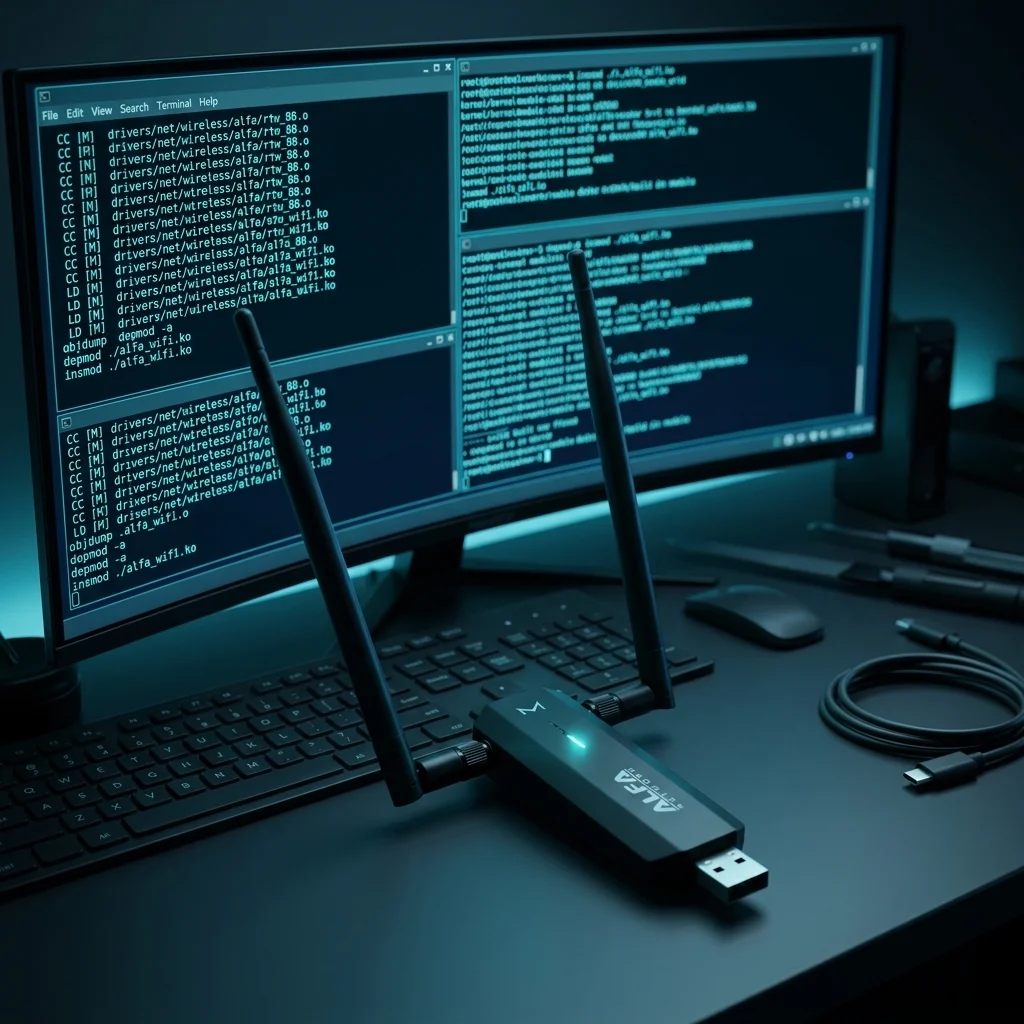
ALFA AWUS036AXM 中國安裝全攻略:Kali Linux / Ubuntu / Debian / 樹莓派
目錄
ALFA AWUS036AXM 搭載 MT7921AUN 晶片支援 WiFi 6E,驅動自核心 5.18 內建,僅需安裝韌體套件即可支援監聽模式與 VIF。
想體驗 WiFi 6E 的飆速快感?AWUS036AXM 是個非常硬核的選擇,而且它那節省空間的 L 型接口設計真的很貼心,完全不會擋到筆電相鄰的 USB 埠。
它的 MT7921AUN 晶片其實已經內建在 5.18 以上版本的 Linux 核心裡了,但國內的小夥伴在實際使用時,往往會卡在「韌體下載」這一步。這份指南將帶你避開所有網路坑,全程使用國內鏡像源,手把手教你搞定監聽模式、封包注入以及超強大的 VIF 功能。
開始前的準備#
在動手折騰之前,請確保你手邊有:
- ALFA AWUS036AXM 網卡本人
- 有源 USB 集線器 (Hub) —— 如果你用的是樹莓派,這步非常關鍵,因為這張網卡功耗較大
- 暢通的網路(用來存取國內鏡像源)
插好網卡,我們先看看系統有沒有認到它。打開終端機輸入:
lsusb在輸出中找找看有沒有這一行:
Bus 001 Device 003: ID 0e8d:7961 MediaTek Inc.只要看到 0e8d:7961 就妥當了。接著,根據你的系統選擇對應的章節。
你的系統是哪一個?#
如果是老司機已經裝好驅動了,可以直接跳轉到:
Kali Linux#
好消息是,MT7921AUN 的驅動已經內建在 Kali 核心裡了。咱們只需要把 MediaTek 的韌體包裝好,它就能動起來。
1. 先換個「快車道」(切換國內鏡像)#
為了下載不卡頓,我們先把系統源換成中科大的鏡像源。
sudo nano /etc/apt/sources.list貼上這行:
deb http://mirrors.ustc.edu.cn/kali kali-rolling main contrib non-free non-free-firmware按 Ctrl+O 儲存,Enter 確認,再按 Ctrl+X 離開。接著跑一下更新:
sudo apt update2. 安裝韌體 (Firmware)#
這步非常關鍵,沒有這些韌體檔,驅動雖然加載了,網卡還是動不了的。
sudo apt install -y linux-firmware firmware-misc-nonfree
sudo reboot
3. 檢查成果#
重啟回來後,驗證一下網卡有沒有乖乖上線:
lsmod | grep mt7921
iwconfig
看到 mt7921u 模組和 wlan0 或 wlan1 接口就算成功了。
4. 開啟監聽模式#
這是安全研究最關鍵的一步。
# 殺掉干擾行程
sudo airmon-ng check kill
# 切換模式
sudo ip link set wlan1 down
sudo iw dev wlan1 set type monitor
sudo ip link set wlan1 up
再用 iwconfig 瞧瞧,看到 Mode:Monitor 了嗎?
Ubuntu 22.04 / 24.04#
如果你是 Ubuntu 24.04 (Noble) — 躺平模式#
24.04 核心已經原生支援。換個阿里雲鏡像,裝好韌體就搞定了:
sudo nano /etc/apt/sources.list.d/ubuntu.sources
# 將 URIs 換成阿里雲:http://mirrors.aliyun.com/ubuntu/

sudo apt update
sudo apt install -y linux-firmware
sudo reboot
如果你是 Ubuntu 22.04 (Jammy) — 需要升級核心#
Ubuntu 22.04 預設的 5.15 核心太老了,帶不動這張網卡,咱們得換成 HWE 核心。
# 換成阿里雲
sudo nano /etc/apt/sources.list
# deb http://mirrors.aliyun.com/ubuntu/ jammy main restricted universe multiverse

sudo apt update
sudo apt install -y linux-generic-hwe-22.04 linux-firmware
sudo reboot
重啟後下 uname -r,看到核心版本大於 5.18 就可以照前面的步驟玩了。
Debian#
1. 換成清華大學鏡像#
sudo nano /etc/apt/sources.list
# 貼上這行:deb https://mirrors.tuna.tsinghua.edu.cn/debian/ bookworm main contrib non-free non-free-firmware

sudo apt update
sudo apt install -y firmware-misc-nonfree linux-firmware
sudo reboot
之後的操作和 Kali 是一模一樣的。
樹莓派 (Raspberry Pi) 4B / 5#
特別提醒: AXM 在高負載下功耗不小,樹莓派用戶請務必配合 有源 USB Hub 使用。
建議直接刷 Kali ARM64 版本(選 64 位版本)。 國內鏡像下載:華為雲 Kali 鏡像。
# 換源並安裝韌體
sudo nano /etc/apt/sources.list
# 換成中科大:deb http://mirrors.ustc.edu.cn/kali kali-rolling main contrib non-free non-free-firmware

sudo apt update && sudo apt full-upgrade -y
sudo apt install -y linux-firmware firmware-misc-nonfree
sudo reboot
虛擬機 USB 直通避坑指南#
VirtualBox#
- 先關掉虛擬機,進 Settings -> USB。
- 勾選 USB 3.0 (xHCI) 控制器。
- 點選 + 圖示,選擇 MediaTek Inc. (ID: 0e8d:7961)。
VMware#
- 在頂部選單選 虛擬機 -> USB 與藍牙。
- 找到 MediaTek MT7921AUN,點選 連接。
虛擬接口 (VIF) 高級玩法#
AXM 的 MT7921AUN 晶片對 VIF 支援得極致完美。你可以一邊連著 WiFi 上網,一邊開著監聽接口抓包,互不干擾!
1. 在連網的同時開啟監聽#
# 建立一個新的虛擬接口 mon0
sudo iw dev wlan0 interface add mon0 type monitor
sudo ip link set mon0 up
# 現在你就可以用 mon0 抓包了,而 wlan0 還能繼續正常上網
sudo airodump-ng mon0
2. Fake AP + 監聽(同時開三個接口也沒問題)#
sudo iw dev wlan0 interface add ap0 type __ap
sudo iw dev wlan0 interface add mon0 type monitor
sudo ip link set ap0 up
sudo ip link set mon0 up故障排查「救火站」#
| 遇到的麻煩 | 可能的原因 | 解決方法 |
|---|---|---|
lsusb 刷不出網卡 | 沒插好或供电不足 | 換個埠試試,樹莓派務必加有源 Hub |
lsmod 看不到 mt7921u | 韌體沒裝或核心太老 | 跑一遍韌體安裝命令,Ubuntu 22.04 記得升核心 |
| 封包注入測試顯示 “No Answer” | AP 太遠或接口選錯 | 湊近點,確認用的是正確的接口名稱 |
| 無法建立 VIF 接口 | 驅動沒加載好 | 試試重啟,或者手動 modprobe mt7921u |
國內鏡像速查表#
| 資源名稱 | 網址 | 用途 |
|---|---|---|
| 清華大學鏡像 | mirrors.tuna.tsinghua.edu.cn | Kali / Debian |
| 阿里雲鏡像 | mirrors.aliyun.com | Ubuntu 推薦 |
| 中科大鏡像 | mirrors.ustc.edu.cn | Kali 推薦 |
常見問題
AWUS036AXM 用什麼晶片?支援 WiFi 6E 嗎?
採用 MediaTek MT7921AUN 晶片,支援 WiFi 6E 三頻段(2.4G/5G/6G Hz)。
AWUS036AXM 的驅動需要手動安裝嗎?
不需要,mt7921u 驅動自 Linux 核心 5.18 起已內建,僅需安裝韌體套件。
AWUS036AXM 支援 VIF 虛擬介面嗎?
支援,MT7921AUN 完整支援核心原生 VIF,可同時連網與監聽封包。
Ubuntu 22.04 安裝 AWUS036AXM 為什麼驅動載入失敗?
Ubuntu 22.04 預設核心 5.15 太舊,需安裝 HWE 核心升級至 5.18 以上。
AWUS036AXM 的 USB ID 是多少?
MediaTek MT7921AUN 的 USB ID 為 0e8d:7961,用 lsusb 可確認。
更多 Alfa 網卡中國安裝指南#
- AWUS036ACH 安裝指南
- AWUS036ACM 安裝指南
- AWUS036ACS 安裝指南
- AWUS036AX 安裝指南
- AWUS036AXER 安裝指南
- AWUS036AXM ← 你在這裡
- AWUS036AXML 安裝指南
- AWUS036EACS 安裝指南
折騰過程中遇到搞不定的?歡迎在下面留言,或者到 yupitek.com 聯絡我們。