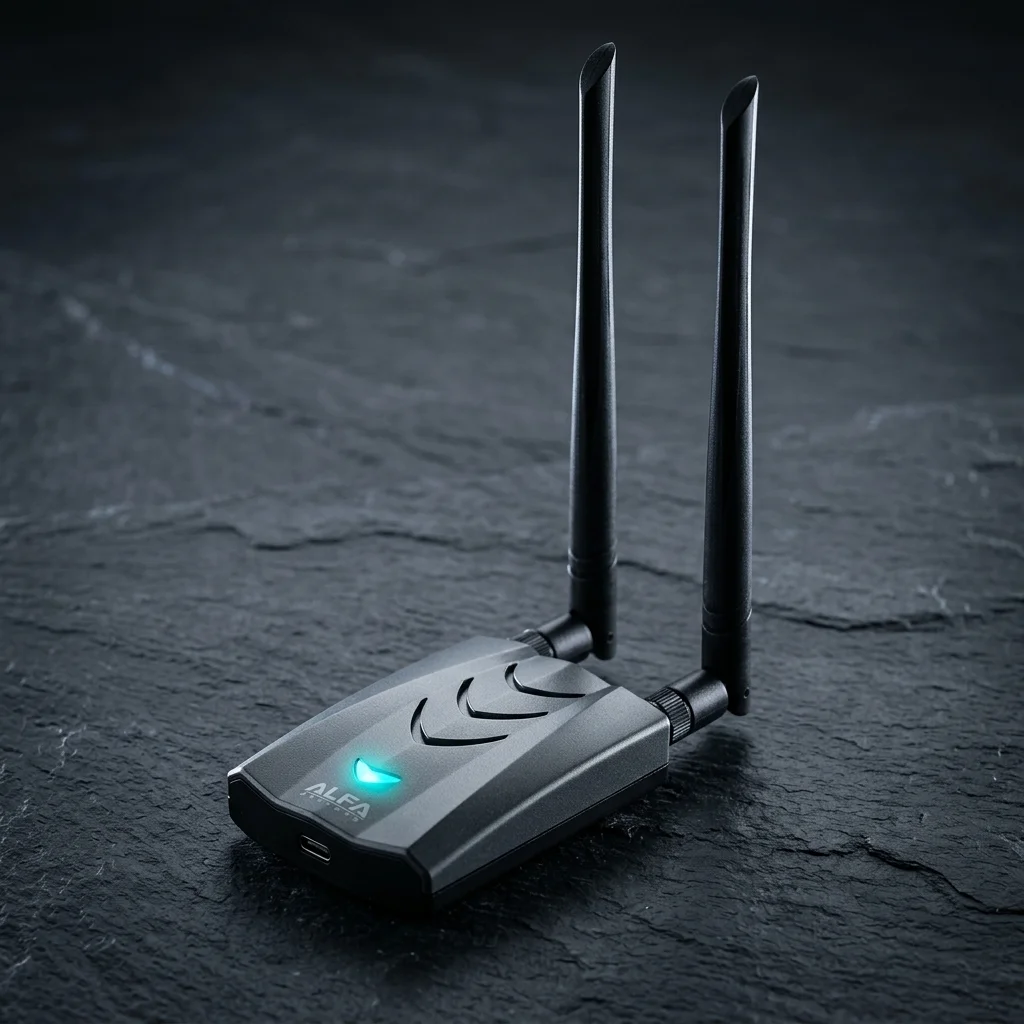
ALFA AWUS036ACH 安裝教學:Kali Linux 監聽模式與封包注入完整設定
目錄
ALFA AWUS036ACH 是 Kali Linux 上最廣泛使用的 USB 無線網卡,搭載 RTL8812AU 晶片,完整支援監聽模式與封包注入。安裝 aircrack-ng 驅動即可運作。
前言#
ALFA AWUS036ACH 搭載 Realtek RTL8812AU 晶片組,長期以來是 Kali Linux 無線滲透測試社群中評價最高、使用最廣泛的 USB 無線網卡之一。它同時支援 2.4 GHz 與 5 GHz 雙頻、具備完整的監聽模式(Monitor Mode)與封包注入(Packet Injection)能力,加上 aircrack-ng 官方維護的開源驅動,幾乎成為所有 Wi-Fi 安全教學的標配器材。
本教學將從零開始,帶你完成 AWUS036ACH 在 Kali Linux 上的完整安裝與設定流程,包含驅動安裝、監聽模式啟用、封包注入測試,以及常見問題的排解方法。
系統需求#
在開始之前,請確認你的環境符合以下條件:
| 項目 | 需求 |
|---|---|
| 作業系統 | Kali Linux 2024.x 或更新版本 |
| USB 接埠 | USB 3.0(建議,向下相容 USB 2.0 但效能較低) |
| 核心版本 | Linux kernel 5.x 以上 |
| 磁碟空間 | 至少 500 MB 可用空間(用於驅動編譯) |
| 網路連線 | 安裝驅動期間需要網際網路連線 |
| 權限 | 需要 sudo 管理員權限 |
重要提示:本教學中的所有無線測試指令,僅限用於你擁有合法授權的網路環境。未經授權對他人網路進行測試是違法行為。
步驟 1:連接網卡並確認偵測#
將 AWUS036ACH 插入電腦的 USB 接埠後,先確認系統是否正確識別到設備。
使用 lsusb 確認 USB 裝置#
lsusb在輸出結果中,應可看到類似以下的行:
Bus 001 Device 003: ID 0bda:8812 Realtek Semiconductor Corp. RTL8812AU 802.11a/b/g/n/ac 2T2R DB WLAN Adapter關鍵識別碼為 0bda:8812,其中 0bda 是 Realtek 的廠商 ID,8812 對應 RTL8812AU 晶片。
確認核心訊息#
dmesg | grep -i "rtl\|usb" | tail -20若驅動尚未安裝,你可能會看到「driver not found」或類似的訊息,這是正常現象,我們將在下一步安裝驅動。
步驟 2:安裝 RTL8812AU 驅動程式#
RTL8812AU 的驅動程式需要手動安裝,以下提供兩種方法,建議新手優先選擇方法二(DKMS),以確保核心更新後驅動仍可持久使用。
方法一:aircrack-ng 官方版(Kali Linux 推薦)#
這是 aircrack-ng 專案維護的驅動版本,針對滲透測試功能進行了優化,是 Kali Linux 官方推薦的安裝方式。
# 步驟 2-1:更新套件清單並安裝必要工具
sudo apt update
sudo apt install -y git dkms build-essential linux-headers-$(uname -r)

# 步驟 2-2:複製 aircrack-ng 官方驅動倉庫
git clone https://github.com/aircrack-ng/rtl8812au.git
cd rtl8812au

# 步驟 2-3:編譯驅動
make

# 步驟 2-4:安裝驅動
sudo make install

# 步驟 2-5:載入核心模組
sudo modprobe 88XXau
方法二:DKMS 安裝(跨核心更新持久化,強烈推薦)#
DKMS(Dynamic Kernel Module Support)可確保每次核心更新後,驅動程式自動重新編譯,避免升級後需要手動重裝的麻煩。
# 步驟 2-1:安裝必要套件
sudo apt update
sudo apt install -y git dkms build-essential linux-headers-$(uname -r)

# 步驟 2-2:複製驅動倉庫
git clone https://github.com/aircrack-ng/rtl8812au.git
cd rtl8812au

# 步驟 2-3:使用 DKMS 安裝
sudo make dkms_install

# 步驟 2-4:確認 DKMS 模組狀態
dkms status成功安裝後,dkms status 輸出應包含類似 88XXau/5.6.4.2, 6.x.x-kali, x86_64: installed 的行。
驗證驅動安裝成功#
# 確認模組已載入
lsmod | grep 88XXau

# 查看網路介面
ip link show
# 或使用舊式指令
iwconfig
此時應可看到新的無線介面,通常命名為 wlan0 或 wlan1(取決於系統上已有的介面數量)。
步驟 3:啟用監聽模式#
監聽模式是 Wi-Fi 安全測試的核心功能,有兩種主要啟用方法:
方法一:使用 airmon-ng(推薦)#
airmon-ng 是 aircrack-ng 套件中的標準工具,可自動處理監聽模式切換的相關細節。
# 首先,停止可能干擾的行程
sudo airmon-ng check kill

# 啟用監聽模式(將 wlan0 替換為你的實際介面名稱)
sudo airmon-ng start wlan0
成功啟用後,你會看到類似以下輸出:
PHY     Interface   Driver      Chipset

phy1    wlan0       88XXau      Realtek Semiconductor Corp. RTL8812AU

                (mac80211 monitor mode vif enabled for [phy1]wlan0 on [phy1]wlan0mon)
                (mac80211 station mode vif disabled for [phy1]wlan0)
監聽模式介面通常會在原介面名稱後加上 mon,例如 wlan0mon。
方法二:使用 iw 指令#
如果偏好手動控制,可以使用 iw 指令:
# 先關閉介面
sudo ip link set wlan0 down

# 切換至監聽模式
sudo iw dev wlan0 set type monitor

# 重新啟用介面
sudo ip link set wlan0 up
步驟 4:確認監聽模式已啟用#
使用 iwconfig 確認介面已成功切換至監聽模式:
iwconfig在輸出中,找到你的無線介面,應看到 Mode:Monitor 欄位:
wlan0mon  IEEE 802.11  Mode:Monitor  Frequency:2.412 GHz  Tx-Power=30 dBm
          Retry short limit:7   RTS thr:off   Fragment thr:off
          Power Management:off
Mode:Monitor 確認監聽模式已成功啟用。
你也可以使用 airodump-ng 快速測試,確認能夠掃描到附近的無線網路:
sudo airodump-ng wlan0mon若能看到附近的 BSSID 清單,代表監聽模式運作正常。按 Ctrl+C 停止掃描。
步驟 5:封包注入測試#
確認封包注入功能正常運作,使用 aireplay-ng 的測試模式:
sudo aireplay-ng --test wlan0mon正常輸出應類似:
12:34:56  Trying broadcast probe requests...
12:34:56  Injection is working!
12:34:57  Found 3 APs

12:34:57  Trying directed probe requests...
12:34:57  XX:XX:XX:XX:XX:XX - channel: 6 - 'NetworkName'
12:34:58   30/30: 100%
Injection is working! 訊息確認封包注入功能正常。若測試成功率低於 80%,可能需要調整天線位置或檢查干擾源。
指定頻道測試#
若要針對特定頻道或頻段進行注入測試:
# 指定 5 GHz 頻段(頻道 36)
sudo aireplay-ng --test -c 36 wlan0mon常見問題排解#
問題 1:找不到無線介面#
症狀:iwconfig 或 ip link show 沒有顯示新的無線介面。
排解步驟:
# 確認 USB 裝置已被識別
lsusb | grep -i realtek

# 確認驅動模組已載入
lsmod | grep 88XXau

# 若模組未載入,手動載入
sudo modprobe 88XXau

# 查看核心訊息以獲取更多線索
dmesg | tail -30
若 lsusb 找不到裝置,請嘗試更換 USB 埠,或確認網卡連接是否穩固。
問題 2:驅動未載入或載入失敗#
症狀:modprobe 88XXau 報錯,或 dmesg 顯示驅動錯誤。
排解步驟:
# 確認核心標頭已安裝
sudo apt install -y linux-headers-$(uname -r)

# 重新編譯驅動
cd rtl8812au
make clean
make
sudo make install
sudo modprobe 88XXau
若問題持續,確認 uname -r 顯示的核心版本與安裝的 linux-headers 版本一致。
問題 3:NetworkManager 干擾監聽模式#
症狀:啟用監聽模式後,介面自動切回 Managed 模式,或 airmon-ng 提示有行程干擾。
排解步驟:
# 查看干擾行程
sudo airmon-ng check

# 停止 NetworkManager 與 wpa_supplicant
sudo airmon-ng check kill

# 或手動停止
sudo systemctl stop NetworkManager
sudo systemctl stop wpa_supplicant
測試完成後,記得重新啟動 NetworkManager:
sudo systemctl start NetworkManager問題 4:封包注入測試成功率低#
症狀:aireplay-ng --test 顯示成功率低於 50%。
排解步驟:
- 調整天線方向與位置,靠近目標 AP
- 確認網卡的 TX Power 設定(
iwconfig wlan0mon txpower 30) - 嘗試更換 USB 埠,確保供電充足(建議使用 USB 3.0)
- 若使用 USB Hub,改用直接連接到主機的 USB 埠
恢復正常模式#
測試完成後,將網卡切換回一般 Managed 模式並重啟網路管理:
# 使用 airmon-ng 停止監聽模式
sudo airmon-ng stop wlan0mon

# 重啟 NetworkManager
sudo systemctl start NetworkManager產品資訊#
ALFA AWUS036ACH 由台灣授權代理商**榆閤科技(Yopitek)**在台灣獨家代理銷售,提供原廠保固與中文技術支援。
常見問題
AWUS036ACH 在 Kali Linux 上需要額外安裝驅動嗎?
需要。RTL8812AU 並非主線核心驅動,需從 aircrack-ng GitHub 儲存庫安裝,建議使用 DKMS 確保核心更新後仍可運作。
如何確認 AWUS036ACH 已被系統偵測到?
執行 lsusb 指令,尋找 ID 0bda:8812 即可確認 Realtek RTL8812AU 已被識別,再以 lsmod 確認驅動模組已載入。
啟用監聽模式後介面消失怎麼辦?
通常是 NetworkManager 重新接管介面所致。執行 airmon-ng check kill 終止干擾行程,再重新啟用監聽模式即可。
封包注入測試成功率多少才算正常?
成功率 80% 以上代表運作可靠。低於 50% 則需檢查天線位置、USB 供電是否充足,或驅動程式是否正確安裝。
核心更新後 AWUS036ACH 驅動失效如何處理?
若使用 DKMS 安裝,驅動會自動重建。若失效,執行 dkms autoinstall 並確認 linux-headers 套件與當前核心版本一致。
小結#
完成本教學後,你已成功在 Kali Linux 上設定好 ALFA AWUS036ACH,具備了執行 Wi-Fi 安全測試的基礎能力:
- ✅ RTL8812AU 驅動程式安裝(支援 DKMS 持久化)
- ✅ 監聽模式啟用(airmon-ng 與 iw 兩種方法)
- ✅ 封包注入功能驗證
- ✅ 常見問題排解方法
有了正確運作的無線網卡,你可以進一步學習使用 airodump-ng、aireplay-ng、aircrack-ng 等工具,探索 Wi-Fi 安全的更多面向。記得所有測試必須在合法授權的環境中進行。