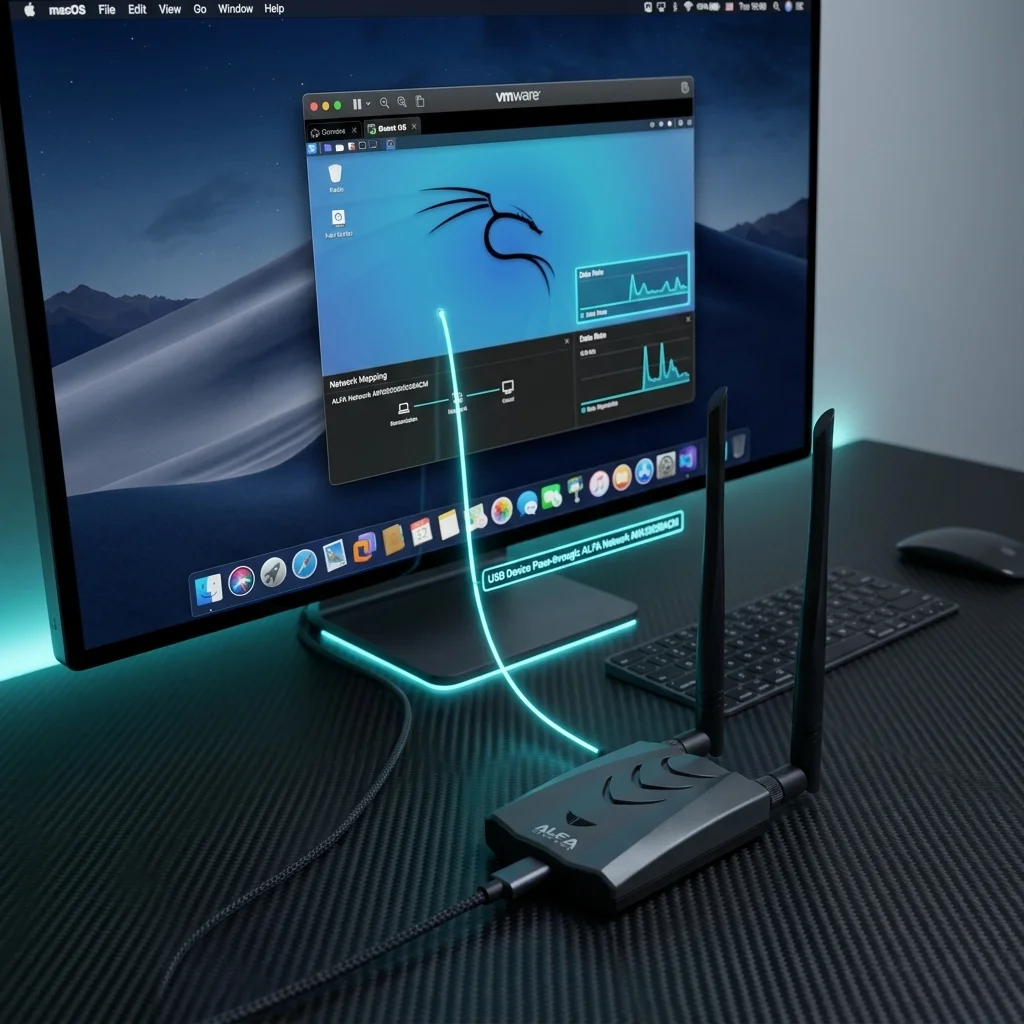
在 macOS 使用 ALFA WiFi 網路卡:VMware Fusion 與 Parallels USB 直通完整指南
目錄
macOS 無法原生支援 ALFA 網路卡的監聽模式與封包注入,唯一可靠做法是在 VM 內執行 Kali Linux 並透過 USB 直通繞過 macOS。
macOS 是一個精緻、適合生產環境的作業系統,但它並非為無線資安研究而設計。每位滲透測試人員工具箱中最核心的兩項功能——監聽模式(Monitor Mode) 與封包注入(Packet Injection)——在 macOS 的 Wi-Fi 堆疊中完全不存在。Apple 的 Wi-Fi 驅動程式提供了一個乾淨、功能完整的網路介面,僅此而已。
ALFA Network 網路卡在 Linux 上改變了這個局面,驅動程式支援深入且經過社群驗證。在 macOS 上情況則不同。即使 ALFA 網路卡被 macOS 識別,原生網路堆疊也不允許你將其切換至監聽模式或注入原始封包。唯一可靠的解決路徑是在虛擬機器中執行 Kali Linux,並將 USB 網路卡直接透傳給客戶端作業系統,完全繞過 macOS。
本指南涵蓋如何在兩大主流 macOS Hypervisor——VMware Fusion 與 Parallels Desktop——上正確完成這項設定,並特別針對 Apple Silicon(M1/M2/M3) 提供說明,因為 ARM 架構對網路卡與 ISO 映像的選擇有額外限制。
macOS 原生支援:不需 VM 可以做到什麼#
在直接進入 VM 設定前,了解 macOS 搭配 ALFA 網路卡能做什麼、不能做什麼是有價值的。
AWUS036AXML(MT7921AUN 晶片): macOS 會將此網路卡識別為通用 USB 網路裝置。macOS 13 Ventura 及更新版本內建的 MT7921AUN 驅動程式會自動識別此網路卡。它會出現在系統偏好設定 → 網路(Ventura 以上為系統設定 → 網路)中,可像一般網路卡一樣連線 Wi-Fi。在較舊的 macOS 版本上可能完全無法識別。
AWUS036ACH(RTL8812AU)與 AWUS036ACM(MT7612U)— 需要第三方 macOS 驅動程式的網路卡: 這些網路卡在 macOS 上需要第三方驅動程式。社群和商業驅動套件都有,但相容性不穩定。macOS 小版本更新後常需重新安裝驅動程式,macOS 11 起核心延伸簽章要求更加嚴格,而在 Apple Silicon 上由於 Rosetta 對核心延伸的限制,情況更加脆弱。
硬性限制——沒有監聽模式: 無論使用哪款網路卡或安裝何種驅動程式,macOS 不提供原始監聽模式介面。CoreWLAN 框架與底層 IO80211Family.kext 架構不支援第三方網路卡的監聽模式。對於資安測試,必須使用搭載 USB 直通的 Kali Linux VM。
Apple Silicon(M1/M2/M3)vs Intel Mac#
你的 Mac 架構決定了需要哪個 Kali Linux 映像,以及哪些 Hypervisor 可用。
Intel Mac(x86_64): 三大主流 Hypervisor——VMware Fusion、Parallels Desktop 與 VirtualBox——在 Intel Mac 上均可原生運行。可使用來自 kali.org 官方下載頁面的標準 Kali Linux x86_64 ISO。VM 內的驅動程式編譯步驟與所有線上 Kali 指南一致。
Apple Silicon(M1/M2/M3): Apple Silicon 是 ARM64 架構。標準 x86_64 Kali ISO 即使在 Hypervisor 內也無法在 Apple Silicon 硬體上開機——沒有 x86 模擬層(Rosetta 只適用於 macOS 使用者空間應用程式,不適用於完整 OS 虛擬化)。必須使用 Kali Linux ARM64 映像,可在 kali.org/get-kali 的 Apple Silicon / ARM 區段找到。
| Hypervisor | Intel Mac | Apple Silicon |
|---|---|---|
| VMware Fusion 13+ | ✅ 個人使用免費 | ✅ 支援 ARM64 VM |
| Parallels Desktop 19+ | ✅ | ✅ Apple Silicon 最佳效能 |
| VirtualBox 7.x | ✅ | ⚠️ Apple Silicon 上仍為實驗性 |
USB 直通與架構無關: ALFA 網路卡本身是 USB 裝置。主機 CPU 是 x86_64 還是 ARM64 不影響 USB 直通的運作方式。網路卡透過 USB 匯流排移交給客戶端 VM,由 Kali 內的驅動程式接管。架構只影響使用哪個 Kali 映像以及 VM 內驅動程式的編譯方式。
方案 A:VMware Fusion USB 直通#
VMware Fusion 自 Fusion 13 起個人使用免費,是 macOS 使用者尋求零成本 Hypervisor 的預設推薦,且具備穩定的 USB 直通支援。
步驟 1 — 安裝 VMware Fusion 13+#
從 vmware.com/products/fusion.html 下載 VMware Fusion。安裝時需在系統偏好設定 → 安全性與隱私權 → 一般中允許 VMware 系統延伸。此延伸批准是 USB 直通正常運作的必要條件——沒有它,VMware 無法從 macOS USB 堆疊攔截 USB 事件。批准後 macOS 可能要求重新啟動,請完成重新啟動後再繼續。
步驟 2 — 建立 Kali Linux VM#
- Apple Silicon Mac: 從 kali.org 下載 Kali Linux ARM64 安裝 ISO 或預建的 VMware ARM 映像,在 VMware Fusion 中建立新 VM 並選擇該 ARM64 ISO。
- Intel Mac: 下載標準 Kali Linux x86_64 安裝 ISO,建立新 VM 並選擇該 ISO 作為安裝媒體。
至少分配 4 GB RAM 與 40 GB 磁碟。Kali 安裝時選擇完整預設套件集,以預先安裝無線工具(aircrack-ng、airmon-ng、airodump-ng)。
步驟 3 — 透過 USB 直通連接 ALFA 網路卡#
在 Kali VM 執行中且 ALFA 網路卡插入 Mac USB 埠的情況下:
- VMware Fusion 會顯示彈出視窗:「USB 裝置正在請求連接到您的虛擬機器。」
- 點擊連接到 [VM 名稱] 將網路卡直接移交給 Kali VM。
- macOS 此時會失去對該網路卡的可見性——它現在由 VM 獨佔。
步驟 4 — 在 Kali 內驗證#
在 Kali VM 的終端機中確認網路卡可見:
lsusb | grep -i mediatek
# AWUS036AXML / MT7921AUN: Bus 001 Device 002: ID 0e8d:7961 MediaTek Inc. ...

lsusb | grep -i realtek
# AWUS036ACH / RTL8812AU: Bus 001 Device 002: ID 0bda:8812 Realtek Semiconductor Corp. ...
如果兩個指令都沒有輸出,表示直通未完成——請重新檢查 VMware 裝置選單。
步驟 5 — 載入驅動程式並驗證監聽模式#
MT7921AUN(AWUS036AXML)的驅動程式已內建於 Kali 核心。RTL8812AU 網路卡需要安裝驅動程式——請參閱驅動程式安裝指南。驅動程式啟用後:
sudo airmon-ng check kill
sudo airmon-ng start wlan1
sudo airodump-ng wlan1mon
airodump-ng 顯示即時掃描輸出即表示直通、驅動程式載入與監聽模式全部正常運作。
方案 B:Parallels Desktop USB 直通#
Parallels Desktop 是 Apple Silicon Mac 效能優先時的首選 Hypervisor。它需要訂閱授權,但其 ARM64 VM 支援與 USB 直通實作在 Apple Silicon 硬體上比 VMware Fusion 更成熟。
步驟 1 — Parallels Desktop 19+#
從 parallels.com 安裝 Parallels Desktop。與 VMware Fusion 相同,需在安全性與隱私權中允許 Parallels 系統延伸並重新啟動。
步驟 2 — 建立 Kali Linux ARM64 VM#
在 Apple Silicon 上,Parallels 僅支援 ARM64 客戶端 OS 映像。從 kali.org 下載 Kali Linux ARM64 映像,在 Parallels 中使用該映像建立新 VM。
在 Intel Mac 上,標準 x86_64 Kali ISO 可直接在 Parallels 中使用。
步驟 3 — 透過 USB 連接 ALFA 網路卡#
在 Kali VM 執行中且 ALFA 網路卡插入的情況下:
- 在 macOS 選單列,前往裝置 → USB 與藍牙。
- 在清單中找到你的 ALFA 網路卡(可能顯示為 Realtek 802.11ac NIC、MediaTek Wi-Fi 或類似名稱)。
- 點擊它並選擇連接到 Linux(或你的 VM 名稱)。
步驟 4 — 使用 lsusb 驗證#
在 Kali VM 終端機中:
lsusb
ip link show
ALFA 網路卡應出現在 lsusb 輸出中,並作為新的 wlan 介面出現在 ip link show 中。
Kali on Apple Silicon:ARM64 驅動程式說明#
在 Apple Silicon 的 VM 中執行 Kali ARM64 會改變驅動程式編譯環境。大多數線上指南假設 x86_64,但步驟幾乎相同——關鍵差異在於預安裝的套件以及 DKMS 如何處理 ARM 核心標頭。
RTL8812AU on ARM64: 來自 aircrack-ng/rtl8812au 的 RTL8812AU 驅動程式可在 ARM64 上正確編譯。DKMS 建置流程與 x86_64 相同:
sudo apt update && sudo apt install -y dkms linux-headers-$(uname -r) build-essential
git clone https://github.com/aircrack-ng/rtl8812au.git
cd rtl8812au
sudo make dkms_install
MT7921AUN on ARM64:
mt7921u 驅動程式自 Linux 5.18 起已內建於核心,包含在 Kali ARM64 2024.x 及更新版本中。AWUS036AXML 在 Kali ARM64 上不需要手動編譯。USB 直通後網路卡會自動識別。
dmesg | grep mt7921
# [ 4.123456] mt7921u 1-1:1.0: HW/SW Version: 0x8a108a10, Build Time: ...
M 晶片 Mac 推薦: 如果你是專門為在 Apple Silicon Mac 上的 VM 中使用而購買 ALFA 網路卡,AWUS036AXML(MT7921AUN) 是更好的選擇。其內建核心驅動程式完全省去 DKMS 編譯步驟,並在 ARM64 Kali 上可靠運作。
監聽模式與注入測試#
完成 USB 直通後,執行以下指令序列驗證完整堆疊是否正常運作:
# 1. 確認 USB 裝置可見
lsusb

# 2. 列出無線介面
ip link show

# 3. 終止衝突的程序
sudo airmon-ng check kill

# 4. 在無線介面上啟動監聽模式
sudo airmon-ng start wlan1

# 5. 確認監聽介面已建立
ip link show wlan1mon

# 6. 開始被動掃描
sudo airodump-ng wlan1mon
airodump-ng 顯示掃描輸出(SSID、BSSID、頻道、客戶端裝置)即表示整個流程正常。
如果直通後 wlan1 未出現:
- 從 Mac 拔出 ALFA 網路卡。
- 等待五秒後重新插入。
- 透過 Hypervisor 的 USB 裝置選單重新指派給 VM。
- 在 Kali 內再次執行
lsusb確認裝置出現。
wlan0 介面執行 airmon-ng start wlan0——該介面通常是 VMware/Parallels 用於網際網路連線的虛擬網路介面,而非透傳的 ALFA 網路卡。使用錯誤的介面會在沒有啟用監聽模式的情況下中斷你的 VM 網路連線。效能與限制#
USB 直通延遲: 透過 Hypervisor 層傳遞 USB 裝置比在裸機 Linux 上使用網路卡多約 1–2 ms 的處理延遲。對於 802.11 資安測試目的,這個延遲在操作上並不顯著。
獨佔所有權: macOS 無法同時與 Kali VM 共享 ALFA 網路卡。一旦網路卡透傳給 VM,它就會從 macOS 完全消失。若要將網路卡還給 macOS,請透過 Hypervisor 的 USB 裝置選單從 VM 中斷連接,然後拔出並重新插入網路卡。
電力消耗: 在 VM 中執行 USB Wi-Fi 網路卡(最高 100 mW 射頻輸出)同時還執行 Mac 自身的 Wi-Fi 無線電,電力消耗相當可觀。長時間測試時請使用充電器,尤其是在 Apple Silicon MacBook 上。
疑難排解#
| 症狀 | 可能原因 | 解決方案 |
|---|---|---|
| ALFA 網路卡未出現在 Hypervisor USB 選單 | macOS 系統延伸未批准 | 系統偏好設定 → 安全性與隱私權 → 一般 → 允許 VMware/Parallels 延伸,然後重新啟動 |
Kali VM 內 lsusb 未顯示 ALFA 網路卡 | USB 直通未完成 | 透過 VM → USB 與藍牙選單手動連接;重新插拔網路卡 |
直通後缺少 wlan1 介面 | 驅動程式未載入(RTL8812AU) | 透過 DKMS 安裝 RTL8812AU 驅動程式;請參閱驅動程式安裝指南 |
airmon-ng start wlan1 失敗並顯示「Operation not permitted」 | NetworkManager 佔用介面 | 先執行 sudo airmon-ng check kill,然後重試 |
| 監聽模式啟動但 airodump-ng 未顯示網路 | 頻道或介面錯誤 | 用 ip link show 確認 wlan1mon 存在;嘗試 sudo airodump-ng --band abg wlan1mon |
| 插入 ALFA 網路卡時 VM 當機 | USB 控制器衝突(VMware) | 關閉 VM,前往 VM 設定 → USB,將控制器從 USB 3.0 切換為 USB 2.0,重新啟動 VM |
dmesg | tail -30。輸出會顯示核心是否偵測到裝置以及哪個驅動程式正在嘗試綁定。常見問題
ALFA 網路卡能在 macOS 原生使用監聽模式嗎?
不能。macOS 的 CoreWLAN 與 IO80211Family 架構不支援第三方網路卡的監聽模式或封包注入,必須透過 VM 執行 Kali Linux 並使用 USB 直通。
Apple Silicon Mac 該選 VMware Fusion 還是 Parallels?
兩者皆可,但 Parallels Desktop 19+ 在 Apple Silicon 上的 ARM64 VM 效能與 USB 直通穩定度通常優於 VMware Fusion。
AWUS036AXML 在 Apple Silicon 的 Kali VM 上需要編譯驅動嗎?
不需要。MT7921AUN 驅動自 Linux 5.18 起內建核心,Kali ARM64 2024.x 以上版本插入即自動識別。
Intel Mac 可以用標準 Kali x86_64 ISO 嗎?
可以。Intel Mac 為 x86_64 架構,可直接使用 kali.org 官方標準 Kali Linux x86_64 ISO 建立 VM。
VirtualBox 適合在 Apple Silicon 上做資安測試嗎?
不建議。VirtualBox 對 Apple Silicon 的支援仍為實驗性,USB 直通存在已知問題,請改用 VMware Fusion 或 Parallels。
相關指南#
針對在 Windows 和 Linux 主機上使用 VirtualBox 或 VMware Workstation 的使用者,請參閱配套指南:ALFA 網路卡 USB 直通:VirtualBox 與 VMware 設定指南。
有關本指南推薦的 AWUS036AXML 網路卡詳細資訊,包括 6 GHz 頻段效能基準測試與驅動程式版本說明,請參閱完整評測:ALFA AWUS036AXML WiFi 6E 評測。