适用产品:SDRlab H4M(SKU: SDRLAB-H4M) 难度:入门 → 进阶 一句话摘要:只要有正确的天线与免费开源软件,你的桌面型电脑就能变成一台能「听」航空通信、甚至「看」到 800 公里外气象卫星云图的无限频谱接收机——而这一切,都只需要被动接收。
🛡️ 开头先讲安全红线#
无线电的世界非常迷人,但越迷人越要守住分寸。
SDRlab H4M 是纯接收(Receive-only)设备,它天生没有发射能力,这正是它最适合入门的原因。本教程全程只使用被动监听(Passive Listening):
⚠️ 严禁任何发射与干扰
- 严禁使用任何手段强化、改装本机为发射用途。
- 严禁利用本设备干扰任何无线电通信(含航空、警消、广播等)。
- 请仅监听依法可公开接收的信号;各国对于无线电接收的规范不同,使用前请确认所在地法规(台湾适用《电信管理法》相关规范)。
- 接收到的内容仅供教育与研究用途,不得擅自重播、转售或移作商业用途。
守住这条线,才能长长久久享受频谱发现的乐趣。
一、软件定义无线电(SDR)与被动接收的基本原理#
1.1 什么是「软件定义无线电」?#
传统收音机把「选台、解调、放大」全部用硬件电路完成;而**软件定义无线电(Software Defined Radio, SDR)**把大部分工作交给通用硬件(模拟→数字转换后的数据流)与电脑里的软件搞定。硬件负责把天线抓到的高频信号降下来、数字化,剩下的解调(AM / FM / 解码 APT 卫星云图)全部由 GQRX、SDR#、CubicSDR、GNU Radio 这些开源软件在 CPU 上即时运算。
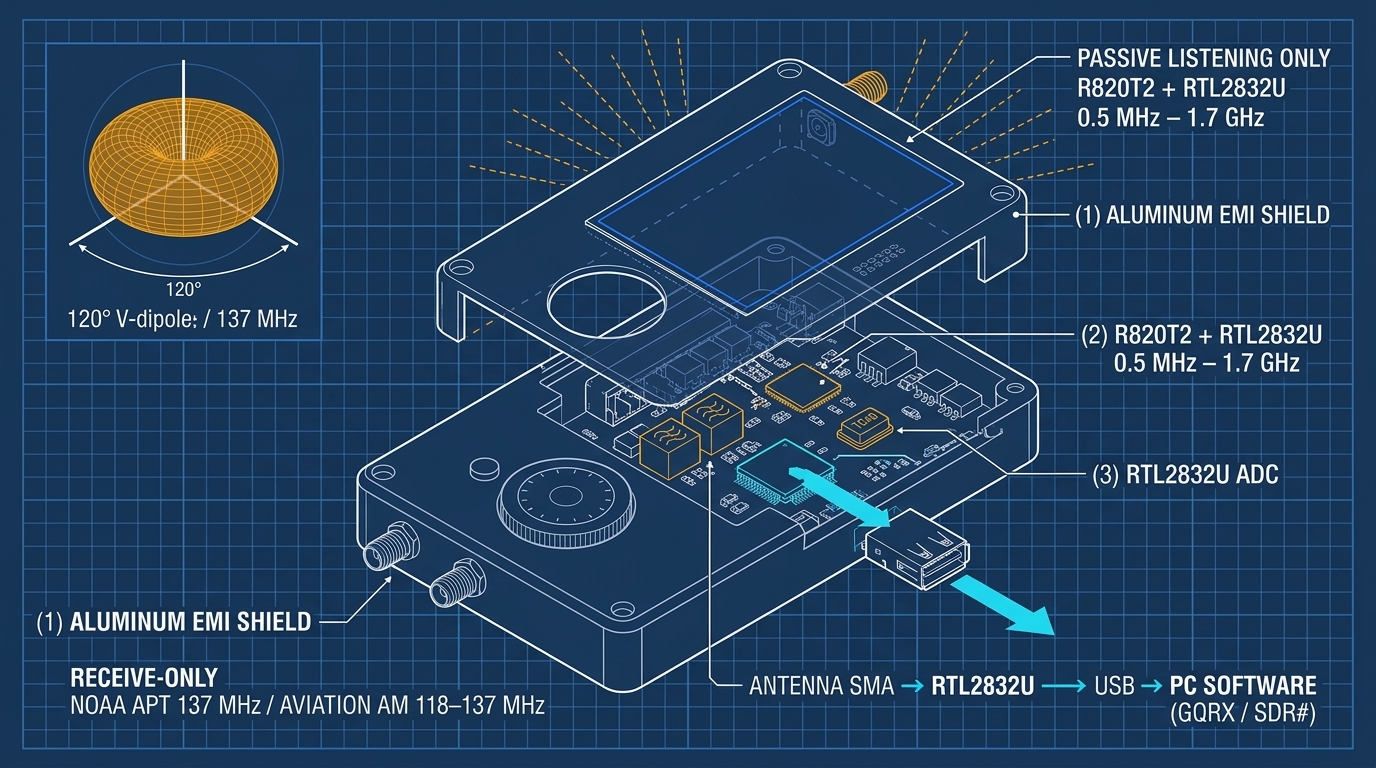
SDRlab H4M 的内部架构正是两种关键芯片的组合:
| 组件 | 芯片 | 任务 |
|---|---|---|
| 调谐器(Tuner) | R820T2 | 把 0.5MHz – 1.7GHz 的高频信号筛选并降频到中频 |
| 数字解调芯片 | RTL2832U | 8-bit ADC 数字化 + USB 将 I/Q 数据流送往电脑 |
| 晶振 | 温度补偿晶振(TCXO) | 提供稳定参考频率,避免频率漂移 |
硬件光谱范围涵盖 0.5 MHz(长波)到 1700 MHz(L 波段),因此 FM 广播、航空 AM、气象卫星、ADS-B、甚至业余无线电都能收。最高稳定采样带宽约 2.4 MHz(极限可达 3.2 MHz)。
1.2 什么是「被动接收」?#
SDRlab H4M 的原理非常「老实」:它只听,不发。天线把空中的电磁波转成微弱的电压信号,接收器把这些信号放大、数字化后交给电脑。整个过程不会向空中发射任何能量,也因此是各国无线电法规中最友善、门槛最低的合法应用类型。
1.3 为什么铝合金外壳对于「听得到微弱信号」至关重要?#
这是 SDRlab H4M 最容易被忽略、却最能影响成败的设计。
RTL-SDR 这类接收器非常灵敏,灵敏到连不想要的东西也一起收进来——尤其当你把它插在电脑旁:USB 供电的开关式电源杂讯、主机板高频频辐射、屏幕排线的电磁干扰,都会「灌进」接收前端,盖过你真正想听的微弱信号(例如 800 公里外的卫星)。
铝合金外壳在这里扮演三个角色:
- 法拉第笼式的电磁屏蔽(EMI Shielding):金属外壳形成局部屏蔽,阻挡来自电脑与周边的环境射频杂讯,显著提升信号对杂讯比(SNR)。对于 NOAA 卫星这种只有几秒钟强的微弱信号,这往往是「收得到 / 收不到」的分水岭。
- 被动散热与频率稳定性:铝合金同时是良好的散热片。R820T2 调谐器对温度敏感,温度稳定 = 参考频率稳定,长期监听时不易漂移。
- 静电保护(ESD)与耐用性:铝壳接地能导走天线感应的静电,延长前端芯片寿命。
一句话总结:好的屏蔽不增加你的信号,而是帮你把杂讯挡在外面——这在密集的城市电磁环境里,CP 值极高。
二、实作:接收 118–137 MHz 航空 AM 语音(GQRX / SDR#)#
118 MHz 到 137 MHz(VHF 航空通信频段)是航空器与地面塔台之间的振幅调变(AM)语音通信。航班在起降阶段会与塔台、近场台联系,内容包含高度、航向、跑道分配等。这是最容易入门、也最「有感」的频谱体验。
2.1 事前准备#
- SDRlab H4M × 1
- 一台电脑(Windows / Linux / macOS 皆可)
- 天线:随附的偶极天线或伸缩天线即可,若要更好可用 V-Dipole 或调整天线长度到约 1.1 公尺(=137MHz 半波长) 附近
- 免费软件:GQRX(Linux/macOS)或 SDR#(SDRSharp)(Windows)
2.2 在 Linux 上用 GQRX#
- 安装:
sudo apt update sudo apt install -y rtl-sdr gqrx - 发布 USB 装置:RTL-SDR 会被 Linux 内置 TV 调谐器驱动(
dvb_usb_rtl28xxu)抢占,需先卸载再交给librtlsdr:sudo rmmod dvb_usb_rtl28xxu # 一劳永逸: 将 blacklist 写入 /etc/modprobe.d/blacklist-rtl.conf # blacklist dvb_usb_rtl28xxu - 启动 GQRX,第一次执行会跳出接收器设定窗口:
- Device 选择
Realtek RTL2838UHIDIR(或对应 RTL-SDR 装置) - 确认采样率(Sample Rate)设为 2.4 MHz 或 2.048 MHz
- 点 Start
- Device 选择
- 切换到航空波段:
- 在频率输入框输入
127600000(可先试你所在机场进场频率,或在网络上搜索当地的 ATIS/塔台频率) - Mode(模式)选
AM - 滤波器带宽(bandwidth)设 8–12 kHz(航空 AM 为窄频,太宽会收杂讯)
- 在频率输入框输入
- 若听到「沙沙声中夹着中文或英文语音」就成功了一半;试着在 118–137 间慢慢扫台。
2.3 在 Windows 上用 SDR#(SDRSharp)#
- 下载 SDR#:到 RTL-SDR 官方网站下载 SDR# 压缩包并解压缩。
- 安装 Zadig 驱动(关键步骤):把 RTL2832U 从 Windows 内置驱动切换成 WinUSB。开启
zadig.exe→ Options 勾选 List All Devices → 选 RTL2832U → 点 Replace Driver。 - 开启
SDRSharp.exe,在左上角确认装置被侦测,勾选 RTL-SDR(Tuner A),按下播放键。 - Mode 选
AM,频率输入118.000–137.000MHz 之间的频率(注意显示单位为 MHz),再微调带宽与音量即可收听。
2.4 客服减量:航空接收常见排障检查清单(Support Intake)#
遇到「完全没有声音」时,依序检查,并在联系客服前先完成此表:
| 症状 | 依序检查 | 最常见原因 |
|---|---|---|
| 电脑抓不到装置 | 1. USB 接孔换一个 ● 2. 线材再接一次 ● 3. 重新插拔 | USB 供电不足/接触不良 |
| 扫不到任何台 | 1. 天线是否接上 ● 2. SMA 是否锁紧 ● 3. 频率是否在 118–137MHz ● 4. 是否靠近窗边 | 天线没接好或位置封闭 |
| 只有杂音没有语音 | 1. Mode 是否为 AM ● 2. 滤波带宽是否 8–12kHz ● 3. 机场是否太远 | 模式/带宽设定错误 |
| Linux 显示被占用 | 执行 lsusb 看是否为 dvb_usb 驱动 | 需 blacklist dvb_usb_rtl28xxu |
| Windows 装置无法描述 | 重新执行 Zadig 套用 WinUSB | 驱动未正确替换 |
💡 客服小技巧:联系 yupitek 客服时,附上
lsusb或装置管理员截屏 + 你测试的频率与模式,能让技术人员直接定位问题,来回时间缩短一半以上。
三、进阶:解码 NOAA 气象卫星即时 APT 模拟云图#
听完语音后,接下来的进阶关卡是把 750 公里外的气象卫星「看」在屏幕上。这一步需要一点耐心与天线摆位,但成功那一刻的成就感无可取代。
3.1 原理:NOAA POES 卫星与 APT 信号#
美国国家海洋暨大气总署(NOAA)的 NOAA-15、NOAA-18、NOAA-19 三颗极轨气象卫星每天多次通过台湾上空,持续广播 APT(Automatic Picture Transmission)模拟信号——把红外线与可见光云图以每分钟 120 行的方式扫描广播:
| 卫星 | 下行频率(MHz) | 信号形式 | 带宽 |
|---|---|---|---|
| NOAA-19 | 137.100 | APT 模拟 FM | ~34 kHz |
| NOAA-15 | 137.620 | APT 模拟 FM | ~34 kHz |
| NOAA-18 | 137.9125 | APT 模拟 FM | ~34 kHz |
卫星一次通过只有 8–12 分钟,且信号强度随高度角剧烈变化,因此「预测轨道 + 正确天线 + 对的软件」三者缺一不可。
3.2 硬件摆位#
- 天线建议:使用 V-Dipole(两根 53 公分、夹角 120° 的偶极天线),这是业界公认 137 MHz 最划算的选择。
- 视野:让天线朝向天空开阔处(东南东或西南西方向),避开建筑与金属屏蔽。地平面愈干净,信号愈好。
- 接收器设定(GQRX 范例,以 NOAA-19 为例):
- 频率
137.100 MHz - Mode:FM(WFM)
- 滤波带宽 约 40 kHz
- 频率
- 预测通过时间:使用 GPredict(Linux/Windows)或 Heavens-Above 网站,查找下一次 NOAA-19 高度角 > 30° 的通过时段。
3.3 解码流程(WXtoImg / SatDump)#
- 录制信号:在卫星通过期间,用 GQRX 或 SDR# 将音频录下来(或直接用虚拟音频线把 FM 音频送给解码器)。
- 解码:开启 WXtoImg(老牌免费软件)或跨平台开源的 SatDump,喂入音频档,自动同步行扫描线并输出全彩卫星云图。
- 产出:约 10 分钟后,你会得到一张覆盖东亚海域与台湾上空的可见光或红外线云图。
- 进阶细节:卫星通过时会产生都卜勒频移(逼近时频率偏高、远离时偏低),进阶玩家可在通过中途手动微调 ±3 kHz,或用自动追踪频率的解码器提升成功率。
💡 第一次失败很正常——轨道预测误差、天线角度、屏蔽物都会影响成败。把每次通过的「频率误差 + 天线位置」记录下来,通常第二次第三次就能收到清晰云图。
四、采购前兼容性确认工作表(Pre-purchase Worksheet)#
在把 SDRlab H4M 放入购物车之前,花三分钟完成这张工作表,确保它符合你的需求,也让客服往后能更有效率地协助你:
| 检查项目 | 你的答案 | 说明与建议 |
|---|---|---|
| ① 操作系统 | □ Windows □ macOS □ Linux | H4M 三平台皆支持(Linux Kernel 4.0+、macOS 11–14、Windows 10/11);Linux 建议额外确认 rtl-sdr 套件 |
| ② 频率使用范围 | 你想收哪个频段? | 航空 118–137MHz/气象卫星 137MHz/FM 广播 88–108MHz/ADS-B 1090MHz 皆涵盖(0.5MHz–1.7GHz) |
| ③ 天线状况 | 有现成天线吗? | 入门用随附天线即可;卫星云图建议再加购 V-Dipole(肢体两根 53cm 天线) |
| ④ 带宽需求 | 是否需要同时看大范围频谱? | 稳定 2.4MHz 已足够语音与 APT;若需 GHz 级频谱即时观看,需考虑更高级设备 |
| ⑤ 软件熟悉度 | 用过 GQRX / SDR# / GNU Radio 吗? | 初次使用建议从 GQRX 或 SDR# 开始,本教程涵盖完整步骤 |
| ⑥ 法律与用途 | 用途是否仅限被动监听? | SDRLAB-H4M 为纯接收设备;确认用途为教育/研究/合法频谱观察 |
| ⑦ 预算与配件 | 是否需一并购入 SMA 转接线、支架? | 配件可与 H4M 同单下单,节省运费 |
适合 / 不适合的场景#
- ✅ 适合:想入门无线电、想练天文/航空观察、学生与教程实验室、频谱发现与 RF 研究起步。
- ❌ 不适合:想「发射」或干扰信号(本机完全不支持,也请勿尝试改装);需要专业解调或 GHz 级远程监控的重度用户。
结语:用最便宜的方式,听见整片天空#
SDRlab H4M 用不到一张高级显示卡的价格,把「无线电频谱」这片原本只有专业人士能碰触的领域,摊开在你桌上。从铝合金外壳的屏蔽设计、R820T2 调谐器与 RTL2832U 数字化的硬件分工,到 GQRX、SDR# 的一次设定,再到 NOAA 卫星云图的进阶解码——每一步都在强化同一个概念:
接收,是最友善的入场券。 只听不发、宁静发现,频谱发现的乐趣才会一直留在你身边。
准备好让天空的语言进入你的屏幕了吗?把 SDRlab H4M(SKU: SDRLAB-H4M)加入购物车,配上 GQRX 或 SDR#,今晚就能开始。