适用平台:Ubuntu 22.04 / 24.04 上的 ROS 2 Humble 开源机器人开发平台(AMR、人形、四足等) 引导硬件:ALFA AWUS036AXML(MediaTek MT7921AUN 芯片,原生内核支持) 本篇定位:本方案为开源学术平台 bench-test 评估,非商用成品之官方支持。
前言:你的机器人是不是「一进车间就失联」?#
做过机器人开发的朋友应该都有这种经验:实验室里一切正常,一旦把 AMR(自走式机器人)开进金属货架、铝制测试仓、或装了碳纤维外罩的场域,画面变成「节点时好时坏」、「指令延迟几百毫秒」、「rviz2 地图一闪一闪」,严重的直接断线必须重启 agent。
这篇文章要用物理层 → 中介软件层 → 设定层三个角度,陪你一步步把这个「断网与延迟」问题拆干净,并示范如何用**外置高增益天线的 USB 网卡(AWUS036AXML)**突破金属外壳屏蔽,让 ROS 2 的 DDS 即时节点同步恢复稳定。
如果你是第一次处理这类问题,强烈建议先跑过最后一章的「排障工作表」,再决定要不要动硬件。
1. 为什么机器人一装壳就断线?金属与碳纤维的「法拉第笼效应」#
1.1 法拉第笼(Faraday Cage)原理#
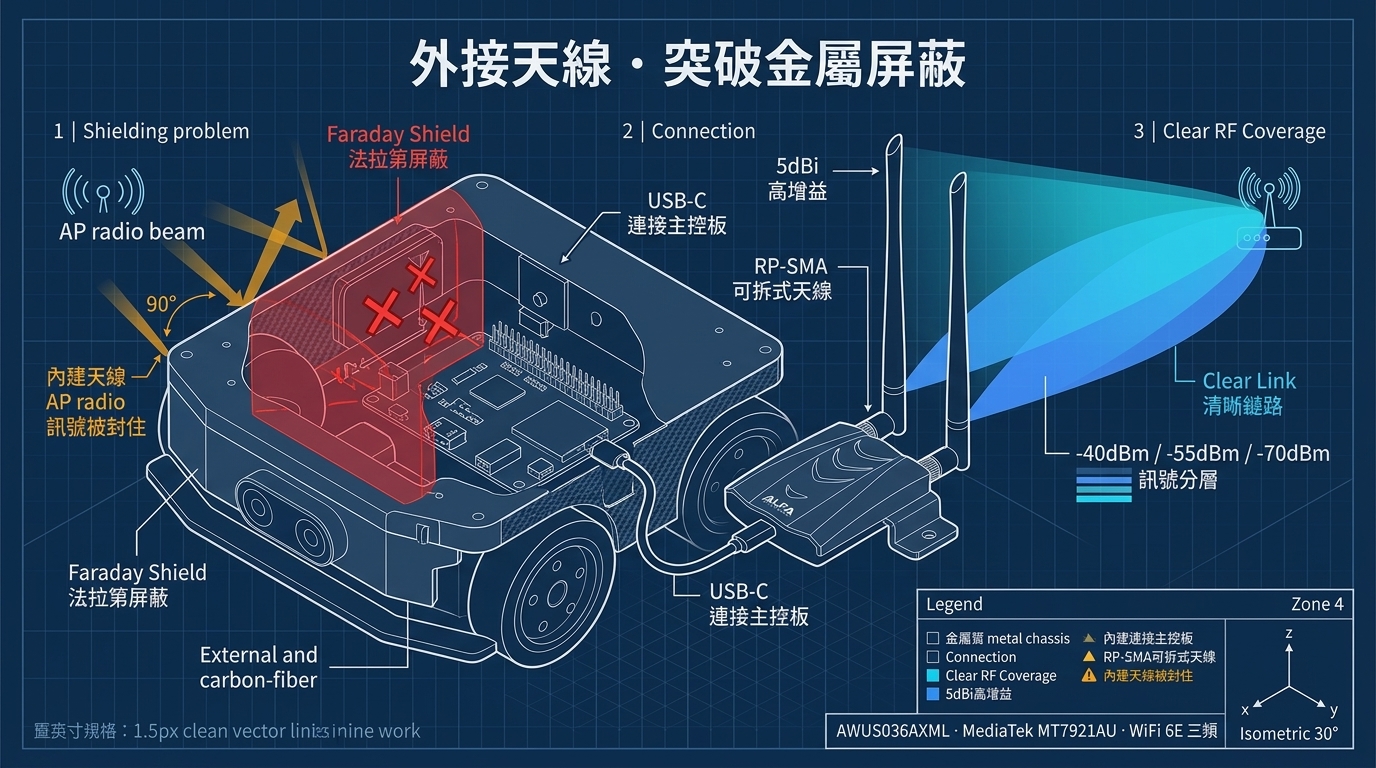
法拉第笼是一个导电外壳,外部的电磁波会在导体表面产生感应电流,使内部电场被削弱乃至隔离。机器人外壳只要是连续的金属导体(铝合金、钢板、锌合金)或导电性碳纤维,就会形成接近封闭的屏蔽体。
关键点:
- 屏蔽效果取决于连续性:缝隙、开孔、橡胶垫圈、接缝都会漏波,所以你的机器人有时还收得到,只是信号被大幅衰减。
- 衰减量很可观:单层金属壳在 2.4GHz 下动辄衰减 -20dB 到 -40dB,5GHz 更严重(频率越高,穿透越难)。
- 内置天线的位置最吃亏:主控板上的 PCB 天线或小型陶瓷天线通常贴在机壳内侧,天线本体就在「笼子里」,信号要先穿过金属壳再跟外界通信——《不是干扰问题,是物理上出不来》。
1.2 碳纤维的误解#
很多人以为碳纤维是「复合材料所以不挡信号」,这其实是错的。导电碳纤维(含碳布、碳板材)本质上依然是导体,对无线信号同样有屏蔽效果,只是因为不是完美连续导体,衰减比铝合金略轻,但仍足以让内置 Wi-Fi 天线收不到稳定的数据包。
1.3 常见的「假排障」方向#
遇到场域断线,很多团队第一个反应是:
- 一直重启 agent 或改 ROS 2 的 QoS 参数 → 治标不治本,信号弱时重启也没用。
- 换一台贵的内置网卡主机板 → 换汤不换药,只要天线还在壳内,问题就还在。
- 把 AP(无线基地台)功率调到最大 → 效果有限,链路的双向性(uplink/downlink)同受屏蔽影响。
正确的第一步,是把天线物理上移出屏蔽壳。这正是外置网卡的价值所在。
2. 外置双 RP-SMA 5dBi 高增益天线,为何能改善 DDS 即时同步?#
2.1 先认识 ROS 2 的 DDS#
ROS 2 底层中介软件采用 DDS(Data Distribution Service) 标准,Humble 默认的 RMW(ROS Middleware)实现是 FastDDS,也可切换到 CycloneDDS。DDS 做三件事:
- Discovery(发现):节点通过 RTPS discovery 协定互相找到对方(以 UDP multicast 发送)。
- Pub/Sub 数据流:发布者(publisher)把数据拆成 RTPS 数据包送给订阅者(subscriber)。
- 可靠度管理:QoS 决定数据是「尽力送(BEST_EFFORT)」还是「可靠送达(RELIABLE)」,以及心跳(Heartbeat)、ACK 等流量。
白话文:ROS 2 的每一个 topic、service、action,背后都是一堆即时 UDP 数据包。这些数据包对网络品质(延迟、丢包、抖动)极度敏感。
2.2 信号弱时,DDS 会发生什么事?#
| 网络症状 | DDS 层的具体影响 |
|---|---|
| RSSI 低(-75dBm 以下) | Discovery 数据包遗失 → 节点互相找不到,ros2 node list 时有时无 |
| 数据包丢包 | RELIABLE 的 topic 不断重传(Heartbeat/ACK 回圈)→ 延迟暴增、CB 回呼堆积 |
| 抖动(Jitter) | sensor_msgs(LaserScan、PointCloud2、图像)时间戳错乱 → 定位与导航抖动 |
| 瞬间断线 | 整个 agent 的 node 全部失联 → 需要重启,韧性(resilience)归零 |
关键理解:DDS 的 discovery 与 reliability 机制创建在「几百 ms 内就要来回的即时数据包」之上。Wi-Fi 不是有线网络,它会重传、会退避(backoff),一旦信号在 -70dBm 以下且伴随金属屏蔽,节点同步就像在暴风雨中对讲机——不是不能用,是不可靠。
2.3 为什么「外置天线」是解方:把天线摆出笼子外#
AWUS036AXML 的设计刚好打中这个痛点:
- 双 RP-SMA 母座 + 随附双 5dBi 外置全向天线:你可以在机器人外壳钻孔或利用现有孔位,把天线装在机壳外侧,让辐射面朝外。这是「实体上把天线移出法拉第笼」最直接的作法。
- 5dBi 增益:高于笔电内置 PCB 天线(通常仅 1–2dBi),在干扰场域中有效提升了有效辐射功率(EIRP)与接收灵敏度。
- 可更换/可升级:万一全向天线还不够,可换成高增益定向天线(例如 9dBi 平板天线)指向场域中的 AP,做定向长距离部署。
实务小提醒:外置天线自己也要注意「天线本体 + 同轴线」不贴紧金属机壳,否则等效于又把天线装回笼子里。出线孔如果很小,别忘了用橡胶套圈避免同轴线被锐角割伤。
2.4 你要怎么验证「改善有效」?#
在改硬件前后,各做一次 30 秒的量测,留下数字证据:
# 在机器人上 (ROS 2 端) 观察无线信号品质
iw dev wlan0 link                 # 看 RSSI
watch -n1 "iw dev wlan0 link | grep -E 'signal|tx bitrate'"

# 或用更简洁的方式看信号强度等级(每隔1秒印出)
while true; do
  iw dev wlan0 link | grep signal; sleep 1
done
建议记录三组数据:
- 实验室(无屏蔽、近距离)— 基准值
- 金属仓内、内置天线 (改造前)
- 金属仓内、外置天线(改造后)
如果改造后 RSSI 从 -78dBm 回到 -58dBm 以上,又辅以下面的 DDS 压力测试,你就有客观证据证明「不是心理作用」。
3. ROS 2 环境下的网络优化:DDS 设定与频段锁定#
先讲结论:硬件把天线移出壳外解决的是「信号强度」;软件设定解决的是「把有限的信号用好」。两者要一起做。
3.1 切换到 CycloneDDS 并设定组态档#
Humble 的 FastDDS 默认在慢速网络上可以运作,但对于「点对点、机器人近场」场景,CycloneDDS 的 discovery 较精简、默认参数较省带宽,现场实验常能获得较低延迟。
安装与套用:
# 安装 CycloneDDS 的 RMW 实作
sudo apt install ros-humble-rmw-cyclonedds-cpp

# 启动前设定环境变数
export RMW_IMPLEMENTATION=rmw_cyclonedds_cpp
若要进一步降低背景广播量、并把流量导向稳定的网段,创建 cyclonedds.xml:
<CycloneDDS>
  <Domain>
    <General>
      <MaxMessageSize>65500</MaxMessageSize>
    </General>
    <Internal>
      <Watermarks>
        <WhcHigh>100000</WhcHigh>
      </Watermarks>
    </Internal>
  </Domain>
</CycloneDDS>
export CYCLONEDDS_URI=file:///home/<user>/ros2_ws/cyclonedds.xml若仍想留在 FastDDS,可在
FASTRTPS_DEFAULT_PROFILES_FILE指定 profile,或直接采用 ROS 2 默认——重点是先稳定再谈调校。
3.2 锁定 Wi-Fi 频段:5GHz 优先、关闭漫游#
机器人场域最常见的干扰源是 2.4GHz:蓝牙、微波炉、隔壁厂房的 AP。2.4GHz 只有 3 个不重叠通道且穿透性太好(互相打架),而 5GHz 通道较多、较干净。6GHz(Wi-Fi 6E)在干净环境下延迟最低,但如果你的 AP 是 6E 机种,优先锁定 6GHz 也可行。
锁定频段的两个层级:
① AP 端(最少动手): 在基地台上创建一个「仅 5GHz / 仅 6GHz」的专用 SSID,band_steering 关闭,让机器人 RTK 只连这条干净通道。
② 机器人端(NetworkManager): 直接指定频段,避免它自己漫游到拥挤的 2.4GHz:
# 查看目前连接名称
nmcli c

# 建立/调整连接, 锁定 5GHz 频段 (band a = 5GHz)
nmcli con mod <连接名称> 802-11-wireless.band a

# 也可以锁定特定通道与停用随机 MAC (让 AP 端辨识稳定)
nmcli con mod <连接名称> 802-11-wireless.channel 36

# 重新启动连接套用设定
nmcli con up <连接名称>
③ 禁用不必要的网卡漫游: 无线网卡在信号变弱时会尝试换 AP,每次漫游 = 几百 ms 断流 = DDS discovery 中断。若场域只有单一 AP,优先锁定它。
3.3 QoS 与 Topic 的实务取舍#
在 ROS 2 中,图像与激光点云建议使用 BEST_EFFORT(宁可掉一帧,不要整条管道卡住),导航制限与状态机则用 RELIABLE。在信号弱的 Wi-Fi 上,全 RELIABLE 会造成重传风暴。
# 范例: 订阅点云时指定 BEST_EFFORT QoS
ros2 run your_pkg your_node --ros-args \
  -p sensor_qos:=best_effort
(RDI 应用、Sensor Data QoS 的完整对照表可参考 ROS 2 Humble 官方文档。)
3.4 检查驱动与韧体:原生支持不等于不用更新#
AWUS036AXML 使用 MediaTek MT7921AUN 芯片,在 Ubuntu 22.04(Kernel 5.15+)/ 24.04 与 Kali 2025 皆为内核内置 mt7921u 驱动,即插即用、不需编译。但韧体(firmware)仍要确保新:
sudo apt update
sudo apt install linux-firmware firmware-misc-nonfree
sudo reboot

# 确认接口出现
ip link show            # 应出现 wlan0 或 wlan1
iw dev # 可列出无线接口支持边界:AWUS036AXML 不支持 macOS(Intel 与 Apple Silicon 皆不支持)。若你的 ROS 2 开发主机是 Mac,请改用具备原生支持的 Linux 主机或 Linux 机器人控制器;本产品的任何排障流程都以 Linux 为前提。
4. 排障工作表:断网与延迟标准检查清单#
遇到「ROS 2 节点断线 / 延迟」时,依序按下表检查并记录,作为向技术客服求助时最有效的信息数据包(Intake)。
Step 1:确认 OS 与网卡状态#
| 检查项 | 指令 | 记录栏 |
|---|---|---|
| 操作系统与内核 | lsb_release -a && uname -r | _____ |
| 无线接口存在 | ip link show / iw dev | _____ |
| 信号强度(RSSI) | iw dev wlanX link | grep signal | ___dBm |
| 连接速率 | iw dev wlanX link | grep bitrate | ____ Mbps |
| 驱动有无 | lsmod | grep mt7921 | _____ |
Step 2:确认网络拓扑#
| 检查项 | 选项 |
|---|---|
| AP 型号与频段 | 2.4GHz / 5GHz / 6GHz |
| 机器人到 AP 距离 | ____ 公尺 |
| 中间是否隔金属/碳纤维 | 是 / 否 |
| 天线位置 | 机壳内 / 机壳外 |
Step 3:DDS / RMW 检查#
| 检查项 | 指令 |
|---|---|
| 目前 RMW | echo $RMW_IMPLEMENTATION |
| CycloneDDS 组态档 | echo $CYCLONEDDS_URI |
| 节点可否发现彼此 | ros2 node list(在多台机器上各自执行比对) |
| topic 是否有动态 | ros2 topic hz /your_topic |
Step 4:压力测试(30 秒数据包回报)#
# 在机器人端发布一个高频 topic
ros2 run demo_nodes_cpp talker

# 在另一端订阅并看实际频率稳不稳
ros2 topic hz /chatter判定原则:
- 目标 30Hz 而实际只有 8–12Hz 且抖动大 → 多半是网络品质(检查 RSSI、换天线位置)。
- RSSI 已 > -60dBm 但仍不稳 → 检查 AP 通道干扰、频段锁定、DDS 设定。
- 两个都正常仍断线 → 检查供电(高功率网卡建议接独立供电的 USB Port / Powered Hub,避免瞬间压降)。
客服 Intake 信息数据包#
向技术支持求助时,请一次附上:OS+内核版号、网卡型号、RSSI、bitrate、AP 频段、天线位置、ros2 topic hz 输出。这些信息能让客服直接定位到「硬件屏蔽问题」还是「组态问题」,大幅缩短来回时间。
5. 免责声明与安全红线#
本方案为开源学术平台 bench-test 评估,非商用成品之官方支持。
- 仅限你拥有所有权或已获授权的开发设备进行测试,不代表任何机器人原厂之官方认证。
- 本文不涉及任何商用闭源机器人/无人机品牌的兼容性宣称;如你的平台为商用封闭系统,请洽原厂技术支持。
- 若你的开发平台涉足工业安全关键控制系统(Safety-critical control systems),请勿将本案的无线化改造直接套用于安全回路,维持有线或既有安全通道。
- 请勿关闭操作系统安全防护(如 Secure Boot、防火墙)来迁就网络问题;本文全部设定均在安全防护开启下运作。
结语与硬件建议#
金属与碳纤维外壳造成的法拉第笼效应,是移动机器人无线化的第一道墙;把天线移出笼子(外置高增益天线)是投入产出比最高的一招。搭配 ROS 2 的 DDS 设定与频段锁定,让节点同步恢复「即时且可靠」。
推荐硬件:ALFA AWUS036AXML(MediaTek MT7921AUN,Linux 原生免编译内核支持、双 RP-SMA 外置天线、Wi-Fi 6E 三频,Kali / Ubuntu 即插即用)。如果你偏好较旧但同样成熟的 Realtek 方案,也可参考 AWUS036ACH(RTL8812AU,5GHz 双天线),但需留意内核更新后的 DKMS 驱动编译事项(我们会在另一篇文章详细拆解)。
下一步:把这份排障工作表印出来,跟你的夹具、量测工具一起送进场域——数据治百病。