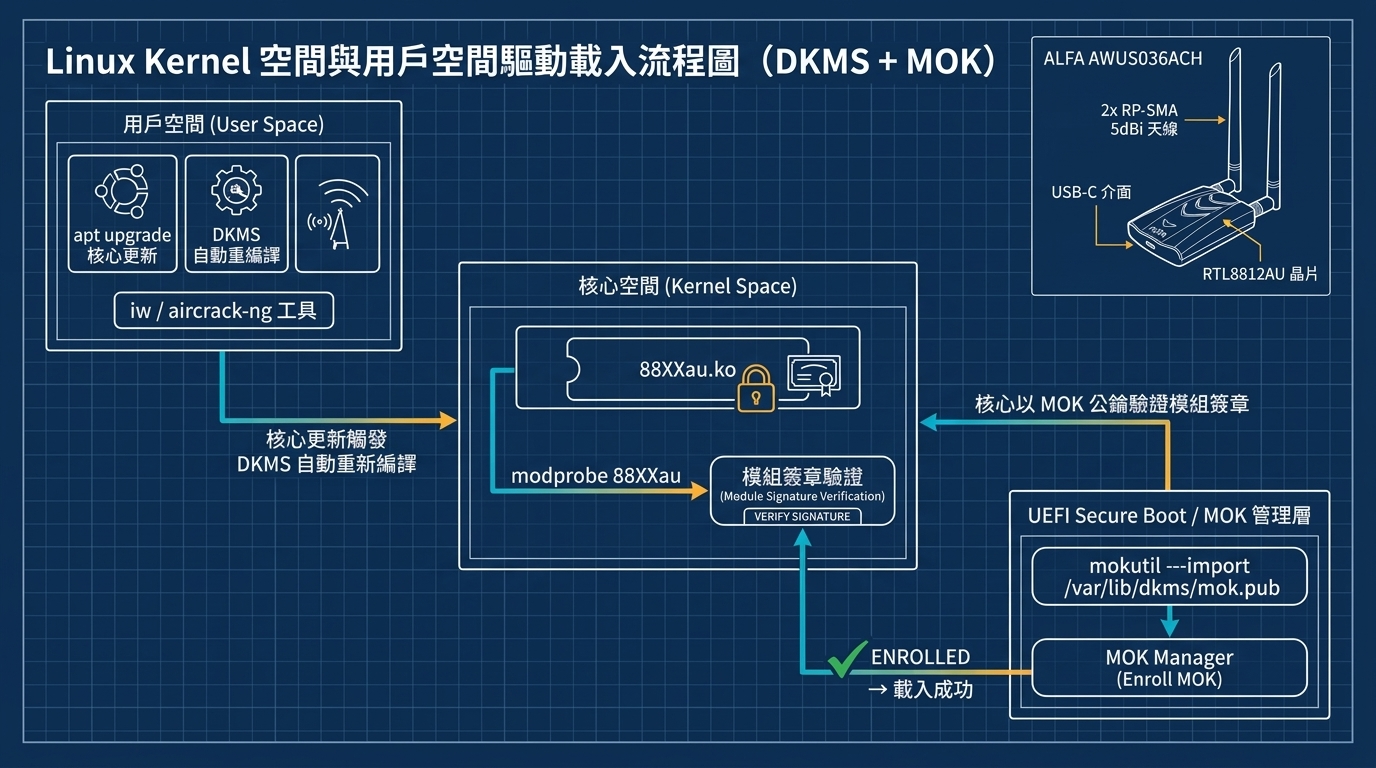
适用硬件:ALFA AWUS036ACH(Realtek RTL8812AU) 适用平台:Kali Linux、Debian/Ubuntu 等 Debian 系发行版(Linux x86_64/ARM64) 不支持:macOS(含 Apple Silicon)——详见下方「兼容性与平台红线」。
TL;DR#
AWUS036ACH 使用的是 非内核内置(out-of-tree) 的 Realtek 驱动。执行 apt upgrade 升级内核(Kernel)后,旧模组因为内核 ABI 已变更而失效,这不是网卡坏掉,而是驱动模组需要重新编译。
解法是安装社区维护的 aircrack-ng/rtl8812au(或是 morrownr/8814au)驱动,并通过 DKMS 让它在新内核安装时自动重新编译。如果系统开启 Secure Boot,内核会拒绝加载未签署的自订模组,此时必须通过 MOK(Machine Owner Key)金钥签署机制汇入您的自签金钥——请不要关闭 Secure Boot。
为什么每次 apt upgrade 之后网卡就罢工?#
问题根源:内核 ABI 与 out-of-tree 模组#
Linux 的硬件驱动程序多以「内核模组(Kernel Module)」的形式存在,副档名通常是 .ko。常见的两种类型:
| 类型 | 说明 | 内核更新后行为 |
|---|---|---|
| In-tree(内核内置) | 驱动原始码直接收录在 Linux Kernel 原始码树,例如 mt7921u、mt76x2u | 随内核一起编译,更新后自动可用,不需任何手动处理 |
| Out-of-tree(内核外挂) | 驱动原始码在内核树之外,例如 Realtek rtl8812au | 只针对「当时的内核版本」编译,新内核 ABI 变更后模组失效 |
AWUS036ACH 的 RTL8812AU 属于 out-of-tree。Linux 对模组与内核之间的兼容性(Kernel ABI / vermagic)要求严格,模组必须与目前执行中的内核版本完全一致(含 uname -r 的完整版本字符串)才允许加载。
当您执行:
sudo apt update && sudo apt upgrade -y系统若更新了 linux-image-*(内核映像档),重开机后执行的就是新内核;而旧内核时期编译的 88XXau.ko 模组无法加载到新内核,于是发生「网卡插上去,系统却完全抓不到」。
症状快速辨识#
| 症状 | 典型原因 |
|---|---|
lsusb 看得到网卡,但 ip link 没有 wlan 接口 | 驱动模组没有被加载(最常见) |
sudo modprobe 88XXau 回传错误 | 模组与目前内核不兼容或根本不存在 |
dmesg 出现 Required key not available | Secure Boot 没有签署(见第五章) |
dmesg 出现 Module 88XXau was not signed 或 signature | Secure Boot 签章验证失败 |
编译时出现 Bad return status for module build | 缺少或版本不符的 linux-headers(见第四章) |
判断口诀:先看
lsusb确认硬件被 USB 层抓到 → 再看dmesg确认驱动层为什么加载失败。两者分开诊断,才不会误判成硬件故障。
动手前先检查:你真的需要社区驱动吗?#
1. 内核 6.13+ 先试内置支持#
自 Linux 6.13 起,rtl8812au 系列已有以 mac80211 为基础的内核内置驱动加入主线(lwfinger/rtw88 生态系)。若您的内核是 6.13 或更新版本,优先试试内置驱动:
# 先确认内核版本
uname -r

# 检查内建模组是否已存在
lsmod | grep 88XXau
lsmod | grep rtw

# 直接插入网卡后确认接口
ip link如果内置驱动就能抓到接口,您不需要任何 DKMS 编译步骤。不过要注意:对资安研究而言,完整的监听模式(Monitor Mode)与数据包注入(Packet Injection)支持,社区驱动仍然是最成熟、最稳定的选择——这是很多人仍选择编译 rtl8812au 社区驱动的原因。
2. 确认芯片与 USB ID#
在动手前先确认您手上的型号与芯片对应:
| 型号 | 芯片 | USB Vendor:Product | MIMO | 频段与速率 |
|---|---|---|---|---|
| ALFA AWUS036ACH | Realtek RTL8812AU | 0bda:8812 | 2×2 | 2.4 GHz 300 Mbps + 5 GHz 867 Mbps(AC1200) |
lsusb
# 预期看到:
# Bus ... Device ...: ID 0bda:8812 Realtek Semiconductor Corp. RTL8812AU ...
# 或
# Bus ... Device ...: ID 0bda:8813 Realtek Semiconductor Corp. RTL8814AU ...芯片与型号对错,之后选错驱动会编到怀疑人生——下载驱动前务必先跑一次
lsusb。
移除旧驱动:从干净环境开始#
编译新的社区驱动前,先把系统里既有的旧版 Realtek 驱动清干净,避免「两个驱动打架」导致接口名称混乱或加载冲突。
方式一:通过 DKMS 卸载#
如果您或先前安装流程有用 DKMS,进到原始码目录执行官方移除指令:
cd rtl8812au          # 换成你之前 clone 的驱动目录
sudo make dkms_remove
方式二:直接用 dkms 指令移除#
不知道原始码在哪也没关系,直接用 dkms 列出并移除:
sudo dkms status
# 例如输出:
# 8812au/5.6.4.2, 6.1.0-kali9-amd64, x86_64: installed

# 移除该版本的所有内核建置
sudo dkms remove 8812au/5.6.4.2 --all方式三:把模组从内核模组目录中移除#
如果以前是用 make install 直接安装(没有 DKMS):
# 找出残留的模组档
find /lib/modules -name "*88XXau*" 2>/dev/null

# 手动删除 (请依实际路径)
sudo rm -f /lib/modules/$(uname -r)/kernel/drivers/net/wireless/rtl8812au/88XXau.ko
sudo depmod -a
sudo modprobe -r 88XXau 2>/dev/null
验证已清干净:
sudo dkms status        # 应无 8812au / 8814au 相关项目
lsmod | grep 88XXau     # 应无输出
用 DKMS 安装最稳定的社区驱动#
为什么要用 DKMS?#
DKMS(Dynamic Kernel Module Support)的内核价值:当您之后再次升级内核时,DKMS 会在新内核安装完成后自动重新编译并安装驱动模组。这正是解决开头「每次 apt upgrade 网卡就罢工」的根本办法——一次设定,之后终生自动重建。
1. 安装编译相依套件#
sudo apt update
sudo apt install bc mokutil build-essential libelf-dev linux-headers-$(uname -r) dkms重点:
linux-headers-$(uname -r)的版本必须与目前执行的内核完全一致。只要是版本对不上,编译 100% 会失败并回报Bad return status for module build。
如果编译时才想到要补 headers,可以先确认:
dpkg -l | grep linux-headers
# 确认里面有 linux-headers-$(uname -r) 对应的版本
2. 抓取并用 DKMS 安装驱动#
AVUS036ACH(RTL8812AU) 请使用 aircrack-ng 社区长期维护的仓库(同时也支持 RTL8814AU):
git clone -b v5.6.4.2 https://github.com/aircrack-ng/rtl8812au.git
cd rtl8812au
sudo make dkms_install
以
-b v5.6.4.2固定版本可以避免「最新 master 与特定内核不兼容」的风险,这是社区实务上最稳定的做法。安装完成后重开机一次,让新内核最干净的状态重新加载。
3. 验证驱动已加载#
lsusb                              # 仍须看到 0bda:8812 或 0bda:8813
sudo modprobe 88XXau               # 手动加载 (若未自动加载)
lsmod | grep 88XXau                # 应列出 88XXau
ip link                            # 应出现 wlan0 / wlan1 等无线接口
sudo dkms status                   # 应显示 installed
若接口被命名成 wlx...,那是 NetworkManager 的 predictible naming 正常行为,不影响使用。
启用监听模式(Monitor Mode)与数据包注入测试#
这个网卡被拿来做资安研究的内核原因,就是监听模式与数据包注入。在确认驱动加载、接口出现后,可以用标准流程验证:
# 1. 关闭会干扰监听的网络服务
sudo airmon-ng check kill

# 2. 把接口 (以 wlan1 为例) 切换到监听模式
sudo ip link set wlan1 down
sudo iw dev wlan1 set type monitor
sudo ip link set wlan1 up

# 3. 确认已进入 monitor 模式
iwconfig
# wlan1   IEEE 802.11 ... Mode:Monitor ...

# 4. 数据包注入测试
sudo aireplay-ng --test wlan1
# 预期看到: Injection is working!合法性提醒:Monitor Mode 与数据包注入仅限用于您拥有或已获明确授权的网络环境(自家实验室、教程课程、企业委托的渗透测试)。请遵守当地法规,并只对授权目标操作。
Secure Boot 下的安全排障:MOK 金钥签署#
为什么内核会拒绝加载自订模组?#
现代的 Ubuntu/Kali 安装默认启用 UEFI Secure Boot。这是 UEFI 韧体与内核共同创建的一道开机链信任防线:内核只会加载经过信任金钥签署的模组。发行版官方模组由发行版的签署金钥签署;而您自己编译的 DKMS 模组没有这个签章,因此内核会拒绝加载并回报 Required key not available。
正确且安全的解法,是让您的机器「信任您自己的金钥」——也就是把您这台机器产生的公钥,注册为 MOK(Machine Owner Key,机器拥有者金钥)。这完全是自行掌控、不需要关闭任何安全防护的做法。
⚠️ 安全红线:请不要为了让驱动加载而关闭 Secure Boot。Secure Boot 是系统启动链的重要防护,关闭它等同于降低整台机器对 rootkit 与开机层攻击的防御。通过 MOK 签署即可安全加载驱动,不需要付出这个代价。
MOK 运作原理(白话版)#
您编译出的模组 (88XXau.ko)
        │  以"机器本金钥"签署 (private key / mok.key)
        ▼
内核加载前检查签章
        │  用"MOK 公钥"(mok.pub) 验证
        ▼
内核信任此金钥? (已在 UEFI MOK 清单中?)
   │是                     │否
   ▼                       ▼
加载成功 ✅         拒绝加载: Required key not available ❌
1. 检查 DKMS 的签署金钥是否已自动产生#
在 Ubuntu/Kali 这类发行版,启用 Secure Boot 时,DKMS 会在第一次编译时自动产生一对签署金钥:
ls -l /var/lib/dkms/mok.key /var/lib/dkms/mok.pub
# mok.key  = 私钥 (本机签署用, 切勿外流)
# mok.pub  = 公钥 (汇入 UEFI 用)
若这两个档案不存在,代表您的 DKMS 版本较旧或 Secure Boot 侦测未正确触发。先执行一次
sudo dkms autoinstall让它产生;若仍无,再回来确认 Secure Boot 状态。
2. 汇入 MOK 公钥(mokutil –import)#
sudo mokutil --import /var/lib/dkms/mok.pub执行后系统会请您设定一组一次性密码(One-time password)。这组密码只在下一次重新启动、于 UEFI 的 MOK 管理画面中使用,请务必记住。
确认汇入已排入队列:
sudo mokutil --list-new
# 应列出 /var/lib/dkms/mok.pub
3. 重新启动,进入 MOK 管理画面完成注册#
- 重新开机。
- 开机过程中会出现 MOK Management(蓝底白字的 UEFI 管理画面)。
- 依序操作:
- 选择 Enroll MOK → Continue → Yes
- 输入您在第 2 步设定的一次性密码
- 选择 Reboot 完成注册并重新开机。
小提醒:如果没看到 MOK 管理画面,通常是因为您的装置是通过
shim开机才不会显示;请确认开机加载器(如 GRUB)是通过 shim 被签署的,一般 Ubuntu/Kali 默认即是如此。
4. 验证 MOK 已生效#
# 检查 MOK 公钥是否已被内核信任
sudo mokutil --test-key /var/lib/dkms/mok.pub

# 查看内核证书链 (应能看到 MOK 相关项目)
sudo dmesg | grep -i cert

# 现在重新加载模组
sudo modprobe 88XXau
lsmod | grep 88XXau
若 dmesg 不再出现 Required key not available,且 88XXau 成功加载,您的驱动就在 Secure Boot 开启的状态下正常运作了。
常见签署错误对照表#
dmesg 消息 | 原因 | 正确做法 |
|---|---|---|
Required key not available | 模组未签署,或 MOK 尚未注册 | 完成 mokutil --import + MOK 注册流程(本节步骤 2–3) |
Module XXX was not signed | Secure Boot 开启但 DKMS 未签署 | 确认 /var/lib/dkms/mok.key 存在并重新 sudo dkms autoinstall |
Bad return status for module build | headers 缺失或与内核不符 | apt install linux-headers-$(uname -r) 后重编 |
disagrees about version of symbol | 模组与目前内核版本不同步 | 重新 sudo make dkms_install,勿跨版本混用 |
采购前兼容性确认工作表#
如果您正在评估要不要购入 AWUS036ACH,请先逐项核对下列清单,避免买回家才发现环境不符——这份表格同时也是日后开技术支持单时的自助检查表。
| # | 检查项目 | 通过条件 | 过不了怎么办 |
|---|---|---|---|
| 1 | 操作系统 | Linux(Kali / Debian / Ubuntu) | macOS 不使用此二型号(见下方红线) |
| 2 | 内核版本 | 已知版本并有对应 headers | 手动编译前先 lsusb 确认芯片 |
| 3 | 是否有编译环境 | 可执行 gcc、make、dkms | apt install build-essential dkms |
| 4 | Secure Boot 状态 | 已知是否开启 | mokutil --sb-state 查找 |
| 5 | USB 供电 | 直插主机板 USB 3.0 或有供电的 USB Hub | 高功率网卡需稳定供电(ACH 最高 0.7A@5V) |
| 6 | 需要监听/注入? | 是→社区驱动 DKMS;否→可考虑内核 ≥6.13 内置 | 见第二章 |
平台红线(Support Boundary)#
| 平台 | 支持状态 | 说明 |
|---|---|---|
| Kali Linux / Debian / Ubuntu | ✅ 支持 | 需 DKMS 编译社区驱动 |
| Raspberry Pi 3B+ / 4 / 5(Linux) | ✅ 支持 | 建议 2.5A–3A 电源,避免注入时压降掉卡 |
| macOS(Intel) | ⚠️ 最高 10.15 Catalina,且需旧驱动 | 不建议,官方已停止支持 |
| macOS(Apple Silicon M1/M2/M3/M4) | ❌ 不支持 | 无可用驱动,请改用原生内核支持的 MediaTek 型号(如 AWUS036AXML) |
| Windows 10 / 11 | ✅ 支持 | 使用 Realtek 官方驱动 |
常见问题(FAQ)#
Q1:为什么我每次升级内核,网卡就失灵,难道是硬件坏了? 不是。RTL8812AU/RTL8814AU 的驱动是 out-of-tree(内核外挂),它只针对「安装时的特定内核版本」编译。内核更新后旧模组与新内核不兼容,系统就加载失败。用 DKMS 安装后,之后的内核更新会自动重建模组,问题就不再出现。
Q2:Secure Boot 开着,会不会永远灌不了这个驱动?
不会。只要通过 MOK 机制把机器自己的公钥(/var/lib/dkms/mok.pub)注册为信任金钥,DKMS 重新编译后会自动用 mok.key 签署模组,内核即可加载。这完全不需要关闭 Secure Boot。
Q3:aircrack-ng/rtl8812au 和 morrownr 的仓库差在哪?怎么选?
aircrack-ng/rtl8812au 是 aircrack-ng 社区长期维护、被 Kali 官方文档引用最广的版本,支持 RTL8812AU 与 RTL8814AU。AWUS036ACH 建议用 aircrack-ng/rtl8812au(固定 v5.6.4.2)。这是 DKMS 安装、日后自动重建,功能与稳定性都在业界水准之上。
Q4:我看到有人说直接关掉 Secure Boot 最省事,我可以做吗? 不建议。 Secure Boot 是开机链的信任根基,关闭会让整台机器暴露在针对启动过程与 rootkit 的攻击风险中。用 MOK 签署只花您一次重新开机的时间,就能在保留防护的前提下加载驱动——安全做法才值得复制到工作机上。
Q5:内核升级后,DKMS 到底要不要我再去手动跑一次?
一般不需要。DKMS 安装后,系统每当安装新内核,都会自动触发重新编译您的模组。您只需要在升级后重开机;万一看到编译失败消息,优先检查 linux-headers-$(uname -r) 是否已同步更新即可。
Q6:Raspberry Pi 上插入后频繁断线或注入到一半掉卡,是驱动问题吗?
多半是供电不足。这两款高功率网卡在数据包注入时瞬间电流较高(AWUS036ACH 最高约 0.7A@5V),Pi 的 USB 电源若不足会直接掉卡。请改用 2.5A–3A 的电源供应器或有独立供电的 USB Hub,并可加入 options 88XXau rtw_power_mgnt=0 rtw_enusbss=0 关闭 USB 省电,避免动态省电干扰注入。
结论#
Kali Linux 内核更新后网卡「罢工」是 out-of-tree 驱动最典型的宿命,不是硬件故障,也不是系统中毒。只要掌握三件事就能根治:
- 认清根源——RTL8812AU/RTL8814AU 需要为每个内核版本重新编译,内置驱动(内核 ≥6.13)或原生内核支持型号(如 MediaTek MT7921AU)可省去大部分编译麻烦。
- 用 DKMS 一劳永逸——
sudo make dkms_install之后,未来内核升级会自动重建模组,不再需要每次手动处理。 - Secure Boot 不是障碍——通过 MOK 金钥签署(
mokutil --import /var/lib/dkms/mok.pub+ UEFI 注册)即可安全加载自订模组,全程不需关闭任何安全防护。
如果您正在采购,AWUS036ACH(RTL8812AU)是 Linux 资安社区高度验证的选择;而若您希望即插即用、零编译,可参考原生内核支持的 MediaTek 系列型号。动手之前,记得先跑完「采购前兼容性确认工作表」,并确认您使用网卡的目的符合法规与授权范围。
参考资源#
| 资源 | 连结 |
|---|---|
| aircrack-ng RTL8812AU 社区驱动(含 RTL8814AU) | https://github.com/aircrack-ng/rtl8812au |
| morrownr USB-WiFi 情境指南(含 MOK 说明) | https://github.com/morrownr/USB-WiFi |
| Linux 内核内置 RTL8xxx(rtw88/mac80211 生态系) | https://github.com/lwfinger/rtw88 |
| ALFA AWUS036ACH 官方产品页 | https://www.alfa.com.tw/products/awus036ach_1 |
| ALFA AWUS036ACH 官方文档 | https://docs.alfa.com.tw/Product/AWUS036ACH/ |
| Ubuntu Secure Boot 签署 DKMS 模组指引 | https://ubuntu.com/ 搜索「dkms secure boot mok」 |
| Yopitek 技术支持 | https://yupitek.com/ |
合法使用声明:本文所述之监听模式、数据包注入等操作,仅限于您拥有或已获得明确授权之网络环境。用户须自行遵守所在地法律规范,并确保所有测试皆有合法授权依据。