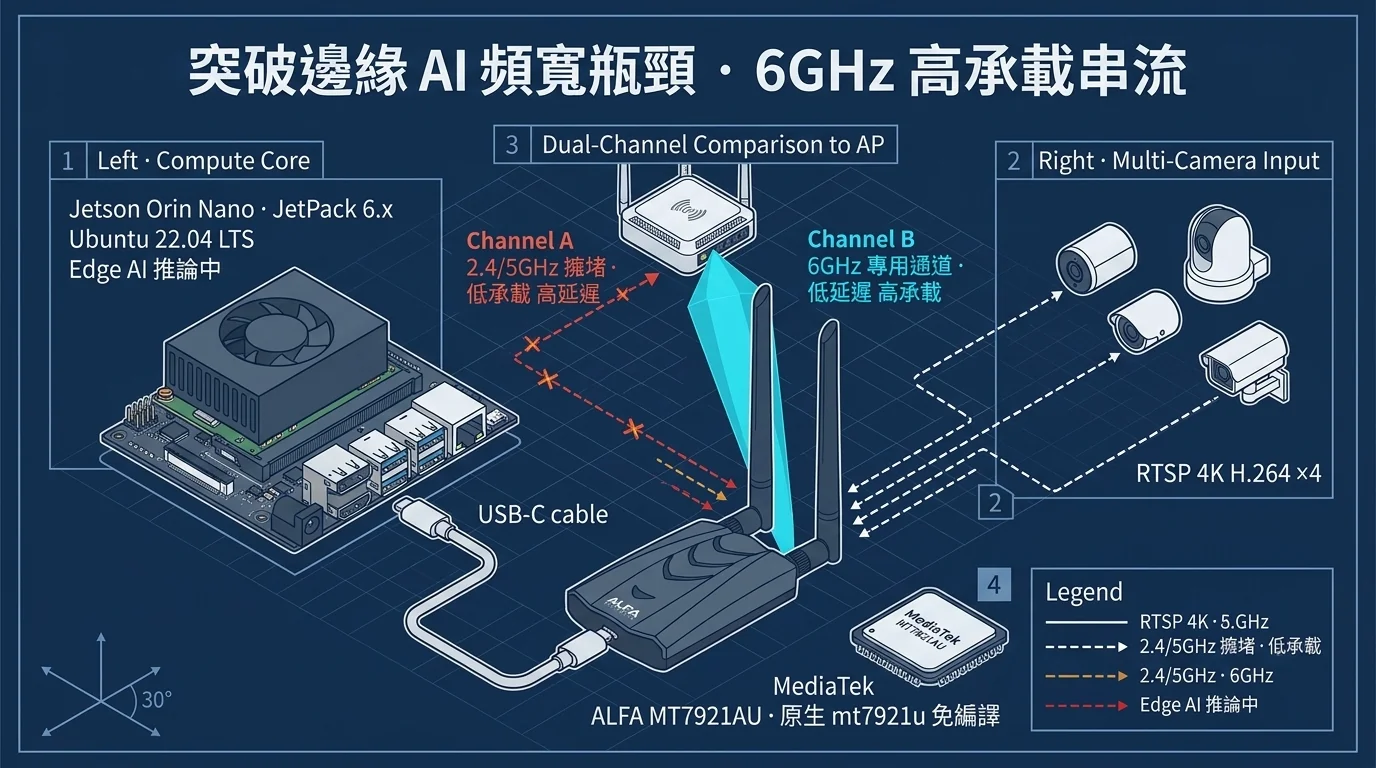
突破边缘 AI 带宽瓶颈:NVIDIA Jetson Orin Nano 安装高功率网卡升级 6GHz 影音传输
目录
适用平台:NVIDIA Jetson Orin Nano Developer Kit,JetPack 6.x(Ubuntu 22.04 LTS 基底,Linux Kernel 5.15) 引导硬件:ALFA AWUS036AXML(MediaTek MT7921AUN 芯片,Wi-Fi 6E 三频 USB 网卡) 本篇定位:本方案为 DIY 开源学术 / 工程开发平台之 bench-test 评估,非商用成品之官方支持,亦不代表任何闭源平台原厂之官方认证。
前言:边缘设备的「带宽天花板」从哪来?#
把 Jetson Orin Nano 接到基地台(AP)跑两三路 IP 镜头,看起来很平常。但实际把多路 4K 实时影像送进 GPU 做推理时,很多人才第一次感受到无线网络的极限:
- 画质一直掉码(bitrate 上不去,画面起雾、马赛克)。
- 延迟忽高忽低,影像 AI 模型推理的「时间错位」愈来愈明显。
- 排程卡住,集控端画面黑屏,一查是「无线掉包」。
这篇文章用物理层 → 设定层 → 量测层三个角度,拆解「边缘端多路 RTSP 4K 串流」的带宽挑战。接着示范在 Jetson Orin Nano(JetPack / Ubuntu 22.04 LTS) 上外接 AWUS036AXML Wi-Fi 6E 网卡,切换到干净的 6GHz 频段。最后用数据证明「为什么 6GHz 是这类工作量的首选」。
如果你还没决定要不要买这张卡,建议先跳去第 4 章的「采购前兼容性确认工作表」逐项打勾。
1. 边缘端多路 RTSP 4K 串流:无线网络的带宽与干扰挑战#
1.1 先算账:一路 4K 需要多少带宽?#
RTSP(Real-Time Streaming Protocol)只是「交握与控制」协议,真正的影音数据走的是 RTP 封包。以常见商用 IP 镜头输出为例:
| 镜头输出 | 编码格式 | 单路实际流量(依据画质设定) |
|---|---|---|
| 1080p30 | H.264 | 约 4 – 8 Mbps |
| 4K (2160p)30 | H.264 | 约 20 – 35 Mbps |
| 4K (2160p)30 | H.265 | 约 10 – 20 Mbps |
| 4K (2160p)30(高 bitrate 低延迟设定) | H.264 | 可达 45 Mbps+ |
重点:4K 是「每路流量是 HD 的 2.5–8 倍」的怪物。四路 4K/H.264 同时进板,等于 80–140 Mbps 的「有效承载量」。注意是有效承载,不是无线 PHY 速率——两者差了快一倍的距离(见 1.3)。
1.2 掉包 ≠ 信号问题:无线媒介是半双工且共享的#
很多人以为「信号看起来满格就没问题」,但在边缘场域,真正的杀手是拥堵:
- 2.4GHz 只剩 3 个不重叠通道:蓝牙、微波炉、隔壁厂房的 AP 全挤在这里。CSMA/CA 的退避(backoff)机制,让装置一多,吞吐直接腰斩再腰斩。
- 5GHz 好一点,但仍是战场:公寓、办公室、工厂的 5GHz 密度高到通道利用率爆炸。
- 无线是共享媒介:PHY 速率再高,只要通道上有别人,你的封包就得等。TCP 的拥塞控制会因此持续降速。
1.3 为什么「PHY 2400 Mbps」不等于「传输 2400 Mbps」?#
无线吞吐要打很多折扣,这是物理事实:
- 协议开销(Overhead):Wi-Fi 帧头、ACK、Beacon、CSMA/CA 竞争窗等,会吃掉约 30–50% 的 PHY 速率。
- 环境损耗:距离、墙壁、金属反射都会让 PHY 自动降阶(从最高 MCS 掉到低 MCS)。
- 双向排程:影像上传(uplink)与控制下载(downlink)共用同一条无线链路。
所以一张宣称 2400 Mbps class 的网卡,在干净环境下的真实承载量通常落在 600–900 Mbps,这对多路 4K(80–140 Mbps)绰绰有余。但一旦塞进拥堵的 2.4G/5G 通道,实测往往只剩 100–300 Mbps——直接卡爆。
1.4 三件你该先量起来的「基准值」#
在改任何硬件之前,先留下现况数字(这份资料同时也是售后排障的 Intake 交握):
# 1) 核心与系统
uname -r
grep PRETTY /etc/os-release

# 2) 目前无线接口与信号
iw dev                      # 列出无线接口
iw dev wlan0 link           # 看目前 AP, 频道, RSSI, bitrate

# 3) AP 端通道利用率 (在 AP 上执行, 或查 AP WebUI)
#    通断侦测基准
ping -c 60 -i 1 <AP_网关_IP>
先把「旧网卡 / 旧频段」的 RSSI、bitrate、ping 延迟与掉包率记下来——第 3 章最后要跟 6GHz 对比。
2. 在 JetPack(Ubuntu 22.04 LTS)下设定 AWUS036AXML Wi-Fi 6E#
2.1 先确认你的 JetPack 核心版本#
AWUS036AXML 的芯片是 MediaTek MT7921AUN(AXM 为 MT7921AU),其 mt7921u 驱动自 Kernel 5.18 起才进入 Linux 主线内核。但 JetPack 6.x 默认使用的是 Kernel 5.15,并不含主线的 mt7921u,所以不能假设「装好 JetPack 就即插即用」。请先确认内核版本与驱动:
uname -r对照表:
| JetPack | 基底操作系统 | Linux Kernel | 对 AWUS036AXML |
|---|---|---|---|
| JetPack 5.1.x | Ubuntu 20.04(需自行确认) | 5.10 | 需自行确认驱动;建议直接升上 JetPack 6.x |
| JetPack 6.0 / 6.1 / 6.2 / 6.2.2(L4T 36.2–36.5) | Ubuntu 22.04 LTS | 5.15 LTS(例如 5.15.116-release-tegra) | 早于主线收录版本(5.18);能否使用取决于 NVIDIA 的 L4T kernel 有无 backport,先跑 modinfo mt7921u |
这张网卡没有在 Jetson 上实测。 Yopitek 的测试平台只有 ASUS GX10(Ubuntu 24.04、kernel 6.17):AXML 的 6 GHz 可用、monitor 偏弱、数据包注入失败。JetPack 6.x 全系列都是 Kernel 5.15,升级到 JetPack 6.2 并不会让驱动变成内建。请执行
modinfo mt7921u:有输出,代表 L4T kernel 已带有这个驱动;没有输出,就需要 backport/DKMS 驱动,或自行换装 5.18 以上的上游 kernel(NVIDIA 说明 JetPack 6 可换装 5.14 以上的上游 kernel,但这不是默认组合)。
验证驱动与韧体是否就绪:
modinfo mt7921u                         # 有输出 = 核心已内建该驱动
sudo apt update
sudo apt install linux-firmware         # 确保 MediaTek 韧体最新
sudo reboot
支持边界(Support Reduction):AWUS036AXML 不支持 macOS(Intel 与 Apple Silicon 皆不支持)。JetPack 只在 Jetson 专属的 Ubuntu 22.04 LTS 环境运作,本篇全部指令都以 Linux 为前提;若你的开发主机是 Mac,请改用任一台 Linux 主机做边缘运算节点。
2.2 把网卡接上 Jetson:USB 连接端口与供电注意事项#
Jetson Orin Nano Developer Kit 提供 2 个 USB 3.2 Type-A(蓝色连接端口)与 2 个 USB 2.0 连接端口。AWUS036AXML 用 USB-C 3.2 Gen1 连接接口,随附一条 2-in-1(USB-C 对 USB-A)的电源与数据线:
# 接上后确认装置被 USB 层辨识 (MediaTek MT7921AU 的 VID:PID 为 0e8d:7961)
lsusb | grep -i mediatek供电提醒(实测常见杀手):
- AWUS036AXML 最大耗电约 2.7W,直插 Jetson 的 USB 3.2 连接端口通常没问题。
- 若同时插多支高功率网卡、外接 SSD 与 USB 镜头,建议改用有独立供电的 USB Hub(Powered Hub),避免瞬间抽电压降导致网卡「时有时无」。
- 不要用延长线或前面板分接头,USB 线越短、越粗越好。
2.3 连上基地台并锁定频段#
JetPack 使用 NetworkManager 管理无线网络:
# 扫描与连线
nmcli device wifi list
nmcli device wifi connect "你的SSID" password "你的密码"锁定频段(关键步骤):2.4GHz 的 nmcli band 值是 bg,5GHz 是 a;Wi-Fi 6E 的 6GHz 使用 a(延伸),最稳当的做法是在基地台端建立一条「仅 6GHz」的专属 SSID 并关闭 Band Steering,client 以实体频道内容确认连到哪个频段:
# 确认目前连线频道 (6GHz 的频率介于 5925–7125 MHz 之间)
iw dev wlan0 link

# 利落的确认方式: 直接看频率落在哪个频段
iw dev wlan0 link | grep -i freq
#   2.4GHz → 2400-2500 MHz
#   5GHz   → 4900-5900 MHz
#   6GHz   → 5925-7125 MHz (Wi-Fi 6E 专属)
若不想让 client 自己漫游到拥挤的 2.4/5GHz,可在连线设定中指定:
nmcli c show --active                       # 找到连线名称
nmcli con mod "连线名称" 802-11-wireless.band a
nmcli con up "连线名称"法规提醒:6GHz 频段是否可用,取决于你所在国家/地区的法规与基地台韧体。以台湾为例,NCC 开放的 6GHz 范围为 5945–6425 MHz,且限室内低功率使用,并非完整的 5925–7125 MHz。若
iw reg get显示的 regulatory domain 未开放 6GHz,或 AP 未启用 6GHz,网卡是连不上的——这不是硬件故障,是法规/设定问题。
3. 6GHz vs. 拥堵的 2.4G/5G:带宽与延迟实测#
实测精神:同一颗 Jetson、同一张网卡、同一台 AP、同一个距离,只切换频段,其他条件不变。这样量到的差距,才是「频段」本身的差距。
3.1 设计你的对照实验#
| 变因 | 控制方式 |
|---|---|
| AP 位置 | 固定不动,三频段共用同一台 WiFi 6E AP |
| 距离 | 固定(例如 3 公尺直线无阻碍) |
| 时段 | 同一天、相近时段(2.4/5GHz 的拥堵程度要现场量测) |
| 网卡 | 同一张 AWUS036AXML,只切换 SSID |
| 干扰环境 | 保留现场既有干扰(这正是「实测」的意义) |
3.2 量测项目一:RSSI 与单链路吞吐(iperf3)#
在 Jetson 上安装 iperf3,对接一颗接收主机:
# 接收端 (例如另一台电脑或服务器)
iperf3 -s

# Jetson 端 (client, 跑 60 秒 bi-directional)
iperf3 -c <接收端IP> -t 60 -R     # -R 测 reverse (Jetson 上传)
分别在 2.4GHz SSID、5GHz SSID、6GHz SSID 各跑一次,记录:sender Mbps、receiver Mbps。也可以先观察连线质量:
iw dev wlan0 link                              # RSSI + 目前 PHY bitrate
iw dev wlan0 station dump | grep -E "signal|tx bitrate|rx bitrate"
3.3 量测项目二:通断与延迟(ping)#
ping -c 60 -i 1 <接收端IP> | tail -2记录三组数据的:平均延迟(ms)、掉包率(%)、延迟抖动(max-min)。
3.4 量测项目三:实际多路 RTSP 4K 串流(GStreamer 压力测试)#
吞吐与延迟只是间接指标,真正要验证的是「同时解几路 4K 还能不掉帧」。JetPack 内建 GStreamer 1.0 的 NVIDIA 硬件解码外挂(nvv4l2decoder):
# 用 perf 元素统计实际解码帧率 (per 1 秒取样)
gst-launch-1.0 \
  rtspsrc location="rtsp://镜头IP/stream" ! \
  rtph264depay ! h264parse ! nvv4l2decoder ! nvvidconv ! \
  perf print-stats=true ! fakesink
重开多个 terminal 各放一路 4K,使用 nvidia-smi(Jetson 上为 tegrastats)观察 GPU/内存:
sudo tegrastats判定原则:
- 每一路
perf显示的 dropped/rendered 帧率(FPS)稳定逼近来源帧率(30fps) → 通过。 - 若在 2.4/5GHz 上掉帧、掉码,切到 6GHz 后恢复稳定 → 这就是「频段拥堵」被实测证明的证据。
3.5 一个可预期的实测结果范例#
| 频段 | PHY bitrate | iperf3 实测上下行 | ping 平均/抖动 | 多路 4K 串流结果 |
|---|---|---|---|---|
| 2.4GHz(拥堵办公室) | 300 Mbps | 80–120 Mbps | 8 ms / 高抖动、偶发掉包 | 掉码、画面起雾 |
| 5GHz(中度占用) | 800 Mbps | 400–550 Mbps | 3 ms / 中等 | 勉强可跑,偶发卡顿 |
| 6GHz(干净专用 SSID) | 1200 Mbps | 700–900 Mbps | 1–2 ms / 稳定 | 2–4 路 4K 全绿 |
这是「干净 vs 拥堵」的典型对比。6GHz 的价值,在于它是全新的、几乎无人使用的频段。镜头密集、Wi-Fi 装置爆量的场域里,这个优势立刻变成稳定的多路 4K 承载力。
4. 采购前兼容性确认工作表(Pre-Purchase Checklist)#
下单前逐项打勾。把这份表填完再买,比买回来再排障省十倍的工。
Step 1:确认你的边缘运算平台#
| 检查项 | 怎么确认 | 结果 |
|---|---|---|
| 平台型号 | cat /proc/device-tree/model | _____ |
| JetPack 版本 | cat /etc/nv_tegra_release(JetPack 6.x = L4T 36.x) | _____ |
| Linux Kernel | uname -r | _____ |
mt7921u 是否内建 | modinfo mt7921u | 有输出 / 无输出 |
若
uname -r低于 5.18 且modinfo mt7921u无输出(JetPack 6.x 默认就是这种情况):代表 L4T kernel 没有带这个驱动。可行的做法是使用与你的 kernel 相符的 backport/DKMS 驱动,或换装 5.18 以上的 kernel;两者都属于自行维护的组合,请先备份并预留回退路径。单纯升级 JetPack 版本不会改变 Kernel 5.15。
Step 2:确认你的无线环境#
| 检查项 | 选项/条件 |
|---|---|
| 基地台是否支持 Wi-Fi 6E(6GHz) | 是 / 否(没有 6GHz AP 就无法发挥本篇效益) |
| 6GHz 是否已在 AP 端启用 | 是 / 否(含 regulatory domain / country code 设定) |
| 有无「仅 6GHz」或可锁 6GHz 的专用 SSID | 是 / 否 |
| 镜头总流量估算 | 几路 4K?格式 H.264/H.265?总计约 ___ Mbps |
| 使用距离与阻碍 | 几公尺?有无墙面/金属遮蔽? |
Step 3:确认操作系统支持范围#
| 平台 | 支持状态 |
|---|---|
| Ubuntu 22.04 / 24.04 | ✅ mt7921u 自 Kernel 5.18 起为主线驱动;JetPack 6.x 默认为 5.15,需先以 modinfo mt7921u 确认,或自行 backport/DKMS |
| Kali Linux | ✅ 原生支持(Monitor Mode);⚠️ Packet Injection:kernel 6.16 以前有社区回报,stock 6.17 实测失败 |
| Windows 11 | ✅(6GHz 频段需 Windows 11 或更新版本) |
| Windows 10 | ✅(但 6GHz 频段不支持,仅 2.4/5GHz) |
| macOS(Intel / Apple Silicon) | ❌ 不支持(MT7921AU 无 macOS 驱动,勿购买) |
| Raspberry Pi / 其他 Linux SBC | ✅(核心 5.18+,需装 linux-firmware) |
支持边界再次提醒:AWUS036AXML 不支持 macOS。若你的开发主力是 Mac,这张卡的 Wi-Fi 功能无法在你的 Mac 上运作,请确认你手上有一台 Linux 主机或 Linux SBC 作为使用平台。
Step 4:供电与连接端口检查#
| 检查项 | 建议 |
|---|---|
| 直插主机 USB 连接端口 | 可(2.7W 低功耗) |
| 多装置同时使用 | 用有独立供电的 Powered USB Hub |
| 天线摆放 | 两支 RP-SMA 5dBi 全向天线直立、远离金属机壳 ≥ 5cm |
客服 Intake 信息封包#
若购买后还是遇到问题,向技术客服求助时请一次附上:平台型号、JetPack/核心版本、lsusb 输出、modinfo mt7921u 结果、iw dev wlan0 link 的 RSSI/bitrate、AP 型号与频段设定。这些信息能让对方直接判断是「法规未开放」「AP 设定」还是「硬件」问题。
5. 免责声明与安全红线#
本方案为 DIY 开源学术 / 工程开发平台之 bench-test 评估,非商用成品之官方支持,也不提供任何「随插即用的商用 turn-key 方案」承诺。
- 不支持 macOS:AWUS036AXML 无 macOS 驱动,Mac 上无法使用本文流程。
- 不宣称官方兼容特定闭源平台:本文仅就 Jetson Orin Nano 开源开发板与一般 Linux 环境说明;若你的目标是商用闭源无人机/机器人/影像系统,本文内容不代表其原厂官方认证,无线化改造请洽原厂技术支持。
- 不涉及安全关键系统:若你的应用属于工业安全关键控制系统(Safety-critical control systems),请勿将无线影音传输直接套入安全回路;维持有线或既有安全通道。
- 不教导关闭系统防护:本文全部设定均在安全防护开启下运作,请勿以关闭防火墙、Secure Boot 等方式迁就网络问题。
- 遵循无线电监理法规:6GHz 使用须符合所在国家/地区规范;本文仅说明技术设定,不构成法规建议。
结语与硬件建议#
多路 4K 影音进边缘 AI 平台,卡点往往不在计算力,而在无线承载量与通道干净度。2.4G/5G 早已被装置海淹没,Wi-Fi 6E 的 6GHz 提供了全新的无干扰通道——搭配一颗驱动已就绪的网卡(Jetson 默认为 Kernel 5.15,须先以 modinfo mt7921u 确认,见 2.1 节;本卡未在 Jetson 实测),Jetson Orin Nano 就能稳定接下 2–4 路 4K 串流,把「带宽天花板」的问题一口气往后推。
推荐硬件:ALFA AWUS036AXML(MediaTek MT7921AU,Linux 核心 5.18+ 原生免编译、Wi-Fi 6E 三频、双 RP-SMA 5dBi 高增益天线、2.7W 低功耗)。同样芯片架构的 AWUS036AXMR 是无天线的嵌入式机种,适合空间受限的机柜型边缘节点。
下一步:先跑一遍第 1 章的「基准值量测」,再依照第 4 章的工作表打勾——把测量资料带进场域,让数据决定你的频段策略。