Flipper Zero 5G Expansion Board 图解安装与使用手册 (v2.0)
目录
目标读者:完全没有接触过本模块的新手客户。
编写原则:针对所有“容易出错”或“术语难懂”的步骤提供高清设计图解,告别文字猜测,实现一步一图的无痛安装。
00. 开箱与配件清单#
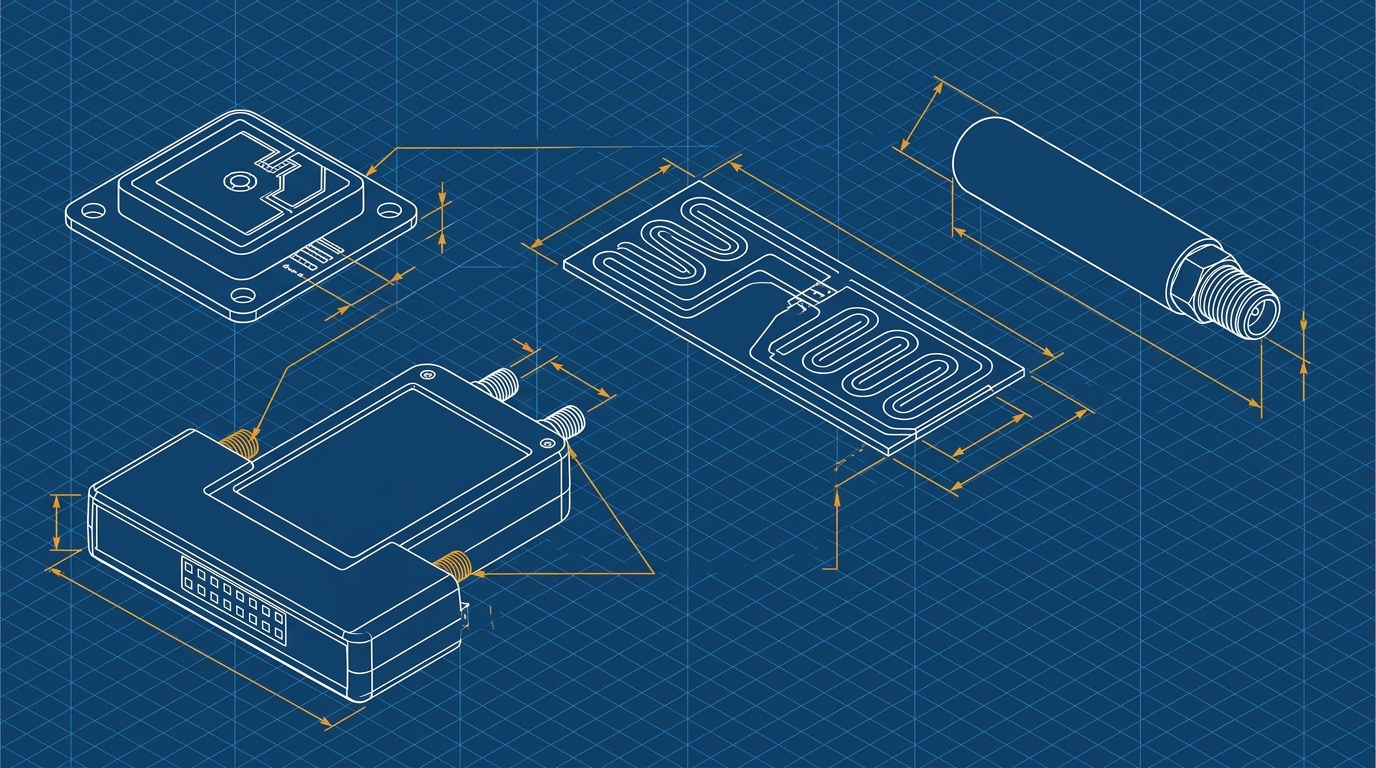
欢迎使用 Flipper Zero 5G 扩展模块!在开始前,请先确认您的包装内包含以下配件。
⚠️ 配件清单说明#
- 标配包含:
- 5G 扩展板主模块 (5G Expansion Board) x 1
- 433MHz 棒状天线 (短黑天线) x 1
- GPS 陶瓷主动式天线 (正方形天线) x 1
- WiFi 双频贴片天线 (黑色扁平天线) x 1
- 不包含 (需自行准备):
- Flipper Zero 主机 (本模块不附带主机)
- MicroSD 记忆卡 (模块运作必需,需自行购买)
01. 认识你的 5G 模块#
在插上天线或连接主机前,请先花一分钟熟悉模块上的各个关键界面与硬件布局。
正面界面说明#
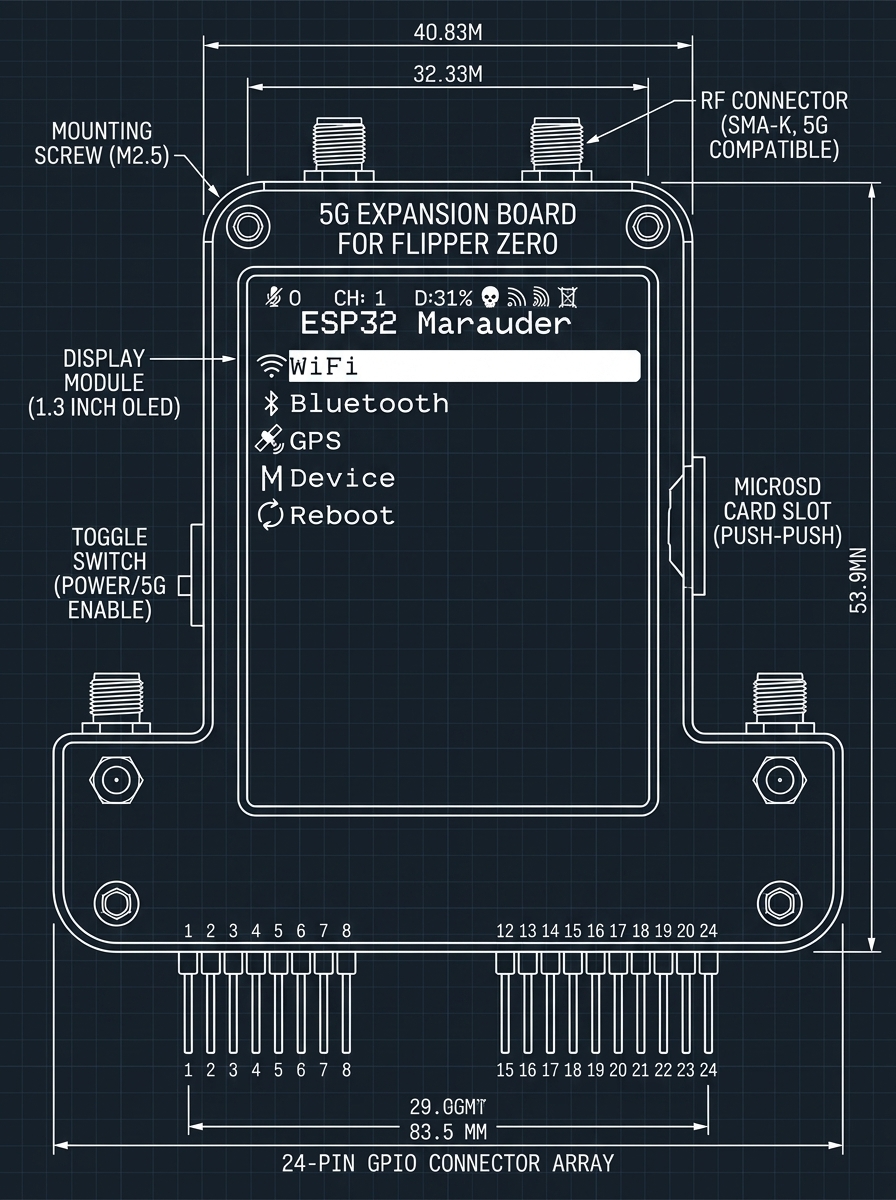
- 屏幕 (LCD Screen):显示目前的连接状态、IP 地址与运作模式。
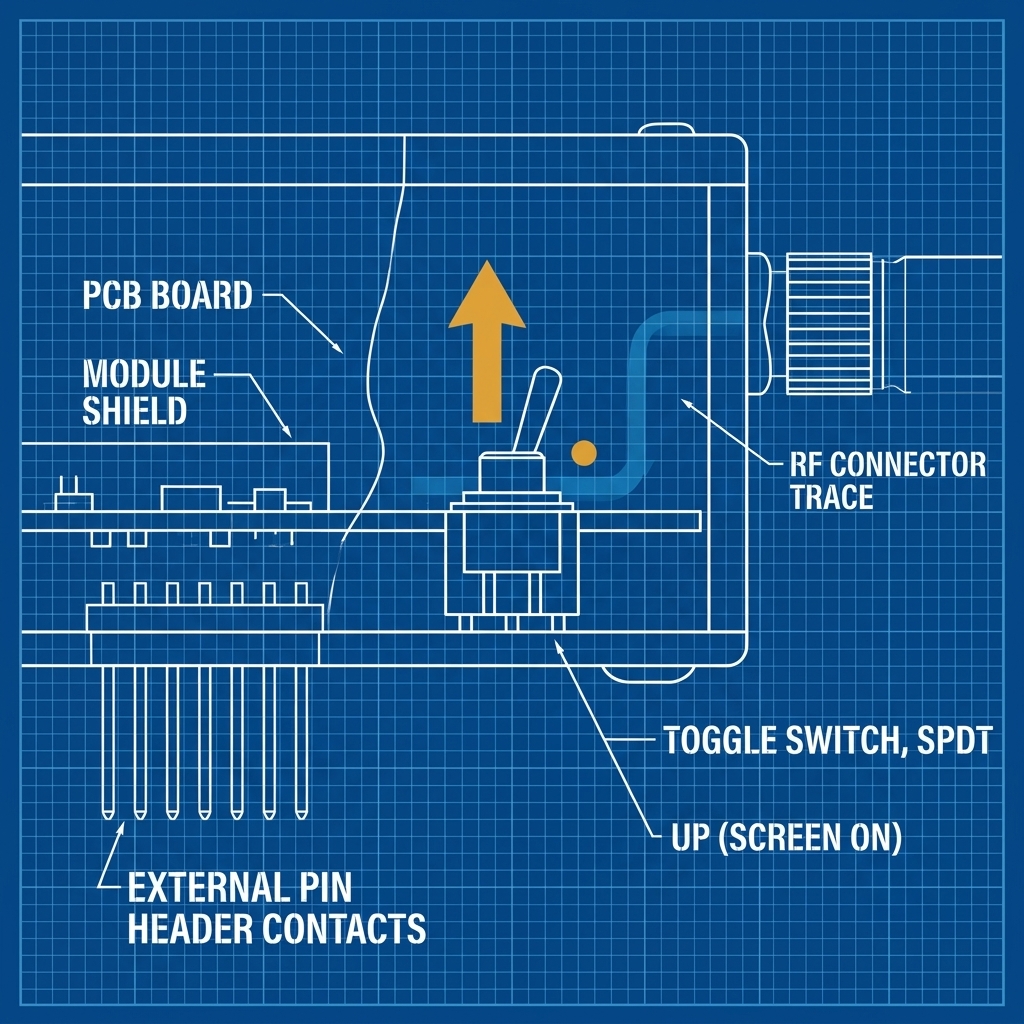
- 拨动开关 (Toggle Switch):控制模块屏幕的电源,往上拨为开启。
- MicroSD 卡槽 (SD Card Slot):用于存储系统固件设定与 Log 资料。
- GPIO 插槽:与 Flipper Zero 主机顶部对接的母座。
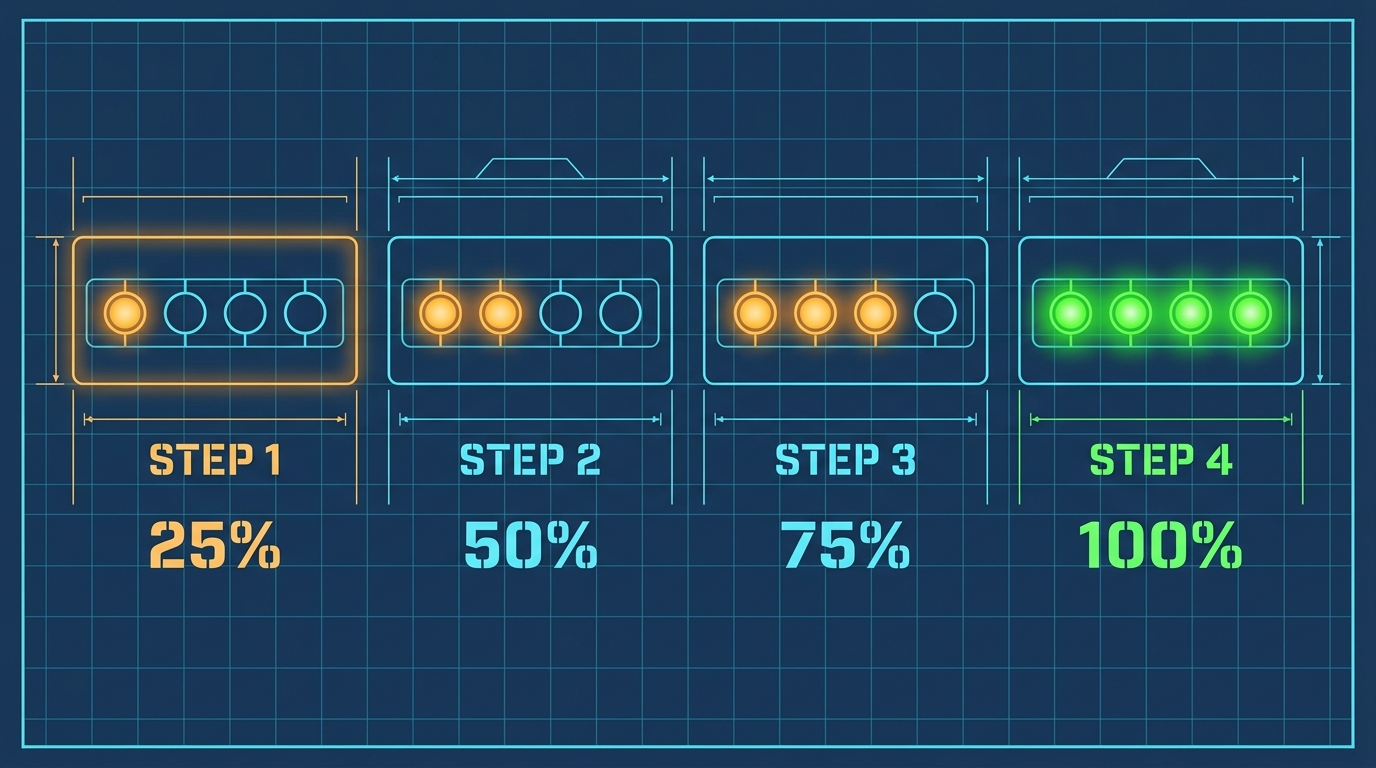
- 指示灯 (LED Indicators):显示电源与充电状态。
侧面天线端口说明#
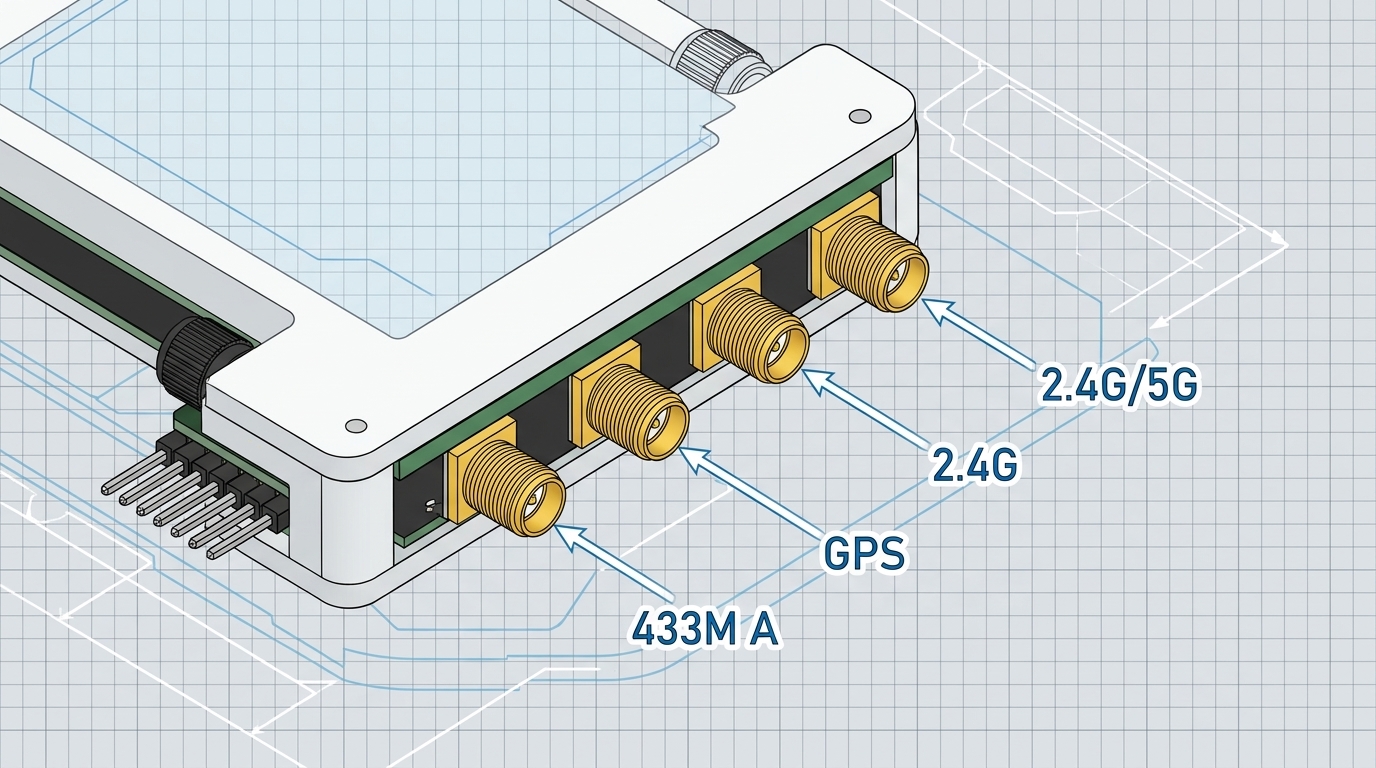
- 433M A:连接 433MHz 棒状天线。
- GPS:连接 GPS 陶瓷天线。
- 2.4G 与 2.4G/5G:连接 WiFi 双频贴片天线。
⚠️ 出货批次版本重要提醒:
天线端口位置会依据生产批次而有微幅调整(如 GPS 与 WiFi 连接口位置可能左右对调)。请务必以您手上模块外壳上的实际印刷标签为准,切勿单凭记忆盲插,以免信号不佳或损坏硬件。
02. 安装步骤指引 (Step-by-Step)#
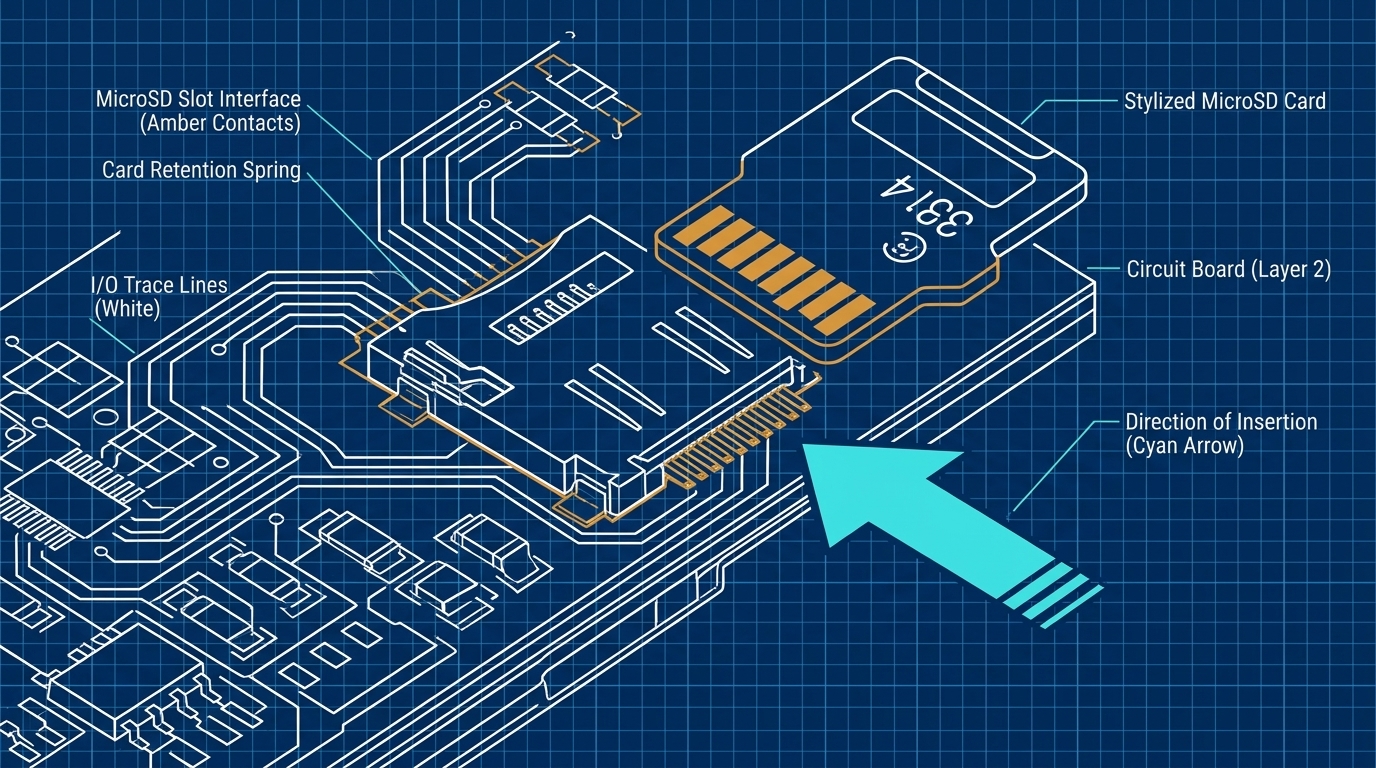
Step 1 | 准备与安装 MicroSD 记忆卡#
5G 模块需要一张记忆卡来存储设定。
- 卡片方向:请金属接脚朝下,插入 MicroSD 卡槽内,轻压至卡住。
Step 2 | 安装三根天线#
请将标配的三根天线锁入对应的 SMA 天线接头。注意不要用力过猛,转至紧贴即可。
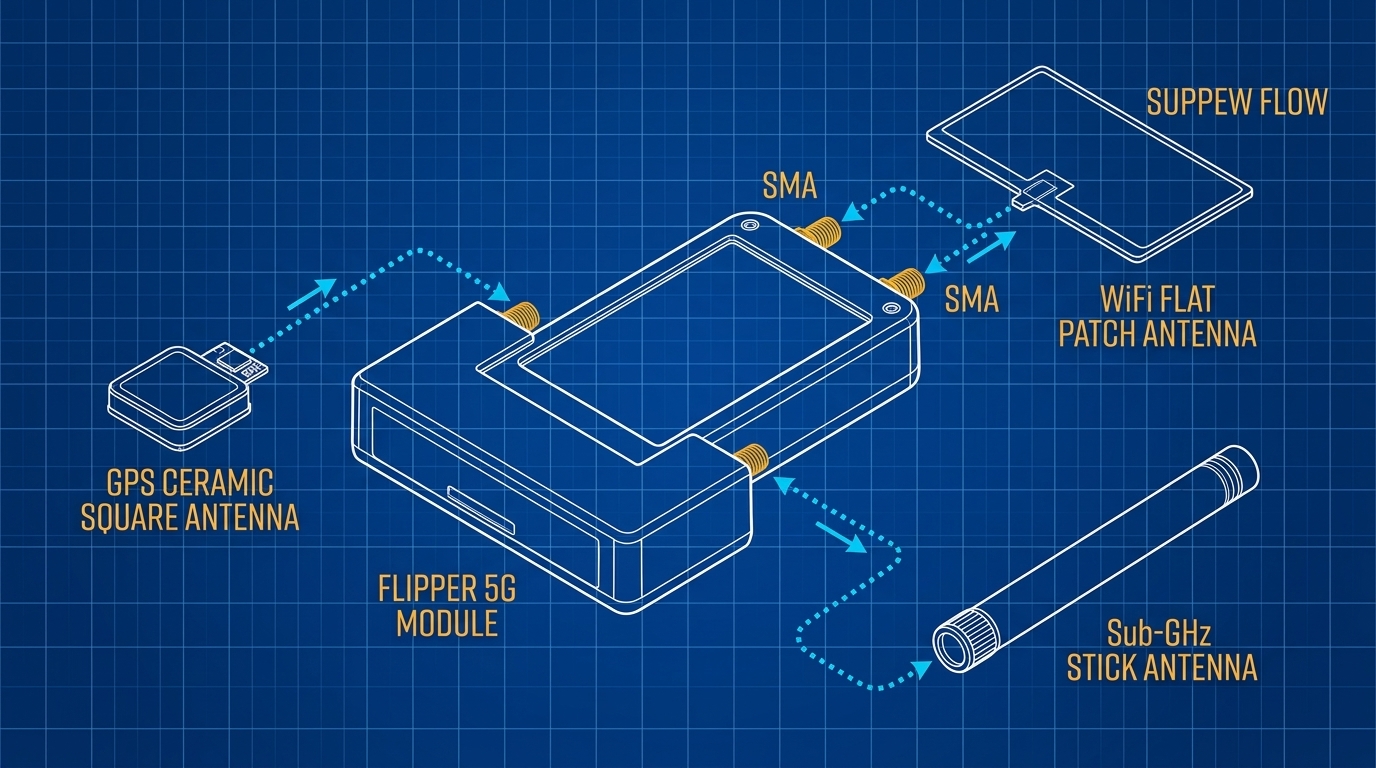
| 天线类型 | 对应天线端口 | 安装说明 |
|---|---|---|
| GPS 陶瓷天线 | GPS 端口 | 接头为正方形陶瓷座,带有长线 |
| WiFi 双频贴片天线 | 2.4G/5G 端口 | 黑色扁平贴片天线 |
| 433MHz 棒状天线 | 433M A 端口 | 黑色短棒状硬天线 |
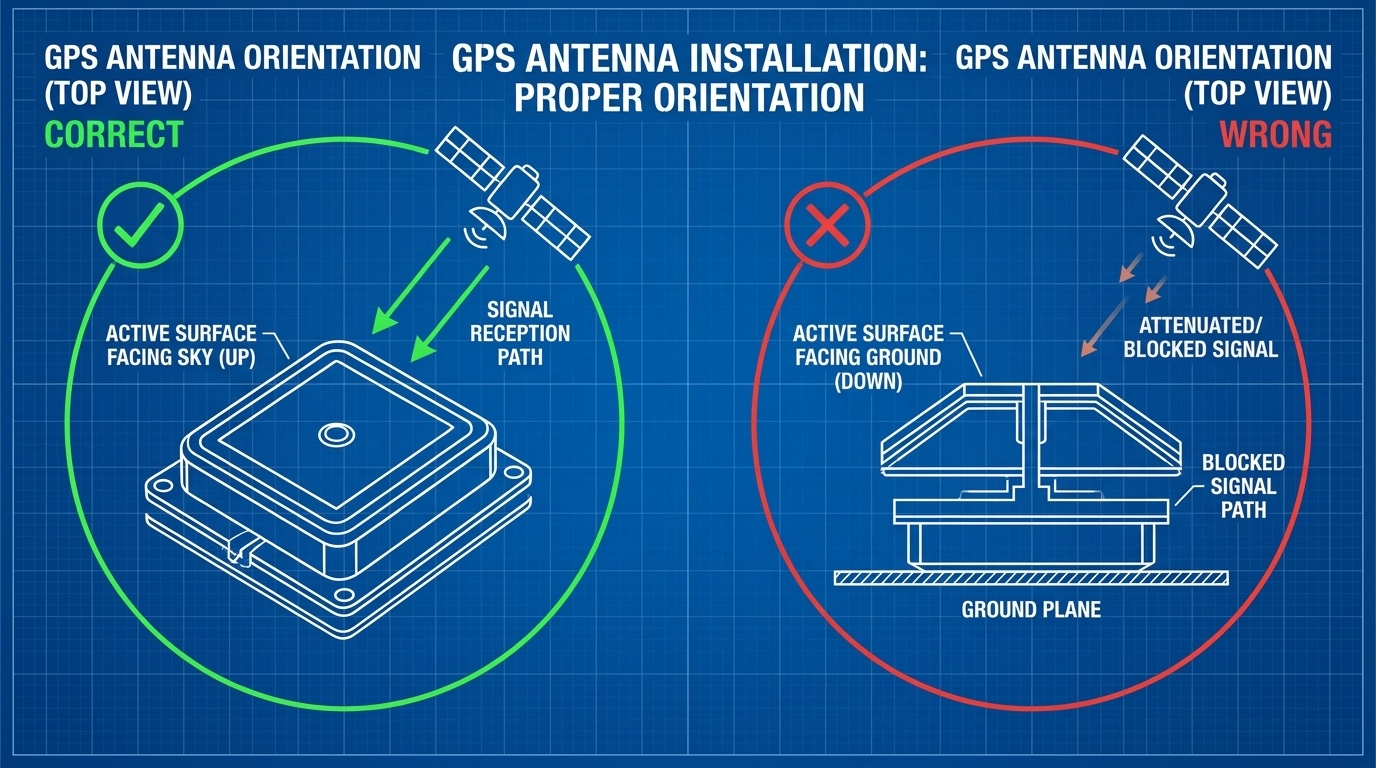
⚠️ GPS 天线摆放方向警告#
GPS 天线具有方向性。安装时,陶瓷面 (通常有黏贴双面胶的反面,或无文字面) 必须朝上 (面向天空),否则将无法成功定位!
Step 3 | 与 Flipper Zero 主机对接#
将 5G 模块插入 Flipper Zero 顶部的 GPIO 引脚。
- 请先将 Flipper Zero 关机,以防热插拔造成硬件损坏。
- 对齐 Flipper Zero 顶部的 GPIO 引脚与模块底部的插槽。
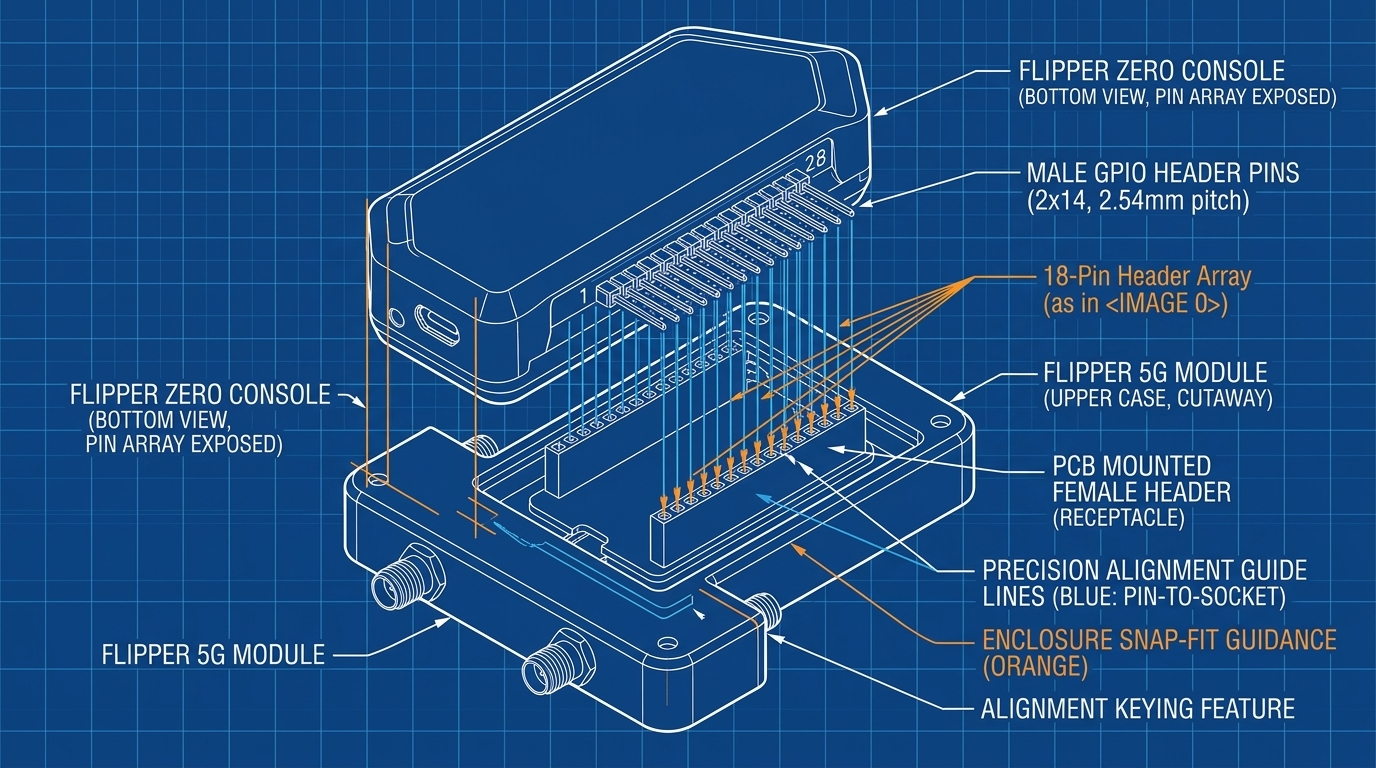
- 双手均匀施力,将模块轻压到底。
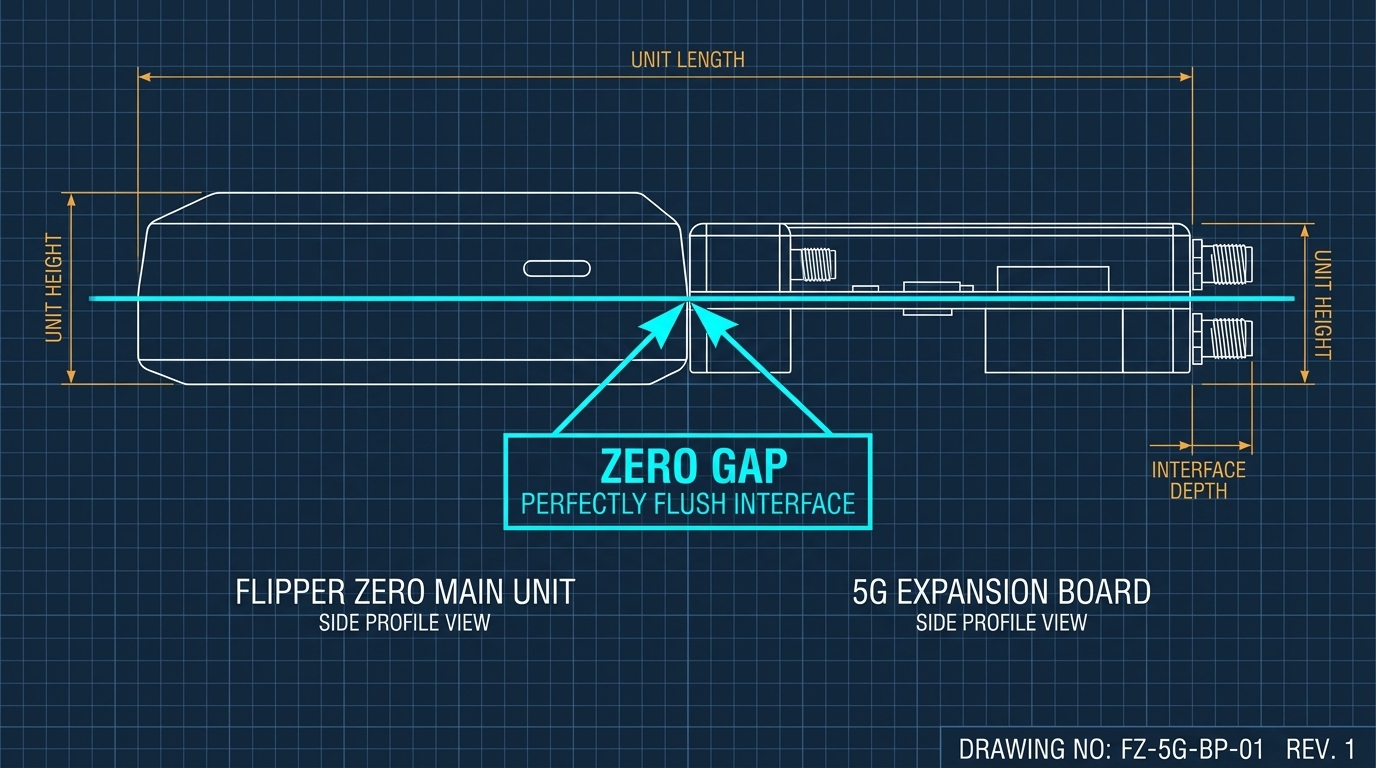
- 检查平整度:完成后,请从侧面观察,模块与 Flipper Zero 之间应完全贴合、没有任何缝隙。
Step 4 | Flipper Zero 软件设定#
对接完成后,将 Flipper Zero 开机,接着进行软件引脚 (GPIO Pin) 设定。
以 Momentum 固件 为例,请至以下路径进行设定:
开启屏幕电源:将模块左前方的拨动开关拨至 UP 位置。
GPS Pin 设定:
- 路径:
Protocol Settings➔GPIO Pin Settings➔GPS Pin - 设定值:改为 13 或 14 (依手册或硬件出货说明)。
- 路径:
ESP32 Pin 设定 (WiFi/蓝牙功能):
- 路径:
Protocol Settings➔GPIO Pin Settings➔ESP32 Pin - 设定值:改为 15, 16。
- 路径:
433MHz 射频模块设定:
- 进入
Sub-GHz➔Advanced Settings➔ 将 Module 改为 External (启用外接天线)。
- 进入
Step 5 | 充电与电量检查#
本模块内建可充电式电池。
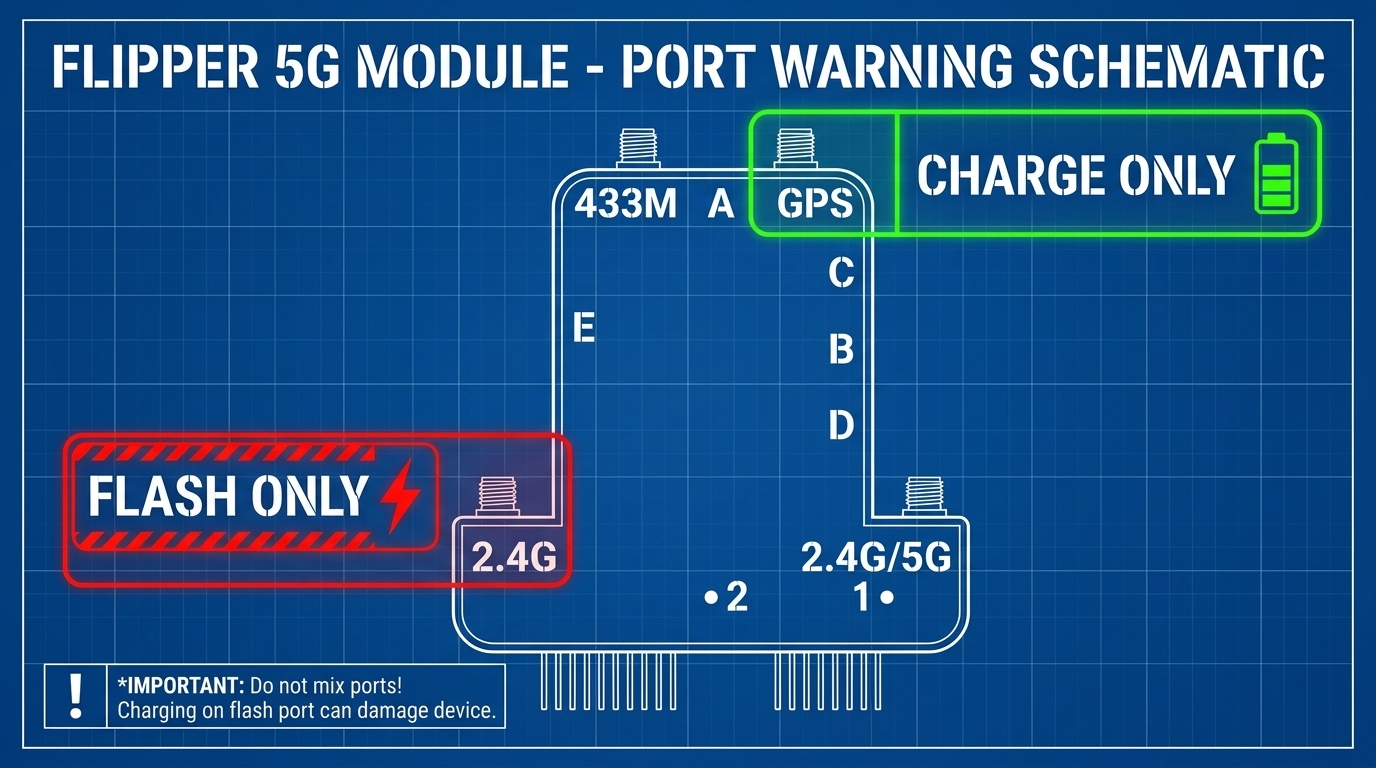
- 顶部 USB-C 端口:仅供充电使用 (标示有 CHARGE ONLY)。请务必插在此孔进行充电!
- 侧面 USB-C 端口:仅供固件烧录使用 (标示有 FLASH ONLY)。切勿用于日常充电,否则无法补充电力。
电量 LED 指示灯状态:#
模块正面有 4 颗电量指示灯,显示剩余电量。
03. 常见错误自我检查表 (新手疑难排解)#
如果您的模块无法正常运作,请逐一检查以下项目:
- GPIO 引脚是否完全插到底? (模块与 Flipper Zero 顶部应无缝隙贴合,参考图 8)
- GPS 天线方向是否正确? (陶瓷面必须面朝天空,参考图 6)
- 天线是否锁错孔? (不同批次的位置可能不同,请核对外壳文字印刷,参考图 3)
- 屏幕开关是否已拨至 UP? (参考图 9)
04. 固件升级与烧录 (进阶功能)#
当官方发布新版固件时,您需要透过侧面 USB-C 端口进行固件烧录。
- 准备一条连接至电脑的 USB-C 线。
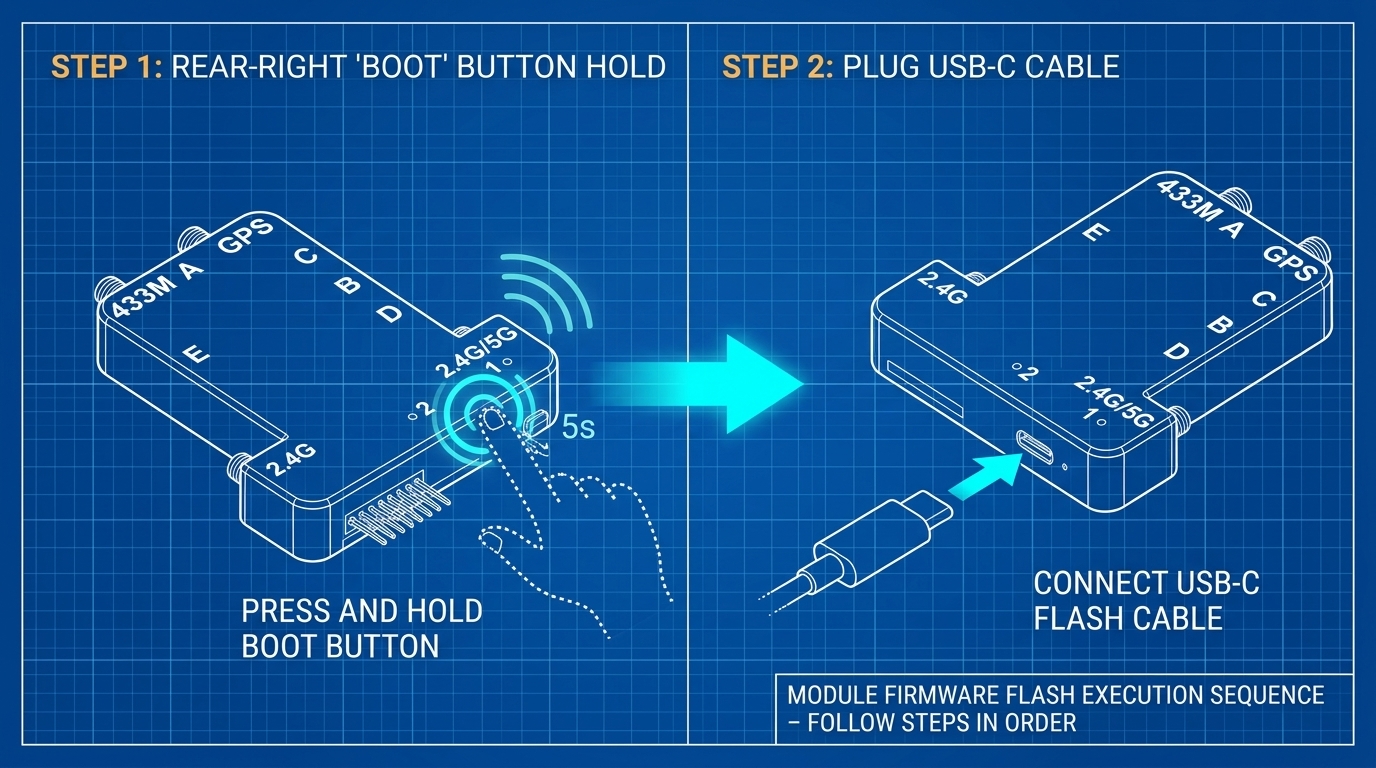
- 关键步骤:在将线插入模块侧面 USB-C 端口 (FLASH ONLY) 的同时,按住模块背面/右侧的烧录按键,使芯片进入 Boot 烧录模式。