Kali Linux 2026 启用监听模式完整教程:WiFi 网卡配置指南
目录
监听模式是无线网卡的一种特殊工作模式,能让网卡捕获空中传输的所有 802.11 帧——而不仅仅是发给本机的数据包。在通常的"管理模式"下,网卡只接收目标 MAC 地址与本机匹配的数据包,其余一律丢弃。监听模式则彻底取消了这道过滤。
什么是监听模式,它对渗透测试有何意义#
监听模式让无线网卡截取空中所有 802.11 讯框,是 airodump-ng、Wireshark、Kismet 等工具运作的基础。Kali Linux 上可通过 airmon-ng 或 iw 指令启用。
对无线渗透测试人员来说,监听模式是一切工作的基础。没有它,airodump-ng、Wireshark(无线抓包模式)或 Kismet 等工具就无法被动截获网络流量。监听模式具体支持以下场景:
- 被动侦察 — 在不发送任何帧的情况下,扫描周边所有接入点和客户端。
- 握手包捕获 — 监听客户端认证过程中产生的 WPA/WPA2 四次握手包。
- 去认证攻击 — 发送 802.11 管理帧(除监听模式外还需要支持数据包注入)。
- 流氓接入点检测 — 识别网络中未经授权的接入点。
- 协议分析 — 深度解析 802.11 管理帧、控制帧和数据帧。
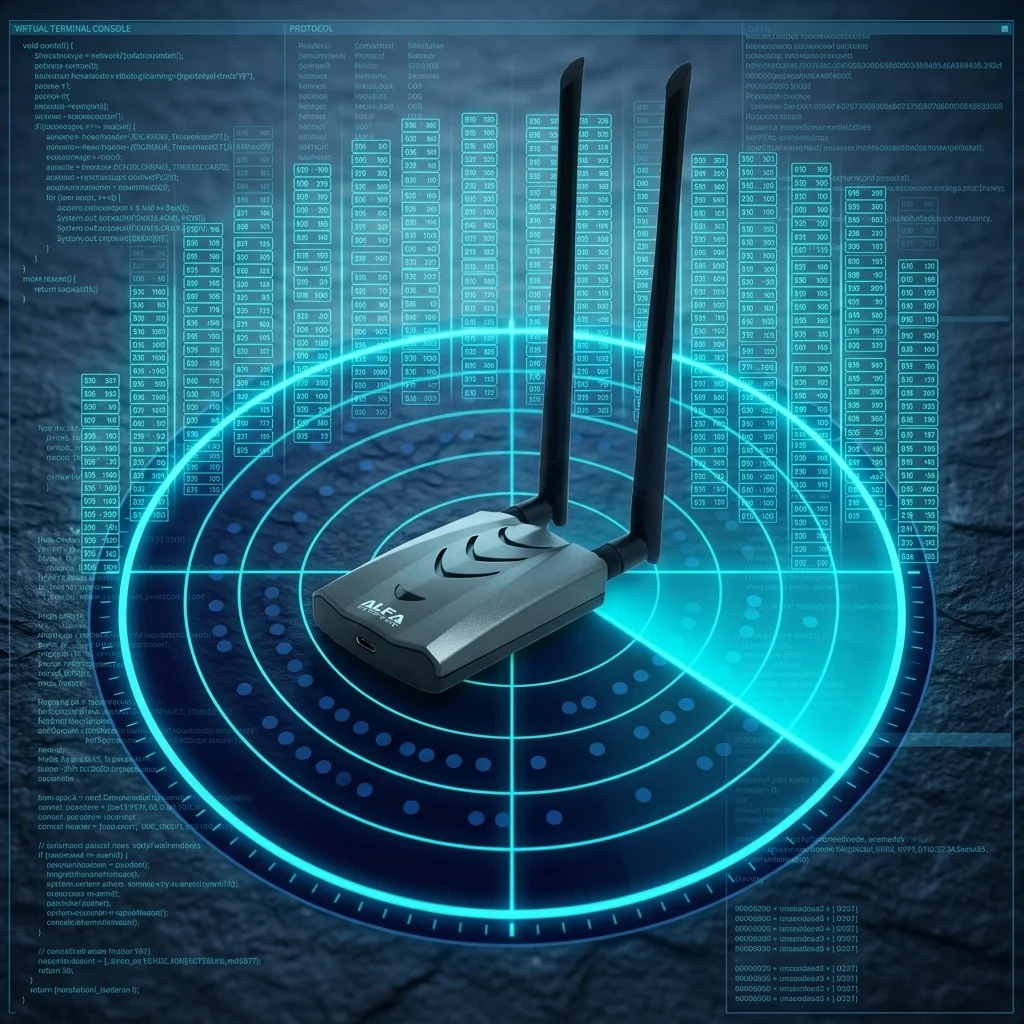
并非所有无线网卡都支持监听模式。该功能取决于芯片组以及编译进内核的驱动程序。面向家庭用户销售的消费级网卡几乎从不支持。专为安全研究设计的网卡——例如 ALFA Network 系列——则采用了能干净暴露监听模式的芯片组与驱动程序。
前置条件#
启用监听模式之前,请确认以下几点:
- 你正在运行 Kali Linux(推荐 2024.1 或更高版本),并配备兼容的内核。
- 无线网卡已插入(USB 网卡)或安装到位(PCIe/mini-PCIe)。
- 你拥有 root 或 sudo 权限。
- 已确认网络接口名称:执行
ip link或iwconfig,记下无线网络接口(通常为wlan0、wlan1,或以wlx...开头的名称)。
ip link show查找以 wlan 开头,或以 wlx 加 MAC 地址命名的条目。
方法一:使用 airmon-ng 启用监听模式#
airmon-ng 是 aircrack-ng 套件的组成部分,也是 Kali Linux 上切换监听模式最常用的工具。它能自动处理许多边缘情况,包括停止那些会干扰模式切换的进程。
第一步 — 终止干扰进程#
NetworkManager、wpa_supplicant 和 dhclient 都会与监听模式产生冲突,需要先将它们关闭:
sudo airmon-ng check kill预期输出:
Killing these processes:
  PID Name
  812 wpa_supplicant
  934 NetworkManager
注意: 此操作会断开当前所有网络连接。如果测试期间仍需访问互联网,请改用有线连接,或将第二块无线网卡保持在管理模式。
第二步 — 启动监听模式#
sudo airmon-ng start wlan0预期输出:
PHY     Interface   Driver      Chipset
phy0    wlan0       rtl8812au   Realtek Semiconductor Corp. RTL8812AU 802.11a/b/g/n/ac

(mac80211 monitor mode vif enabled for [phy0]wlan0 on [phy0]wlan0mon)
(mac80211 station mode vif disabled for [phy0]wlan0)
此时网卡已进入监听模式,并自动创建了一个新的虚拟网络接口——通常命名为 wlan0mon。
第三步 — 指定信道(可选,但推荐)#
默认情况下,网卡会在各信道间跳频扫描。如需针对性抓包,可将其锁定在特定信道:
sudo iwconfig wlan0mon channel 6方法二:使用 iw 启用监听模式#
iw 是现代化的底层无线配置工具。当 airmon-ng 不可用或行为异常时,这种方式能让你更直接地控制网卡。
# 将网络接口关闭
sudo ip link set wlan0 down

# 设置为监听模式
sudo iw dev wlan0 set type monitor

# 重新启用网络接口
sudo ip link set wlan0 up
三条命令合并执行:
sudo ip link set wlan0 down && sudo iw dev wlan0 set type monitor && sudo ip link set wlan0 up与 airmon-ng 不同,此方法直接修改现有的 wlan0 网络接口,而不会另外创建 wlan0mon 接口。执行后验证修改是否生效:
iw dev wlan0 info在输出中查找 type monitor 字段。
验证监听模式#
使用 iwconfig 验证#
iwconfig处于监听模式的网络接口将显示如下信息:
wlan0mon  IEEE 802.11  Mode:Monitor  Frequency:2.457 GHz  Tx-Power=20 dBm
          Retry short limit:7   RTS thr:off   Fragment thr:off
          Power Management:off
关键字段是 Mode:Monitor。
使用 iw dev 验证#
iw dev在对应网络接口条目下查找 type monitor。若显示 type managed,则说明监听模式未成功启用。
使用 airodump-ng 测试#
监听模式启用后,用 airodump-ng 进行端到端测试:
sudo airodump-ng wlan0mon正常情况下,你应该立即看到屏幕上滚动显示附近接入点的实时列表,包含 BSSID、信道、信号强度(PWR)、加密类型和 ESSID 等信息。若屏幕空白或出现报错,请参考下方的故障排除章节。
仅扫描 5 GHz 频段:
sudo airodump-ng --band a wlan0mon针对特定网络抓包并保存供后续分析:
sudo airodump-ng -c 6 --bssid AA:BB:CC:DD:EE:FF -w capture wlan0monALFA 网卡兼容性对照表#
ALFA Network 无线网卡是 Kali Linux 无线测试的行业标准。以下型号均完整支持监听模式:
| 型号 | 芯片组 | 频段 | 监听模式 | 数据包注入 | 备注 |
|---|---|---|---|---|---|
| AWUS036ACH | RTL8812AU | 2.4 / 5 GHz | ✅ | ✅ | 渗透测试最热门型号 |
| AWUS036AXML | MT7921AUN | 2.4 / 5 / 6 GHz | ✅ | ✅ | Wi-Fi 6E,需要内核 5.18+ |
| AWUS036ACM | MT7612U | 2.4 / 5 GHz | ✅ | ✅ | Linux 驱动程序支持极佳 |
上表所有型号均已在 Kali Linux 2024.x 和 2025.x 上验证驱动程序兼容性。对于 RTL8812AU 等芯片组,若你的内核版本较新,可能需要从 Aircrack-ng GitHub 仓库手动安装驱动程序。
故障排除#
“无法启用监听模式"或网络接口消失#
这通常是 NetworkManager 重新接管网络接口导致的。再次执行 airmon-ng check kill,然后重试。若问题持续存在,手动停止 NetworkManager:
sudo systemctl stop NetworkManager
sudo systemctl stop wpa_supplicant监听模式自动恢复为管理模式#
部分驱动程序会在几秒钟后自动将网卡重置回管理模式,通常是因为 wpa_supplicant 在后台重新启动了。检查正在运行的进程:
ps aux | grep -E "wpa_supplicant|NetworkManager"根据 PID 终止找到的进程,然后重新启用监听模式。
airmon-ng 执行后网络接口名称发生变化#
在某些系统上,新创建的接口可能被命名为 wlan0mon、mon0 或其他名称。每次执行 airmon-ng start 后,务必用 iwconfig 或 iw dev 确认实际的网络接口名称,再将其用于 airodump-ng。
airodump-ng 出现 “Fixed channel wlan0mon: -1” 错误#
这表示 airodump-ng 无法切换信道。尝试手动指定:
sudo iwconfig wlan0mon channel 1若仍然失败,终止所有残留的 wpa_supplicant 进程后重试。
新内核上的 RTL8812AU 驱动程序问题#
在较新的内核版本中,内核自带的 RTL8812AU 驱动程序有时不能完整支持监听模式。此时需安装社区驱动程序:
sudo apt install dkms git
git clone https://github.com/aircrack-ng/rtl8812au.git
cd rtl8812au
sudo make dkms_install
安装完成后重启系统。
测试完毕后关闭监听模式#
测试结束后,请务必将网卡恢复至管理模式。若保持监听模式,网卡将无法正常连接网络。
使用 airmon-ng:#
sudo airmon-ng stop wlan0mon
sudo systemctl start NetworkManager
使用 iw:#
sudo ip link set wlan0 down
sudo iw dev wlan0 set type managed
sudo ip link set wlan0 up
sudo systemctl start NetworkManager
执行 iwconfig 确认网络接口已恢复至管理模式,然后重新连接网络。
常見問題
监听模式与受管理模式有何不同?
监听模式让网卡捕获空中所有 802.11 讯框,不受管理模式只接收目标 MAC 符合自身数据包的限制,是无线渗透测试的基础。
airmon-ng 与 iw 指令启用监听模式有何差异?
airmon-ng 会自动处理干扰进程并建立 wlan0mon 虚拟接口;iw 则直接修改现有接口,不另建接口,适合需要精简控制时使用。
启用监听模式后接口自动切回受管理模式怎么办?
wpa_supplicant 或 NetworkManager 在背景重新启动所致。执行 airmon-ng check kill 终止这些进程即可解决。
哪些 ALFA 网卡在 Kali Linux 上完整支持监听模式?
AWUS036ACH(RTL8812AU)、AWUS036AXML(MT7921AUN)、AWUS036ACM(MT7612U)三款均完整支持,其中 ACM 为即插即用。
airodump-ng 显示 Fixed channel wlan0mon: -1 错误如何解决?
表示 airodump-ng 无法切换信道。执行 iwconfig wlan0mon channel 1 指定信道,并终止残留的 wpa_supplicant 程序。
总结#
在 Kali Linux 上启用监听模式分两步走:先停止干扰服务,再使用 airmon-ng 或 iw 切换网络接口模式。成功的关键在于使用具备受支持芯片组的无线网卡。搭载 RTL8812AU、MT7921AUN、MT7612U 芯片组的 ALFA Network 无线网卡,在 Kali Linux 上的开箱即用体验最为可靠。
浏览 Yopitek 提供的完整 ALFA Network 无线网卡产品线——台湾 ALFA Network 授权经销商——找到最适合你无线安全研究的网卡。