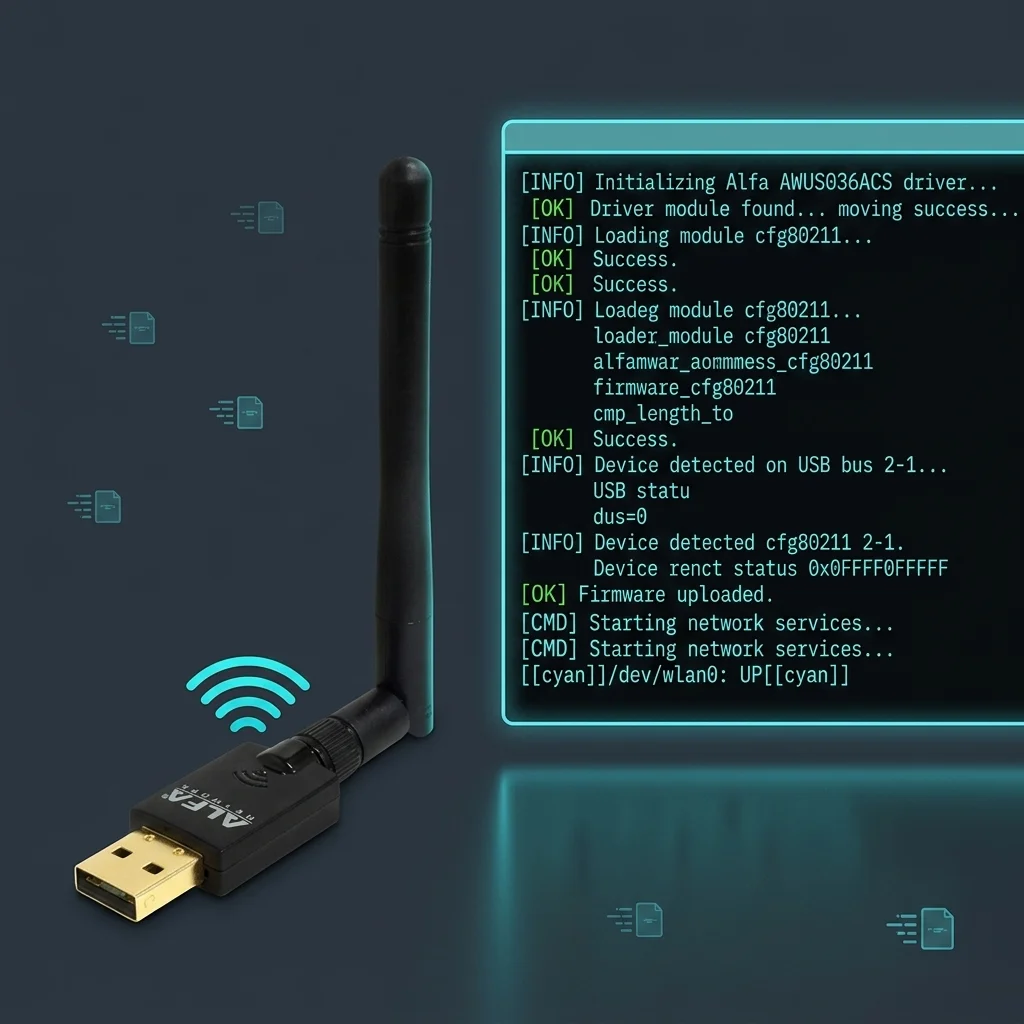
ALFA AWUS036ACS 中国安装指南:Kali Linux, Ubuntu, Debian 和 树莓派
目录
刚收到这款精巧的 AWUS036ACS,迫不及待插上电脑却发现 Linux 没反应?别急,这很正常。虽然它内置的 RTL8811AU 芯片是安全研究的神器,完美支持监听模式和数据包注入,但驱动并不在系统内核里,得咱们亲自动手装一下。
国内的小伙伴访问 GitHub 可能不太顺畅,所以我特意帮大家找好了 Gitee 镜像。不用翻墙,咱们现在就开始一步步把它“驯服”。
动手前的准备#
在开始折腾之前,请确保你手边有这些东西:
- ALFA AWUS036ACS 网卡本人
- 包装盒里那根 USB 2.0 数据线
- 畅通的网络(用来下载国内镜像源的包)
插上网卡,咱们先看看系统认出它没。打开终端输入:
lsusb如果你在输出里扫到了这一行:
Bus 001 Device 003: ID 0bda:0811 Realtek Semiconductor Corp.看到 0bda:0811 就稳了。接下来,根据你的系统选对应的教程就行。
你的系统是哪一个?#
如果是老手已经装好了驱动,可以直接跳到:
Kali Linux#
1. 先换个“快车道”(切换国内镜像)#
为了下载不卡顿,咱们先给系统换上国内的镜像源。
sudo nano /etc/apt/sources.list把里面的内容全删了,换成这个中科大的:
deb http://mirrors.ustc.edu.cn/kali kali-rolling main contrib non-free non-free-firmware按 Ctrl+O 保存,Enter 确认,再按 Ctrl+X 退出。然后让系统刷新一下:
sudo apt update小贴士: 万一中科大源偶尔闹脾气,可以用清华源备用:
deb https://mirrors.tuna.tsinghua.edu.cn/kali kali-rolling main contrib non-free non-free-firmware
2. 把编译工具装齐#
这一步是给驱动搭建“手术台”。
sudo apt install -y build-essential dkms bc iw git linux-headers-$(uname -r)3. 从 Gitee 把驱动“搬”过来#
GitHub 连不上?没关系,咱们用国内的 Gitee 镜像。
git clone https://gitee.com/mirrors/8821au.git
cd 8821au
注意: 如果这个链接失效了,直接在 Gitee 搜
8821au,找个最新的就行。
4. 正式安装并重启#
sudo ./install-driver.sh
sudo reboot
重启回来,咱们检查下驱动有没有乖乖工作:
lsmod | grep 88XXau看到 88XXau 就算成功了一大半。接着确认下网卡接口:
iwconfig去找 wlan0 或 wlan1。
5. 开启监听模式#
这是最关键的一步,把网卡切换到“监听”状态。
sudo airmon-ng check kill
sudo airmon-ng start wlan1
再用 iwconfig 瞧瞧,看到 Mode:Monitor 的 wlan1mon 接口了吗?那就是它!
6. 测试数据包注入#
光能听还不行,还得能发包。
sudo aireplay-ng --test wlan1mon如果看到下面这两行,恭喜你,你的 ACS 已经完全起飞了:
Trying broadcast probe requests...
Injection is working!
Ubuntu 22.04 / 24.04#
1. 切换阿里云镜像#
如果是 Ubuntu 24.04 (Noble)#
sudo nano /etc/apt/sources.list.d/ubuntu.sources内容换成阿里云的:
Types: deb
URIs: http://mirrors.aliyun.com/ubuntu/
Suites: noble noble-updates noble-security
Components: main restricted universe multiverse
Signed-By: /usr/share/keyrings/ubuntu-archive-keyring.gpg
如果是 Ubuntu 22.04 (Jammy)#
sudo nano /etc/apt/sources.list换成这个:
deb http://mirrors.aliyun.com/ubuntu/ jammy main restricted universe multiverse
deb http://mirrors.aliyun.com/ubuntu/ jammy-updates main restricted universe multiverse
deb http://mirrors.aliyun.com/ubuntu/ jammy-security main restricted universe multiverse
别忘了跑一下:
sudo apt update2. 安装依赖并部署驱动#
sudo apt install -y build-essential dkms git linux-headers-$(uname -r)
git clone https://gitee.com/mirrors/8821au.git
cd 8821au
sudo ./install-driver.sh
sudo reboot
3. 验证功能#
sudo airmon-ng check kill
sudo airmon-ng start wlan1
sudo aireplay-ng --test wlan1monDebian#
1. 换成清华镜像#
sudo nano /etc/apt/sources.list粘贴这个(适用于 Debian 12):
deb https://mirrors.tuna.tsinghua.edu.cn/debian/ bookworm main contrib non-free non-free-firmware
deb https://mirrors.tuna.tsinghua.edu.cn/debian/ bookworm-updates main contrib non-free non-free-firmware
deb https://mirrors.tuna.tsinghua.edu.cn/debian-security bookworm-security main contrib non-free non-free-firmware跑一下更新:sudo apt update。
2. 编译与安装#
sudo apt install -y git build-essential dkms linux-headers-$(uname -r)
git clone https://gitee.com/mirrors/8821au.git
cd 8821au
sudo ./install-driver.sh
sudo reboot
之后的操作和 Kali 是一样一样的。
树莓派 (Raspberry Pi) 4B / 5#
1. 镜像选择#
建议直接用 Kali ARM64。 国内镜像下载:华为云 Kali 镜像。
2. 系统升级与驱动安装#
# 换源
sudo nano /etc/apt/sources.list
# 换成中科大:deb http://mirrors.ustc.edu.cn/kali kali-rolling main contrib non-free non-free-firmware

sudo apt update && sudo apt full-upgrade -y
sudo reboot

# 装依赖和驱动
sudo apt install -y git bc dkms build-essential raspberrypi-kernel-headers
git clone https://gitee.com/mirrors/8821au.git
cd 8821au
sudo ./install-driver.sh
sudo reboot
虚拟机 USB 透传避坑指南#
很多小伙伴卡在虚拟机里找不到网卡,其实就差这么几步:
VirtualBox#
- 关掉虚拟机。
- 设置 -> USB -> 勾选 USB 2.0 控制器。
- 点那个带 + 的小图标,选 Realtek (ID: 0bda:0811)。
- 开机,进系统
lsusb检查。
VMware#
- 在顶部菜单选 虚拟机 -> USB 与蓝牙。
- 找到 Realtek 8811AU,点 连接。
常见问题“救火”站#
| 遇到的麻烦 | 可能的原因 | 怎么解决 |
|---|---|---|
lsusb 刷不出 0bda:0811 | 没插紧或 USB 口供电不足 | 换个口,或者直接插主板背后的口 |
install-driver.sh 报错 | 没装内核头文件 | 跑一下 sudo apt install linux-headers-$(uname -r) |
airmon-ng 开启失败 | 被系统自带网络管理干扰了 | 必须先跑 sudo airmon-ng check kill |
| 注入测试是 “No Answer” | 离路由器太远了 | 凑近点试试。记得是用 wlan1mon 这个名字 |
特别提醒: RTL8811AU 不支持 VIF。也就是说,它不能一边开着监听模式一边连 Wi-Fi 上网,它得专心干一件事。
国内常用资源汇总#
| 资源名称 | 地址 | 用途 |
|---|---|---|
| Alfa 官方下载 | files.alfa.com.tw | 官方驱动包 |
| 8821au 驱动镜像 | Gitee 镜像 | 国内免翻墙克隆 |
| 中科大镜像站 | mirrors.ustc.edu.cn | Kali 首选 |
| 阿里云镜像站 | mirrors.aliyun.com | Ubuntu 推荐 |
常見問題
AWUS036ACS 用什么芯片?跟 AWUS036ACH 一样吗?
采用 Realtek RTL8811AU 芯片,与 RTL8812AU 共用同一个驱动程序软件包。
AWUS036ACS 支持监听模式吗?
支持,RTL8811AU 完美支持监听模式与数据包注入,是安全研究的经济实惠选择。
在中国安装 AWUS036ACS 需要翻墙吗?
不需要,Kali 用 apt 装 DKMS 驱动,Ubuntu/Debian 从 Gitee 下载源码编译即可。
AWUS036ACS 的 USB ID 是多少?
Realtek RTL8811AU 的 USB ID 为 0bda:0811,用 lsusb 可确认。
Kali Linux 安装 AWUS036ACS 驱动的指令是什么?
Kali 可直接执行 sudo apt install realtek-rtl88xxau-dkms 安装驱动。
更多 Alfa 网卡中国安装指南#
- AWUS036ACH 中国安装指南 — RTL8812AU, 高功率
- AWUS036ACM 中国安装指南 — MT7612U, 支持 VIF
- AWUS036ACS ← 你在这里
- AWUS036AX 中国安装指南 — RTL8832BU, WiFi 6
- AWUS036AXER 中国安装指南 — RTL8832BU, 迷你型
- AWUS036AXM 中国安装指南 — MT7921AUN, L型接口
- AWUS036AXML 中国安装指南 — MT7921AUN, WiFi 6E
- AWUS036EACS 中国安装指南 — RTL8821CU, Windows
折腾过程中遇到搞不定的,欢迎在下面评论区留言,或者去 yupitek.com 找我们。