ALFA AWUS036ACH Kali Linux 配置指南:监听模式与数据包注入(2026)
目录
ALFA AWUS036ACH 在 Kali Linux 社区中赢得最高推荐,这并非没有原因。凭借 Realtek RTL8812AU 芯片组,它提供了自 2017 年以来安全专业人员所依赖的稳定监听模式和数据包注入能力。本指南将带你完成从开箱到在 Kali Linux 2024/2025 上验证数据包注入正常工作的每一步操作。
为什么 AWUS036ACH 是首选#
在正式执行命令之前,有必要先了解这款网卡的独特之处。
RTL8812AU 芯片组
Realtek RTL8812AU 是一款双频(2.4 + 5 GHz)802.11ac 芯片组,对安全工具所需的帧级操作有着出色的支持。GitHub 上由 aircrack-ng/rtl8812au 维护的开源驱动程序,是 Aircrack-ng 团队与 Linux 安全社区多年协作的成果。它持续维护、定期针对新内核版本测试,并且对监听模式和数据包注入的支持是内置的——并非事后补丁。
自 2017 年积累的社区沉淀
遇到 AWUS036ACH 的问题时,你总能找到答案。这款网卡出现在数以千计的论坛帖子、YouTube 教程、Hack The Box 解题报告、Offensive Security 课程材料和 GitHub issue 中,其故障排除知识库无出其右。
AC1200 双频性能
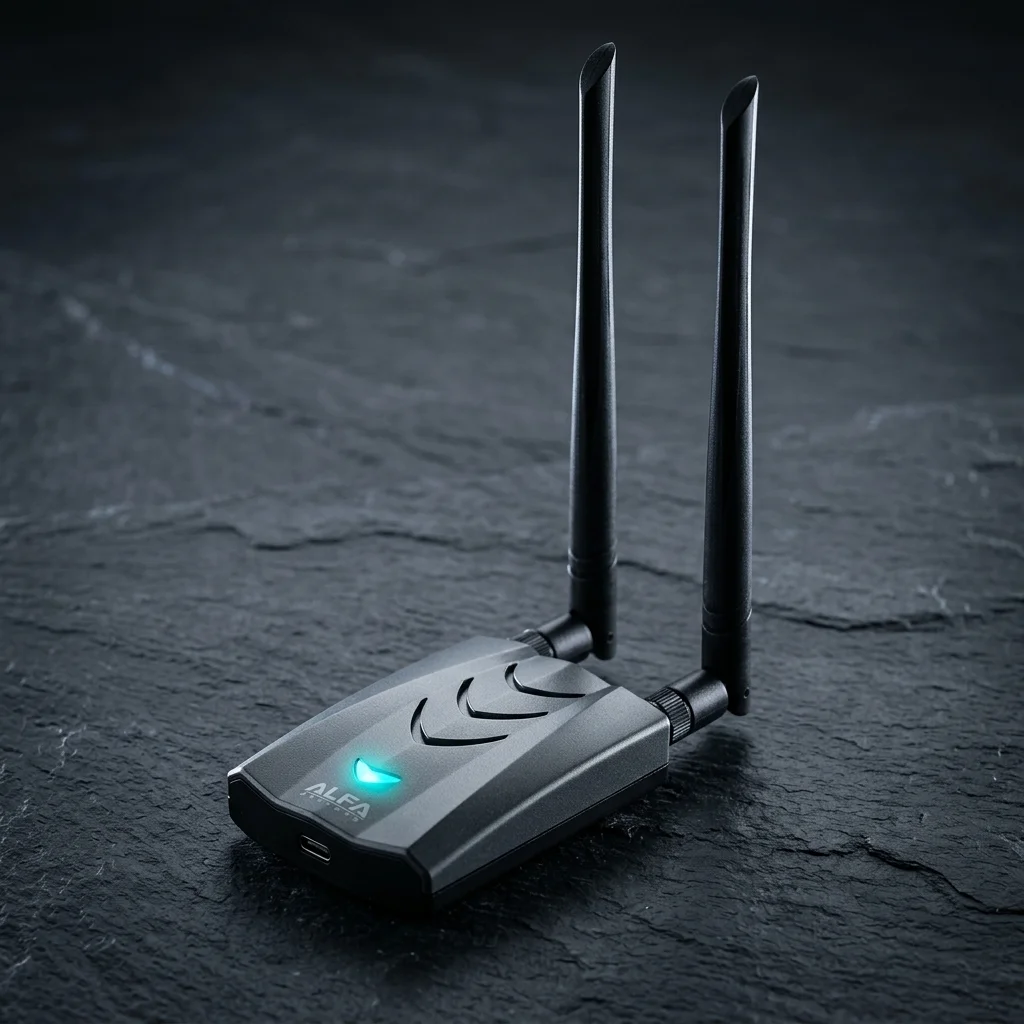
网卡在 2.4 GHz 最高可达 300 Mbps,5 GHz 最高 867 Mbps,配备两根可拆卸的 RP-SMA 天线支持 2×2 MIMO,在保障完整渗透测试能力的同时提供真实的高吞吐量性能。
USB 3.0
USB 3.0 接口确保高带宽抓包或同时运行多个工具时不会出现瓶颈。
你可以在我们的商城找到它:ALFA AWUS036ACH。
前置条件#
开始前,请确认以下几点:
- Kali Linux 2024.x 或更新版本(本指南在 Kali 2024.1 至 2025.1 上测试通过)
- USB 3.0 端口 — 网卡兼容 USB 2.0,但吞吐量受限,建议使用 USB 3.0 以获得最佳效果
- 网络连接,用于下载驱动程序
- root 或 sudo 权限
- 编译工具已安装 — 第 2 步中会涵盖
如果你在虚拟机中运行 Kali(VMware、VirtualBox、UTM),必须将 USB 设备直通给虚拟机。VMware 中:虚拟机 → 可移动设备 → 连接你的网卡;VirtualBox 中:设置 → USB → 为 Realtek 设备添加 USB 筛选器。
第 1 步:连接网卡并验证识别#
将 AWUS036ACH 插入 USB 端口,运行:
lsusb你应该看到类似以下的条目:
Bus 001 Device 004: ID 0bda:8812 Realtek Semiconductor Corp. RTL8812AU 802.11a/b/g/n/ac 2T2R DB WLAN Adapter关键标识符:
- 厂商 ID:
0bda(Realtek) - 产品 ID:
8812(RTL8812AU)
如果设备完全不显示,请尝试换一个 USB 端口或数据线。如果显示了不同的产品 ID,可能是不同的硬件版本。
插入后立即检查内核消息日志:
dmesg | tail -20如果驱动程序已经加载(全新安装的 Kali 上不太可能),你会看到类似这样的行:
usb 1-1: new high-speed USB device number 4 using xhci_hcd
usbcore: registered new interface driver rtl88XXau
在未安装驱动程序的情况下,你会看到 USB 设备被检测到,但没有创建无线接口。
第 2 步:安装 RTL8812AU 驱动程序#
有两种安装方式。方法 A(aircrack-ng 驱动) 推荐用于 Kali Linux;方法 B(DKMS) 推荐在希望驱动程序在内核更新后自动持久化的情况下使用。
安装编译依赖#
两种方法都需要相同的依赖:
sudo apt update
sudo apt install -y \
    git \
    dkms \
    build-essential \
    libelf-dev \
    linux-headers-$(uname -r)
这会安装与当前运行内核匹配的内核头文件,驱动程序编译过程必须依赖它。
方法 A:直接安装(aircrack-ng 驱动 — Kali 推荐)#
# 克隆 aircrack-ng 维护的驱动
git clone https://github.com/aircrack-ng/rtl8812au
cd rtl8812au

# 编译驱动
make

# 安装驱动
sudo make install

# 加载驱动模块
sudo modprobe 88XXau
验证模块已加载:
lsmod | grep 88XXau预期输出:
88XXau               3461120  0
cfg80211             1081344  1 88XXau
此时应该出现一个新的无线接口:
ip link show
# 或
iwconfig
你应该会看到一个新接口,通常是 wlan0 或 wlan1(如果已有其他无线接口)。
方法 B:DKMS 安装(跨内核更新持久化)#
使用标准 make install 时,驱动模块仅针对当前内核编译。Kali 通过 apt upgrade 更新内核后(这经常发生),驱动将停止工作,直到你重新编译。
DKMS(动态内核模块支持)通过在安装新内核时自动重新编译驱动程序来解决这个问题。
git clone https://github.com/aircrack-ng/rtl8812au
cd rtl8812au

# 使用 DKMS 安装脚本
sudo make dkms_install
或者手动注册 DKMS:
# 从 Makefile 获取驱动版本
grep MODULE_VERSION Makefile | head -1
# 示例输出:v5.6.4.2

# 将源码复制到 DKMS 目录
sudo cp -r ../rtl8812au /usr/src/rtl8812au-5.6.4.2

# 注册、编译、安装
sudo dkms add -m rtl8812au -v 5.6.4.2
sudo dkms build -m rtl8812au -v 5.6.4.2
sudo dkms install -m rtl8812au -v 5.6.4.2
验证 DKMS 注册:
dkms status
# 预期:rtl8812au/5.6.4.2, 6.x.x-kali-amd64: installed
第 3 步:开启监听模式#
驱动程序加载完毕、接口可见后,就可以开启监听模式了。
方法 A:airmon-ng(推荐)#
首先,关闭可能干扰监听模式的进程:
sudo airmon-ng check kill这会停止 NetworkManager、wpa_supplicant 及其他占用接口的守护进程。预期输出:
Killing these processes:
  PID Name
  1234 NetworkManager
  1235 wpa_supplicant
启动监听模式:
sudo airmon-ng start wlan0如果接口名称不同,请替换 wlan0。预期输出:
PHY     Interface   Driver      Chipset
phy0    wlan0       88XXau      Realtek Semiconductor Corp. RTL8812AU

                (mac80211 monitor mode vif enabled for [phy0]wlan0 on [phy0]wlan0mon)
                (mac80211 station mode vif disabled for [phy0]wlan0)
监听模式接口名为 wlan0mon。
方法 B:iw(手动方式)#
如果不想关闭 NetworkManager,或者 airmon-ng 不可用:
# 将接口关闭
sudo ip link set wlan0 down

# 切换到监听模式
sudo iw dev wlan0 set type monitor

# 重新启动接口
sudo ip link set wlan0 up
开启监听模式时指定信道:
sudo iw dev wlan0 set channel 6第 4 步:验证监听模式#
确认接口处于监听模式:
iwconfig查找 wlan0mon(或 wlan0)条目,应显示:
wlan0mon  IEEE 802.11  Mode:Monitor  Frequency:2.457 GHz  Tx-Power=20 dBm
          Retry short limit:7   RTS thr:off   Fragment thr:off
          Power Management:off
关键标志是 Mode:Monitor。如果显示 Mode:Managed,则监听模式未激活。
也可以使用:
iw dev wlan0mon info预期输出中包含:
type monitor用 Airodump-ng 验证#
快速扫描确认网卡正在捕获流量:
sudo airodump-ng wlan0mon你应该立即看到 WiFi 网络出现在输出中。按 Ctrl+C 停止。
第 5 步:测试数据包注入#
数据包注入是发送任意 802.11 帧的能力。使用 aireplay-ng 的注入测试:
sudo aireplay-ng --test wlan0mon这会广播测试帧并监听附近接入点的响应。成功的结果如下:
15:42:11  Trying broadcast probe requests...
15:42:11  Injection is working!
15:42:12  Found 3 APs

15:42:12  Trying directed probe requests...
15:42:12  aa:bb:cc:dd:ee:ff - channel: 6 - 'HomeNetwork' - 30/30: 100%
15:42:13  11:22:33:44:55:66 - channel: 11 - 'OfficeWiFi' - 28/30: 93%
百分比表示成功注入率。附近接入点达到 80% 以上即为正常,信号良好时通常为 100%。
输出中出现 Injection is working! 即表示配置完成,可以使用完整的 Aircrack-ng 套件了。
5 GHz 双频注入测试#
测试 5 GHz 数据包注入,指定对应信道:
# 切换到 5 GHz 信道(例如信道 36)
sudo iwconfig wlan0mon channel 36
# 或
sudo iw dev wlan0mon set channel 36

# 运行注入测试
sudo aireplay-ng --test wlan0mon故障排除#
“Interface not found” / 驱动安装后没有 wlan 接口#
原因: 驱动模块加载失败。
解决方案:
# 检查模块加载错误
dmesg | grep -i 88XX
dmesg | grep -i rtl

# 尝试手动加载模块
sudo modprobe 88XXau

# 若 modprobe 失败,检查缺失的依赖
modinfo 88XXau

# 重新编译驱动
cd rtl8812au
make clean && make && sudo make install
同时确认内核头文件与运行中的内核版本匹配:
uname -r
ls /lib/modules/$(uname -r)/build
如果 build 目录不存在,重新安装头文件:
sudo apt install linux-headers-$(uname -r)开启监听模式时提示 “Operation not permitted”#
原因: 未使用 root 权限运行,或缺少相关权限。
解决方案:
始终对 airmon-ng 和 aireplay-ng 使用 sudo:
sudo airmon-ng start wlan0
sudo aireplay-ng --test wlan0mon
如果已经是 root 用户,确认当前用户确实是 root:
whoami
# 应输出:root
内核更新后提示 “No module named rtl8812au” / DKMS 失败#
原因: DKMS 未为新内核重新编译驱动程序。
解决方案:
# 检查 DKMS 状态
dkms status

# 若 rtl8812au 显示为 "built" 但未为新内核 "installed":
sudo dkms install rtl8812au/5.6.4.2 -k $(uname -r)

# 若上述方法失败,删除并重新安装:
sudo dkms remove rtl8812au/5.6.4.2 --all
cd /path/to/rtl8812au
sudo make dkms_install监听模式已启动但未捕获到流量#
原因: 信道错误、干扰,或监管域限制。
解决方案:
# 检查当前信道
iwconfig wlan0mon

# 手动设置信道
sudo iwconfig wlan0mon channel 1

# 检查监管域
iw reg get

# 设置宽松监管域(请谨慎使用,遵守当地法规)
sudo iw reg set BO
注入成功率低(低于 50%)#
原因: 距接入点过远、干扰,或电源管理问题。
解决方案:
# 关闭接口电源管理
sudo iwconfig wlan0mon power off

# 提高发射功率(使用前请确认当地法规是否允许)
sudo iw dev wlan0mon set txpower fixed 3000 # 30 dBm恢复普通管理模式#
测试结束后,若需要正常连接网络:
sudo airmon-ng stop wlan0mon
sudo systemctl start NetworkManager
或使用 iw:
sudo ip link set wlan0 down
sudo iw dev wlan0 set type managed
sudo ip link set wlan0 up
sudo systemctl start NetworkManager
常見問題
AWUS036ACH 在 Kali Linux 上需要额外安装驱动吗?
需要。RTL8812AU 并非主线内核驱动,需从 aircrack-ng GitHub 仓库安装,建议使用 DKMS 确保内核更新后仍可运行。
如何确认 AWUS036ACH 已被系统检测到?
执行 lsusb 指令,寻找 ID 0bda:8812 即可确认 Realtek RTL8812AU 已被识别,再以 lsmod 确认驱动模块已加载。
启用监听模式后接口消失怎么办?
通常是 NetworkManager 重新接管接口所致。执行 airmon-ng check kill 终止干扰进程,再重新启用监听模式即可。
数据包注入测试成功率多少才算正常?
成功率 80% 以上代表运行可靠。低于 50% 则需检查天线位置、USB 供电是否充足,或驱动程序是否正确安装。
内核更新后 AWUS036ACH 驱动失效如何处理?
若使用 DKMS 安装,驱动会自动重建。若失效,执行 dkms autoinstall 并确认 linux-headers 软件包与当前内核版本一致。
操作步骤速查表#
| 步骤 | 命令 |
|---|---|
| 检查设备识别 | lsusb | grep Realtek |
| 安装依赖 | sudo apt install git dkms build-essential linux-headers-$(uname -r) |
| 克隆驱动 | git clone https://github.com/aircrack-ng/rtl8812au |
| 编译并安装 | make && sudo make install |
| 加载模块 | sudo modprobe 88XXau |
| 关闭干扰进程 | sudo airmon-ng check kill |
| 开启监听模式 | sudo airmon-ng start wlan0 |
| 验证监听模式 | iwconfig wlan0mon |
| 测试数据包注入 | sudo aireplay-ng --test wlan0mon |
在 Kali Linux 2024+ 上,ALFA AWUS036ACH 搭配 aircrack-ng 的 RTL8812AU 驱动,仍然是渗透测试社区中最可靠、文档最完善的 WiFi 网卡配置方案。一旦验证注入功能正常,你便可以使用完整的 Aircrack-ng 套件、Wireshark、Kismet、Bettercap,以及任何需要监听模式或数据包注入的工具。