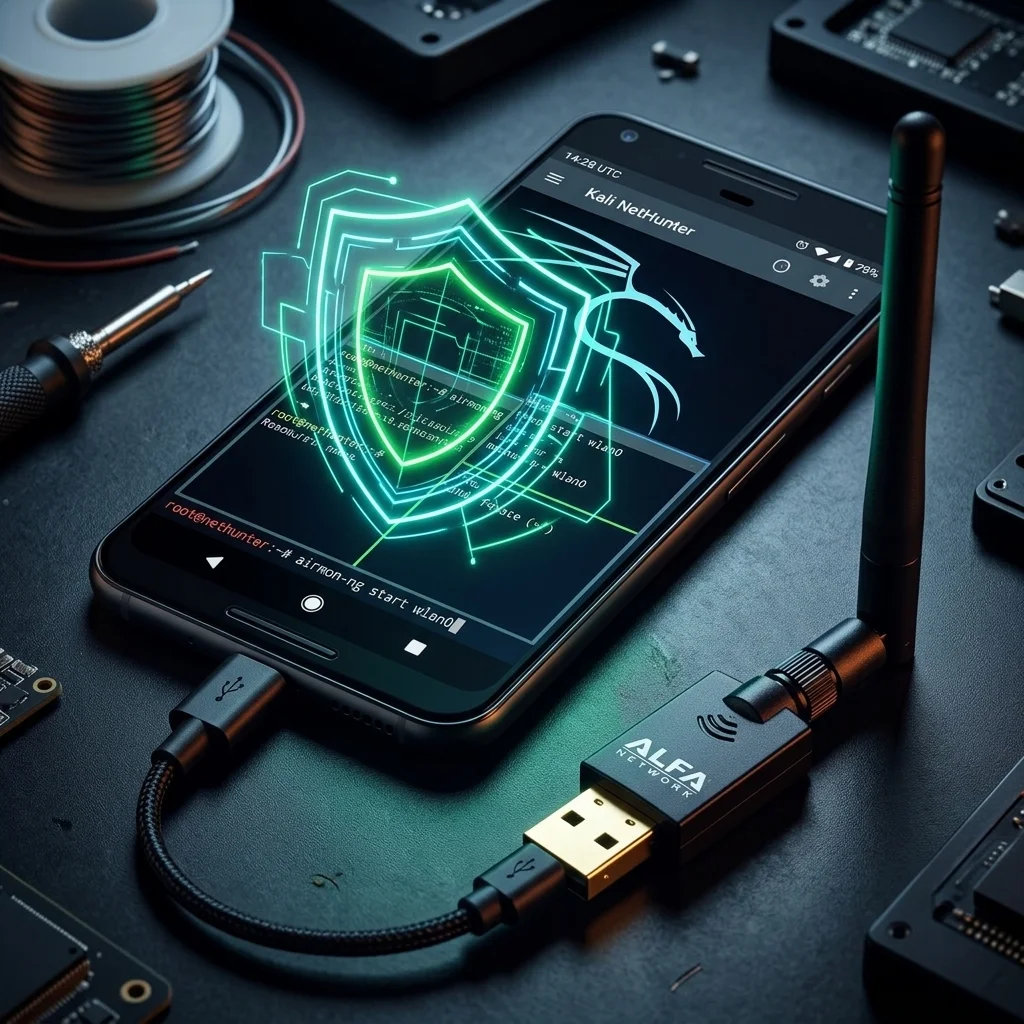
在 Android 上通过 USB OTG 搭配 Kali NetHunter 使用 ALFA WiFi 网卡
目录
您的 Android 手机本身就是一台放在口袋里的强大计算机。在已 Root 的设备上安装 Kali NetHunter,并通过 USB OTG 插入 ALFA WiFi 网卡,它就成为一个真正具备实力的口袋型渗透测试平台。无需笔记本电脑,无需笨重的硬件,只需您的手机、一条短小的 OTG 数据线,以及一块支持监听模式和数据包注入的网卡。
本指南涵盖让 ALFA AWUS036ACH(或兼容网卡)在 NetHunter 下正常工作所需的一切——从硬件选择到驱动程序加载、监听模式激活,以及 NetHunter 应用程序内置的无线工具。
什么是 Kali NetHunter?#
Kali NetHunter 是 Kali Linux 官方的移动端渗透测试平台。NetHunter 不会替换 Android,而是在现有 Android 系统上安装一个 Kali Linux chroot 环境。您的手机继续作为普通 Android 设备运行,同时执行完整的 Kali Linux 用户空间及其所有工具。
主要特点:
- 无需清除 Android 数据——您的应用、联系人和数据保持完整
- 包含 NetHunter 应用,这是一个专用的攻击模块和硬件控制启动器
- 提供完整终端,可访问 Kali 工具集(Metasploit、Aircrack-ng、Nmap 等数百种工具)
- 需要已 Root 的 Android 设备才能获得完整功能
三个版本:
| 版本 | 需要 Root | 内核修改 | 使用场景 |
|---|---|---|---|
| NetHunter(完整版) | 是 | 是(自定义内核) | 完整攻击面、硬件接口支持 |
| NetHunter Lite | 是 | 否 | 仅 Root 工具,无需自定义内核 |
| NetHunter Rootless | 否 | 否 | 有限工具,不支持硬件攻击 |
若要通过 USB OTG 网卡支持监听模式,您需要搭载包含 RTL8812AU 模块的自定义内核的完整 NetHunter 版本。
官方支持设备包括 OnePlus、Google Pixel 及部分 Samsung Galaxy 机型。完整且最新的列表请参阅 NetHunter 官方设备页面。
USB OTG 是必要条件。 购买硬件前,请确认您的特定设备型号支持 USB OTG。大多数现代设备支持,但部分入门级机型和旧款硬件可能缺乏必要的 USB 控制器支持。
硬件需求#
正确配置此设置意味着在每个层面选择兼容的硬件。链路中任何一个不匹配——设备、数据线或网卡——都会导致网卡无法出现在 lsusb、间歇性断线或驱动程序失败。
| 项目 | 需求 | 备注 |
|---|---|---|
| Android 设备 | 已 Root、支持 NetHunter、支持 USB OTG | 购买前确认 OTG 支持;需要搭载自定义内核的完整 NetHunter |
| USB OTG 数据线 / 转接头 | 根据设备接口选择 USB-C OTG 或 Micro-USB OTG | 品质很重要——劣质数据线会导致间歇性断线 |
| ALFA WiFi 网卡 | 推荐 AWUS036ACH 或 AWUS036ACM | AWUS036ACH(RTL8812AU)在 NetHunter 中拥有最佳内核模块支持;AWUS036ACM(MT7612U)亦兼容 |
| 带电源的 USB OTG 集线器 | 强烈推荐 | 防止网卡引起的电池耗尽和 USB 不稳定 |
选择带电源 OTG 集线器的注意事项:
寻找明确标注支持 USB OTG 电力传输直通的集线器。这意味着集线器从 USB 充电器获取 5V 电源,从充电器(而非手机)为连接的设备供电,并仍在手机和连接设备之间传递数据。并非所有 USB 集线器都支持这一点——购买前请仔细查看产品规格。
NetHunter 支持的 ALFA 网卡#
NetHunter 的自定义内核包含针对特定芯片组预编译的内核模块。RTL8812AU 芯片组系列拥有最强的支持,因为它很早就被集成进来,并持续获得维护。
| 网卡 | 芯片组 | NetHunter 支持 | 备注 |
|---|---|---|---|
| AWUS036ACH | RTL8812AU | ✅ 最佳支持 | NetHunter 内核包含 88XXau 模块;监听模式和数据包注入完全支持 |
| AWUS036ACM | MT7612U | ✅ 良好支持 | 替代芯片组;通常可用;请根据您的特定设备内核进行确认 |
| AWUS036ACS | RTL8811AU | ✅ 可用 | 与 RTL8812AU 同一驱动程序系列;功耗较低(约 300mW) |
| AWUS036AXM | MT7921AUN | ⚠️ 有限 | WiFi 6E 网卡;内核模块可用性取决于设备和内核版本 |
| AWUS036AXML | MT7921AUN | ⚠️ 有限 | 与 AXM 相同芯片组;NetHunter 内核中未普遍支持 |
建议: 为了可靠的 NetHunter 操作,请坚持使用基于 RTL8812AU 的网卡。若您需要具备广泛 NetHunter 兼容性的双频 AC1200 功能,AWUS036ACH 是正确的选择。
设置步骤#
以下步骤假设您拥有一台已安装完整 NetHunter 的已 Root Android 设备,以及已备好的 USB OTG 数据线或集线器。
步骤 1:打开 NetHunter 应用#
在 Android 设备上启动 NetHunter 应用,前往 Kali Services 确认 chroot 环境正在运行。若未运行,请点击 Start 启动它。在内核能够将 USB 设备暴露给 Kali 工具之前,chroot 必须处于活动状态。
步骤 2:通过 OTG 连接 ALFA 网卡#
将 USB OTG 数据线或集线器插入手机的 USB 接口,然后将 ALFA 网卡连接到 OTG 数据线或集线器。若使用带电源的集线器,请先将集线器的电源适配器连接到墙壁插座。
步骤 3:授予 USB 权限#
Android 将显示一个权限对话框,询问是否允许 NetHunter 应用访问 USB 设备。点击确定,若您希望在未来的操作中跳过此提示,请勾选始终允许。若您在未授予权限的情况下关闭此对话框,网卡将无法从 Kali chroot 访问。
步骤 4:在 lsusb 中确认网卡#
打开 NetHunter 终端并运行:
lsusb您应该看到包含 Realtek Semiconductor 及设备 ID 的条目。对于 AWUS036ACH,预期输出类似于:
Bus 001 Device 002: ID 0bda:8812 Realtek Semiconductor Corp. RTL8812AU 802.11a/b/g/n/ac 2T2R DB WLAN Adapter若 Realtek 设备未出现,问题在硬件层面——请检查 OTG 数据线,尝试不同的数据线,或确认设备的开发者选项中已启用 OTG。
步骤 5:加载驱动程序#
sudo modprobe 88XXau在大多数 NetHunter 版本中,驱动程序会在检测到网卡时自动加载。若连接网卡后接口未出现,请手动运行此命令。
步骤 6:确认接口#
ip link show | grep wlan您应该看到 wlan1(若您的设备内置 WiFi 接口占用 wlan0,则可能是 wlan2)。
步骤 7:启用监听模式#
sudo airmon-ng start wlan1若 airmon-ng 报告可能干扰监听模式的进程,请先终止它们(请参阅下方的命令部分),然后重新运行此命令。监听模式启动后,接口将重命名为 wlan1mon。
NetHunter 上的监听模式命令#
# 确认系统识别网卡
lsusb | grep -i realtek

# 若连接网卡后未自动加载,手动加载驱动程序
sudo modprobe 88XXau

# 终止干扰监听模式的进程(NetworkManager、wpa_supplicant 等)
sudo airmon-ng check kill

# 在 ALFA 网卡接口上启动监听模式
sudo airmon-ng start wlan1

# 扫描所有可见网络(按 Ctrl+C 停止)
sudo airodump-ng wlan1mon

# 捕获特定网络的流量
# -c:信道,--bssid:目标 AP MAC 地址,-w:输出文件前缀
sudo airodump-ng -c 6 --bssid AA:BB:CC:DD:EE:FF -w capture wlan1mon
NetHunter WiFi 攻击(仅限授权测试)#
WiFi Evil Portal(WPS3): 可直接在 NetHunter 应用主菜单中使用。在授权的社会工程评估中创建带有强制门户的恶意接入点,用于凭证收集。需要支持 AP 模式的外部网卡。
MANA Rogue AP 工具包: 位于 NetHunter 应用 > Wireless Attacks > MANA Toolkit。完整功能需要兼容的外部 WiFi 网卡——Android 内置 WiFi 芯片对于大多数 MANA 配置并不足够。
电池与电源管理#
功耗: AWUS036ACH 在主动使用期间持续汲取约 500mW。在典型的 3,500 mAh Android 电池上,与正常手机使用相比,这将使您的电池耗电速度大约翻倍。
使用带电源的 OTG 集线器: 这是最有效的解决方案。集线器从墙壁插座取电并将其提供给 ALFA 网卡,手机 USB 接口仅传输数据。
屏幕管理: 将显示超时设置为 30 秒(设置 > 显示 > 休眠)并将亮度降至最低。
散热注意事项: 长时间使用网卡加上手机壳可能导致热量积聚。长时间捕获操作时请移除手机壳。
故障排除#
网卡未被识别(lsusb 什么都没显示):
- 确认已启用 USB OTG——查看设置 > 开发者选项 > OTG
- 尝试不同的 OTG 数据线——数据线质量是常见的失败点
- 确认您的设备支持 USB OTG
驱动程序未加载(modprobe 后没有 wlan1 接口):
- 在 NetHunter 终端查看
dmesg中的错误信息:dmesg | tail -30 - 确认 NetHunter chroot 正在运行
- 确认您的 NetHunter 版本包含
88XXau模块:find /lib/modules -name "*88XX*"
wlan1 接口在使用中消失:
几乎必然是 USB 电源问题。使用带电源的 OTG 集线器。
权限被拒绝错误:
确保您在 NetHunter chroot 中以 root 身份运行命令。先运行 sudo su,然后再执行命令。
监听模式已启动但 airodump-ng 中未显示任何网络:
- 尝试
sudo airodump-ng --band abg wlan1mon扫描所有频段 - 确认在启动监听模式前已运行
airmon-ng check kill
常見問題
Kali NetHunter 使用 ALFA 网卡需要 Root 吗?
需要。完整 NetHunter 版本需已 Root 的 Android 装置与自定义核心,才能加载 RTL8812AU 模块并启用 USB OTG 网卡支持。
哪一款 ALFA 网卡最适合 NetHunter?
AWUS036ACH(RTL8812AU)是最佳选择。NetHunter 自定义核心已内置 88XXau 模块,监听模式与数据包注入完全支持。
为什么需要带电源的 USB OTG 集线器?
AWUS036ACH 从 USB 汲取约 500mW 功率,直接由手机电池供电会快速耗电并可能在负载下断线。带电源集线器从墙壁插座取电可完全解决此问题。
WiFi 6E 网卡(AWUS036AXML)能在 NetHunter 上使用吗?
支持有限。MT7921AUN 芯片的内核模块可用性取决于装置与内核版本,NetHunter 核心中尚未普遍支持,建议使用 RTL8812AU 网卡。
哪些 Android 装置支持 NetHunter?
官方支持装置包括 OnePlus、Google Pixel 及部分 Samsung Galaxy 机型。完整清单请参阅 NetHunter 官方装置页面,并确认装置支持 USB OTG。