- Yopitek Ltd/
- Блог/
- Виртуальная машина Kali Linux не видит внешний USB-адаптер? Руководство по диагностике USB Pass-through в VirtualBox/VMware/
Виртуальная машина Kali Linux не видит внешний USB-адаптер? Руководство по диагностике USB Pass-through в VirtualBox/VMware
Оглавление
Поддерживаемые платформы: хосты Windows / Linux / macOS + Oracle VirtualBox / VMware Workstation (Guest = Kali Linux / Debian / Ubuntu) Целевое оборудование: ALFA AWUS036ACH (Realtek RTL8812AU) / ALFA AWUS036AXML (MediaTek MT7921AUN) Назначение статьи: стандартизированное руководство по диагностике «USB Pass-through». Ограничения USB Pass-through на хостах macOS описаны в главе 5.
Многие пользователи Kali подключают адаптер к хосту, но внутри виртуальной машины не видят беспроводного интерфейса. В большинстве случаев причина — одна из трёх очень распространённых, вероятность поломки самого адаптера низкая:
- Не установлен Extension Pack для VirtualBox: без него Guest вообще не может использовать контроллеры USB 2.0/3.0 (предел скорости USB 1.1 — всего 12 Mbps, чего совершенно недостаточно для адаптера).
- Не настроен USB Pass-through: хост по умолчанию «монополизирует» все USB-устройства. Guest нужно либо монтировать вручную, либо настроить «USB-фильтр (VM USB Filter)» для автоматического перехвата адаптера.
- Драйвер внутри Guest не загружен: USB-слой прошёл (
lsusbвидит устройство), но в Linux нет соответствующего драйвера, поэтому вip linkнет интерфейсаwlan.
Порядок диагностики: сначала оборудование хоста, затем Pass-through в Guest, и наконец слой драйверов — полная схема диагностики в разделе 1.3.
1. Почему виртуальная машина по умолчанию не использует беспроводной адаптер хоста?#
1.1 Ваш USB-адаптер «одновременно» принадлежит только одной ОС#
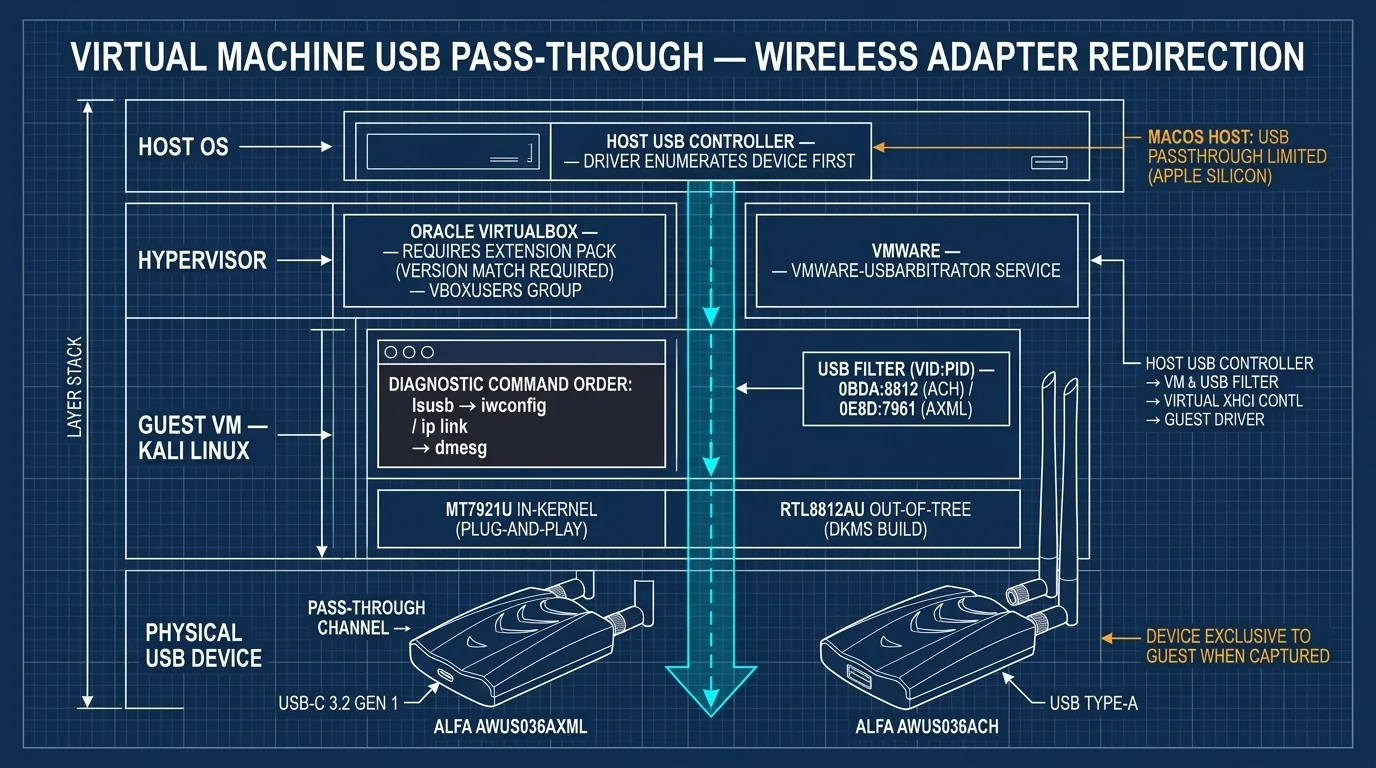
USB работает по архитектуре единого хоста (single host): одно USB-устройство в один момент времени может управляться только одним «хост-контроллером (Host Controller)». Когда адаптер подключён к хосту, устройство сначала перечисляется (enumerate) и захватывается операционной системой хоста (Host OS). Драйвер хоста распознаёт его и управляет им.
Виртуальная машина (Guest VM) — не физическое устройство на USB-шине; это «виртуальное железо», которое гипервизор (Hypervisor) представляет внутри хоста. Поэтому, чтобы Guest использовал USB-адаптер, хост должен активно «передать» устройство Guest — этот механизм называется USB Pass-through (USB Redirection).
1.2 Что именно проходит через USB Pass-through?#
На примере VirtualBox поток Pass-through выглядит так:
Физический USB-адаптер (AWUS036ACH / AWUS036AXML)
       │  подключён к физическому USB-порту хоста
       ▼
Хост-контроллер USB операционной системы хоста (Host OS)
       │  Hypervisor (VirtualBox) перехватывает и перенаправляет
       ▼
Виртуальный хост-контроллер USB (эмулируемые EHCI / xHCI)
       │  Guest (Kali) видит его «как будто подключённым к себе»
       ▼
USB-драйвер Kali → беспроводной драйвер → интерфейс wlan
После успешного Pass-through управление устройством на стороне хоста переходит к Guest; хост ведёт себя так, будто устройство «извлекли», и больше не может им пользоваться. Внутри Guest оно, наоборот, появляется как совершенно новое USB-устройство. Это нормальное поведение, а не ошибка. Одно USB-устройство хоста не может одновременно обслуживать обе стороны.
1.3 «Не видит» — на самом деле три уровня#
| Уровень | Инструмент проверки | Симптом | Значение |
|---|---|---|---|
| Уровень USB Pass-through | lsusb внутри Guest | lsusb вообще не показывает VID:PID адаптера | Pass-through не сработал (проблема с Extension Pack / контроллером / фильтром) |
| Уровень драйвера | dmesg внутри Guest | lsusb видит устройство, но в dmesg ошибки (нет прошивки, Required key not available) | Внутри Guest нет драйвера или модуль не загрузился |
| Уровень беспроводного интерфейса | iwconfig / ip link внутри Guest | lsusb и dmesg в порядке, но интерфейса wlan нет | Драйвер загрузился, но интерфейс не зарегистрирован, или проблема режима/настройки |
Правило диагностики: сначала посмотрите
lsusb— «прошло ли устройство в Guest», затемip link— «распознал ли его драйвер». Не начинайте с подозрения, что адаптер сломан.
2. VirtualBox: сначала установите Extension Pack, затем настройте контроллер USB 3.0#
2.1 Пакет расширений (Extension Pack) обязателен#
Базовый пакет VirtualBox включает только эмуляцию контроллера USB 1.1 (OHCI), а скорость передачи USB 1.1 совершенно недостаточна для адаптера. Контроллеры USB 2.0 (EHCI) и USB 3.0 (xHCI) доступны только с официальным «пакетом расширений (Extension Pack)» от Oracle.
Симптомы отсутствия Extension Pack типичны: в настройках Guest нельзя выбрать контроллер USB 2.0 / USB 3.0, или при подключении адаптера появляется «сбой подключения устройства к виртуальной машине (error code E_FAIL / VERR_PDM_NO_USB_PORTS)».
2.2 Версия должна совпадать «абсолютно точно»#
Версия Extension Pack должна полностью совпадать с версией основной программы VirtualBox (например, VirtualBox 7.0.20 требует Extension Pack 7.0.20). Даже отличие на одну минорную версию может привести к сбою установки или загрузки.
# Посмотреть текущую версию VirtualBox
vboxmanage --version
Скачайте соответствующий Oracle_VM_VirtualBox_Extension_Pack-<версия>.vbox-extpack с официальной страницы загрузки Oracle (https://www.virtualbox.org/wiki/Downloads), затем:
# Способ 1: установка через GUI (основная программа VirtualBox → Файл → Инструменты → Extension Pack Manager → Установить)
# Способ 2: установка через команду
sudo VBoxManage extpack install Oracle_VM_VirtualBox_Extension_Pack-*.vbox-extpack

# Подтвердить установку
VBoxManage list extpacks
При установке отображается лицензия Oracle (Personal Use and Evaluation License); личное использование бесплатно, в коммерческих средах действуйте согласно условиям лицензии.
2.3 Linux-хост: добавьте себя в группу vboxusers#
На Linux-хосте для доступа VirtualBox к USB-устройствам пользователь должен входить в группу vboxusers. Многие устанавливают пакет расширений и всё равно терпят неудачу — дело в правах.
# Вступить в группу (замените <user> на ваше имя пользователя)
sudo usermod -aG vboxusers $USER

# Выйдите и войдите заново (или перезагрузитесь), чтобы группа вступила в силу; проверьте
id $USER
2.4 Настройка контроллера USB 3.0 (xHCI)#
- Выберите вашу виртуальную машину Kali → Настройки (Settings) → Порты (Ports) → USB.
- Отметьте «Enable USB Controller» и выберите USB 3.0 (xHCI) Controller.
- AWUS036AXML имеет спецификацию USB 3.2 Gen 1 (USB-C): обязательно выбирайте USB 3.0 (xHCI); выбор USB 2.0 ограничит скорость передачи.
- AWUS036ACH имеет интерфейс USB Type-A и работает с контроллерами USB 2.0 и USB 3.0; для лучшей скорости передачи также выбирайте USB 3.0 (xHCI).
- После изменения контроллера выключите и включите (а не выполняйте reboot внутри Guest), чтобы изменения вступили в силу.
2.5 Ручное подключение и сравнение с VMware#
После запуска виртуальной машины Kali обратите внимание на значок USB в правом нижнем углу окна (в виде USB-штекера):
- Нажмите на значок USB — отобразится список USB-устройств, подключённых к хосту.
- Ваш адаптер должен отображаться как
Realtek 802.11ac NIC(ACH) илиALFA AWUS036AXML/ MediaTek (AXML). - Нажмите на него один раз — устройство будет «передано» Kali.
Если список пуст, проблема в слое Pass-through — вернитесь к проверке 2.2 / 2.3 / 2.4 (включая невключённый контроллер USB) или сразу выполните лист диагностики из главы 6.
Сравнение с VMware: VMware Workstation / Fusion не требует дополнительного пакета расширений для USB Pass-through, но есть два частых пункта проверки:
- Служба на стороне хоста: на Linux-хосте убедитесь, что
vmware-usbarbitrator(служба арбитража USB) запущена:sudo systemctl status vmware-usbarbitrator # Если не запущена, запустите и включите автозапуск sudo systemctl enable --now vmware-usbarbitrator - Настройки виртуальной машины: Настройки VM → USB Controller → отметьте USB 3.1 (или USB 3.0).
- Ручное подключение: меню окна VMware → Съёмные устройства (Removable Devices) → ваш адаптер → Подключить (Connect).
Ключевое сравнение: VirtualBox упирается в «не установлен Extension Pack»; VMware — в «служба арбитража не запущена» или «контроллер USB 3.0 не включён». Сначала определите, какой продукт вы используете, затем проверяйте соответствующий пункт.
3. Три шага диагностики: lsusb → iwconfig → dmesg#
После завершения настройки Pass-through три команды локализуют проблему: «слой Pass-through» или «слой драйвера».
Шаг 0: сначала подтвердите исправность оборудования на хосте (не вините адаптер)#
Откройте терминал в операционной системе хоста и выполните:
lsusbОжидаемый результат (в зависимости от модели):
# AWUS036ACH (Realtek RTL8812AU)
Bus ... ID 0bda:8812 Realtek Semiconductor Corp. RTL8812AU 802.11a/b/g/n/ac 2T2R DB WLAN Adapter
# или AWUS036AXML (MediaTek MT7921AUN)
Bus ... ID 0e8d:7961 MediaTek Inc. Wireless_Device- Хост видит → оборудование и кабель исправны; проблема в Pass-through или драйвере Guest.
- Хост тоже не видит → сначала проверьте хост (смените USB-порт, смените кабель, проведите перекрёстный тест на другой машине), затем рассмотрите открытие заявки в техподдержку.
Шаг 1: lsusb внутри Guest — сработал ли Pass-through?#
Выполните внутри виртуальной машины Kali:
lsusb- Виден тот же VID:PID → Pass-through сработал, переходите к шагу 2.
- Не виден → Pass-through не сработал: вернитесь к главе 2 (Extension Pack / контроллер / группа vboxusers) или проверьте, не занят ли адаптер другим ПО хоста.
Шаг 2: iwconfig / ip link — появился ли беспроводной интерфейс?#
iwconfig
# или (в более новых версиях)
iw dev
ip link- Появился интерфейс
wlan0/wlx...→ всё работает, можно начинать использовать. - Беспроводного интерфейса нет, но
lsusbвидит устройство → проблема в слое драйвера Guest; переходите к шагу 3.
Шаг 3: dmesg — почему не сработал слой драйвера?#
# Посмотреть недавние сообщения ядра
sudo dmesg | tail -30
# Отфильтровать сообщения, связанные с USB и беспроводной связью
sudo dmesg | grep -iE "usb|wlan|8812|mt7921|rtl" | tail -30
Сопоставление частых результатов dmesg:
Сообщение dmesg | Причина | Способ решения |
|---|---|---|
usb 3-1: new high-speed USB device ... без продолжения | Устройство перечислено, но подходящего драйвера нет | Установите соответствующий драйвер внутри Guest (см. FAQ Q4) |
Direct firmware load failed / firmware_loading | Отсутствует файл прошивки (firmware) | apt install firmware-realtek, затем перезагрузите модуль |
Required key not available | Включён Secure Boot, модуль не подписан | Подпишите ключом MOK (не отключайте Secure Boot) |
disagrees about version of symbol | Версия драйвера не совпадает с ядром | Перекомпилируйте и установите через DKMS |
Ключевое понимание:
lsusbвидит устройство — это доказывает лишь «USB Pass-through сработал», но не означает, что драйвер загружен. Частый случай «Pass-through сработал, а wlan нет» — именно это: внутри Guest нет соответствующего драйвера.
4. USB-фильтр VM: автоподключение при вставке + проблемы с отключением#
4.1 Зачем настраивать USB-фильтр (USB Filter)?#
Проблема ручного подключения (глава 2, 2.5): при каждом перезапуске виртуальной машины Kali нужно нажимать снова. После настройки «USB-фильтра» VirtualBox автоматически передаёт подходящие устройства в Guest, как только адаптер вставлен (или VM загружается).
Способ настройки (VirtualBox):
- Настройки VM → USB → нажмите «+» для добавления фильтра → выберите ваш адаптер.
- VirtualBox автоматически заполнит правило фильтра (поля ID производителя / ID продукта / серийный номер):
- Имя (Name): например
ALFA AWUS036AXMLилиAWUS036ACH - ID производителя (Vendor ID): для AWUS036ACH —
0bda, для AWUS036AXML —0e8d - ID продукта (Product ID): для AWUS036ACH —
8812, для AWUS036AXML —7961
- Имя (Name): например
- Если у вас несколько адаптеров одной модели, заполните также поле «серийный номер (Serial Number)», чтобы фильтр не захватил другой.
Совет: нажмите правой кнопкой мыши на фильтр → Изменить фильтр — можно оставить только Vendor ID и Product ID (гибкое совпадение) или добавить серийный номер (точное совпадение).
4.2 Частые отключения: чаще всего проблема питания или контроллера#
Высокомощные адаптеры (AWUS036ACH потребляет более высокий мгновенный ток при мониторинге/инъекции; AWUS036AXML — спецификации USB 3) могут иногда «теряться / отключаться» внутри VM. Типичные причины и решения:
| Явление | Причина | Решение |
|---|---|---|
| Недостаток питания после Pass-through, постоянные отвалы | Эмулируемая мощность виртуального USB-контроллера консервативна, или порт хоста не даёт достаточно питания | Используйте на хосте USB-порт на задней панели материнской платы или USB Hub с независимым питанием |
| Адаптер то появляется, то исчезает | Энергосбережение USB (autosuspend) хоста усыпило устройство | Отключите в настройках хоста автоматический сон USB «для этого устройства» (не отключайте общую защиту системы) |
| Мгновенный сбой при подключении с серией error code | Неверно выбран контроллер (USB 1.1/2.0 не тянет устройство USB 3) | Переключитесь на «USB 3.0 (xHCI) Controller» и перезагрузитесь после выключения |
| Адаптер не работает после пробуждения хоста из сна (sleep) | Во время сна хоста разорвалось перенаправление USB гипервизора | Избегайте сна хоста во время работы; или подключите заново один раз после пробуждения |
4.3 Напоминание о безопасности#
Чтобы снизить отвалы, можно отключить автоматический сон одного USB-устройства, но только на уровне «этого устройства». Не отключайте защиту на уровне системы (межсетевой экран, Secure Boot) ради удобства — цена будет несоразмерной.
5. Ограничения хоста macOS и границы платформ#
5.1 USB Pass-through на хостах macOS имеет врождённые ограничения#
Запуск виртуальной машины с хоста macOS с USB Pass-through — самая проблемная комбинация. Сначала проверьте свою ситуацию:
| Хост macOS | VirtualBox | VMware Fusion |
|---|---|---|
| Apple Silicon (M1/M2/M3/M4) | ⚠️ Поддержка USB Pass-through ограничена / неполна — одно из официально объявленных известных ограничений; даже при исправном драйвере адаптера слой Pass-through может быть непригоден | ⚠️ Поддержка полнее, но всё же рекомендуется сначала «подключить напрямую к хосту», чтобы убедиться, что адаптер работает на macOS |
| Intel (Intel Mac) | ✅ Доступно, но сначала нужно пройти процедуру одобрения расширений ядра (Kernel Extension) (Системные настройки → Конфиденциальность и безопасность → разрешить расширения ядра, связанные с Oracle) и установить Extension Pack, точно совпадающий по версии | ✅ Доступно |
Рекомендация: если ваш хост — macOS, сделайте «подключение напрямую к хосту → system_profiler SPUSBDataType → подтверждение исправности адаптера на хосте» первым этапом любой диагностики. Не включайте модели, не поддерживаемые на macOS, в список диагностики VM — это потратит много времени.
5.2 Границы платформ (Support Boundary)#
| Платформа | Статус поддержки | Пояснение |
|---|---|---|
| Хост Windows + VirtualBox / VMware + Guest Kali | ✅ Поддерживается | Все процедуры этой главы применимы |
| Хост Linux + VirtualBox / VMware + Guest Kali | ✅ Поддерживается | Помните про группу vboxusers (VB) и службу vmware-usbarbitrator (VMware) |
| macOS (Apple Silicon) + VirtualBox | ⚠️ USB Pass-through ограничен | Рекомендуется перейти на VMware Fusion или использовать хост Linux/Windows |
| macOS (Intel) + VirtualBox | ✅ Поддерживается | Требуется одобрение расширений ядра + Extension Pack, совпадающий по версии |
| Guest — macOS | ❌ Не рекомендуется | Статья предполагает Linux Guest: Kali / Debian / Ubuntu |
Граница поддержки: при диагностике сначала всегда подтверждайте «исправен ли адаптер на хосте», и только потом обсуждайте настройки VM. Если хост сам не видит адаптер, никакие настройки VM не помогут — следующим шагом будет проблема драйвера на стороне хоста (см. другие статьи по диагностике драйверов на этом сайте).
6. Стандартный лист диагностики: прогоните перед обращением (Intake техподдержки)#
При ситуации «VM не видит адаптер» последовательно выполните таблицу ниже и запишите результаты. Полностью прогоните этот лист, прежде чем решать, открывать ли заявку в техподдержку — часто проблема решается сама, и это сильно сокращает переписку с поддержкой.
Шаг 1: проверка оборудования хоста#
| Пункт проверки | Команда | Поле записи |
|---|---|---|
| ОС хоста и архитектура | uname -a / systeminfo | _____ |
| Хост видит адаптер? | lsusb на хосте | VID:PID _____ |
| USB-порт и кабель | Смените порт и кабель, попробуйте снова | Результат _____ |
Шаг 2: проверка слоя виртуализации (Hypervisor)#
| Пункт проверки | Действие | Поле записи |
|---|---|---|
| ПО виртуализации и версия | VirtualBox: vboxmanage --version / VMware: Help → About | _____ |
| Версия Extension Pack совпадает? | VirtualBox: VBoxManage list extpacks | Версия _____ |
| Права / службы хоста | Linux-хост: id — есть ли vboxusers; VMware: systemctl status vmware-usbarbitrator | _____ |
| Настройка контроллера USB | VirtualBox: отмечен ли USB 3.0 (xHCI) Controller? | Да / Нет |
Шаг 3: проверка результата Pass-through#
| Пункт проверки | Команда | Поле записи |
|---|---|---|
| Guest видит адаптер? | lsusb внутри Guest | _____ |
| Появился беспроводной интерфейс? | iwconfig / ip link внутри Guest | _____ |
| Сообщения слоя драйвера | sudo dmesg | tail -30 внутри Guest | _____ |
| Используемое ядро Guest | uname -r | _____ |
Шаг 4: вывод и запись#
lsusb(Guest) не видит → проблема слоя Pass-through → повторите главу 2 и шаг 2.lsusbвидит, но вip linkнет wlan → проблема слоя драйвера → повторите шаг 3 главы 3.- Всё в порядке, но нестабильно → проблема питания / энергосбережения / контроллера → глава 4.
Пакет информации для Intake техподдержки#
Перед звонком в техподдержку/отправкой заявки приложите следующую информацию одним пакетом, чтобы поддержка сразу перешла к делу:
ОС хоста + архитектура, ПО виртуализации и версия, установлен ли Extension Pack и его версия, вывод
lsusbна хосте, выводlsusbвнутри Guest, выводip link/iwconfigвнутри Guest, соответствующие сообщенияdmesg, модель адаптера и способ подключения (USB-C / USB-A, напрямую или через Hub)
7. Часто задаваемые вопросы (FAQ)#
В1: Я переставил адаптер на другой USB-порт, и теперь lsusb его не показывает. Адаптер сломан?
Не обязательно. Сначала проверьте, не подключили ли вы его к порту «только для зарядки» и не усыпил ли хост устройство для экономии энергии. Верните его на обычный USB-порт на задней панели материнской платы или один раз отключите и подключите заново — в большинстве случаев это восстанавливает работу.
В2: Значок USB в правом нижнем углу окна VM пуст. Что делать?
Проверяйте по порядку: ① совпадает ли версия Extension Pack с версией VirtualBox; ② входит ли ваш пользователь в группу vboxusers на Linux-хосте (требуется повторный вход); ③ видит ли хост адаптер через lsusb; ④ не удерживает ли устройство другое ПО (например, утилита драйверов на стороне хоста).
В3: После настройки USB-фильтра хост больше не может использовать адаптер. Это нормально? Да, это ожидаемо. После передачи устройства в Guest управление принадлежит Guest, и хост не может использовать его одновременно. Когда адаптер снова нужен на хосте, верните его (release) через значок USB в окне VM.
В4: lsusb внутри Guest показывает адаптер, но интерфейса wlan нет. Какой драйвер установить?
Зависит от чипсета:
- AWUS036AXML (MediaTek MT7921AUN): использует встроенный в ядро драйвер
mt7921u— работает по принципу plug-and-play на Kernel 5.18+; сначала убедитесь, чтоapt install linux-firmwareобновлён. - AWUS036ACH (Realtek RTL8812AU): использует внешний (out-of-tree) драйвер — установите поддерживаемый сообществом
aircrack-ng/rtl8812auи скомпилируйте его через DKMS (и позаботьтесь о подписи MOK для Secure Boot; не отключайте Secure Boot).
В5: Почему Guest не загружается после выбора контроллера USB 3.0? Некоторые старые ядра Guest плохо поддерживают xHCI. Если ваш Kali старой версии, попробуйте: выключить → вернуть USB 2.0 (EHCI) Controller → загрузиться → обновить ядро → вернуть USB 3.0. Держите Kali как можно более свежим — поддержка xHCI будет наиболее полной.
В6: Адаптер быстрый на физической машине, но медленный внутри VM. Это нормально? Да. Внутри VM адаптер работает примерно со скоростью передачи через слой эмуляции USB, что добавляет некоторые накладные расходы (overhead) по сравнению с прямым подключением к физической машине. Правильный контроллер USB 3.0 (xHCI) и более новая версия Hypervisor сводят эти расходы к минимуму. При сильном падении производительности сначала убедитесь, что контроллер не застрял на USB 1.1.
8. Заключение и рекомендации по оборудованию#
Более 90% случаев «VM не видит внешний адаптер» связаны с настройкой Pass-through или драйвером Guest, а аппаратный сбой встречается редко. Выполните действия из этой статьи по порядку:
- Сначала подтвердите исправность оборудования через
lsusbна хосте. - Обязательно установите Extension Pack, совпадающий по версии, в VirtualBox, а на Linux-хосте вступите в группу
vboxusers; в VMware убедитесь, что службаvmware-usbarbitratorзапущена. - Установите контроллер USB на USB 3.0 (xHCI) и используйте USB-фильтр для автоматического подключения адаптера.
- Локализуйте уровень внутри Guest через
lsusb → iwconfig / ip link → dmesg; если драйвера не хватает — установите его, и перестаньте гадать, что адаптер сломан.
Рекомендуемое оборудование: ALFA AWUS036AXML (MediaTek MT7921AUN) на Kali с более новым ядром имеет встроенный в ядро драйвер, работает по принципу plug-and-play — меньше всего хлопот после Pass-through в VM. ALFA AWUS036ACH (Realtek RTL8812AU) тоже пригоден, но не забудьте скомпилировать драйвер сообщества через DKMS внутри Guest и решить вопрос подписи Secure Boot (см. статью по диагностике DKMS для RTL8812AU на этом сайте). Для обоих рекомендуется использовать на хосте USB-порт/Hub с независимым питанием, чтобы разом исключить переменную «отвала устройства». Однако инъекция зависит от ядра: сообщения сообщества о работающей инъекции относятся к ядрам до 6.16, а на штатном ядре 6.16 и новее (проверено на 6.17) AXML не проходит тест инъекции пакетов (aireplay-ng --test: Found 0 APs / No Answer), поэтому deauth и захват handshake невозможны. Причина — регрессия mac80211 chanctx, а не ограничение чипа; патченые драйверы сообщества могут вернуть инъекцию, но прошивка по-прежнему фиксирует скорость (1/6 Мбит/с, без инъекции HT/VHT). Режим мониторинга, AP и WPA3 не затронуты. Если нужна инъекция, выберите AWUS036ACH или AWUS036EACS.
Следующий шаг: сохраните копию листа диагностики из главы 6 на рабочем столе вашей виртуальной машины Kali; при каждом случае «адаптер не виден» сначала прогоняйте его целиком, а затем решайте, открывать ли заявку в техподдержку — следуйте таблице, данные лечат всё.
Справочные ресурсы#
| Ресурс | Ссылка |
|---|---|
| Официальная страница загрузки Oracle VirtualBox (Extension Pack) | https://www.virtualbox.org/wiki/Downloads |
| Официальное руководство VirtualBox: настройка USB и фильтры | https://www.virtualbox.org/manual/ (раздел «USB») |
| Руководство VirtualBox: известные ограничения (включая ограничения USB Pass-through на Apple Silicon) | https://www.virtualbox.org/manual/ (Changelog / Limitations) |
| Команда установки Extension Pack VirtualBox | vboxmanage help extpack |
| Драйвер сообщества aircrack-ng RTL8812AU (для AWUS036ACH внутри Guest) | https://github.com/aircrack-ng/rtl8812au |
| Официальная страница продукта ALFA AWUS036ACH | https://www.alfa.com.tw/products/awus036ach_1 |
| Официальная страница продукта ALFA AWUS036AXML | https://www.alfa.com.tw/ |
| Техническая поддержка Yopitek | https://yupitek.com/ |
Заявление о законном использовании: активация таких операций безопасности, как режим монитора и инъекция пакетов внутри виртуальной машины, допустима только в сетях, которыми вы владеете или на тестирование которых получили явное разрешение. Пользователь обязан соблюдать местные законы и убедиться, что все тесты имеют законное основание.
Здесь пока нет статей.