- Yopitek Ltd/
- Блог/
- Преодолеваем узкое место пропускной способности периферийного ИИ: установка мощного Wi-Fi 6E-адаптера на NVIDIA Jetson Orin Nano для видеопередачи в диапазоне 6GHz/
Преодолеваем узкое место пропускной способности периферийного ИИ: установка мощного Wi-Fi 6E-адаптера на NVIDIA Jetson Orin Nano для видеопередачи в диапазоне 6GHz
Оглавление
Целевая платформа: NVIDIA Jetson Orin Nano Developer Kit, JetPack 6.x (на базе Ubuntu 22.04 LTS, Linux Kernel 5.15) Оборудование из руководства: ALFA AWUS036AXML (чипсет MediaTek MT7921AUN, трёхдиапазонный USB-адаптер Wi-Fi 6E) Назначение статьи: данное решение — это bench-test оценка для DIY-платформы академической/инженерной разработки с открытым исходным кодом; это не официальная поддержка коммерческого продукта и не официальная сертификация какого-либо производителя закрытых платформ.
Введение: откуда берётся «потолок пропускной способности» у периферийных устройств?#
Подключить Jetson Orin Nano к точке доступа (AP) и запустить две-три IP-камеры выглядит обычным делом. Но когда Вы действительно отправляете несколько потоков 4K в реальном времени в GPU для инференса, многие впервые ощущают предел беспроводной сети:
- Качество изображения постоянно падает (bitrate не растёт, картинка становится туманной или блочной).
- Задержка скачет, и «временное смещение» инференса моделей ИИ для видео становится всё заметнее.
- Планирование застревает, экран центра управления чернеет, а при проверке выясняется «потеря пакетов по беспроводной сети».
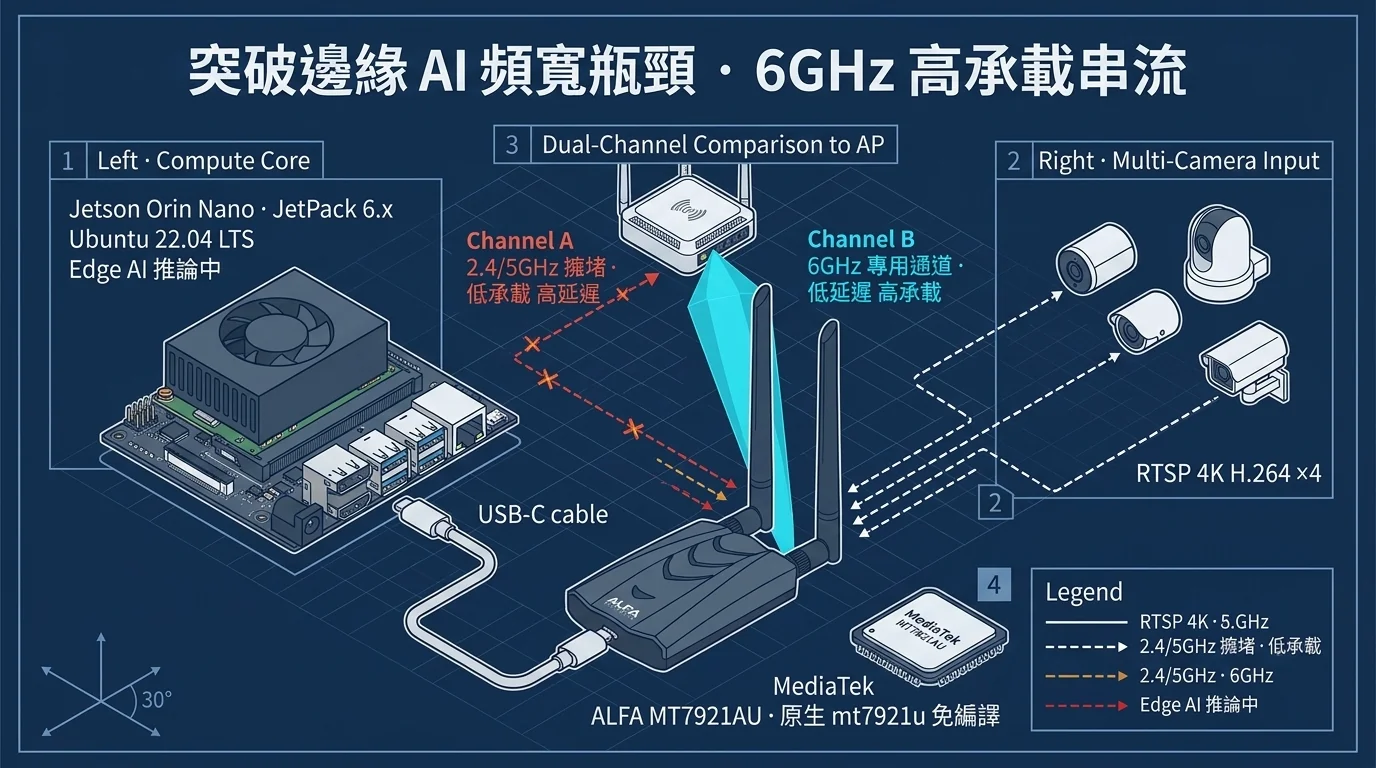
Эта статья разбирает проблему пропускной способности «многопоточного RTSP 4K-стриминга на периферии» с трёх сторон: физический уровень → уровень настройки → уровень измерений. Затем показано, как подключить адаптер AWUS036AXML Wi-Fi 6E к Jetson Orin Nano (JetPack / Ubuntu 22.04 LTS) и перейти в чистый диапазон 6GHz. В конце данные доказывают, «почему 6GHz — первый выбор для такого рода нагрузки».
Если Вы ещё не решили, покупать ли эту карту, рекомендуем сразу перейти к «Контрольному списку совместимости перед покупкой» в главе 4 и отметить каждый пункт.
1. Многопоточный RTSP 4K-стриминг на периферии: проблемы пропускной способности и помех в беспроводной сети#
1.1 Сначала посчитаем: сколько пропускной способности нужно одному 4K-потоку?#
RTSP (Real-Time Streaming Protocol) — это лишь протокол «рукопожатия и управления»; реальные видеоданные передаются в пакетах RTP. На примере выхода типичных коммерческих IP-камер:
| Выход камеры | Кодек | Реальный трафик на поток (зависит от настроек качества) |
|---|---|---|
| 1080p30 | H.264 | около 4 – 8 Mbps |
| 4K (2160p)30 | H.264 | около 20 – 35 Mbps |
| 4K (2160p)30 | H.265 | около 10 – 20 Mbps |
| 4K (2160p)30 (настройки высокого bitrate и низкой задержки) | H.264 | до 45 Mbps+ |
Ключевой момент: 4K — это «монстр»: каждый поток потребляет в 2,5–8 раз больше пропускной способности, чем HD. Четыре потока 4K/H.264 одновременно на плату — это 80–140 Mbps «эффективной полезной нагрузки». Обратите внимание: эффективная полезная нагрузка, а не беспроводная скорость PHY — разница между ними почти двукратная (см. раздел 1.3).
1.2 Потеря пакетов ≠ проблема сигнала: беспроводная среда полудуплексная и общая#
Многие считают, что «если сигнал полный, значит, проблем нет», но в периферийных средах настоящий убийца — перегрузка:
- В 2.4GHz осталось только 3 неперекрывающихся канала: Bluetooth, микроволновые печи и точки доступа соседних цехов — всё теснится здесь. Из-за механизма отката (backoff) в CSMA/CA пропускная способность падает вдвое, а затем ещё вдвое по мере роста числа устройств.
- 5GHz лучше, но это всё ещё поле боя: плотность 5GHz в квартирах, офисах и на заводах доводит загрузку каналов до предела.
- Беспроводная среда общая: какой бы высокой ни была скорость PHY, если на канале есть кто-то ещё, Ваши пакеты ждут. Контроль перегрузки TCP в результате постоянно снижает скорость.
1.3 Почему «PHY 2400 Mbps» не равно «передаче 2400 Mbps»?#
Беспроводная пропускная способность несёт много потерь — это физический факт:
- Протокольные накладные расходы (Overhead): заголовки кадров Wi-Fi, ACK, Beacon и окно конкуренции CSMA/CA съедают около 30–50% скорости PHY.
- Потери из-за окружения: расстояние, стены и отражения от металла заставляют PHY автоматически понижать модуляцию (с высшего MCS до более низкого MCS).
- Двунаправленное планирование: загрузка видео (uplink) и управляющая выгрузка (downlink) используют один и тот же беспроводной канал.
Поэтому карта класса 2400 Mbps в чистой среде обычно даёт 600–900 Mbps реальной полезной нагрузки — с запасом для многопоточного 4K (80–140 Mbps). Но как только она попадает в перегруженный канал 2.4G/5G, реальные измерения часто падают до 100–300 Mbps — мгновенное узкое место.
1.4 Три «базовых значения», которые стоит измерить заранее#
Прежде чем менять какое-либо оборудование, зафиксируйте текущие цифры (эти данные также служат передачей Intake для послепродажной диагностики):
# 1) Ядро и система
uname -r
grep PRETTY /etc/os-release

# 2) Текущий беспроводной интерфейс и сигнал
iw dev                      # список беспроводных интерфейсов
iw dev wlan0 link           # текущие AP, канал, RSSI, bitrate

# 3) Загрузка канала на стороне AP (выполнить на AP или посмотреть в WebUI AP)
#    Базовый уровень проверки связи
ping -c 60 -i 1 <IP_ШЛЮЗА_AP>
Запишите RSSI, bitrate, задержку ping и процент потери пакетов «старой карты / старого диапазона» — в конце главы 3 Вы сравните их с 6GHz.
2. Настройка AWUS036AXML Wi-Fi 6E в JetPack (Ubuntu 22.04 LTS)#
2.1 Сначала проверьте версию ядра JetPack#
В AWUS036AXML используется чип MediaTek MT7921AUN (в AXM — MT7921AU), а его драйвер mt7921u попал в основное ядро Linux только начиная с Kernel 5.18. JetPack 6.x по умолчанию использует Kernel 5.15, в котором основного mt7921u нет, поэтому не считайте, что после установки JetPack всё заработает сразу после подключения. Сначала проверьте версию ядра и драйвер:
uname -rСправочная таблица:
| JetPack | Базовая ОС | Linux Kernel | Поддержка AWUS036AXML |
|---|---|---|---|
| JetPack 5.1.x | Ubuntu 20.04 (проверить самостоятельно) | 5.10 | Драйвер нужно проверять; рекомендуем сразу обновиться до JetPack 6.x |
| JetPack 6.0 / 6.1 / 6.2 / 6.2.2 (L4T 36.2–36.5) | Ubuntu 22.04 LTS | 5.15 LTS (например, 5.15.116-release-tegra) | Старше версии, где драйвер вошёл в основное ядро (5.18); работает, только если NVIDIA сделала backport драйвера в ядро L4T, сначала выполните modinfo mt7921u |
Этот адаптер не тестировался на Jetson. Единственная тестовая платформа Yopitek — ASUS GX10 (Ubuntu 24.04, kernel 6.17): 6 GHz у AXML работает, режим monitor слабый, инъекция пакетов не работает. Все версии JetPack 6.x используют Kernel 5.15, поэтому обновление до JetPack 6.2 не делает драйвер встроенным. Выполните
modinfo mt7921u: если есть вывод, ядро L4T уже содержит драйвер; если нет, нужен драйвер с backport / DKMS или upstream-ядро 5.18 и новее (NVIDIA указывает, что JetPack 6 может работать с upstream-ядром 5.14 и новее, но это не конфигурация по умолчанию).
Проверьте готовность драйвера и прошивки:
modinfo mt7921u                         # есть вывод = драйвер уже встроен в ядро
sudo apt update
sudo apt install linux-firmware         # убедиться, что прошивка MediaTek актуальна
sudo reboot
Граница поддержки (Support Reduction): AWUS036AXML не поддерживает macOS (ни Intel, ни Apple Silicon). JetPack работает только в собственной среде Ubuntu 22.04 LTS для Jetson, и все команды в этой статье предполагают Linux; если Ваш основной компьютер — Mac, используйте любой Linux-хост в качестве периферийного вычислительного узла.
2.2 Подключение адаптера к Jetson: порты USB и питание#
Jetson Orin Nano Developer Kit предоставляет 2 порта USB 3.2 Type-A (синие) и 2 порта USB 2.0. AWUS036AXML использует интерфейс USB-C 3.2 Gen1 и поставляется с комбинированным кабелем 2-в-1 (USB-C на USB-A) для питания и данных:
# После подключения убедитесь, что устройство распознано на уровне USB (VID:PID чипсета MediaTek MT7921AU — 0e8d:7961)
lsusb | grep -i mediatek
Предупреждение о питании (частый убийца на практике):
- AWUS036AXML потребляет около 2.7W максимум; прямое подключение к порту USB 3.2 Jetson обычно не проблема.
- Если Вы одновременно используете несколько мощных адаптеров, внешний SSD и USB-камеры, рекомендуем USB-хаб с отдельным питанием (Powered Hub), чтобы избежать мгновенных просадок напряжения, из-за которых адаптер «то появляется, то исчезает».
- Не используйте удлинители и разветвители на передней панели: чем короче и толще USB-кабель, тем лучше.
2.3 Подключение к точке доступа и фиксация диапазона#
JetPack управляет беспроводными сетями через NetworkManager:
# Сканирование и подключение
nmcli device wifi list
nmcli device wifi connect "ВАШ_SSID" password "ВАШ_ПАРОЛЬ"
Фиксация диапазона (ключевой шаг): значение nmcli band — bg для 2.4GHz и a для 5GHz; 6GHz в Wi-Fi 6E использует a (расширенный). Самый надёжный способ — создать на стороне точки доступа выделенный SSID «только 6GHz» и отключить Band Steering, а затем подтвердить, к какому диапазону реально подключился клиент, по содержимому физического канала:
# Проверка текущего канала подключения (частоты 6GHz лежат в диапазоне 5925–7125 MHz)
iw dev wlan0 link

# Чистый способ проверки: посмотреть, в какой диапазон попадает частота
iw dev wlan0 link | grep -i freq
#   2.4GHz → 2400-2500 MHz
#   5GHz   → 4900-5900 MHz
#   6GHz   → 5925-7125 MHz (только Wi-Fi 6E)
Если Вы не хотите, чтобы клиент роумингом уходил в перегруженные 2.4/5GHz, зафиксируйте это в настройках подключения:
nmcli c show --active                       # найти имя подключения
nmcli con mod "ИМЯ_ПОДКЛЮЧЕНИЯ" 802-11-wireless.band a
nmcli con up "ИМЯ_ПОДКЛЮЧЕНИЯ"
Регуляторное предупреждение: доступность диапазона 6GHz зависит от нормативов Вашей страны/региона и прошивки точки доступа. Например, на Тайване NCC открыла для 6GHz диапазон 5945–6425 MHz, только для использования внутри помещений с малой мощностью, а не полный 5925–7125 MHz. Если
iw reg getпоказывает регуляторный домен (regulatory domain) без 6GHz, или на AP не включён 6GHz, адаптер просто не подключится — это не аппаратная неисправность, а проблема нормативов/настройки.
3. 6GHz против перегруженных 2.4G/5G: измерение пропускной способности и задержки#
Дух измерений: тот же Jetson, тот же адаптер, та же точка доступа, та же дистанция — меняется только диапазон, остальные условия неизменны. Только так измеренная разница будет разницей самого «диапазона».
3.1 Спроектируйте контрольный эксперимент#
| Переменная | Способ контроля |
|---|---|
| Расположение AP | Фиксировано; все три диапазона используют одну точку доступа Wi-Fi 6E |
| Дистанция | Фиксирована (например, 3 метра по прямой без препятствий) |
| Время | Тот же день, близкие часы (перегрузку 2.4/5GHz измеряем на месте) |
| Адаптер | Тот же AWUS036AXML, меняется только SSID |
| Среда помех | Сохраняем существующие помехи (в этом и смысл «реальных измерений») |
3.2 Измерение 1: RSSI и пропускная способность одиночного канала (iperf3)#
Установите iperf3 на Jetson и подключите его к принимающему хосту:
# Принимающая сторона (например, другой компьютер или сервер)
iperf3 -s

# Сторона Jetson (клиент, 60-секундный двунаправленный прогон)
iperf3 -c <IP_ПРИЁМНИКА> -t 60 -R     # -R измеряет reverse (загрузка с Jetson)
Запустите по одному разу на SSID 2.4GHz, SSID 5GHz и SSID 6GHz, записывая sender Mbps и receiver Mbps. Можно также сначала посмотреть качество соединения:
iw dev wlan0 link                              # RSSI + текущий PHY bitrate
iw dev wlan0 station dump | grep -E "signal|tx bitrate|rx bitrate"
3.3 Измерение 2: связь и задержка (ping)#
ping -c 60 -i 1 <IP_ПРИЁМНИКА> | tail -2Запишите для трёх групп: среднюю задержку (ms), процент потери пакетов (%) и джиттер задержки (max-min).
3.4 Измерение 3: реальный многопоточный RTSP 4K-стриминг (стресс-тест GStreamer)#
Пропускная способность и задержка — лишь косвенные показатели; по-настоящему нужно проверить, «сколько потоков 4K декодируется одновременно без потери кадров». В JetPack встроен плагин аппаратного декодирования NVIDIA для GStreamer 1.0 (nvv4l2decoder):
# Используйте элемент perf для подсчёта реальной частоты декодирования (выборка раз в 1 секунду)
gst-launch-1.0 \
  rtspsrc location="rtsp://IP_КАМЕРЫ/stream" ! \
  rtph264depay ! h264parse ! nvv4l2decoder ! nvvidconv ! \
  perf print-stats=true ! fakesink
Откройте несколько терминалов, по одному потоку 4K в каждом, и наблюдайте за GPU/памятью через nvidia-smi (на Jetson — tegrastats):
sudo tegrastatsКритерии оценки:
- Если
perfкаждого потока показывает частоту dropped/rendered (FPS), стабильно приближающуюся к исходной (30fps) → пройдено. - Если на 2.4/5GHz кадры теряются или качество падает, а после переключения на 6GHz стабильность восстанавливается → это измеренное доказательство «перегрузки диапазона».
3.5 Пример ожидаемых результатов измерений#
| Диапазон | PHY bitrate | iperf3: реальные upload/download | ping: среднее/джиттер | Результат многопоточного 4K-стриминга |
|---|---|---|---|---|
| 2.4GHz (перегруженный офис) | 300 Mbps | 80–120 Mbps | 8 ms / высокий джиттер, редкие потери | Падение качества, туманная картинка |
| 5GHz (умеренная загрузка) | 800 Mbps | 400–550 Mbps | 3 ms / средний | Работает с трудом, редкие подтормаживания |
| 6GHz (чистый выделенный SSID) | 1200 Mbps | 700–900 Mbps | 1–2 ms / стабильный | 2–4 потока 4K, всё зелёное |
Это типичное сравнение «чистого и перегруженного». Ценность 6GHz в том, что это новый диапазон, которым почти никто не пользуется. В средах с плотным размещением камер и переполнением Wi-Fi-устройствами это преимущество сразу превращается в стабильную ёмкость для многопоточного 4K.
4. Контрольный список совместимости перед покупкой (Pre-Purchase Checklist)#
Отмечайте каждый пункт перед заказом. Заполнить этот список до покупки — в десять раз меньше труда, чем устранять неполадки после покупки.
Шаг 1: подтвердите свою периферийную вычислительную платформу#
| Пункт проверки | Как проверить | Результат |
|---|---|---|
| Модель платформы | cat /proc/device-tree/model | _____ |
| Версия JetPack | cat /etc/nv_tegra_release (JetPack 6.x = L4T 36.x) | _____ |
| Linux Kernel | uname -r | _____ |
Встроен ли mt7921u | modinfo mt7921u | есть вывод / нет вывода |
Если
uname -rниже 5.18 иmodinfo mt7921uне даёт вывода (так по умолчанию в JetPack 6.x): ядро L4T не содержит этот драйвер. Варианты — драйвер с backport / DKMS, подходящий к вашему ядру, или переход на ядро 5.18 и новее; оба варианта требуют самостоятельной поддержки, поэтому сделайте резервную копию и предусмотрите путь отката. Одно лишь обновление версии JetPack не меняет Kernel 5.15.
Шаг 2: подтвердите свою беспроводную среду#
| Пункт проверки | Варианты / условия |
|---|---|
| Поддерживает ли AP Wi-Fi 6E (6GHz)? | Да / Нет (без AP с 6GHz преимущества этой статьи недостижимы) |
| Включён ли 6GHz на стороне AP? | Да / Нет (включая настройки regulatory domain / country code) |
| Есть ли выделенный SSID «только 6GHz» или фиксируемый на 6GHz? | Да / Нет |
| Оценка суммарного трафика камер | Сколько потоков 4K? H.264/H.265? Итого около ___ Mbps |
| Дистанция и препятствия | Сколько метров? Есть ли стены/металлические преграды? |
Шаг 3: подтвердите охват поддержки ОС#
| Платформа | Статус поддержки |
|---|---|
| Ubuntu 22.04 / 24.04 | ✅ mt7921u в основном ядре с Kernel 5.18; JetPack 6.x по умолчанию использует 5.15, сначала проверьте через modinfo mt7921u или используйте драйвер с backport / DKMS |
| Kali Linux | ✅ Нативная поддержка (Monitor Mode); ⚠️ Packet Injection: отчёты сообщества до ядра 6.16, на штатном 6.17 тест не пройден |
| Windows 11 | ✅ (диапазон 6GHz требует Windows 11 или новее) |
| Windows 10 | ✅ (но без диапазона 6GHz; только 2.4/5GHz) |
| macOS (Intel / Apple Silicon) | ❌ Не поддерживается (для MT7921AU нет драйвера macOS; не покупайте для этого) |
| Raspberry Pi / другие Linux SBC | ✅ (Kernel 5.18+, требуется установить linux-firmware) |
Напоминание о границе поддержки: AWUS036AXML не поддерживает macOS. Если Ваш основной инструмент разработки — Mac, функция Wi-Fi этой карты на Вашем Mac работать не будет; убедитесь, что у Вас есть Linux-хост или Linux SBC в качестве платформы использования.
Шаг 4: проверка питания и портов#
| Пункт проверки | Рекомендация |
|---|---|
| Прямое подключение к USB-порту хоста | Можно (2.7W, низкое потребление) |
| Несколько устройств одновременно | Используйте USB-хаб с отдельным питанием (Powered USB Hub) |
| Размещение антенн | Две всенаправленные антенны RP-SMA 5dBi вертикально, на расстоянии ≥ 5cm от металлического корпуса |
Пакет информации Intake для службы поддержки#
Если после покупки всё ещё возникают проблемы, при обращении в техподдержку приложите сразу всё: модель платформы, версию JetPack/ядра, вывод lsusb, результат modinfo mt7921u, RSSI/bitrate из iw dev wlan0 link, а также модель AP с настройками диапазона. Эти данные позволят сразу определить, «нормативы не открыты», «настройка AP» или «оборудование».
5. Отказ от ответственности и красные линии безопасности#
Данное решение — это bench-test оценка для DIY-платформы академической/инженерной разработки с открытым исходным кодом, а не официальная поддержка коммерческого продукта; оно не даёт обещаний «готового коммерческого turn-key решения».
- Не поддерживает macOS: у AWUS036AXML нет драйвера для macOS, и процедуры этой статьи на Mac неприменимы.
- Не заявляет официальную совместимость с конкретными закрытыми платформами: статья описывает только Jetson Orin Nano как плату разработки с открытым исходным кодом и обычные среды Linux; если Ваша цель — коммерческая закрытая система (дроны/роботы/видео), содержание статьи не является официальной сертификацией её производителя; по вопросам беспроводной модернизации обращайтесь в техподдержку производителя.
- Не касается систем, критичных для безопасности: если Ваше приложение относится к промышленным системам управления, критичным для безопасности (Safety-critical control systems), не встраивайте беспроводную видеопередачу напрямую в контур безопасности; сохраняйте проводные или существующие каналы безопасности.
- Не учит отключать защиту системы: все настройки в этой статье работают при включённой защите; не отключайте брандмауэр, Secure Boot и подобное ради решения сетевых проблем.
- Соблюдение радиорегуляторных норм: использование 6GHz должно соответствовать нормам Вашей страны/региона; статья объясняет только техническую настройку и не является нормативным советом.
Заключение и рекомендации по оборудованию#
Когда многопоточное 4K-видео поступает на периферийную ИИ-платформу, узкое место часто не в вычислительной мощности, а в беспроводной ёмкости и чистоте каналов. 2.4G/5G уже затоплены устройствами; 6GHz в Wi-Fi 6E даёт новый канал без помех — в сочетании с адаптером с доступным драйвером (ядро Jetson по умолчанию — 5.15: сначала проверьте modinfo mt7921u, см. 2.1; эта карта не тестировалась на Jetson) Jetson Orin Nano стабильно принимает 2–4 потока 4K, разом отодвигая проблему «потолка пропускной способности».
Рекомендуемое оборудование: ALFA AWUS036AXML (MediaTek MT7921AU, нативная поддержка без компиляции на Linux Kernel 5.18+, Wi-Fi 6E три диапазона, две всенаправленные антенны RP-SMA 5dBi с высоким усилением, низкое потребление 2.7W). AWUS036AXMR на той же архитектуре чипсета — встраиваемая модель без антенн, подходящая для стоечных периферийных узлов с ограниченным пространством.
Следующий шаг: сначала выполните «базовые измерения» из главы 1, затем отметьте пункты списка из главы 4 — возьмите данные измерений в поле и позвольте данным решить Вашу стратегию диапазона.
Здесь пока нет статей.