Иллюстрированное руководство по установке и эксплуатации платы расширения Flipper Zero 5G Expansion Board (v2.0)
ОглавлениеОглавление
Целевая аудитория: новые пользователи, впервые работающие с данным модулем. Принцип руководства: для всех этапов, где «легко ошибиться» или «сложно понять терминологию», приведены подробные схемы высокого разрешения. Это позволяет избежать догадок и обеспечивает простую пошаговую установку по принципу «одно действие, одно изображение».
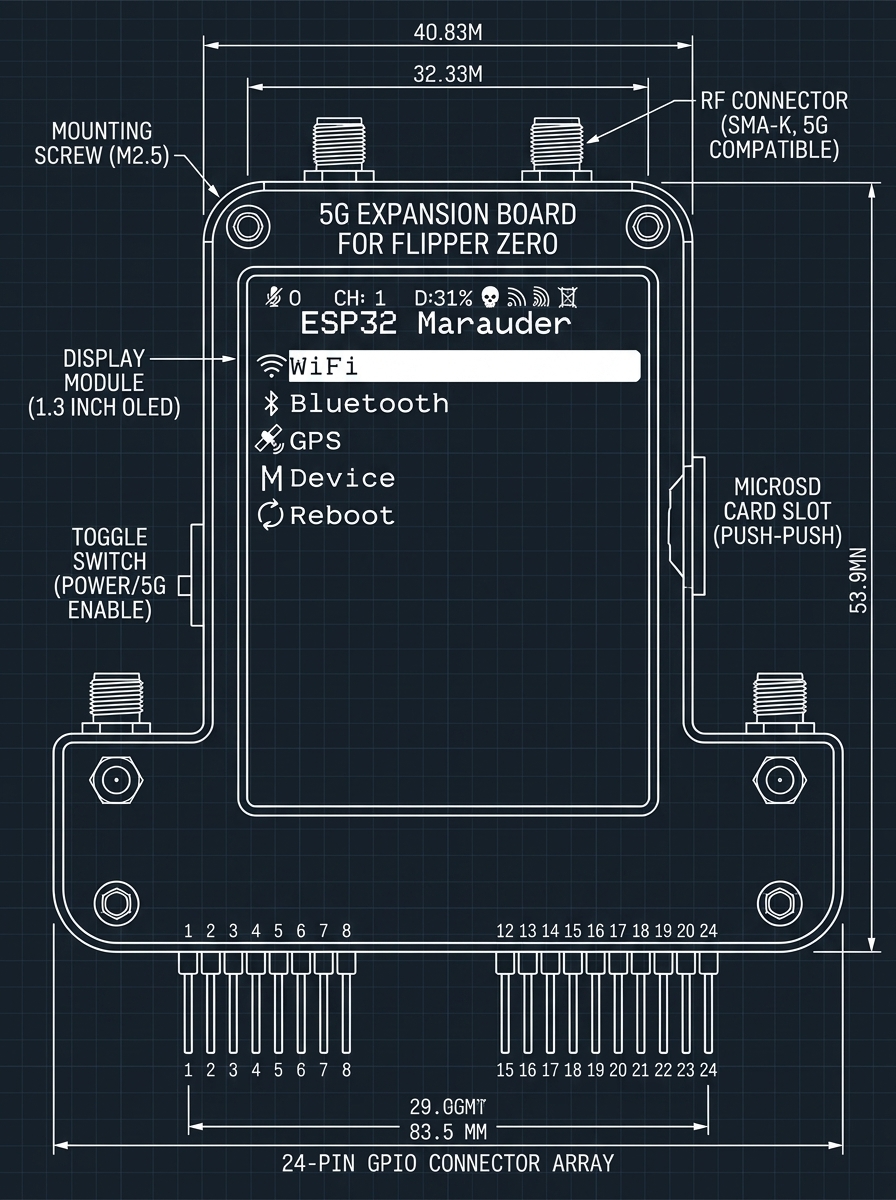
Поздравляем с приобретением 5G-модуля расширения для Flipper Zero! Перед началом работы убедитесь, что в комплект поставки входят следующие компоненты.
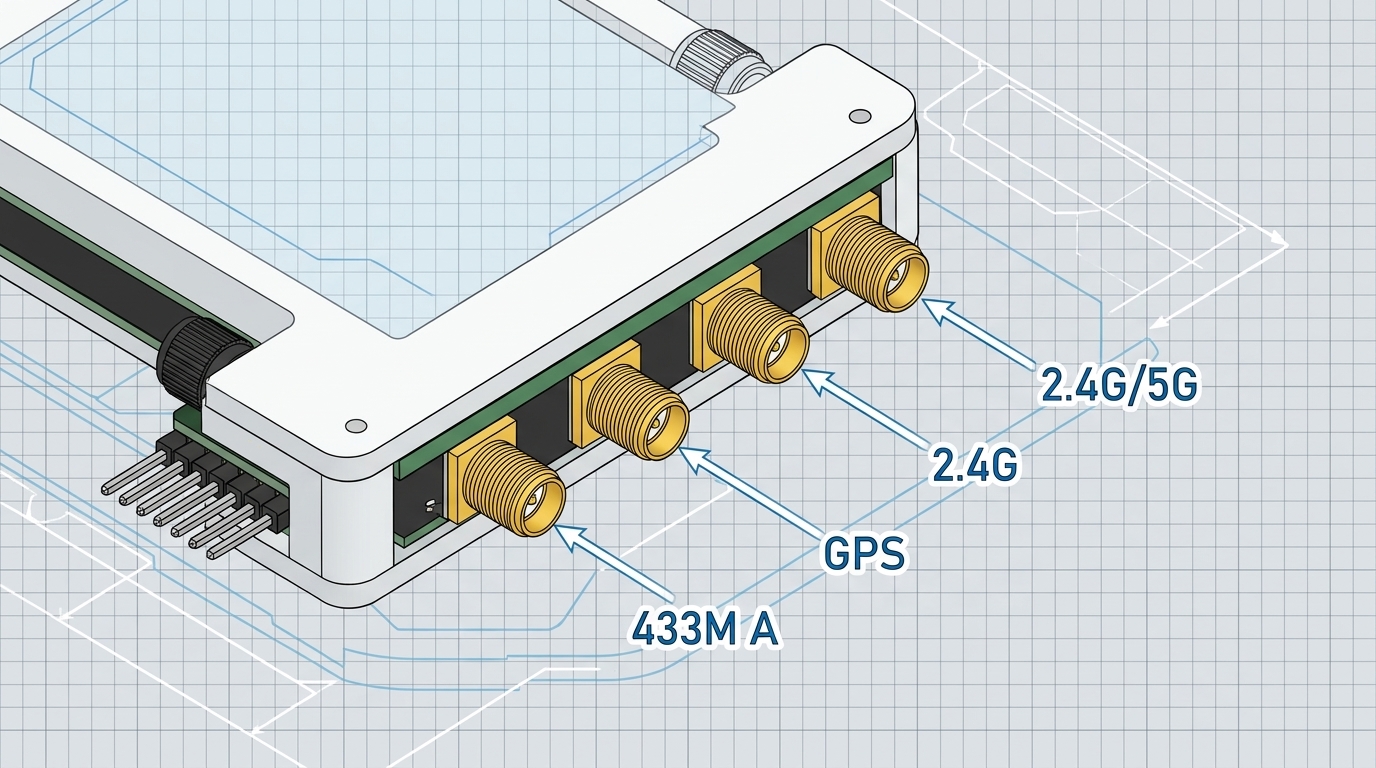
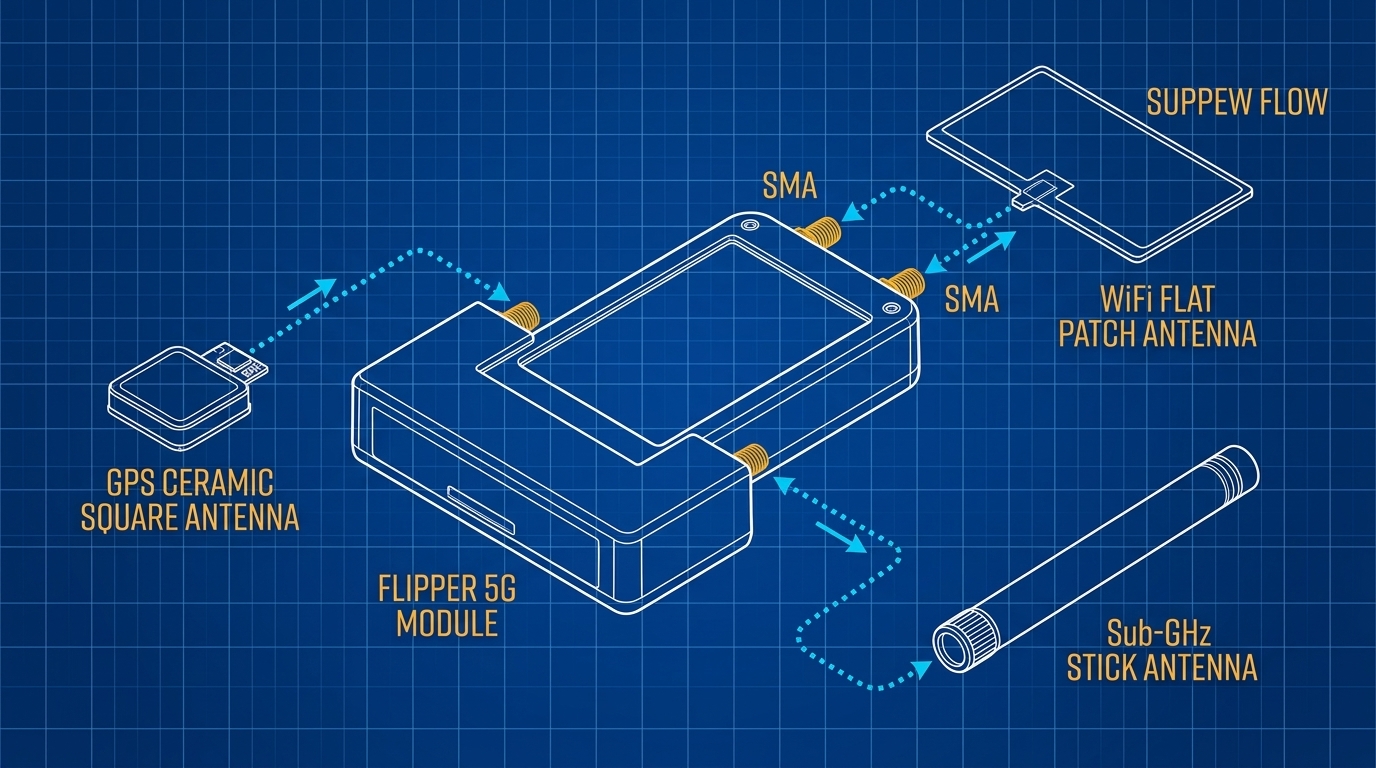
Рис. 3. Расположение портов для антенн и маркировка
433M A: для подключения штыревой антенны 433 MHz.
GPS: для подключения керамической GPS-антенны.
2.4G и 2.4G/5G: для подключения двухдиапазонной WiFi-антенны.
⚠️ Важное примечание касательно различных партий выпуска: Расположение антенных портов может незначительно отличаться в зависимости от партии выпуска (например, разъемы GPS и WiFi могут быть поменяны местами). Обязательно ориентируйтесь на фактическую маркировку на корпусе Вашего модуля. Не подключайте антенны по памяти во избежание ухудшения сигнала или повреждения оборудования.
Прикрутите три входящие в комплект антенны к соответствующим разъемам SMA. Не прилагайте чрезмерных усилий, затягивайте до упора пальцами.
Рис. 5. Схема подключения и схема прокладки кабелей трех типов антенн
Тип антенны
Соответствующий порт
Описание установки
Керамическая GPS-антенна
Порт GPS
Квадратное керамическое основание с длинным кабелем
Двухдиапазонная WiFi-антенна
Порт 2.4G/5G
Черная плоская гибкая антенна
Штыревая антенна 433 MHz
Порт 433M A
Черная короткая жесткая антенна
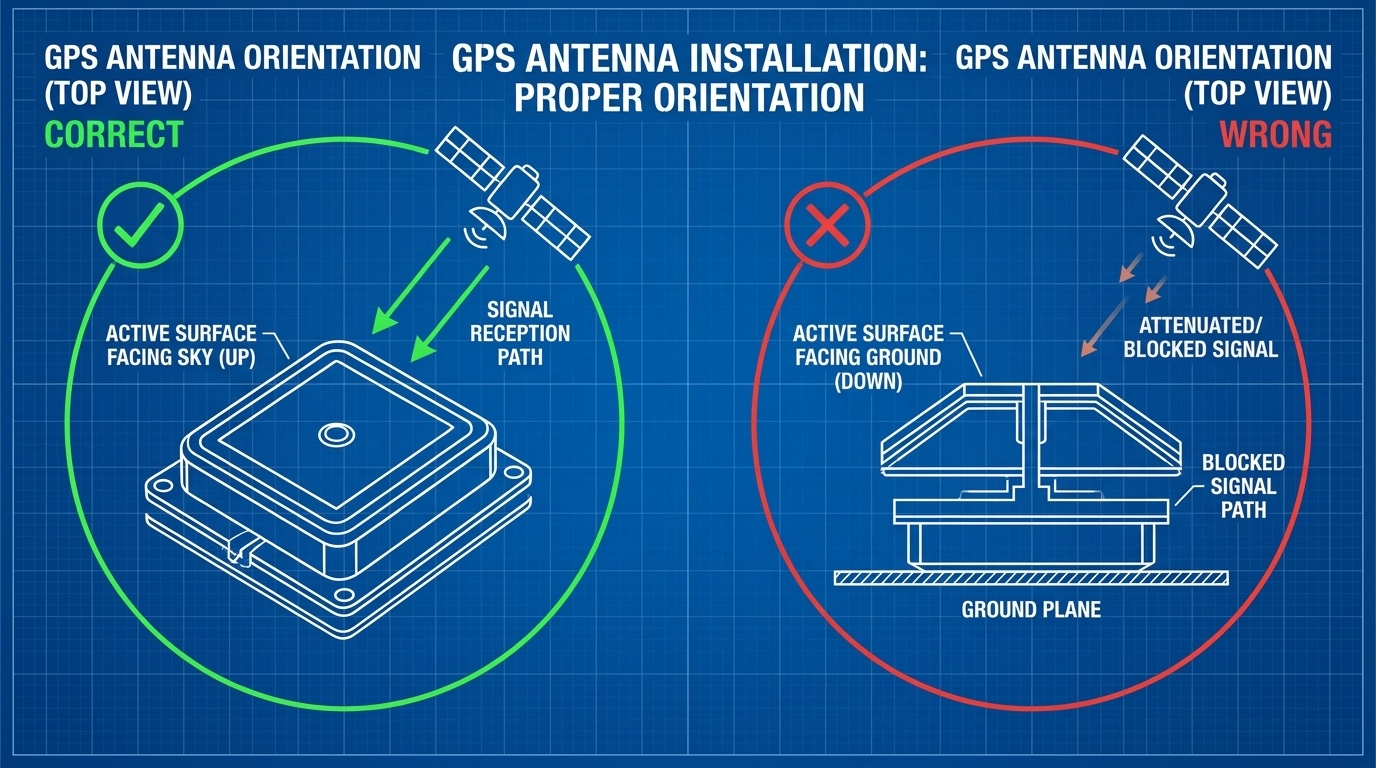
⚠️ Предупреждение о направлении установки GPS-антенны#
GPS-антенна является направленной. При установке керамическая сторона (сторона, противоположная двустороннему скотчу) должна быть направлена вверх (к небу), иначе не удастся успешно определить координаты!
Рис. 6. Сравнение правильного (вверх) и неправильного (вниз) положения GPS-антенны
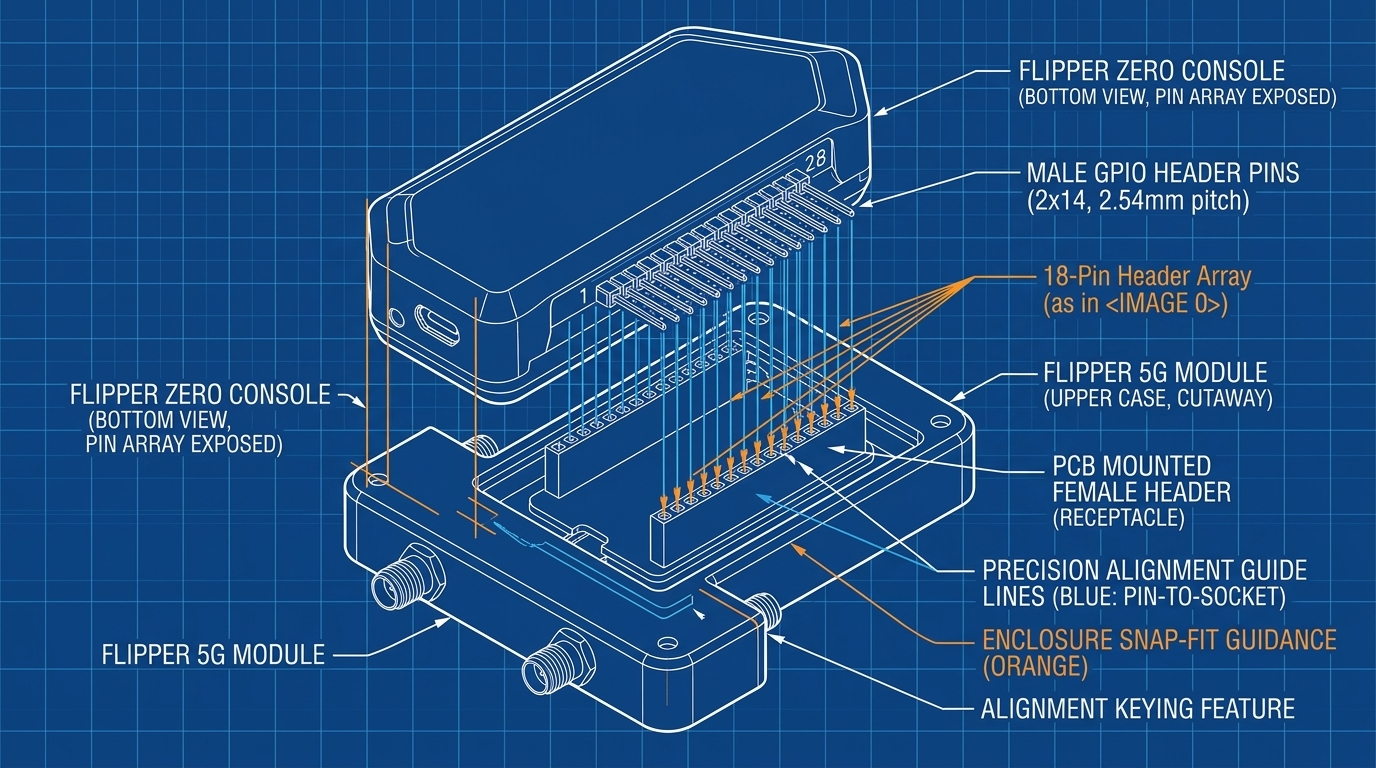
Установите 5G-модуль на контакты GPIO в верхней части корпуса Flipper Zero.
Сначала выключите Flipper Zero, чтобы предотвратить повреждение оборудования из-за «горячего» подключения.
Совместите контакты GPIO на верхней панели Flipper Zero с разъемом на нижней части модуля.
Рис. 7. Схема сопряжения и линия выравнивания контактов GPIO
Равномерно надавите на модуль с двух сторон и аккуратно опустите его до упора.
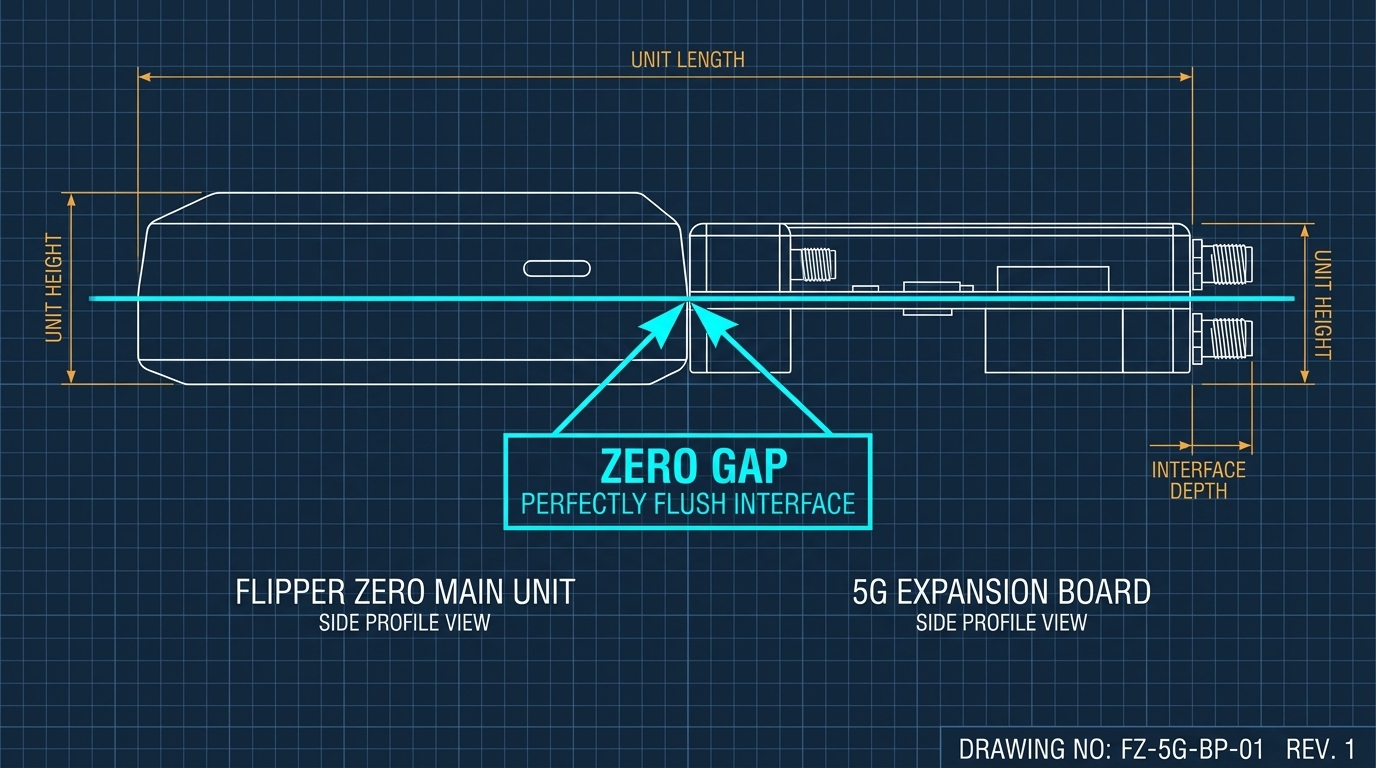
Проверка плотности посадки: по завершении установки осмотрите устройство сбоку. Между модулем и корпусом Flipper Zero не должно быть зазоров или щелей.
Рис. 8. Правильное состояние сопряжения при полной установке без зазоров
Шаг 4 | Настройка программного обеспечения Flipper Zero#
После завершения сопряжения включите Flipper Zero и выполните настройку контактов GPIO (GPIO Pin) в программном обеспечении.
Рассмотрим настройку на примере прошивки Momentum:
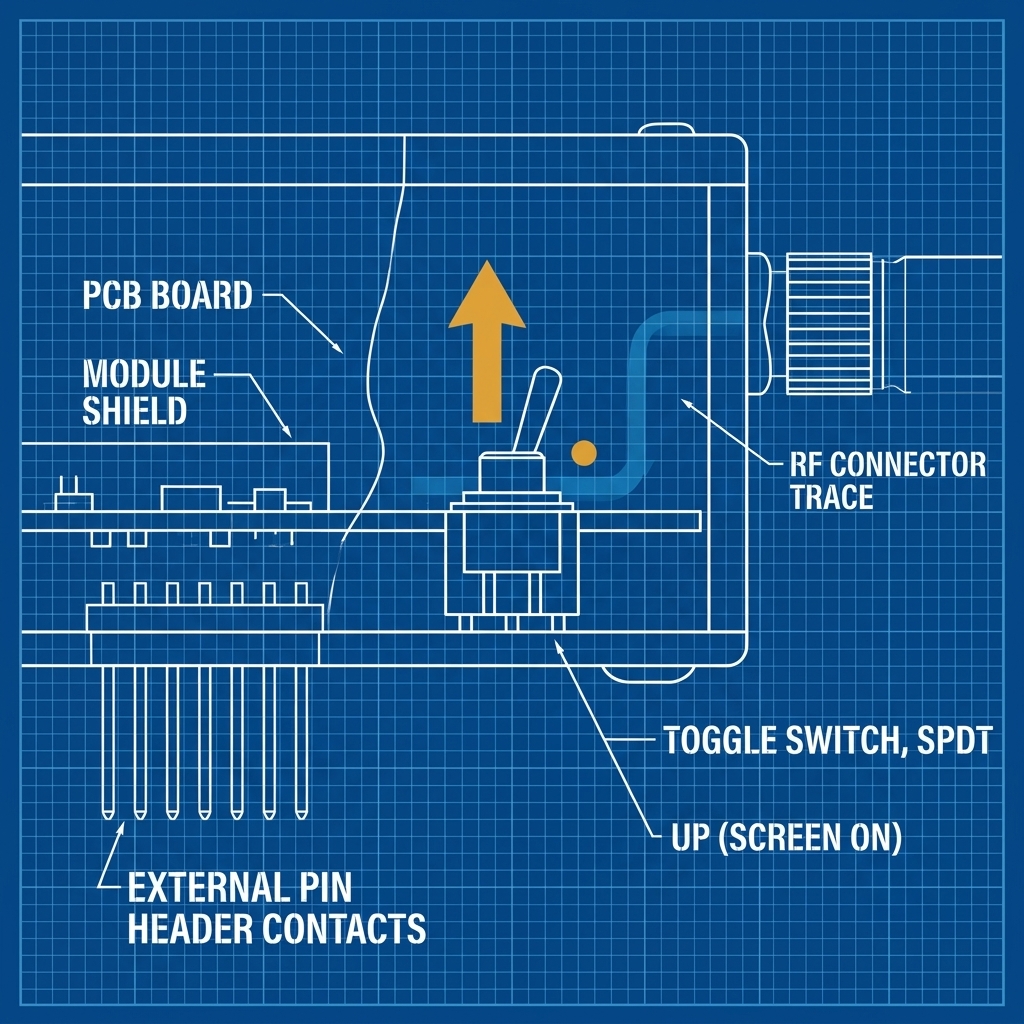
Включение питания экрана: переведите тумблер на левой передней панели модуля в положение UP.Рис. 9. Переключение тумблера экрана в положение UP для включения дисплея
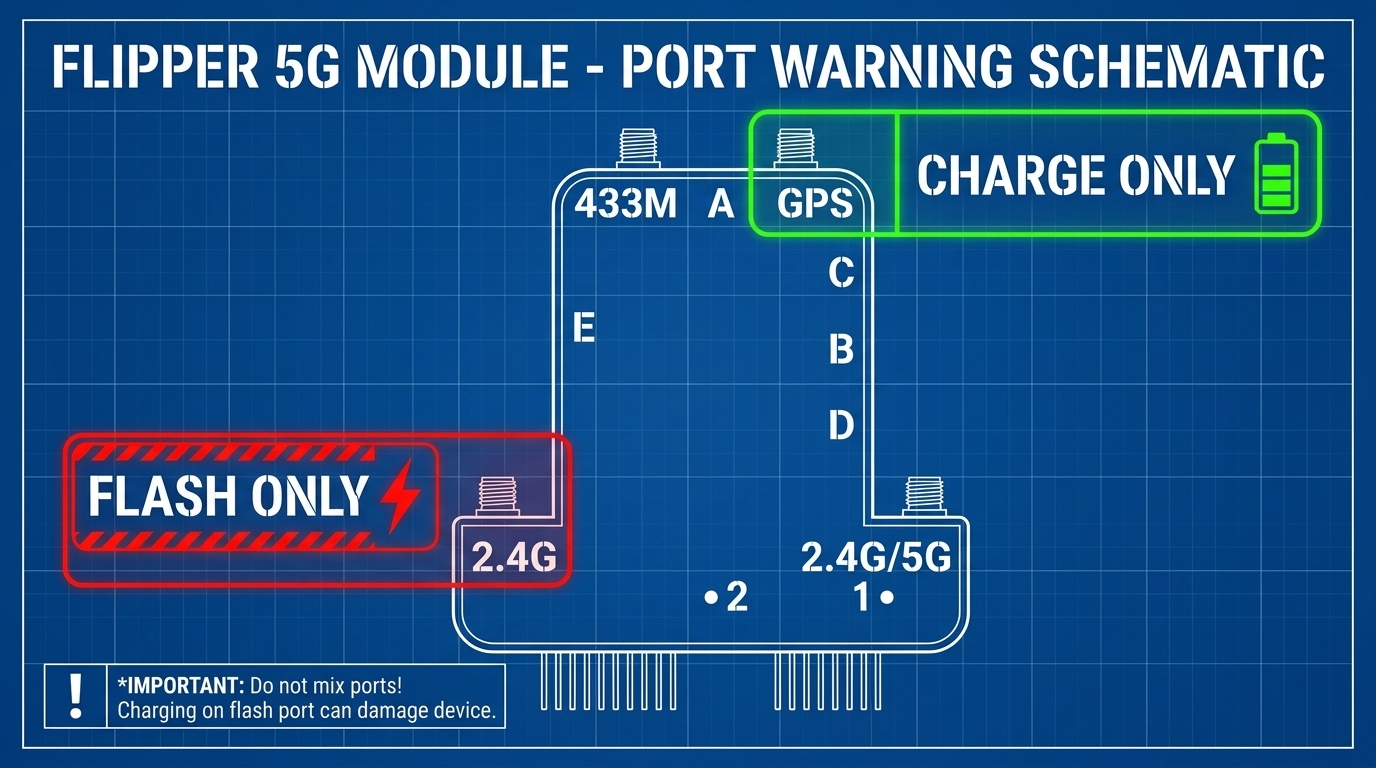
Рис. 10. Сопоставление верхнего порта только для зарядки (CHARGE ONLY) и бокового порта только для прошивки (FLASH ONLY)
Верхний порт USB-C: предназначен только для зарядки (маркировка CHARGE ONLY). Для зарядки устройства обязательно используйте этот разъем!
Боковой порт USB-C: предназначен только для прошивки (маркировка FLASH ONLY). Не используйте его для повседневной зарядки, так как в этом случае аккумулятор заряжаться не будет.
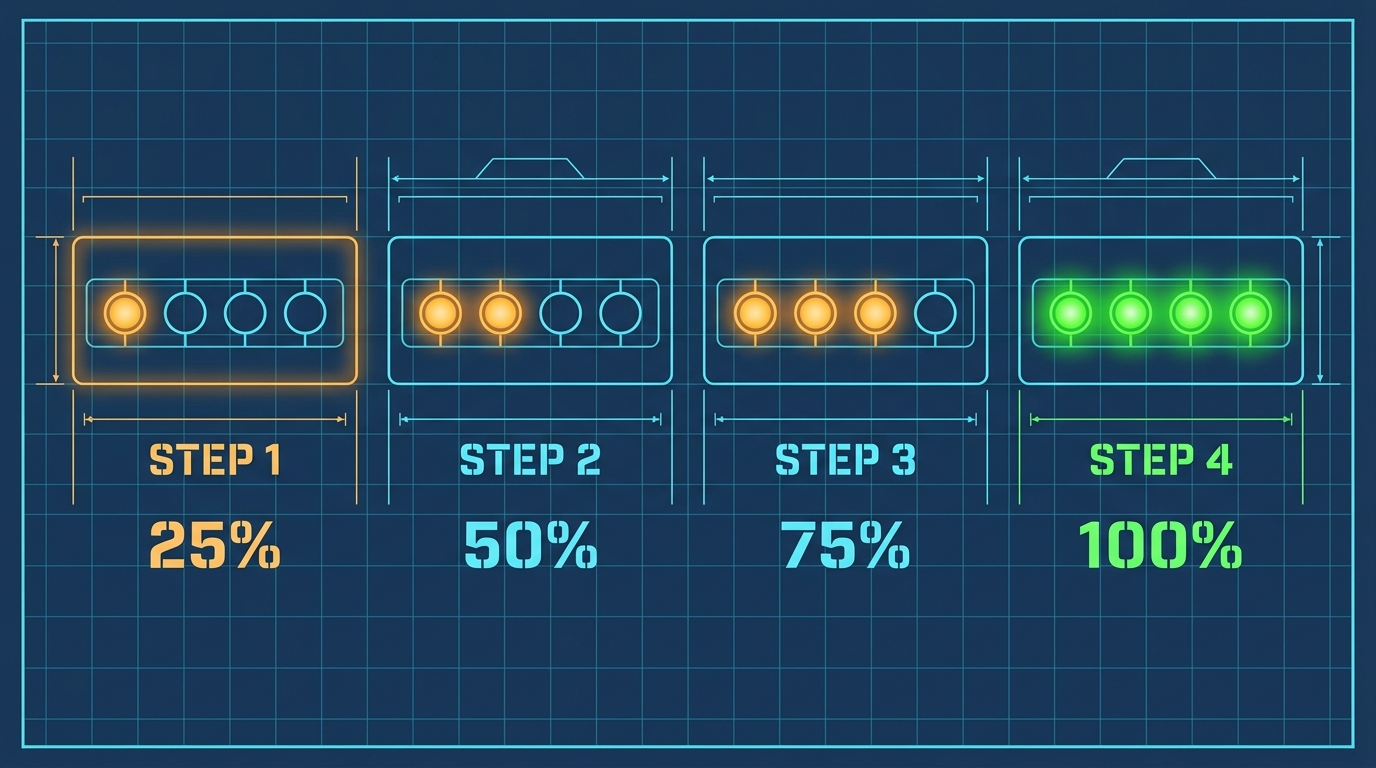
Состояния светодиодных индикаторов уровня заряда:#
На передней панели модуля расположены 4 светодиода, которые показывают уровень оставшегося заряда.
Рис. 11. Уровень оставшегося заряда батареи в соответствии со свечением 4 светодиодов
03. Контрольный список для устранения типичных ошибок (поиск неисправностей)#
Если Ваш модуль не работает должным образом, проверьте следующие пункты по порядку:
Полностью ли вставлены контакты GPIO? (Модуль должен плотно прилегать к верхней панели Flipper Zero без зазоров, см. Рис. 8)
Правильно ли ориентирована GPS-антенна? (Керамическая сторона должна быть направлена к небу, см. Рис. 6)
Правильно ли подключены антенны к портам? (Расположение разъемов может отличаться в разных партиях, сверяйтесь с текстовой маркировкой на корпусе, см. Рис. 3)
Переведен ли тумблер экрана в положение UP? (См. Рис. 9)
04. Обновление и прошивка (дополнительная функция)#
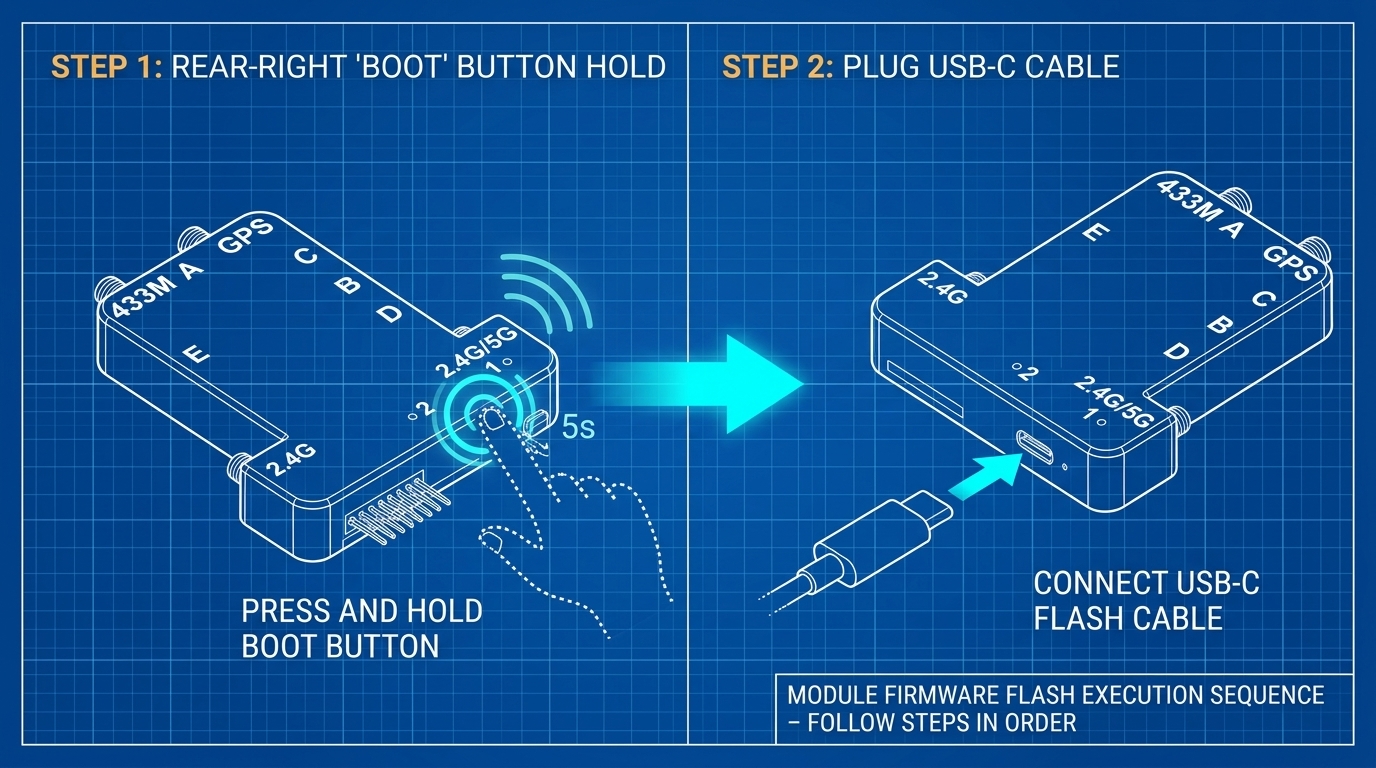
При выпуске официальных обновлений Вам потребуется прошить модуль через боковой порт USB-C.
Подготовьте кабель USB-C для подключения к компьютеру.
Критически важный шаг: одновременно с подключением кабеля к боковому порту USB-C (FLASH ONLY)зажмите и удерживайте кнопку прошивки, расположенную на задней или правой стороне модуля, чтобы перевести чип в режим прошивки Boot.
Рис. 12. Схема последовательности действий при подключении кабеля USB с зажатой кнопкой прошивки