- Yopitek Ltd/
- Блог/
- Как включить режим монитора в Kali Linux 2026: полное руководство по WiFi-адаптерам/
Как включить режим монитора в Kali Linux 2026: полное руководство по WiFi-адаптерам
Оглавление
Режим монитора снимает ограничение адаптера на приём только собственных пакетов — основа беспроводного пентестинга. Используйте airmon-ng или iw с адаптером ALFA для стабильного включения в Kali Linux.
Что такое режим монитора и зачем он нужен для пентестинга#
Режим монитора — это специальный режим работы беспроводного сетевого адаптера, позволяющий захватывать все фреймы 802.11 в эфире, а не только те, что адресованы вашему устройству. В обычном «управляемом» режиме адаптер принимает лишь пакеты, предназначенные для его MAC-адреса, и отбрасывает всё остальное. Режим монитора полностью снимает этот фильтр.
Для пентестеров беспроводных сетей режим монитора — фундамент. Без него такие инструменты, как airodump-ng, Wireshark (в режиме захвата беспроводного трафика) или Kismet, не могут пассивно перехватывать сетевой трафик. Режим монитора открывает возможности для:
- Пассивной разведки — сканирование всех ближайших точек доступа и клиентов без передачи каких-либо фреймов.
- Захвата рукопожатий — прослушивание четырёхстороннего рукопожатия WPA/WPA2 при аутентификации клиента.
- Атак деаутентификации — отправка управляющих фреймов 802.11 (требует инъекции пакетов в дополнение к режиму монитора).
- Обнаружения мошеннических точек доступа — идентификация несанкционированных точек доступа в сети.
- Анализа протоколов — глубокая инспекция управляющих, контрольных и информационных фреймов 802.11.
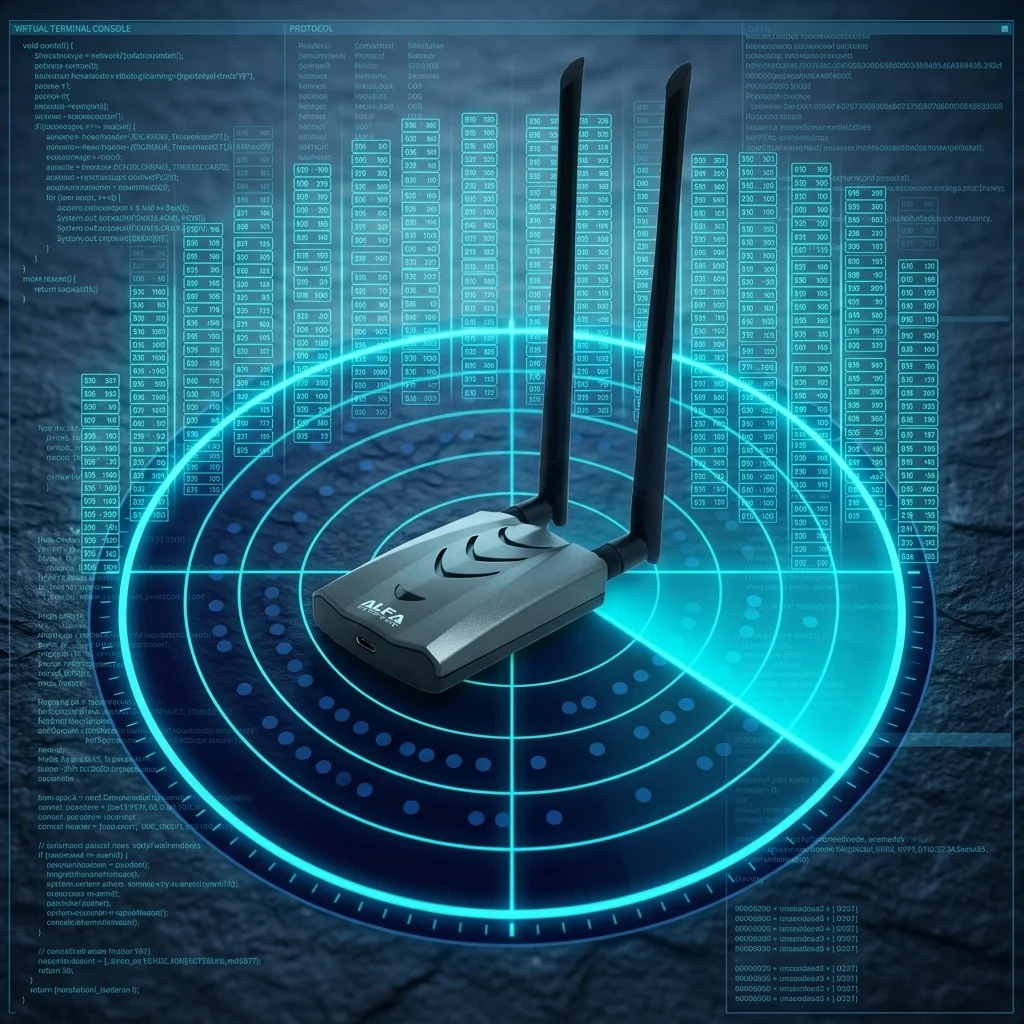
Не каждый WiFi-адаптер поддерживает режим монитора. Эта возможность определяется чипсетом и драйвером, скомпилированным в ядро. Потребительские адаптеры для домашнего использования почти никогда не совместимы. Адаптеры, специально разработанные для исследований в области безопасности, — например, линейка ALFA Network, — построены на чипсетах и с драйверами, обеспечивающими чистую работу в режиме монитора.
Предварительные требования#
Перед включением режима монитора убедитесь в следующем:
- Вы работаете в Kali Linux (рекомендуется версия 2024.1 и новее) с совместимым ядром.
- Ваш WiFi-адаптер подключён (USB-адаптеры) или установлен (PCIe/mini-PCIe).
- У вас есть права root или sudo.
- Вы определили имя своего интерфейса: выполните
ip linkилиiwconfigи запишите беспроводной интерфейс (обычноwlan0,wlan1илиwlx...).
ip link showИщите запись, начинающуюся с wlan или имеющую длинное имя на основе MAC-адреса, начинающееся с wlx.
Метод 1: Включение режима монитора через airmon-ng#
airmon-ng — часть набора aircrack-ng и наиболее распространённый инструмент переключения режима монитора в Kali Linux. Он автоматически обрабатывает многие граничные случаи, включая остановку процессов, мешающих переключению режима.
Шаг 1 — Завершение мешающих процессов#
NetworkManager, wpa_supplicant и dhclient конкурируют с режимом монитора. Сначала остановите их:
sudo airmon-ng check killОжидаемый вывод:
Killing these processes:
  PID Name
  812 wpa_supplicant
  934 NetworkManager
Примечание: Это отключит существующие сетевые соединения. Если во время теста нужен доступ в интернет, используйте проводное соединение или второй беспроводной адаптер в управляемом режиме.
Шаг 2 — Запуск режима монитора#
sudo airmon-ng start wlan0Ожидаемый вывод:
PHY     Interface   Driver      Chipset
phy0    wlan0       rtl8812au   Realtek Semiconductor Corp. RTL8812AU 802.11a/b/g/n/ac

(mac80211 monitor mode vif enabled for [phy0]wlan0 on [phy0]wlan0mon)
(mac80211 station mode vif disabled for [phy0]wlan0)
Адаптер теперь в режиме монитора, и создан новый виртуальный интерфейс — как правило, wlan0mon.
Шаг 3 — Фиксация канала (опционально, но рекомендуется)#
По умолчанию адаптер прыгает по каналам. Зафиксируйте конкретный канал для целенаправленного захвата:
sudo iwconfig wlan0mon channel 6Метод 2: Включение режима монитора через iw#
Команда iw — современная низкоуровневая утилита настройки беспроводной связи. Этот метод даёт больший прямой контроль и полезен, когда airmon-ng недоступен или ведёт себя некорректно.
# Опускаем интерфейс
sudo ip link set wlan0 down

# Устанавливаем режим монитора
sudo iw dev wlan0 set type monitor

# Поднимаем интерфейс
sudo ip link set wlan0 up
Все три команды одной строкой:
sudo ip link set wlan0 down && sudo iw dev wlan0 set type monitor && sudo ip link set wlan0 upЭтот метод изменяет существующий интерфейс wlan0 на месте, а не создаёт новый интерфейс wlan0mon. Проверьте применение изменений:
iw dev wlan0 infoИщите строку type monitor в выводе.
Проверка режима монитора#
С помощью iwconfig#
iwconfigИнтерфейс в режиме монитора покажет:
wlan0mon  IEEE 802.11  Mode:Monitor  Frequency:2.457 GHz  Tx-Power=20 dBm
          Retry short limit:7   RTS thr:off   Fragment thr:off
          Power Management:off
Ключевое поле — Mode:Monitor.
С помощью iw dev#
iw devИщите type monitor в записи вашего интерфейса. Если отображается type managed, режим монитора не был применён успешно.
Тест с airodump-ng#
После активации режима монитора выполните сквозную проверку с airodump-ng:
sudo airodump-ng wlan0monНа экране должен немедленно начать появляться список ближайших точек доступа с BSSID, каналом, уровнем сигнала (PWR), типом шифрования и ESSID. Если экран пустой или появляется ошибка, обратитесь к разделу по устранению неполадок ниже.
Чтобы сканировать только диапазон 5 ГГц:
sudo airodump-ng --band a wlan0monЧтобы захватить конкретную сеть и сохранить вывод для последующего анализа:
sudo airodump-ng -c 6 --bssid AA:BB:CC:DD:EE:FF -w capture wlan0monТаблица совместимости адаптеров ALFA#
Адаптеры ALFA Network — отраслевой стандарт для беспроводного тестирования с Kali Linux. Следующие модели полностью поддерживают режим монитора:
| Модель | Чипсет | Диапазон | Режим монитора | Инъекция | Примечание |
|---|---|---|---|---|---|
| AWUS036ACH | RTL8812AU | 2,4 / 5 ГГц | ✅ | ✅ | Самый популярный для пентестинга |
| AWUS036AXML | MT7921AUN | 2,4 / 5 / 6 ГГц | ✅ | ✅ | Wi-Fi 6E, требуется ядро 5.18+ |
| AWUS036ACM | MT7612U | 2,4 / 5 ГГц | ✅ | ✅ | Отличная поддержка драйвера Linux |
Все перечисленные модели имеют подтверждённую поддержку драйверов в Kali Linux 2024.x и 2025.x. Для чипсетов RTL8812AU может потребоваться установка драйвера из репозитория Aircrack-ng на GitHub, если версия ядра совсем новая.
Устранение неполадок#
«Cannot enable monitor mode» или интерфейс исчезает#
Обычно это происходит, когда NetworkManager перехватывает интерфейс. Снова выполните airmon-ng check kill, затем повторите попытку. Если проблема сохраняется, остановите NetworkManager вручную:
sudo systemctl stop NetworkManager
sudo systemctl stop wpa_supplicant
Режим монитора возвращается в управляемый режим#
Некоторые драйверы автоматически сбрасываются в управляемый режим через несколько секунд. Как правило, это означает, что wpa_supplicant перезапустился в фоне. Проверьте запущенные процессы:
ps aux | grep -E "wpa_supplicant|NetworkManager"Завершите найденные процессы по PID, затем снова включите режим монитора.
После airmon-ng интерфейс имеет другое имя#
На некоторых системах новый интерфейс может называться wlan0mon, mon0 или иначе. Всегда проверяйте реальное имя через iwconfig или iw dev после выполнения airmon-ng start, прежде чем использовать его с airodump-ng.
Ошибка «Fixed channel wlan0mon: -1» в airodump-ng#
Это означает, что airodump-ng не может менять каналы. Попробуйте:
sudo iwconfig wlan0mon channel 1Если не помогает, завершите все оставшиеся процессы wpa_supplicant и повторите попытку.
Проблемы с драйвером RTL8812AU на новых ядрах#
Встроенный в ядро драйвер RTL8812AU на очень свежих ядрах иногда не поддерживает режим монитора в полной мере. Установите драйвер сообщества:
sudo apt install dkms git
git clone https://github.com/aircrack-ng/rtl8812au.git
cd rtl8812au
sudo make dkms_install
После установки перезагрузитесь.
Отключение режима монитора после завершения работы#
Всегда возвращайте адаптер в управляемый режим по окончании тестирования. Оставленный в режиме монитора адаптер не позволяет подключаться к обычным сетям.
Через airmon-ng:#
sudo airmon-ng stop wlan0mon
sudo systemctl start NetworkManager
Через iw:#
sudo ip link set wlan0 down
sudo iw dev wlan0 set type managed
sudo ip link set wlan0 up
sudo systemctl start NetworkManager
Проверьте возврат в управляемый режим через iwconfig и подключитесь к своей сети.
常見問題
Чем режим монитора отличается от управляемого режима?
В режиме монитора адаптер перехватывает все 802.11-кадры в эфире, в управляемом режиме — только пакеты с совпадающим MAC-адресом. Режим монитора — основа беспроводного пентестинга.
В чём разница между airmon-ng и iw для включения режима монитора?
airmon-ng автоматически обрабатывает мешающие процессы и создаёт виртуальный интерфейс wlan0mon; iw напрямую модифицирует существующий интерфейс, не создавая новый, подходит для точного контроля.
Что делать, если интерфейс автоматически переключается обратно в управляемый режим?
Это вызвано wpa_supplicant или NetworkManager, работающими в фоне. Выполните airmon-ng check kill для завершения этих процессов.
Какие адаптеры ALFA полностью поддерживают режим монитора в Kali Linux?
AWUS036ACH (RTL8812AU), AWUS036AXML (MT7921AUN), AWUS036ACM (MT7612U) — все три полностью поддерживают, причём ACM работает Plug & Play.
Как исправить ошибку airodump-ng Fixed channel wlan0mon: -1?
Это означает, что airodump-ng не может переключить канал. Выполните iwconfig wlan0mon channel 1 для указания канала и завершите остаточные процессы wpa_supplicant.
Итог#
Включение режима монитора в Kali Linux — двухшаговый процесс: остановить мешающие службы, затем переключить режим интерфейса через airmon-ng или iw. Ключ к успеху — использование адаптера с поддерживаемым чипсетом. Адаптеры ALFA Network с чипсетами RTL8812AU, MT7921AUN, MT7612U обеспечивают наиболее надёжный опыт «из коробки» в Kali Linux.
Ознакомьтесь с полным ассортиментом беспроводных адаптеров ALFA Network от Yopitek — авторизованного дистрибьютора ALFA Network, — чтобы подобрать нужный адаптер для ваших исследований в области беспроводной безопасности.
Источники#
Здесь пока нет статей.