- Yopitek Ltd/
- Блог/
- Руководство по установке драйверов ALFA AWUS036ACS для Китая: Kali Linux, Ubuntu, Debian и Raspberry Pi/
Руководство по установке драйверов ALFA AWUS036ACS для Китая: Kali Linux, Ubuntu, Debian и Raspberry Pi
Оглавление
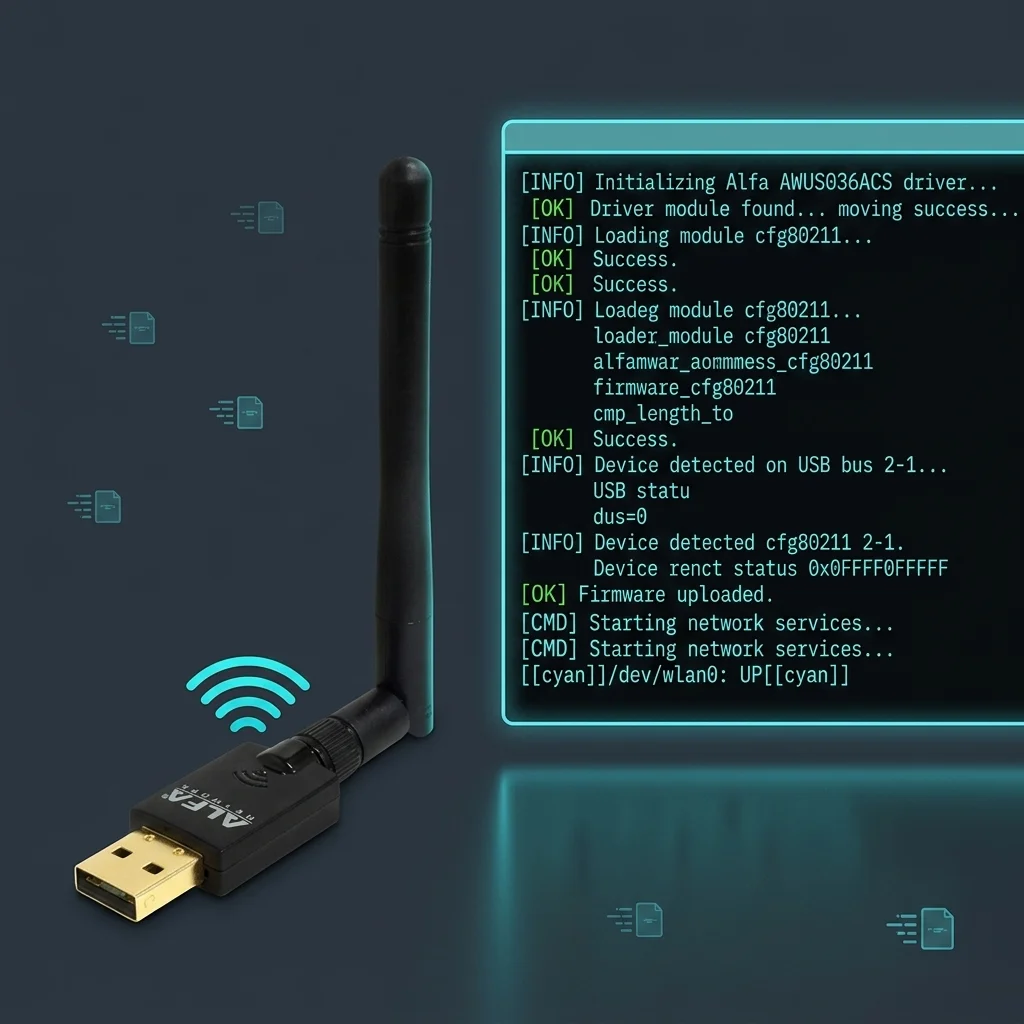
AWUS036ACS — это компактный двухдиапазонный адаптер ALFA для исследований в области безопасности. Его чип RTL8811AU поддерживает полноценный режим монитора и инъекцию пакетов в Kali Linux, но так как драйвер не входит в состав ядра, его необходимо скомпилировать из исходного кода. В Китае доступ к GitHub заблокирован, поэтому данное руководство использует исключительно зеркала Gitee. GitHub не требуется.
Убедитесь, что у вас готовы:
Перед началом работы#
Убедитесь, что у вас готовы:
- Адаптер ALFA AWUS036ACS
- USB-кабель (USB-A 2.0, тот, что в коробке, отлично подходит)
- Активное интернет-соединение для доступа к внутренним зеркалам
Подключите адаптер и убедитесь, что система его видит:
lsusbИщите в выводе следующую строку:
Bus 001 Device 003: ID 0bda:0811 Realtek Semiconductor Corp.Если вы видите 0bda:0811, адаптер обнаружен. Переходите к разделу для вашей ОС ниже.
Выберите вашу операционную систему#
Уже установили? Переходите к:
Kali Linux#
Шаг 1: Переключение на китайское зеркало#
sudo nano /etc/apt/sources.listУдалите все содержимое и вставьте:
deb http://mirrors.ustc.edu.cn/kali kali-rolling main contrib non-free non-free-firmwareСохраните с помощью Ctrl+O, Enter, затем Ctrl+X. Обновите список пакетов:
sudo apt updateРезервное зеркало:
deb https://mirrors.tuna.tsinghua.edu.cn/kali kali-rolling main contrib non-free non-free-firmware
Шаг 2: Установка зависимостей для сборки#
sudo apt install -y build-essential dkms bc iw git linux-headers-$(uname -r)Шаг 3: Клонирование драйвера из Gitee#
git clone https://gitee.com/mirrors/8821au.git
cd 8821au
ПРИМЕЧАНИЕ: Если URL-адрес Gitee не загружается, выполните поиск в Gitee по запросу
8821auи выберите наиболее свежий форк. Вы также можете скачать архивы драйверов с files.alfa.com.tw.
Шаг 4: Компиляция и установка#
sudo ./install-driver.sh
sudo reboot
После перезагрузки проверьте, загрузился ли драйвер.
lsmod | grep 88XXauВы должны увидеть модуль 88XXau в списке. Затем подтвердите появление интерфейса.
iwconfigИщите wlan0 или wlan1.
Шаг 5: Включение режима монитора#
sudo airmon-ng check kill
sudo airmon-ng start wlan1
Проверьте с помощью iwconfig — ищите wlan1mon с Mode:Monitor.
Шаг 6: Тестирование инъекции пакетов#
sudo aireplay-ng --test wlan1monTrying broadcast probe requests...
Injection is working!
Found 1 APUbuntu 22.04 / 24.04#
Шаг 1: Переключение на китайское зеркало#
Ubuntu 24.04 (Noble)#
sudo nano /etc/apt/sources.list.d/ubuntu.sourcesУдалите все и вставьте:
Types: deb
URIs: http://mirrors.aliyun.com/ubuntu/
Suites: noble noble-updates noble-security
Components: main restricted universe multiverse
Signed-By: /usr/share/keyrings/ubuntu-archive-keyring.gpg
Ubuntu 22.04 (Jammy)#
sudo nano /etc/apt/sources.listЗамените все строки на:
deb http://mirrors.aliyun.com/ubuntu/ jammy main restricted universe multiverse
deb http://mirrors.aliyun.com/ubuntu/ jammy-updates main restricted universe multiverse
deb http://mirrors.aliyun.com/ubuntu/ jammy-security main restricted universe multiverse
sudo apt updateШаг 2: Установка зависимостей для сборки#
sudo apt install -y build-essential dkms git linux-headers-$(uname -r)Шаг 3: Клонирование и установка драйвера из Gitee#
git clone https://gitee.com/mirrors/8821au.git
cd 8821au
sudo ./install-driver.sh
sudo reboot
Шаг 4: Включение режима монитора#
sudo airmon-ng check kill
sudo airmon-ng start wlan1
Шаг 5: Тестирование инъекции пакетов#
sudo aireplay-ng --test wlan1monDebian#
Шаг 1: Переключение на китайское зеркало#
sudo nano /etc/apt/sources.listВставьте (Debian 12 Bookworm):
deb https://mirrors.tuna.tsinghua.edu.cn/debian/ bookworm main contrib non-free non-free-firmware
deb https://mirrors.tuna.tsinghua.edu.cn/debian/ bookworm-updates main contrib non-free non-free-firmware
deb https://mirrors.tuna.tsinghua.edu.cn/debian-security bookworm-security main contrib non-free non-free-firmware
sudo apt updateШаг 2: Установка зависимостей для сборки#
sudo apt install -y git build-essential dkms linux-headers-$(uname -r)Шаг 3: Клонирование и установка#
git clone https://gitee.com/mirrors/8821au.git
cd 8821au
sudo ./install-driver.sh
sudo reboot
Шаг 4: Включение режима монитора#
sudo airmon-ng check kill
sudo airmon-ng start wlan1
Подтверждение: iwconfig → ищите wlan1mon с Mode:Monitor.
Шаг 5: Тестирование инъекции пакетов#
sudo aireplay-ng --test wlan1monRaspberry Pi 4B / 5#
Шаг 1: Загрузка и прошивка Kali ARM64#
Официальный сайт: https://www.kali.org/get-kali/#kali-arm — выберите Raspberry Pi 4/5 64-bit.
Китайское зеркало: https://repo.huaweicloud.com/kali-images/
lsblk
sudo dd if=kali-linux-2025.1-raspberry-pi-arm64.img of=/dev/sdX bs=4M status=progress conv=fsync
sync
Данные для входа по умолчанию: kali / kali.
Шаг 2: Переключение на китайское зеркало#
sudo nano /etc/apt/sources.listdeb http://mirrors.ustc.edu.cn/kali kali-rolling main contrib non-free non-free-firmwaresudo apt update && sudo apt full-upgrade -y
sudo rebootШаг 3: Установка зависимостей для сборки#
sudo apt install -y git bc dkms build-essential raspberrypi-kernel-headersШаг 4: Клонирование и установка драйвера#
git clone https://gitee.com/mirrors/8821au.git
cd 8821au
sudo ./install-driver.sh
sudo reboot
Шаг 5: Включение режима монитора#
На Pi со встроенным Wi-Fi адаптер AWUS036ACS обычно отображается как wlan1.
sudo airmon-ng check kill
sudo airmon-ng start wlan1
Шаг 6: Тестирование инъекции пакетов#
sudo aireplay-ng --test wlan1monПроброс USB в виртуальную машину#
VirtualBox#
- Выключите ВМ → Настройки (Settings) → USB → Включите USB 2.0 Controller.
- Нажмите + → Выберите: Realtek (ID: 0bda:0811).
- Запустите ВМ. Выполните
lsusb, чтобы подтвердить наличие0bda:0811, затем следуйте шагам для Kali выше.
VMware Fusion / Workstation#
- Virtual Machine → USB & Bluetooth → Найдите Realtek 8811AU → Connect.
- Выполните
lsusbдля подтверждения, затем следуйте шагам для Kali выше.
常見問題
Какой чип используется в AWUS036ACS? Такой же, как в AWUS036ACH?
Чип Realtek RTL8811AU, использует тот же пакет драйверов, что и RTL8812AU.
Поддерживает ли AWUS036ACS режим монитора?
Да, RTL8811AU полностью поддерживает режим монитора и инъекцию пакетов, экономичный выбор для исследований безопасности.
Нужен ли VPN для установки AWUS036ACS в Китае?
Нет, в Kali используйте apt для установки DKMS-драйвера, в Ubuntu/Debian скачайте исходный код с Gitee и скомпилируйте.
Какой USB ID у AWUS036ACS?
USB ID Realtek RTL8811AU — 0bda:0811, можно проверить через lsusb.
Какая команда для установки драйвера AWUS036ACS в Kali Linux?
В Kali выполните sudo apt install realtek-rtl88xxau-dkms для установки драйвера.
Устранение неполадок#
| Проблема | Вероятная причина | Решение |
|---|---|---|
lsusb не показывает 0bda:0811 | Нет питания или плохой кабель | Попробуйте другой USB-порт |
install-driver.sh завершается ошибкой | Отсутствуют заголовки ядра | Выполните sudo apt install linux-headers-$(uname -r) |
| Ошибка клонирования из Gitee | Проблема с сетью | Поищите 8821au на gitee.com, попробуйте другой форк |
Ошибка airmon-ng start | Запущен NetworkManager | Сначала выполните sudo airmon-ng check kill |
| Нет трафика в режиме монитора | Неверный канал | Установите канал: iwconfig wlan1mon channel 6 |
| Ошибка инъекции “No Answer” | Точка доступа слишком далеко | Подойдите ближе. Используйте wlan1mon, а не wlan1. |
Примечание о VIF: Драйвер RTL8811AU не поддерживает виртуальные интерфейсы (VIF). Одновременная работа в режиме монитора и управляемом режиме на этом адаптере недоступна.
Список китайских зеркал#
| Ресурс | URL | Для чего использовать |
|---|---|---|
| Официальные драйверы Alfa | files.alfa.com.tw | Пакеты драйверов |
| Документация Alfa | wiki.alfa.com.tw | Руководства пользователя |
| Драйвер 8821au (Gitee) | gitee.com/mirrors/8821au | Драйвер RTL8811AU |
| Зеркало Tsinghua University | mirrors.tuna.tsinghua.edu.cn | Kali / Debian / Ubuntu |
| Зеркало Alibaba Cloud | mirrors.aliyun.com | Ubuntu (рекомендуется) |
| Зеркало USTC | mirrors.ustc.edu.cn | Kali (рекомендуется) |
| Зеркало Huawei Cloud | repo.huaweicloud.com | Образы Kali ARM |
Другие руководства по адаптерам Alfa для Китая#
- Руководство по установке AWUS036ACH в Китае — RTL8812AU, высокая мощность
- Руководство по установке AWUS036ACM в Китае — MT7612U, полная поддержка VIF
- AWUS036ACS ← вы находитесь здесь
- Руководство по установке AWUS036AX в Китае — RTL8832BU, WiFi 6
- Руководство по установке AWUS036AXER в Китае — RTL8832BU, nano
- Руководство по установке AWUS036AXM в Китае — MT7921AUN, L-образный
- Руководство по установке AWUS036AXML в Китае — MT7921AUN, WiFi 6E
- Руководство по установке AWUS036EACS в Китае — RTL8821CU, Windows
Вопросы? Оставляйте комментарии ниже или свяжитесь с нами на yupitek.com.
Источники#
Здесь пока нет статей.