- Yopitek Ltd/
- Блог/
- Руководство по настройке ALFA AWUS036ACH для Kali Linux: режим монитора и инъекция пакетов (2026)/
Руководство по настройке ALFA AWUS036ACH для Kali Linux: режим монитора и инъекция пакетов (2026)
Оглавление
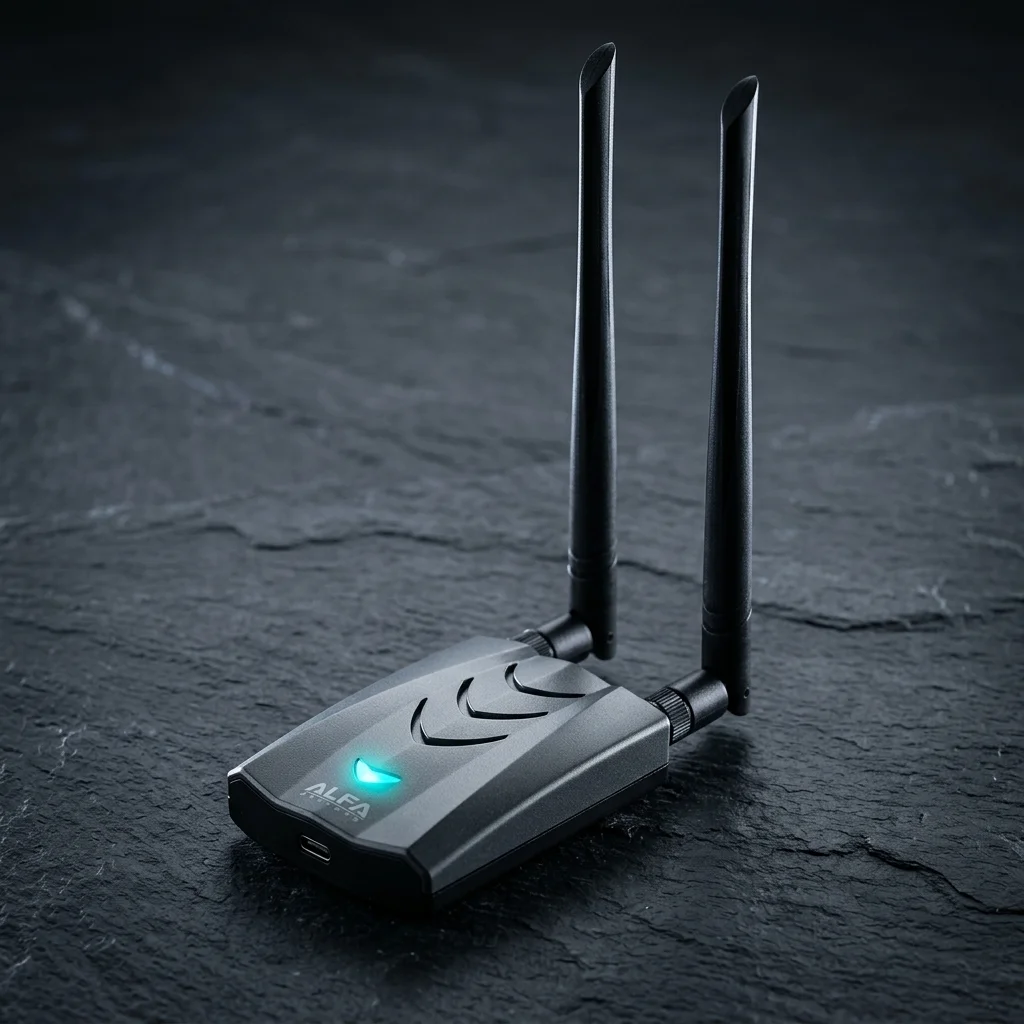
ALFA AWUS036ACH по праву занимает место самого рекомендуемого USB WiFi-адаптера в сообществе Kali Linux — и этому есть весомые причины. В основе адаптера лежит чипсет Realtek RTL8812AU, обеспечивающий надёжный режим монитора и инъекцию пакетов, на которые специалисты по безопасности полагаются ещё с 2017 года. В этом руководстве мы шаг за шагом пройдём весь путь — от распаковки коробки до полностью рабочей инъекции пакетов на Kali Linux 2024 и 2025.
Почему AWUS036ACH — первый выбор#
Прежде чем переходить к командам, стоит разобраться, что именно делает этот адаптер особенным.
Чипсет RTL8812AU
Realtek RTL8812AU — это двухдиапазонный (2,4 + 5 ГГц) чипсет 802.11ac с надёжной поддержкой операций на уровне фреймов, которые требуются инструментам безопасности. Драйвер с открытым исходным кодом, поддерживаемый по адресу aircrack-ng/rtl8812au на GitHub, — результат многолетнего сотрудничества команды Aircrack-ng и широкого сообщества Linux-безопасников. Он активно поддерживается, регулярно тестируется на новых версиях ядра, и поддержка режима монитора и инъекции пакетов заложена в него изначально, а не добавлена на скорую руку.
Сообщество с 2017 года
Когда у вас возникнет проблема с AWUS036ACH, вы найдёте ответ. Адаптер упоминается в тысячах постов на форумах, видеоуроках на YouTube, прохождениях Hack The Box, учебных материалах Offensive Security и тикетах GitHub. База знаний по устранению неполадок несравнима ни с одним другим адаптером.
Двухдиапазонная производительность AC1200
Адаптер обеспечивает до 300 Мбит/с на 2,4 ГГц и 867 Мбит/с на 5 ГГц, а две съёмные антенны RP-SMA поддерживают режим 2×2 MIMO. Вы получаете высокую пропускную способность, когда она нужна, вместе с полной функциональностью для пентестинга.
USB 3.0
Интерфейс USB 3.0 не допускает, чтобы адаптер стал узким местом во время высокоскоростного захвата трафика или при одновременной работе нескольких инструментов.
Купить адаптер можно в нашем магазине: ALFA AWUS036ACH.
Предварительные требования#
Перед началом убедитесь в следующем:
- Kali Linux 2024.x или новее (руководство проверено на Kali 2024.1–2025.1)
- Порт USB 3.0 — адаптер работает и на USB 2.0, но пропускная способность ограничена. Для лучших результатов используйте USB 3.0.
- Подключение к интернету для загрузки драйвера
- Права root или sudo
- Установленные инструменты сборки — описаны в шаге 2
Если вы работаете в Kali внутри виртуальной машины (VMware, VirtualBox, UTM), необходимо пробросить USB-устройство в VM. В VMware: VM → Removable Devices → подключите адаптер. В VirtualBox: Settings → USB → добавьте USB-фильтр для устройства Realtek.
Шаг 1: Подключение адаптера и проверка обнаружения#
Подключите AWUS036ACH к порту USB и выполните:
lsusbВы должны увидеть строку примерно такого вида:
Bus 001 Device 004: ID 0bda:8812 Realtek Semiconductor Corp. RTL8812AU 802.11a/b/g/n/ac 2T2R DB WLAN AdapterКлючевые идентификаторы:
- Vendor ID:
0bda(Realtek) - Product ID:
8812(RTL8812AU)
Если устройство вообще не появляется, попробуйте другой порт или кабель. Если оно появляется с другим Product ID, возможно, у вас другая аппаратная ревизия.
Сразу после подключения проверьте журнал ядра:
dmesg | tail -20Если драйвер уже загружен (маловероятно на свежей установке Kali), вы увидите строки вида:
usb 1-1: new high-speed USB device number 4 using xhci_hcd
usbcore: registered new interface driver rtl88XXau
Без установленного драйвера USB-устройство будет обнаружено, но сетевой интерфейс создан не будет.
Шаг 2: Установка драйвера RTL8812AU#
Существует два способа установки. Метод A (драйвер aircrack-ng) рекомендуется для Kali Linux. Метод B (DKMS) рекомендуется, если вы хотите, чтобы драйвер автоматически сохранялся после обновлений ядра.
Установка зависимостей для сборки#
Оба метода требуют одинаковых зависимостей:
sudo apt update
sudo apt install -y \
    git \
    dkms \
    build-essential \
    libelf-dev \
    linux-headers-$(uname -r)
Здесь устанавливаются заголовочные файлы ядра, соответствующие вашему текущему запущенному ядру, — они необходимы для сборки драйвера.
Метод A: Прямая установка (драйвер aircrack-ng — рекомендуется для Kali)#
# Клонируем драйвер, поддерживаемый aircrack-ng
git clone https://github.com/aircrack-ng/rtl8812au
cd rtl8812au

# Собираем драйвер
make

# Устанавливаем драйвер
sudo make install

# Загружаем модуль
sudo modprobe 88XXau
Проверьте, что модуль загружен:
lsmod | grep 88XXauОжидаемый вывод:
88XXau               3461120  0
cfg80211             1081344  1 88XXau
Теперь должен появиться беспроводной интерфейс:
ip link show
# или
iwconfig
Вы должны увидеть новый интерфейс — как правило, wlan0 или wlan1, если у вас есть другие беспроводные интерфейсы.
Метод B: Установка через DKMS (сохраняется после обновлений ядра)#
При стандартной make install модуль компилируется только для текущего ядра. Если Kali обновит ядро (а это происходит регулярно через apt upgrade), драйвер перестанет работать до повторной компиляции.
DKMS (Dynamic Kernel Module Support) решает эту проблему, автоматически перекомпилируя драйвер при каждой установке нового ядра.
git clone https://github.com/aircrack-ng/rtl8812au
cd rtl8812au

# Используем скрипт установки DKMS
sudo make dkms_install
Либо можно зарегистрировать вручную:
# Получаем версию драйвера
grep MODULE_VERSION Makefile | head -1
# Пример вывода: v5.6.4.2

# Копируем исходники в директорию DKMS
sudo cp -r ../rtl8812au /usr/src/rtl8812au-5.6.4.2

# Регистрируем в DKMS
sudo dkms add -m rtl8812au -v 5.6.4.2
sudo dkms build -m rtl8812au -v 5.6.4.2
sudo dkms install -m rtl8812au -v 5.6.4.2
Проверьте регистрацию в DKMS:
dkms status
# Ожидаемый вывод: rtl8812au/5.6.4.2, 6.x.x-kali-amd64: installed
Шаг 3: Включение режима монитора#
После загрузки драйвера и появления интерфейса можно включать режим монитора.
Метод A: airmon-ng (рекомендуется)#
Сначала завершим процессы, которые могут мешать переключению в режим монитора:
sudo airmon-ng check killЭта команда останавливает NetworkManager, wpa_supplicant и другие демоны, удерживающие интерфейс. Ожидаемый вывод:
Killing these processes:
  PID Name
  1234 NetworkManager
  1235 wpa_supplicant
Теперь запускаем режим монитора:
sudo airmon-ng start wlan0Замените wlan0 на фактическое имя вашего интерфейса. Ожидаемый вывод:
PHY     Interface   Driver      Chipset
phy0    wlan0       88XXau      Realtek Semiconductor Corp. RTL8812AU

                (mac80211 monitor mode vif enabled for [phy0]wlan0 on [phy0]wlan0mon)
                (mac80211 station mode vif disabled for [phy0]wlan0)
Интерфейс в режиме монитора получил имя wlan0mon.
Метод B: iw (вручную)#
Если вы не хотите останавливать NetworkManager или airmon-ng недоступен:
# Опускаем интерфейс
sudo ip link set wlan0 down

# Переключаемся в режим монитора
sudo iw dev wlan0 set type monitor

# Поднимаем интерфейс
sudo ip link set wlan0 up
Чтобы зафиксировать канал при включении режима монитора:
sudo iw dev wlan0 set channel 6Шаг 4: Проверка режима монитора#
Убедитесь, что интерфейс работает в режиме монитора:
iwconfigНайдите запись wlan0mon (или wlan0). Она должна содержать:
wlan0mon  IEEE 802.11  Mode:Monitor  Frequency:2.457 GHz  Tx-Power=20 dBm
          Retry short limit:7   RTS thr:off   Fragment thr:off
          Power Management:off
Ключевой признак — Mode:Monitor. Если отображается Mode:Managed, режим монитора не активен.
Также можно использовать:
iw dev wlan0mon infoВ ожидаемом выводе будет строка:
type monitorПроверка с помощью airodump-ng#
Запустите быстрое сканирование, чтобы убедиться, что адаптер захватывает трафик:
sudo airodump-ng wlan0monВ выводе сразу должны появляться WiFi-сети. Нажмите Ctrl+C для остановки.
Шаг 5: Тест инъекции пакетов#
Инъекция пакетов — это возможность передавать произвольные фреймы 802.11. Используйте тест инъекции из состава aireplay-ng:
sudo aireplay-ng --test wlan0monКоманда рассылает тестовые фреймы и слушает ответы от ближайших точек доступа. Успешный результат выглядит так:
15:42:11  Trying broadcast probe requests...
15:42:11  Injection is working!
15:42:12  Found 3 APs

15:42:12  Trying directed probe requests...
15:42:12  aa:bb:cc:dd:ee:ff - channel: 6 - 'HomeNetwork' - 30/30: 100%
15:42:13  11:22:33:44:55:66 - channel: 11 - 'OfficeWiFi' - 28/30: 93%
Процент показывает успешность инъекции. Для ближайших точек доступа приемлемо всё, что выше 80%. Как правило, в зоне уверенного приёма результат 100%.
Если в выводе есть Injection is working!, настройка завершена и можно работать с полным набором инструментов Aircrack-ng.
Тест инъекции в диапазоне 5 ГГц#
Чтобы проверить инъекцию на 5 ГГц, укажите нужный канал:
# Переключаемся на канал диапазона 5 ГГц (например, канал 36)
sudo iwconfig wlan0mon channel 36
# или
sudo iw dev wlan0mon set channel 36

# Запускаем тест инъекции
sudo aireplay-ng --test wlan0mon
Устранение неполадок#
«Interface not found» / нет интерфейса wlan после установки драйвера#
Причина: Модуль драйвера не загрузился успешно.
Решение:
# Проверяем ошибки загрузки модуля
dmesg | grep -i 88XX
dmesg | grep -i rtl

# Пробуем загрузить модуль вручную
sudo modprobe 88XXau

# Если modprobe не работает, проверяем зависимости
modinfo 88XXau

# Пересобираем драйвер
cd rtl8812au
make clean && make && sudo make install
Также убедитесь, что заголовочные файлы ядра соответствуют запущенному ядру:
uname -r
ls /lib/modules/$(uname -r)/build
Если директории build нет, переустановите заголовочные файлы:
sudo apt install linux-headers-$(uname -r)«Operation not permitted» при включении режима монитора#
Причина: Вы не работаете от имени root или недостаточно прав.
Решение:
Всегда используйте sudo с airmon-ng и aireplay-ng:
sudo airmon-ng start wlan0
sudo aireplay-ng --test wlan0mon
Если вы уже работаете от root, убедитесь в этом явно:
whoami
# Должно вывести: root
«No module named rtl8812au» / DKMS не работает после обновления ядра#
Причина: DKMS не перекомпилировал драйвер для нового ядра.
Решение:
# Проверяем статус DKMS
dkms status

# Если rtl8812au показывает "built", но не "installed" для нового ядра:
sudo dkms install rtl8812au/5.6.4.2 -k $(uname -r)

# Если это не помогло, удаляем и переустанавливаем:
sudo dkms remove rtl8812au/5.6.4.2 --all
cd /path/to/rtl8812au
sudo make dkms_install
Режим монитора запущен, но трафик не захватывается#
Причина: Неправильный канал, помехи или проблема с регуляторным доменом.
Решение:
# Проверяем текущий канал
iwconfig wlan0mon

# Вручную устанавливаем канал
sudo iwconfig wlan0mon channel 1

# Проверяем регуляторный домен
iw reg get

# Устанавливаем разрешительный регуляторный домен (используйте ответственно)
sudo iw reg set BO
Низкий процент успешной инъекции (ниже 50%)#
Причина: Большое расстояние до точки доступа, помехи или проблема с управлением питанием.
Решение:
# Отключаем управление питанием на интерфейсе
sudo iwconfig wlan0mon power off

# Увеличиваем мощность передачи (проверьте местное законодательство перед применением)
sudo iw dev wlan0mon set txpower fixed 3000  # 30 dBm
Возврат в управляемый режим#
Когда тестирование завершено и вы хотите снова подключаться к сетям в обычном режиме:
sudo airmon-ng stop wlan0mon
sudo systemctl start NetworkManager
Или через iw:
sudo ip link set wlan0 down
sudo iw dev wlan0 set type managed
sudo ip link set wlan0 up
sudo systemctl start NetworkManager
常見問題
Нужно ли устанавливать драйвер AWUS036ACH в Kali Linux?
Да. RTL8812AU не является драйвером основной ветки ядра, устанавливается из репозитория aircrack-ng на GitHub, рекомендуется DKMS для работы после обновления ядра.
Как проверить, что AWUS036ACH обнаружен системой?
Выполните lsusb и найдите ID 0bda:8812 для подтверждения Realtek RTL8812AU, затем lsmod для проверки загруженного модуля драйвера.
Что делать, если интерфейс исчезает после включения режима монитора?
Обычно NetworkManager перехватывает интерфейс. Выполните airmon-ng check kill для завершения мешающих процессов, затем повторно включите режим монитора.
Какой процент успешной инъекции пакетов считается нормальным?
80% и выше — надёжная работа. Ниже 50% — проверьте положение антенны, питание USB и корректность установки драйвера.
Что делать, если драйвер AWUS036ACH перестаёт работать после обновления ядра?
При установке через DKMS драйвер пересоберётся автоматически. Если не работает, выполните dkms autoinstall и убедитесь, что linux-headers соответствуют текущей версии ядра.
Сводная таблица команд#
| Шаг | Команда |
|---|---|
| Проверка обнаружения | lsusb | grep Realtek |
| Установка зависимостей | sudo apt install git dkms build-essential linux-headers-$(uname -r) |
| Клонирование драйвера | git clone https://github.com/aircrack-ng/rtl8812au |
| Сборка и установка | make && sudo make install |
| Загрузка модуля | sudo modprobe 88XXau |
| Завершение мешающих процессов | sudo airmon-ng check kill |
| Включение режима монитора | sudo airmon-ng start wlan0 |
| Проверка режима монитора | iwconfig wlan0mon |
| Тест инъекции | sudo aireplay-ng --test wlan0mon |
ALFA AWUS036ACH в связке с Kali Linux 2024+ и драйвером aircrack-ng RTL8812AU остаётся наиболее надёжной и хорошо задокументированной конфигурацией WiFi-адаптера в сообществе пентестинга. После успешной проверки инъекции вы готовы работать с полным набором инструментов Aircrack-ng, Wireshark, Kismet, Bettercap и любых других, требующих режима монитора или инъекции пакетов.
Источники#
Здесь пока нет статей.