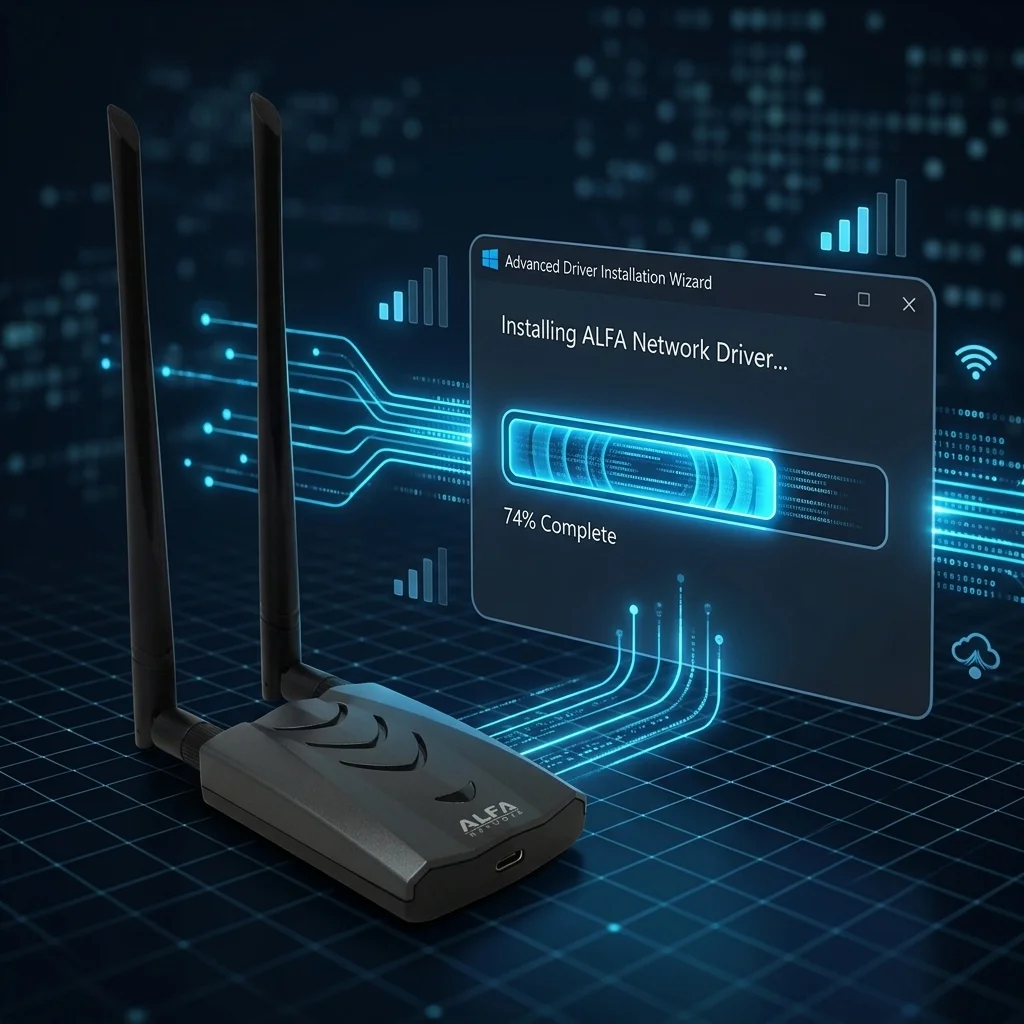
Руководство по настройке адаптера ALFA для Windows 10 и Windows 11
Оглавление
USB WiFi адаптеры ALFA Network широко известны в среде специалистов по безопасности и сетевых инженеров, однако большинство руководств ориентированы исключительно на Linux. Для пользователей Windows есть хорошая новость: каждый популярный адаптер ALFA работает на Windows 10 и Windows 11 с официальными драйверами от производителя — без необходимости компиляции исходного кода.
Ключевое отличие от Linux — режим мониторинга. В Linux такие инструменты, как aircrack-ng и airodump-ng, используют прямой захват 802.11-пакетов с возможностью их инъекции. В Windows модель драйверов (NDIS) не предоставляет тех же аппаратных возможностей. Полный режим мониторинга и инъекция пакетов недоступны в Windows нативно. Зато Windows отлично справляется с автоматическим подключением и сканированием WiFi с помощью удобных инструментов, таких как Acrylic WiFi Analyzer.
В этом руководстве описываются установка драйверов, сканирование WiFi и честная оценка того, что Windows может и чего не может при работе с адаптерами ALFA.
Совместимые адаптеры ALFA для Windows#
Все адаптеры ниже официально поддерживаются на Windows 10 и Windows 11. Наличие драйверов и поддержка режима мониторинга зависят от чипсета.
| Модель | Чипсет | Windows 10 | Windows 11 | Поддержка режима мониторинга |
|---|---|---|---|---|
| AWUS036ACH | RTL8812AU | ✅ Полная поддержка | ✅ Полная поддержка | ⚠️ Только пассивное сканирование (Acrylic WiFi Pro) |
| AWUS036ACM | MT7612U | ✅ Полная поддержка | ✅ Полная поддержка | ⚠️ Только пассивное сканирование |
| AWUS036ACS | RTL8811AU | ✅ Полная поддержка | ✅ Полная поддержка | ⚠️ Только пассивное сканирование |
| AWUS036AX | RTL8832BU | ⚠️ Ручная загрузка драйвера | ✅ Встроенный драйвер | ⚠️ Ограниченная |
| AWUS036AXER | RTL8832BU | ⚠️ Ручная загрузка драйвера | ✅ Встроенный драйвер | ⚠️ Ограниченная |
| AWUS036AXM | MT7921AUN | ⚠️ Ручная загрузка драйвера | ✅ Встроенный драйвер | ❌ Не поддерживается |
| AWUS036AXML | MT7921AUN | ⚠️ Ручная загрузка драйвера | ✅ Встроенный драйвер | ❌ Не поддерживается |
Установка драйвера#
Метод A: Windows Update (рекомендуется)#
Windows Update — самый простой способ для большинства адаптеров. При подключении поддерживаемого адаптера ALFA Windows автоматически запрашивает соответствующий NDIS-драйвер через Windows Update.
- Подключите адаптер ALFA к порту USB 3.0.
- Подождите 30–60 секунд. Windows покажет уведомление: «Программное обеспечение драйвера устройства успешно установлено» (Windows 10) или выполнит установку в фоновом режиме (Windows 11).
- Откройте Диспетчер устройств (
Win + X→ Диспетчер устройств). - Разверните Сетевые адаптеры. Адаптер должен появиться в списке (например, «Realtek 8812AU Wireless LAN 802.11ac USB NIC» или «MediaTek Wi-Fi 6 MT7921AUN Wireless LAN Card»).
- Если рядом с адаптером отображается жёлтый значок предупреждения, перейдите к Методу B.
Метод B: Ручная установка драйвера — RTL8812AU (AWUS036ACH / AWUS036ACS)#
- Перейдите на страницу загрузок ALFA Network или в архив драйверов Realtek и скачайте последний WHQL-драйвер Windows для RTL8812AU.
- Распакуйте архив
.zipв локальную папку (например,C:\Drivers\RTL8812AU). - Запустите установщик
.exeот имени администратора. Подтвердите запрос UAC. - Следуйте указаниям мастера установки. При появлении запроса оставьте путь установки по умолчанию.
- Перезагрузите компьютер после завершения установки.
- Откройте Диспетчер устройств → Сетевые адаптеры. Убедитесь, что адаптер отображается без значка предупреждения.
Для проверки версии драйвера:
- Щёлкните правой кнопкой мыши на адаптере в Диспетчере устройств → Свойства.
- Перейдите на вкладку Драйвер.
- Запишите Версию драйвера и Дату драйвера для последующего использования.
Метод B: Ручная установка драйвера — MT7921AUN (AWUS036AXM / AWUS036AXML)#
Драйвер MediaTek MT7921AUN включён в хранилище драйверов Windows 11 (сборка 22000+). Для Windows 10:
- Скачайте пакет драйвера MediaTek MT7921 с официального сайта MediaTek или со страницы поддержки ALFA Network.
- Распакуйте пакет и запустите
Setup.exeот имени администратора. - Перезагрузите компьютер после установки.
Типичные коды ошибок в Диспетчере устройств#
| Код ошибки | Значение | Первый шаг к исправлению |
|---|---|---|
| Code 43 | Драйвер сообщил об ошибке | Удалите драйвер → перезагрузите → переустановите |
| Code 10 | Устройство не удаётся запустить | Попробуйте другой порт USB; отключите выборочное отключение USB |
| Code 28 | Драйверы не установлены | Запустите Windows Update или установите драйвер вручную |
| Code 45 | Устройство не подключено | Переподключите адаптер; при использовании удлинителя попробуйте другой USB-кабель |
Использование адаптера ALFA для сканирования WiFi в Windows#
Встроенное сканирование WiFi из командной строки#
Windows включает встроенную команду сканирования WiFi, не требующую дополнительного ПО:
netsh wlan show networks mode=bssidКоманда выводит все видимые SSID вместе с BSSID (MAC-адрес), уровнем сигнала, типом радио, каналом и типом аутентификации. Она удобна для быстрой диагностики, но не поддерживает графики загруженности каналов в реальном времени или обнаружение скрытых SSID.
Acrylic WiFi Analyzer (бесплатно)#
Для серьёзного анализа WiFi в Windows рекомендуемым инструментом является Acrylic WiFi Analyzer. Бесплатная версия предоставляет:
- Сканирование в реальном времени в диапазонах 2,4 ГГц, 5 ГГц и 6 ГГц
- Графики загруженности каналов — мгновенно выявляйте перегруженные каналы
- Обнаружение скрытых SSID (показывает сети, транслирующие пустые SSID)
- Графики истории уровня сигнала для отдельных точек доступа
- Поиск производителя по OUI для идентификации BSSID
Acrylic WiFi работает с любым совместимым с Windows WiFi-адаптером, включая все перечисленные выше модели ALFA. Расширение NDIS-драйвера Acrylic WiFi интегрируется непосредственно с беспроводным стеком Windows, что позволяет работать без режима мониторинга в стиле Linux.
airodump-ng для пассивного сканирования в Windows. Если ваш рабочий процесс включает обследование WiFi, анализ площадки или планирование каналов, он покрывает практически все потребности без необходимости переходить на Linux.Захват пакетов Wireshark в Windows#
Wireshark может захватывать WiFi-трафик в Windows с помощью Npcap (см. отдельный раздел ниже). Однако без настоящего режима мониторинга захватываются только:
- Кадры, адресованные вашему адаптеру (юникаст на ваш MAC)
- Широковещательные и многоадресные кадры в вашей ассоциированной сети
Вы не захватываете трафик между другими устройствами, если только они не находятся в одном широковещательном домене, а Wireshark не запущен в режиме смешанного захвата в коммутируемой сети. Полный захват 802.11-кадров (управляющие кадры, маяковые кадры от сторонних точек доступа) ограничен.
Режим мониторинга в Windows (честная правда)#
Здесь необходимо чётко определить ожидания.
Режим мониторинга в Windows принципиально отличается от режима мониторинга в Linux.
В Linux такие драйверы, как aircrack-ng/rtl8812au, создают настоящий интерфейс режима мониторинга (wlan0mon), который принимает все 802.11-кадры в радиоэфире — управляющие кадры, кадры данных из других сетей, зондирующие запросы и маяковые кадры — без необходимости ассоциации. Адаптер также поддерживает инъекцию пакетов: отправку необработанных 802.11-кадров на уровне оборудования.
В Windows модель драйверов NDIS не предоставляет этих возможностей. На практике доступны два подхода к мониторингу под Windows:
Подход A: Acrylic WiFi Pro + совместимый драйвер
Acrylic WiFi Pro использует специальное расширение NDIS-драйвера для включения пассивного 802.11-сканирования. Это позволяет получать маяковые кадры и зондирующие ответы от точек доступа, к которым вы не подключены — достаточно для радиочастотных обследований, анализа каналов и перечисления точек доступа. Инъекция пакетов и полный захват рукопожатий не поддерживаются.
Подход B: Live USB с Kali Linux
Для рабочих процессов, требующих полного режима мониторинга с инъекцией пакетов — захват WPA-рукопожатий, тестирование деаутентификации, генерация маяковых кадров — правильной платформой является Kali Linux. Доступны два варианта:
- Загрузка Live USB с Kali Linux на том же компьютере (bare metal, полный доступ к оборудованию)
- Запуск виртуальной машины с Kali Linux (VMware или VirtualBox) с пробросом USB для передачи адаптера ALFA напрямую в USB-стек виртуальной машины
Подробные инструкции по настройке виртуальной машины см. в руководстве по пробросу USB для VirtualBox/VMware.
Устранение неполадок#
Адаптер не распознаётся#
- Попробуйте другой порт USB — предпочтительно USB 3.0 (синий порт). Некоторые USB-хабы не обеспечивают достаточного питания для двухдиапазонных адаптеров.
- Откройте Диспетчер устройств и проверьте раздел Другие устройства на наличие записи с жёлтым знаком вопроса. Это означает, что Windows обнаруживает оборудование, но не имеет драйвера.
- Щёлкните правой кнопкой мыши → Обновить драйвер → Поиск драйверов на этом компьютере и укажите папку с вручную загруженным драйвером.
- Если в Диспетчере устройств ничего не отображается даже в разделе «Другие устройства», попробуйте другой USB-кабель (при использовании удлинителя) или проверьте адаптер на другом компьютере, чтобы исключить аппаратный сбой.
Адаптер виден в Диспетчере устройств, но сети не обнаруживаются#
- Временно отключите брандмауэр Windows Defender, чтобы убедиться, что он не блокирует инициализацию адаптера. После проверки снова включите.
- В Диспетчере устройств щёлкните правой кнопкой мыши на адаптере → Свойства → вкладка Дополнительно. Найдите параметры Wireless Mode или Band. Если установлено только 5 ГГц, в окружении с сетями только на 2,4 ГГц сети обнаружены не будут.
- Убедитесь, что адаптер не отключён: правая кнопка мыши → Включить устройство.
- Выполните
netsh wlan show interfacesв командной строке с повышенными правами для проверки рабочего состояния адаптера.
Низкая скорость или частые разрывы соединения в Windows 11#
Функция Connected Standby (современный режим ожидания) в Windows 11 может мешать работе USB WiFi-адаптеров, агрессивно приостанавливая USB-устройства.
Отключение выборочного отключения USB:
- Откройте Панель управления → Электропитание → Настройка схемы электропитания → Изменить дополнительные параметры питания.
- Разверните Параметры USB → Параметр временного отключения USB-порта.
- Установите Запрещено для режимов От батареи и От сети.
- Нажмите Применить → ОК, затем перезагрузите компьютер.
Code 43: Драйвер сообщил об ошибке#
- В Диспетчере устройств щёлкните правой кнопкой мыши на адаптере → Удалить устройство. Если появится опция «Удалить программы драйвера для этого устройства», установите флажок.
- Отключите адаптер.
- Перезагрузите компьютер.
- Снова подключите адаптер.
- Переустановите драйвер с помощью Метода B, описанного выше.
Если ошибка Code 43 сохраняется после чистой переустановки, попробуйте другой порт USB или проверьте адаптер на другом компьютере. Постоянная ошибка Code 43 на нескольких компьютерах, как правило, свидетельствует об аппаратной неисправности самого адаптера.
Настройка ALFA + Wireshark#
Wireshark в Windows требует Npcap в качестве библиотеки захвата пакетов. WinPcap (устаревшая альтернатива) не актуален и ненадёжно работает с современными версиями Windows.
Шаг 1: Установка Npcap#
- Скачайте Npcap с https://npcap.com/ (бесплатно для личного и образовательного использования).
- Запустите установщик от имени администратора.
- В процессе установки отметьте «Install Npcap in WinPcap API-compatible mode», если планируете использовать какие-либо устаревшие инструменты совместно с Wireshark.
- Перезагрузите компьютер.
Шаг 2: Настройка Wireshark#
- Откройте Wireshark. Ваш адаптер ALFA появится в списке интерфейсов.
- Дважды щёлкните на интерфейсе адаптера для начала захвата.
- Для фильтрации 802.11-управляющих кадров (маяковые кадры, зондирующие запросы) используйте фильтр отображения Wireshark:
wlan.fc.type == 0- Для фильтрации только зондирующих запросов:
wlan.fc.type_subtype == 0x0004wlan.fc.type работает только при получении Wireshark реальных 802.11-кадров с видимыми заголовками. В Windows без режима мониторинга большинство захватов показывают кадры Ethernet II даже по WiFi — уровень NDIS удаляет заголовок 802.11 перед передачей кадров в Npcap. Полный захват с заголовками 802.11 требует настоящего интерфейса режима мониторинга, доступного в Linux.Сводная таблица: Windows vs Linux для адаптеров ALFA#
| Функция | Windows 10/11 | Kali Linux |
|---|---|---|
| Plug & play | ✅ Автоматическая установка драйвера | ⚠️ Зависит от чипсета |
| Сканирование WiFi | ✅ Acrylic WiFi / netsh | ✅ airodump-ng / iwlist |
| Режим мониторинга | ⚠️ Только пассивный (Acrylic Pro) | ✅ Полный режим мониторинга |
| Инъекция пакетов | ❌ Не поддерживается | ✅ Полная инъекция |
| Захват Wireshark | ⚠️ Ограниченный (без заголовков 802.11) | ✅ Полный захват 802.11 |
| Захват WPA-рукопожатий | ❌ Ненадёжен | ✅ aircrack-ng / hcxdumptool |
| Лучший вариант использования | Повседневное подключение, обследование WiFi, планирование каналов | Тестирование безопасности, CTF-соревнования, пентест |
Итог: Windows — отличная платформа для адаптеров ALFA, если ваша цель — сетевое подключение, анализ WiFi и планирование каналов. Как только в рабочем процессе потребуется сырая 802.11-инъекция кадров или захват WPA-рукопожатий — переходите на Kali Linux: нативно или через виртуальную машину с пробросом USB.
常見問題
Поддерживает ли Windows режим монитора для адаптеров ALFA?
Windows нативно не поддерживает полный режим монитора. Драйвер NDIS не предоставляет доступ к сырым 802.11-пакетам, только Acrylic WiFi Pro может выполнять пассивное сканирование, полный режим монитора требует Kali Linux.
Возможна ли инъекция пакетов в Windows?
Нет. Ни один драйвер Windows не поддерживает сырую 802.11-инъекцию пакетов для адаптеров ALFA, эта функция доступна только в Linux.
Какая модель ALFA имеет лучшую совместимость с Windows?
AWUS036ACH (RTL8812AU) и AWUS036ACM (MT7612U) имеют WHQL-подписанные драйверы, наиболее полная совместимость с Windows 10/11, стабильный Plug & Play.
Нужно ли вручную устанавливать драйвер MT7921AUN в Windows 11?
Нет. Драйвер MT7921AUN уже встроен в хранилище драйверов Windows 11 (сборка 22000+), после подключения адаптера драйвер установится автоматически в течение нескольких минут.
Что делать, если в Диспетчере устройств отображается Code 43?
Удалите драйвер, перезагрузите компьютер, переподключите адаптер и установите драйвер вручную. Если Code 43 сохраняется на нескольких компьютерах, это обычно указывает на аппаратную неисправность.
Связанные руководства#
- Проброс USB VirtualBox и VMware для адаптеров ALFA — Запуск Kali Linux в виртуальной машине с полной поддержкой адаптеров ALFA
- Руководство по установке драйверов для Kali Linux и Ubuntu — Полная установка драйверов с учётом конкретного чипсета
- Руководство покупателя адаптеров ALFA WiFi 2026 — Какой адаптер подходит для вашего случая
Источники#
Здесь пока нет статей.