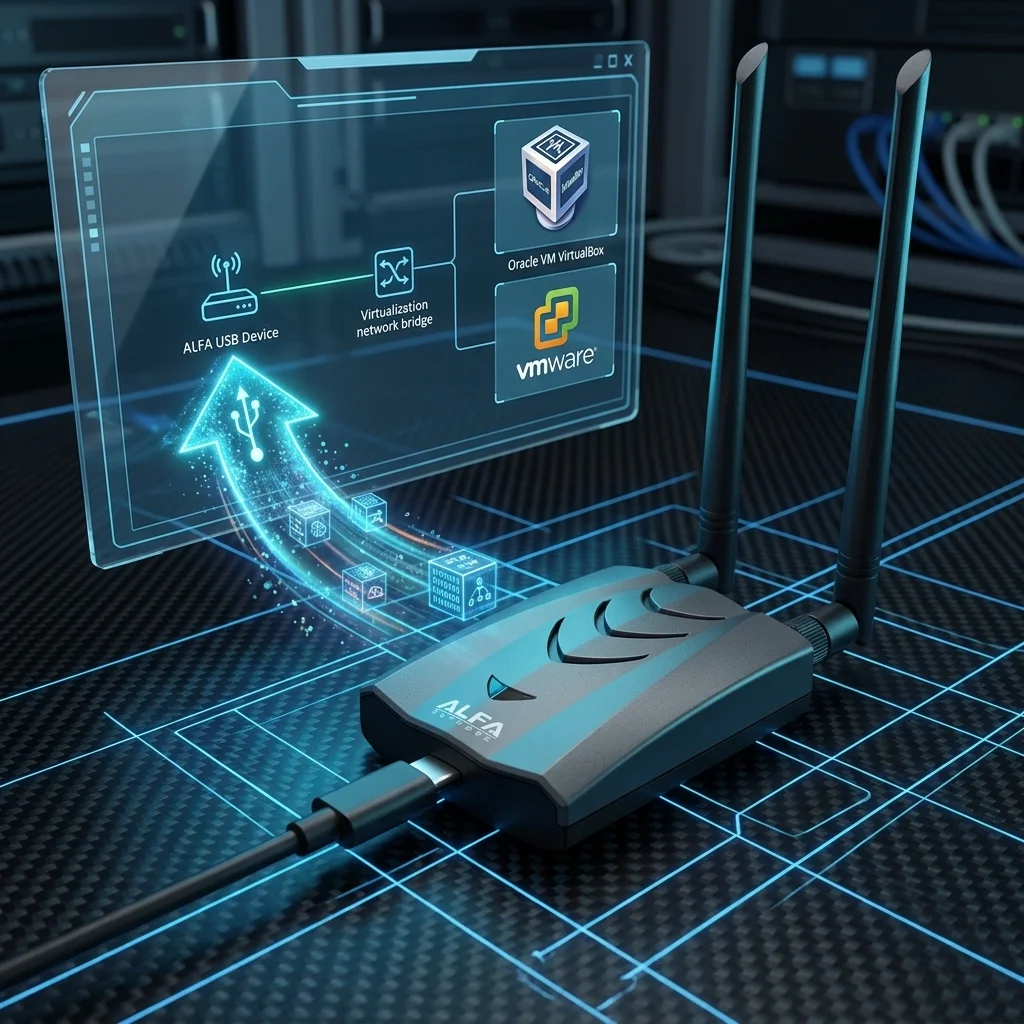
ALFA Адаптер USB Passthrough: Руководство по настройке VirtualBox и VMware
Оглавление
Запустить адаптер ALFA WiFi внутри виртуальной машины не так просто, как подключить его и ждать, пока гостевая ОС обнаружит устройство. В отличие от общих папок или сетевого моста, режим мониторинга и инъекция пакетов требуют полного управления USB — ВМ должна эксклюзивно владеть USB-устройством, а не совместно использовать его через сетевой стек хоста. Это называется USB passthrough, и правильная настройка — самая распространённая причина сбоев для пентестеров и игроков CTF, работающих в ВМ.
Это руководство охватывает полную настройку passthrough для VirtualBox 7.x и VMware Workstation 17+ / VMware Fusion 13+ с Kali Linux в качестве гостевой ОС. Рассматриваются как AWUS036ACH (чипсет RTL8812AU), так и более новый AWUS036AXML (чипсет MT7921AUN), с заметками для каждого адаптера там, где поведение различается.
По завершении ваш адаптер ALFA будет отображаться внутри Kali через lsusb, правильный драйвер будет загружен, и airmon-ng подтвердит работу режима мониторинга.
Предварительные требования#
Перед началом убедитесь, что ваша среда соответствует следующим требованиям. Отсутствие любого элемента — особенно Extension Pack для VirtualBox — является основной причиной большинства сбоев passthrough.
| Требование | Подробности |
|---|---|
| Гипервизор | VirtualBox 7.x + Extension Pack или VMware Workstation 17+ / Fusion 13+ |
| Гостевая ОС | Kali Linux 2024.x или новее (протестировано на 2024.1–2025.1) |
| Адаптер ALFA | AWUS036ACH, AWUS036AXML, AWUS036ACM или любое устройство RTL8812AU / MT7921AUN |
| USB-порт хоста | Рекомендуется USB 3.0 (особенно для AWUS036AXML) |
| ОС хоста | Windows 10/11, Linux или macOS (Fusion) |
| Доступ Sudo | Требуется внутри ВМ Kali |
USB Passthrough в VirtualBox — Пошагово#
VirtualBox требует дополнительный компонент — Extension Pack — для поддержки USB 2.0 и USB 3.0 passthrough. Без него доступен только USB 1.1 (OHCI), что недостаточно для современных адаптеров ALFA.
Установка VirtualBox Extension Pack#
- Откройте virtualbox.org/wiki/Downloads.
- В разделе VirtualBox Extension Pack нажмите All supported platforms для загрузки файла
.vbox-extpack. Версия должна точно совпадать с установленной версией VirtualBox. - Откройте VirtualBox, перейдите в Файл → Настройки → Расширения (на macOS: VirtualBox → Настройки → Расширения).
- Нажмите значок +, перейдите к скачанному
.vbox-extpackи установите. Примите лицензию при запросе.
Для проверки активности Extension Pack через командную строку:
VBoxManage list extpacksОжидаемый вывод:
Extension Packs: 1
Pack no. 0:   Oracle VirtualBox Extension Pack
Version:      7.0.x
...
Usable: truefalse, версия Extension Pack не совпадает с версией VirtualBox. Удалите и переустановите правильную версию.Добавление пользователя в группу vboxusers (только для хостов Linux)#
На хостах Linux учётная запись пользователя должна быть членом группы vboxusers для доступа к USB-устройствам.
sudo usermod -aG vboxusers $USER && newgrp vboxusersПосле выполнения команды выйдите из системы и войдите снова (или перезагрузитесь), чтобы изменения группы вступили в силу. Проверить можно командой:
groups $USERВ выводе должна присутствовать vboxusers.
Включение USB-контроллера в настройках ВМ#
- Выключите ВМ Kali, если она запущена.
- Выберите ВМ, нажмите Настройки → USB.
- Установите флажок Включить USB-контроллер.
- Выберите Контроллер USB 3.0 (xHCI) из переключателей.
Добавление фильтра USB-устройства#
- В той же панели Настройки → USB нажмите значок + (Добавить фильтр USB с устройства).
- Подключите адаптер ALFA сейчас, если он ещё не подключён. VirtualBox отобразит его в выпадающем списке.
- Выберите устройство. Обычно оно отображается как “Realtek 802.11ac NIC” (AWUS036ACH) или “MediaTek Corp. 802.11 b/g/n” (AWUS036AXML).
- Нажмите ОК для сохранения.
Запуск ВМ и проверка через lsusb#
Запустите ВМ Kali. После загрузки рабочего стола откройте терминал и выполните:
lsusbВы должны увидеть строку вида:
Bus 001 Device 003: ID 0bda:8812 Realtek Semiconductor Corp. RTL8812AU 802.11a/b/g/n/ac 2T2R DB WLAN Adapterили для AWUS036AXML:
Bus 002 Device 002: ID 0e8d:7961 MediaTek Inc. Wireless_DeviceЗагрузка драйвера#
AWUS036ACH (RTL8812AU):
sudo modprobe 88XXauПри неудаче (модуль не найден) сначала установите пакет DKMS:
sudo apt update && sudo apt install -y realtek-rtl88xxau-dkms
sudo modprobe 88XXau
AWUS036AXML (MT7921AUN):
sudo modprobe mt7921uПроверка режима мониторинга#
sudo airmon-ng start wlan1
sudo iwconfig wlan1mon
Поле Mode должно отображать Monitor.
Распространённые ошибки VirtualBox#
| Ошибка | Причина | Решение |
|---|---|---|
| «Нет доступных USB-устройств» в настройках USB | Extension Pack не установлен или версия не совпадает | Установить подходящую версию Extension Pack |
| Адаптер не захвачен / не виден в lsusb | Пользователь не в группе vboxusers (хост Linux) | sudo usermod -aG vboxusers $USER, затем выйти/войти |
| «USB-устройство занято предыдущим запросом» | Другой процесс на хосте использует устройство | Отключить и подключить адаптер заново перед запуском ВМ |
| Устройство постоянно отключается внутри ВМ | USB 3.0 контроллер отключён; ВМ использует OHCI | Переключиться на USB 3.0 (xHCI) в Настройки ВМ → USB |
| Фильтр добавлен, но устройство не захватывается автоматически | Фильтр создан до установки Extension Pack | Удалить фильтр, установить Extension Pack, добавить фильтр снова |
USB Passthrough в VMware Workstation / VMware Fusion#
VMware обрабатывает USB passthrough иначе, чем VirtualBox. Отдельное расширение устанавливать не нужно — поддержка USB 2.0 и 3.0 встроена в VMware Workstation 17+ и Fusion 13+. Основной механизм — служба USB Arbitrator, которая отслеживает USB-события хоста и направляет устройства в ВМ.
Подключение адаптера через меню устройств#
При подключении адаптера ALFA во время работы ВМ VMware обычно показывает всплывающее окно с запросом, какая ВМ должна владеть устройством. Если вы пропустили окно:
- При запущенной ВМ Kali перейдите в ВМ → Съёмные устройства в строке меню.
- Разверните список, найдите адаптер ALFA (например, Realtek 802.11ac NIC).
- Нажмите Подключить (Отключить от хоста).
VMware Fusion (macOS)#
- Перейдите в Виртуальная машина → USB и Bluetooth.
- Найдите адаптер ALFA в списке.
- Переключите подключение на Подключить к Linux (или имя вашей ВМ Kali).
Проверка и загрузка драйвера#
После подключения проверьте внутри Kali:
lsusbЗатем загрузите подходящий драйвер, как описано в разделе VirtualBox выше.
Проверка службы USB Arbitrator VMware#
Если адаптер ALFA не отображается в меню Съёмные устройства, служба USB arbitrator может не работать. На хостах Linux:
sudo systemctl status vmware-usbarbitratorЕсли остановлена:
sudo systemctl start vmware-usbarbitrator
sudo systemctl enable vmware-usbarbitrator
Включение USB 3.0 в VMware#
Откройте файл .vmx вашей ВМ Kali и подтвердите или добавьте:
usb_xhci.present = "TRUE"Распространённые ошибки VMware#
| Ошибка | Причина | Решение |
|---|---|---|
| Адаптер не в меню съёмных устройств | USB arbitrator не запущен | Запустить службу vmware-usbarbitrator |
| Устройство подключается и сразу отключается | Драйвер ОС хоста забирает устройство обратно | Отключить драйвер WiFi адаптера на хосте или переподключить быстрее |
| «Устройство уже используется хостом» | ОС хоста захватила устройство | Отключить от хоста перед подключением в ВМ |
| Нет скорости USB 3.0 внутри ВМ | Версия оборудования ВМ < 14 или xHCI не включён | Обновить версию оборудования, добавить usb_xhci.present = "TRUE" в .vmx |
| Режим мониторинга не работает даже после passthrough | Неправильный или отсутствующий драйвер в Kali | Следовать Руководству по установке драйвера |
Заметки для конкретных адаптеров#
AWUS036ACH (RTL8812AU)#
AWUS036ACH — устройство USB 2.0, одно из наиболее протестированных в среде ВМ. Оба гипервизора — VirtualBox и VMware — надёжно работают с ним. Пакет драйвера: realtek-rtl88xxau-dkms. Имя модуля: 88XXau.
AWUS036AXML (MT7921AUN)#
AWUS036AXML — устройство USB 3.0 с поддержкой WiFi 6E, имеющее некоторые особенности в среде ВМ. Необходимо использовать USB 3.0 (xHCI) контроллер. Пакет прошивки: firmware-misc-nonfree. Ранние модели могут периодически зависать при арбитраже USB 3.0 в VirtualBox. VMware Workstation, как правило, надёжнее работает с AWUS036AXML для USB 3.0 passthrough.
Полный обзор: Обзор AWUS036AXML WiFi 6E.
AWUS036ACM (MT7612U, двойная антенна)#
AWUS036ACM использует чипсет MediaTek MT7612U со встроенным в ядро драйвером (mt76x2u, включён в mainline с ядра 4.19). Установка драйвера не требуется — после настройки passthrough адаптер работает plug-and-play в VM. Если модуль не загрузился автоматически, выполните sudo modprobe mt76x2u. AWUS036ACM оснащён двумя разъёмами RP-SMA для антенн.
Советы по производительности#
Отключить автоприостановку USB на хосте:
echo -1 | sudo tee /sys/module/usbcore/parameters/autosuspendВыделить достаточно ресурсов ВМ:
- Минимум 2 ядра CPU (рекомендуется 4)
- 2 ГБ ОЗУ (4 ГБ для полного рабочего стола Kali)
Сделать снимок ВМ перед пентест-работами.
Честное сравнение: физическая машина vs ВМ#
| Возможность | Kali на физическом железе | VirtualBox + Kali | VMware + Kali |
|---|---|---|---|
| Поддержка драйверов | Полная, прямая | Хорошая (с Extension Pack) | Хорошая (встроенный USB) |
| Стабильность режима мониторинга | Отличная | Хорошая | Хорошая–Отличная |
| Надёжность инъекции пакетов | Отличная | Хорошая (редкие потери кадров) | Хорошая–Отличная |
| Время настройки | Высокое (выделенное оборудование) | Низкое–Среднее | Низкое–Среднее |
| Портативность | Низкая | Высокая (снимки, мобильность) | Высокая |
| CTF / лабораторное использование | Избыточно | Идеально | Идеально |
| Профессиональный пентест | Рекомендуется | Приемлемо | Приемлемо |
Краткий справочник по устранению неполадок#
| Симптом | Наиболее вероятная причина | Решение |
|---|---|---|
lsusb ничего не показывает внутри Kali | USB passthrough не настроен | Добавить USB-фильтр (VBox) или подключить через съёмные устройства (VMware) |
| «Нет USB-устройств» в настройках VirtualBox | Extension Pack отсутствует или версия не совпадает | Установить подходящий Extension Pack |
Адаптер виден в lsusb, но нет интерфейса wlan | Драйвер не загружен | sudo modprobe 88XXau или sudo modprobe mt7921u |
modprobe: FATAL: Module 88XXau not found | Пакет DKMS не установлен | sudo apt install realtek-rtl88xxau-dkms |
| Интерфейс появляется и исчезает | Автоприостановка USB или арбитраж VBox xHCI | Отключить автоприостановку; попробовать USB 2.0 контроллер для ACH |
airmon-ng запускается, но режим мониторинга тихо не работает | Неправильный драйвер или конфликт с network manager | sudo airmon-ng check kill, затем повторить |
| Фильтр USB в VirtualBox не захватывает при загрузке | Фильтр добавлен до установки Extension Pack | Удалить фильтр, установить Extension Pack, добавить снова |
| VMware теряет устройство во время длительных сессий | Служба USB arbitrator VMware останавливается | Повторно включить и настроить автозапуск |
常見問題
Нужен ли Extension Pack для VirtualBox при использовании ALFA-адаптера?
Да, Extension Pack обязателен для поддержки USB 2.0/3.0. Без него доступен только USB 1.1, чего недостаточно для ALFA-адаптеров.
Как настроить USB-паспорт в VMware Workstation?
В настройках VM добавьте USB-контроллер, включите USB 3.0, затем в меню VM > Removable Devices выберите ALFA-адаптер и нажмите Connect. Убедитесь, что служба vmware-usbarbitrator запущена.
Почему адаптер не определяется в VirtualBox даже после настройки USB?
Проверьте: 1) установлен ли Extension Pack, 2) включён ли USB 3.0 контроллер, 3) не занят ли адаптер хост-системой, 4) добавлен ли USB-фильтр для устройства.
Нужно ли устанавливать драйвер ALFA внутри VM?
Да, после USB-паспорта драйвер устанавливается внутри VM. Для AWUS036ACH — rtl8812au через DKMS, для AWUS036ACM — только firmware-misc-nonfree, драйвер уже в ядре.
Поддерживает ли VirtualBox ARM64 (Apple Silicon)?
VirtualBox не поддерживает ARM64. На Apple Silicon используйте VMware Fusion или Parallels с ARM64-образом Kali Linux.
Следующие шаги#
- Установить или обновить драйвер: Руководство по установке драйвера ALFA для Kali и Ubuntu
- Полная настройка AWUS036ACH: Руководство по настройке AWUS036ACH для Kali Linux
- Обзор оборудования AWUS036AXML: Обзор AWUS036AXML WiFi 6E
Источники#
Здесь пока нет статей.