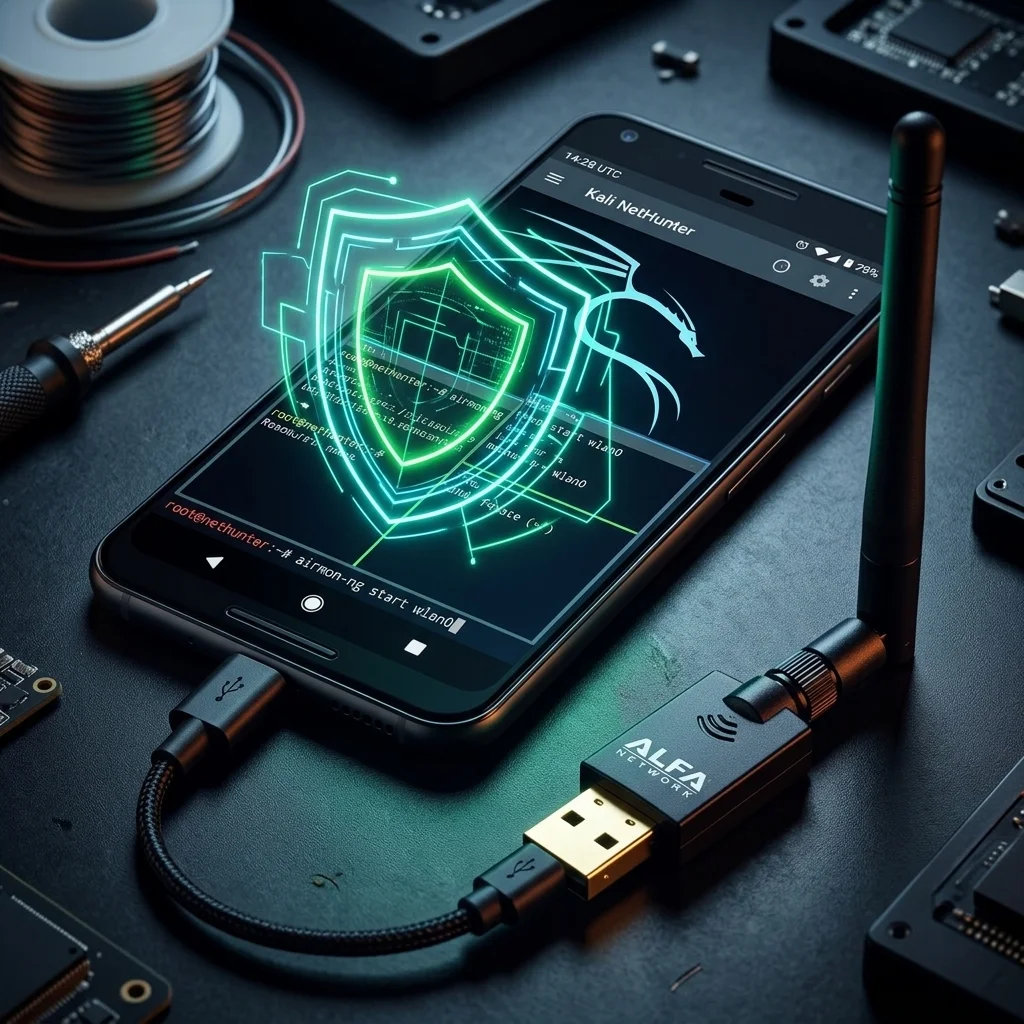
Использование WiFi-адаптеров ALFA с Kali NetHunter через USB OTG
Оглавление
Ваш Android-смартфон — уже мощный компьютер в кармане. С установленным Kali NetHunter на рутованном устройстве и адаптером ALFA WiFi, подключённым через USB OTG, он превращается в по-настоящему функциональную карманную платформу для пентестинга. Без ноутбука. Без громоздкого оборудования. Только смартфон, короткий OTG-кабель и адаптер с поддержкой режима монитора и инъекции пакетов.
В этом руководстве рассматривается всё необходимое для подключения ALFA AWUS036ACH (или совместимого адаптера) к NetHunter — от выбора оборудования до загрузки драйвера, активации режима монитора и беспроводных инструментов, встроенных в приложение NetHunter.
Что такое Kali NetHunter?#
Kali NetHunter — официальная мобильная платформа для пентестинга от Kali Linux. NetHunter не заменяет Android: он устанавливает chroot-окружение Kali Linux поверх существующей Android-системы. Смартфон продолжает работать как обычное Android-устройство, одновременно запуская полноценный userland Kali Linux со всеми инструментами.
Ключевые характеристики:
- Работает без сброса Android — приложения, контакты и данные остаются нетронутыми
- Включает приложение NetHunter — специализированный лаунчер для модулей атак и управления оборудованием
- Предоставляет полноценный терминал с доступом к инструментам Kali (Metasploit, Aircrack-ng, Nmap и сотни других)
- Для полной функциональности требуется рутованное Android-устройство
Три редакции:
| Редакция | Требуется root | Модификация ядра | Применение |
|---|---|---|---|
| NetHunter (полная) | Да | Да (кастомное ядро) | Полный охват атак, поддержка аппаратных интерфейсов |
| NetHunter Lite | Да | Нет | Инструменты для root, без кастомного ядра |
| NetHunter Rootless | Нет | Нет | Ограниченный набор инструментов, без аппаратных атак |
Для поддержки USB OTG-адаптера с режимом монитора необходима полная редакция NetHunter с кастомным ядром, содержащим модуль RTL8812AU.
Официально поддерживаемые устройства включают модели OnePlus, Google Pixel и отдельные Samsung Galaxy. Актуальный список — на официальной странице устройств NetHunter.
USB OTG — обязательное условие. Перед покупкой оборудования убедитесь, что ваша конкретная модель устройства поддерживает USB OTG. Большинство современных устройств поддерживают, однако некоторые бюджетные модели и старое оборудование могут не иметь необходимого контроллера USB.
Требования к оборудованию#
Правильная сборка требует совместимого оборудования на каждом уровне. Несовместимость в любом звене — устройство, кабель или адаптер — приведёт к тому, что адаптер не появится в lsusb, будет периодически отключаться или вызовет сбой драйвера.
| Компонент | Требование | Примечания |
|---|---|---|
| Android-устройство | Рутованное, поддерживаемое NetHunter, с USB OTG | Проверьте поддержку OTG до покупки; требуется полный NetHunter с кастомным ядром |
| OTG-кабель / адаптер | USB-C OTG или Micro-USB OTG в зависимости от порта устройства | Качество важно — дешёвые кабели вызывают периодические разрывы |
| WiFi-адаптер ALFA | Рекомендуются AWUS036ACH или AWUS036ACM | AWUS036ACH (RTL8812AU) имеет наилучшую поддержку модуля ядра в NetHunter; AWUS036ACM (MT7612U) также совместим |
| OTG-хаб с питанием | Настоятельно рекомендуется | Предотвращает разряд аккумулятора и нестабильность USB из-за адаптера |
О выборе OTG-хаба с питанием:
Ищите хаб, в описании которого явно указана поддержка USB OTG с сквозной подачей питания. Это означает, что хаб принимает 5 В от USB-зарядника, питает подключённые устройства от него, а не от смартфона, и при этом передаёт данные между смартфоном и подключёнными устройствами. Не все USB-хабы поддерживают это — внимательно изучите спецификации перед покупкой.
Поддерживаемые адаптеры ALFA для NetHunter#
Кастомное ядро NetHunter включает предварительно скомпилированные модули ядра для определённого набора чипсетов. Семейство чипсетов RTL8812AU имеет наиболее широкую поддержку, так как было интегрировано на раннем этапе и активно поддерживается.
| Адаптер | Чипсет | Поддержка NetHunter | Примечания |
|---|---|---|---|
| AWUS036ACH | RTL8812AU | ✅ Лучшая поддержка | Ядро NetHunter включает модуль 88XXau; режим монитора и инъекция пакетов полностью поддерживаются |
| AWUS036ACM | MT7612U | ✅ Хорошая поддержка | Альтернативный чипсет; как правило, работает; проверьте совместимость с ядром вашего устройства |
| AWUS036ACS | RTL8811AU | ✅ Работает | То же семейство драйверов, что и RTL8812AU; меньшее потребление (~300 мВт); однодиапазонный 2,4/5 ГГц |
| AWUS036AXM | MT7921AUN | ⚠️ Ограниченная | Адаптер WiFi 6E; наличие модуля ядра зависит от устройства и версии ядра |
| AWUS036AXML | MT7921AUN | ⚠️ Ограниченная | Тот же чипсет, что и AXM; не поддерживается универсально в ядрах NetHunter |
Рекомендация: Для надёжной работы с NetHunter используйте адаптеры на базе RTL8812AU. Драйвер 88XXau специально включён в большинство кастомных ядер NetHunter, по нему есть обширная документация сообщества, а пути устранения неполадок хорошо известны. Адаптеры WiFi 6E технически впечатляют, но не стоит рисковать совместимостью ради мобильного пентест-стенда, где надёжность важнее сырой пропускной способности.
Если вам нужна двухдиапазонная поддержка AC1200 с широкой совместимостью с NetHunter, правильным выбором является AWUS036ACH.
Шаги настройки#
Следующие шаги предполагают наличие рутованного Android-устройства с установленным полным NetHunter и подготовленного OTG-кабеля или хаба с питанием.
Шаг 1: Откройте приложение NetHunter#
Запустите приложение NetHunter на Android-устройстве. Перейдите в раздел Kali Services и убедитесь, что chroot-окружение запущено. Если оно не запущено, нажмите Start. Chroot должен быть активен до того, как ядро сможет передать USB-устройства инструментам Kali.
Шаг 2: Подключите адаптер ALFA через OTG#
Вставьте OTG-кабель или хаб в USB-порт смартфона, затем подключите адаптер ALFA к OTG-кабелю или хабу. Если используете хаб с питанием, сначала подключите его блок питания к розетке.
Шаг 3: Предоставьте разрешение USB#
Android отобразит диалог с запросом разрешения для приложения NetHunter на доступ к USB-устройству. Нажмите OK и поставьте галочку Всегда разрешать, чтобы пропустить этот запрос в будущих сессиях. Если закрыть диалог без предоставления разрешения, адаптер будет недоступен из chroot Kali.
Шаг 4: Проверьте адаптер в lsusb#
Откройте терминал NetHunter и выполните:
lsusbДолжна появиться строка с Realtek Semiconductor и идентификатором устройства. Для AWUS036ACH ожидается примерно следующее:
Bus 001 Device 002: ID 0bda:8812 Realtek Semiconductor Corp. RTL8812AU 802.11a/b/g/n/ac 2T2R DB WLAN AdapterЕсли устройство Realtek не появилось, проблема на аппаратном уровне — проверьте OTG-кабель, попробуйте другой кабель или убедитесь, что OTG включён в настройках разработчика вашего устройства.
Шаг 5: Загрузите драйвер#
sudo modprobe 88XXauВ большинстве сборок NetHunter драйвер загружается автоматически при обнаружении адаптера. Если интерфейс не появился после подключения, выполните эту команду вручную. Модуль 88XXau — это драйвер RTL8812AU, поддерживаемый Aircrack-ng и включённый в кастомное ядро NetHunter.
Шаг 6: Проверьте интерфейс#
ip link show | grep wlanДолжен появиться wlan1 (или wlan2, если встроенный WiFi-интерфейс устройства уже занимает wlan0). Убедитесь, что интерфейс виден, прежде чем включать режим монитора.
Шаг 7: Включите режим монитора#
sudo airmon-ng start wlan1Если airmon-ng сообщает о процессах, мешающих режиму монитора, сначала завершите их (см. раздел с командами ниже), а затем повторите эту команду. После активации режима монитора интерфейс будет переименован в wlan1mon.
Команды для режима монитора в NetHunter#
Следующая последовательность команд охватывает полный рабочий процесс — от проверки адаптера до активного захвата трафика:
# Убеждаемся, что адаптер распознан системой
lsusb | grep -i realtek

# Загружаем драйвер, если он не загрузился автоматически после подключения адаптера
sudo modprobe 88XXau

# Завершаем процессы, мешающие режиму монитора (NetworkManager, wpa_supplicant и др.)
sudo airmon-ng check kill

# Запускаем режим монитора на интерфейсе адаптера ALFA
sudo airmon-ng start wlan1

# Сканируем все видимые сети (для остановки нажмите Ctrl+C)
sudo airodump-ng wlan1mon

# Захватываем трафик конкретной сети
# -c: канал, --bssid: MAC-адрес целевой точки доступа, -w: префикс файла вывода
sudo airodump-ng -c 6 --bssid AA:BB:CC:DD:EE:FF -w capture wlan1mon
Для остановки режима монитора и возврата в управляемый режим:
sudo airmon-ng stop wlan1monДля проверки возможностей адаптера и подтверждения активности режима монитора:
iwconfig wlan1monВ выводе должно быть Mode:Monitor, если всё работает корректно.
WiFi-атаки в NetHunter (только для авторизованного тестирования)#
Приложение NetHunter включает встроенные GUI-интерфейсы для нескольких модулей WiFi-атак. Они доступны без ввода команд в терминале, что удобно для демонстраций или работы в полевых условиях.
WiFi Evil Portal (WPS3): Доступен непосредственно в главном меню приложения NetHunter. Создаёт поддельную точку доступа с captive-порталом для сбора учётных данных в ходе авторизованных социальных инженерных тестов. Требует внешнего адаптера с поддержкой режима AP.
MANA Rogue AP Toolkit: Расположен по пути Приложение NetHunter > Wireless Attacks > MANA Toolkit. MANA расширяет концепцию стандартной поддельной точки доступа атаками в стиле KARMA и возможностями SSL-стриппинга. Для полной функциональности требуется совместимый внешний WiFi-адаптер — встроенного WiFi-чипа Android недостаточно для большинства конфигураций MANA.
Оба модуля работают напрямую с адаптером ALFA, именно поэтому поддержка внешнего адаптера необходима для практического применения этих встроенных инструментов.
Управление аккумулятором и питанием#
Работа AWUS036ACH от смартфона создаёт серьёзную нагрузку на аккумулятор и подсистему подачи питания USB. Вот чего ожидать и как это смягчить:
Потребление энергии: AWUS036ACH потребляет около 500 мВт непрерывно в активном режиме. При типичном аккумуляторе Android ёмкостью 3500 мАч это примерно вдвое увеличивает скорость разряда по сравнению с обычным использованием смартфона.
Использование OTG-хаба с питанием: Это наиболее эффективное решение. Хаб получает питание от сетевого адаптера и подаёт его на адаптер ALFA. USB-порт смартфона передаёт только данные, не питая адаптер. Разряд аккумулятора возвращается к почти нормальному уровню.
Работа во время зарядки: Если хаб с питанием недоступен, можно компенсировать разряд аккумулятора, одновременно заряжая смартфон через USB-C хаб с сквозной подачей питания PD. Для этого нужен хаб, поддерживающий как сквозную передачу данных (для функции OTG), так и одновременный вход для зарядки — такие модели существуют, но требуют тщательного выбора.
Управление дисплеем: Экран — второй основной потребитель энергии в полевых условиях. Установите таймаут дисплея на 30 секунд (Настройки > Дисплей > Спящий режим) и уменьшите яркость до минимума. В сочетании с хабом с питанием это обеспечивает практическое время работы в несколько часов.
Температурные условия: Длительная работа адаптера в чехле смартфона может вызвать перегрев. Если тепловая защита смартфона снизит производительность USB-контроллера, могут произойти отключения адаптера. Снимайте чехол во время длительных сессий захвата.
Устранение неполадок#
Адаптер не распознаётся (lsusb ничего не показывает):
- Убедитесь, что USB OTG включён — проверьте Настройки > Для разработчиков > OTG (расположение зависит от версии Android и производителя)
- Попробуйте другой OTG-кабель — качество кабеля является частой причиной отказов
- Подключите адаптер к другому USB-устройству, чтобы убедиться в его работоспособности
- Проверьте поддержку USB OTG вашим устройством в спецификациях производителя
Драйвер не загружается (интерфейс wlan1 не появляется после modprobe):
- Проверьте
dmesgв терминале NetHunter на наличие ошибок USB и драйвера:dmesg | tail -30 - Убедитесь, что chroot NetHunter запущен и команды выполняются внутри него
- Проверьте, включён ли модуль
88XXauв вашу сборку NetHunter:find /lib/modules -name "*88XX*"
Интерфейс wlan1 пропадает во время работы:
Почти всегда это проблема питания USB. Адаптер потребляет больше тока, чем может обеспечить USB-порт смартфона. Используйте OTG-хаб с питанием. В качестве временной меры снизьте мощность передачи командой sudo iw dev wlan1 set txpower fixed 1000 (устанавливает 10 дБм).
Ошибки «Permission denied»:
Убедитесь, что команды выполняются от имени root в chroot NetHunter. Сначала выполните sudo su, затем запускайте команды. Либо добавляйте sudo к каждой команде.
Режим монитора запущен, но сети не появляются в airodump-ng:
- Проверьте правильность настройки канала — попробуйте
sudo airodump-ng --band abg wlan1monдля сканирования всех диапазонов - Убедитесь, что перед запуском режима монитора была выполнена команда
airmon-ng check kill - Проверьте правильность подключения антенны к адаптеру
常見問題
Нужен ли root для использования ALFA-адаптера с Kali NetHunter?
Да, root обязателен. Полная версия NetHunter требует рутированного ядра для доступа к raw-сокетам и режиму монитора. Без root можно использовать только NetHunter Rootless с базовыми инструментами.
Какие ALFA-адаптеры совместимы с NetHunter?
AWUS036ACH (RTL8812AU) — лучший выбор, aircrack-ng поддерживает его напрямую. AWUS036ACM (MT7612U) также работает, но требует дополнительной настройки. AWUS036AXML (MT7921AUN) поддерживается только на ядрах 5.18+.
Нужен ли OTG-хаб с отдельным питанием?
Да, для AWUS036ACH обязателен, так как он потребляет до 800 мА. AWUS036ACM (400 мА) может работать без хаба на некоторых моделях.
Какая версия Android нужна для NetHunter?
Android 10+ с ядром, поддерживающим CONFIG_NETFILTER и CONFIG_NFTABLES. Рекомендуется Android 12+ с пользовательским ядром NetHunter для полной функциональности.
Связанные руководства#
По другим платформам и сценариям использования адаптеров ALFA:
- Руководство по настройке AWUS036ACH в Kali Linux (десктоп/ноутбук)
- Использование адаптеров ALFA с Raspberry Pi и Kali
Источники#
Здесь пока нет статей.