- Yopitek Ltd/
- Блог/
- Использование адаптеров ALFA WiFi на macOS: USB Passthrough через VMware Fusion и Parallels/
Использование адаптеров ALFA WiFi на macOS: USB Passthrough через VMware Fusion и Parallels
Оглавление
macOS — это отточенная, профессиональная операционная система. Однако она не предназначена для исследований в области беспроводной безопасности. Две возможности, определяющие инструментарий любого серьёзного пентестера — режим монитора и инъекция пакетов — полностью отсутствуют в стеке Wi-Fi macOS. Драйверы Wi-Fi от Apple предоставляют чистый, функциональный сетевой интерфейс — и ничего более.
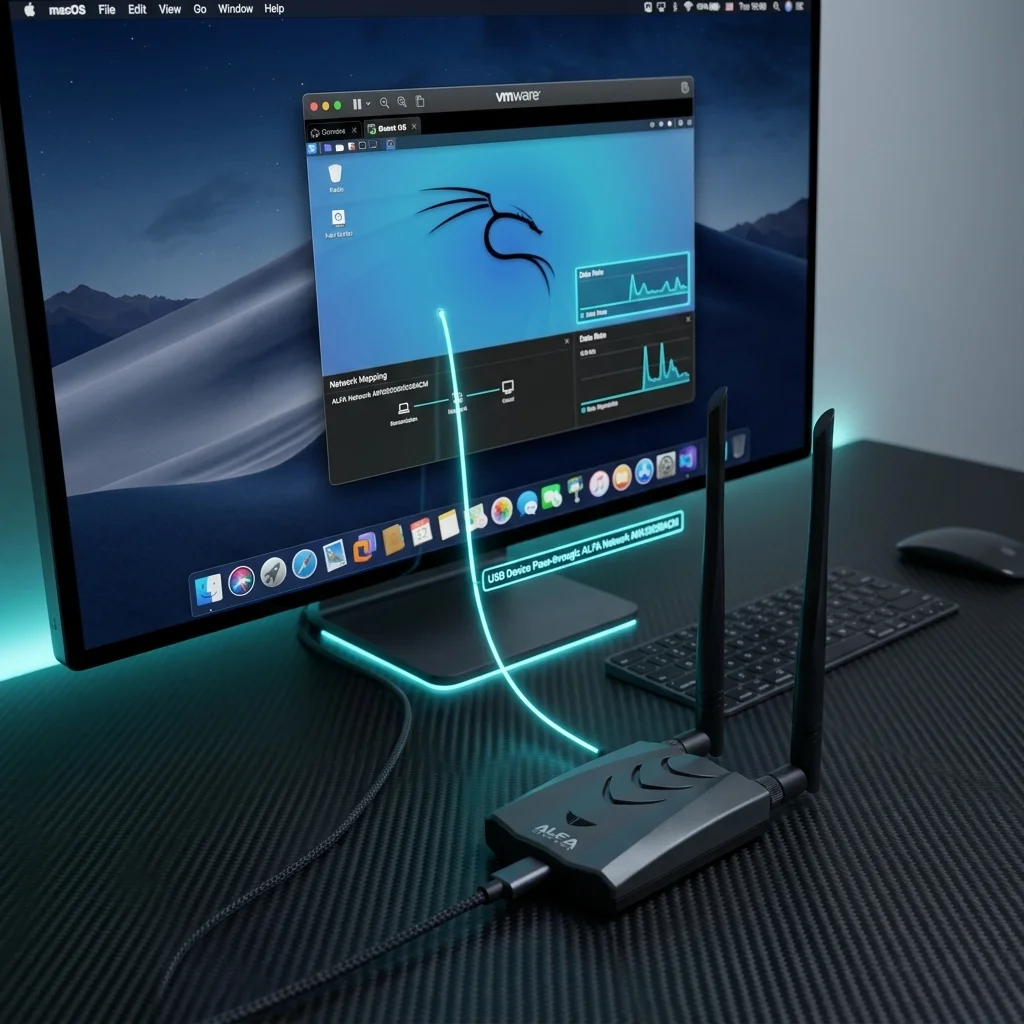
Адаптеры ALFA Network меняют это положение дел в Linux, где поддержка драйверов глубокая и проверена сообществом. На macOS ситуация иная. Даже если адаптер ALFA распознаётся системой, нативный сетевой стек macOS не позволит перевести его в режим монитора или инжектировать «сырые» фреймы. Единственный надёжный путь — запустить Kali Linux внутри виртуальной машины и передать USB-адаптер напрямую гостевой ОС, полностью минуя macOS.
Это руководство подробно описывает, как сделать это правильно на обоих основных гипервизорах macOS — VMware Fusion и Parallels Desktop — с особым вниманием к Apple Silicon (M1/M2/M3), который вводит ограничения архитектуры ARM, делающие выбор адаптера и ISO-образа нетривиальной задачей.
macOS нативно: что работает без виртуальной машины#
Прежде чем переходить к настройке виртуальной машины, стоит разобраться, что macOS может и не может делать с адаптером ALFA самостоятельно.
AWUS036AXML (чипсет MT7921AUN): Этот адаптер распознаётся macOS как стандартное USB-сетевое устройство. Драйвер MT7921AUN, поставляемый с macOS 13 Ventura и более поздними версиями, подхватывает адаптер автоматически. Он появляется в Системных настройках → Сеть (или Настройки системы → Сеть в Ventura+) как новый интерфейс и может подключаться к сетям Wi-Fi как любой другой адаптер. На более старых версиях macOS адаптер может вообще не распознаваться.
AWUS036ACH (RTL8812AU) и AWUS036ACM (MT7612U) — адаптеры, требующие стороннего драйвера для macOS: Для работы на macOS им требуется сторонний драйвер. Существует несколько пакетов драйверов от сообщества и коммерческих разработчиков, однако совместимость нестабильна. После точечных обновлений macOS часто требуется пересборка драйвера, требования к подписи расширений ядра ужесточились начиная с macOS 11, а на Apple Silicon ситуация ещё более нестабильна из-за ограничений Rosetta в отношении расширений ядра. Рабочая установка возможна, но требует постоянного обслуживания.
Жёсткое ограничение — нет режима монитора: Независимо от того, какой адаптер используется и какой драйвер установлен, macOS не предоставляет интерфейс «сырого» режима монитора. Архитектура фреймворка CoreWLAN и базового IO80211Family.kext не поддерживает его для сторонних адаптеров. Такие инструменты, как Wireshark, могут захватывать трафик Wi-Fi на macOS через встроенный адаптер Airport через en0, но это только пассивный захват — он не эквивалентен режиму монитора airmon-ng, и инъекция пакетов невозможна.
Для тестирования безопасности — сканирования сетей, захвата WPA-рукопожатий, проведения атак деаутентификации или тестирования инъекций — необходима виртуальная машина Kali Linux с USB passthrough. Именно такая конфигурация является обязательной на macOS.
Apple Silicon (M1/M2/M3) против Intel Mac#
Архитектура вашего Mac определяет, какой образ Kali Linux вам нужен и какие гипервизоры применимы. Это наиболее распространённый источник путаницы среди пользователей macOS, настраивающих виртуальную машину для тестирования безопасности.
Intel Mac (x86_64): Все три основных гипервизора — VMware Fusion, Parallels Desktop и VirtualBox — работают нативно на компьютерах Intel. Можно использовать стандартный Kali Linux x86_64 ISO со страницы загрузок официального сайта kali.org. Компиляция драйверов внутри виртуальной машины выполняется по тем же шагам, что описаны в любом онлайн-руководстве по Kali, поскольку архитектура совпадает.
Apple Silicon (M1/M2/M3): Apple Silicon — это ARM64. Стандартный ISO Kali Linux x86_64 не загрузится на оборудовании Apple Silicon даже внутри гипервизора — на уровне виртуальной машины нет слоя эмуляции x86 (Rosetta применяется только к пользовательским приложениям macOS, но не к виртуализации полноценных ОС). Необходимо использовать образ Kali Linux ARM64, доступный на kali.org/get-kali в разделе Apple Silicon / ARM.
| Гипервизор | Intel Mac | Apple Silicon |
|---|---|---|
| VMware Fusion 13+ | ✅ Бесплатная личная лицензия | ✅ Поддержка ARM64 VM |
| Parallels Desktop 19+ | ✅ | ✅ Лучшая производительность на Apple Silicon |
| VirtualBox 7.x | ✅ | ⚠️ Экспериментальная поддержка Apple Silicon |
USB passthrough не зависит от архитектуры: Адаптер ALFA сам по себе является USB-устройством. Архитектура CPU хоста — x86_64 или ARM64 — не влияет на работу USB passthrough. Адаптер передаётся гостевой виртуальной машине по шине USB, и драйвер внутри Kali берёт управление с этого момента. Архитектура влияет только на выбор образа Kali и на компиляцию драйверов внутри виртуальной машины.
Вариант A: USB Passthrough в VMware Fusion#
VMware Fusion доступен бесплатно для личного использования начиная с версии Fusion 13, что делает его рекомендацией по умолчанию для пользователей macOS, которым нужен бесплатный гипервизор с надёжным USB passthrough.
Шаг 1 — Установка VMware Fusion 13+#
Скачайте VMware Fusion с сайта vmware.com/products/fusion.html. При установке вам будет предложено разрешить системное расширение VMware в Системных настройках → Конфиденциальность и безопасность → Основные. Это разрешение обязательно для работы USB passthrough — без него VMware не сможет перехватывать USB-события из стека USB macOS.
После одобрения macOS может запросить перезагрузку. Выполните перезагрузку перед продолжением.
Шаг 2 — Создание виртуальной машины Kali Linux#
- Mac с Apple Silicon: Скачайте установочный ISO Kali Linux ARM64 или готовый образ Parallels/VMware ARM с сайта kali.org. В VMware Fusion создайте новую виртуальную машину и выберите ARM64 ISO.
- Intel Mac: Скачайте стандартный установочный ISO Kali Linux x86_64. Создайте новую виртуальную машину и выберите ISO в качестве установочного носителя.
Выделите минимум 4 ГБ ОЗУ и 40 ГБ дискового пространства для полноценной установки Kali. В процессе установки Kali установите полный набор пакетов по умолчанию, чтобы сразу получить инструменты для работы с беспроводными сетями (aircrack-ng, airmon-ng, airodump-ng).
Шаг 3 — Подключение адаптера ALFA через USB Passthrough#
При запущенной виртуальной машине Kali и подключённом к Mac адаптере ALFA:
- VMware Fusion отобразит всплывающее окно: «USB-устройство запрашивает разрешение на подключение к вашей виртуальной машине».
- Нажмите Подключить к [Имя VM], чтобы передать адаптер непосредственно виртуальной машине Kali.
- macOS потеряет видимость адаптера — теперь он принадлежит исключительно виртуальной машине.
Шаг 4 — Проверка внутри Kali#
Откройте терминал в виртуальной машине Kali и убедитесь, что адаптер виден:
lsusb | grep -i mediatek
# AWUS036AXML / MT7921AUN: Bus 001 Device 002: ID 0e8d:7961 MediaTek Inc. ...

lsusb | grep -i realtek
# AWUS036ACH / RTL8812AU: Bus 001 Device 002: ID 0bda:8812 Realtek Semiconductor Corp. ...
Если ни одна из команд не вернула результата, passthrough не завершён — повторно проверьте меню устройств VMware.
Шаг 5 — Загрузка драйвера и проверка режима монитора#
Для MT7921AUN (AWUS036AXML) драйвер встроен в ядро Kali. Для адаптеров RTL8812AU требуется установка драйвера — см. Руководство по установке драйвера. После активации драйвера:
sudo airmon-ng check kill
sudo airmon-ng start wlan1
sudo airodump-ng wlan1mon
Живой вывод airodump-ng подтверждает, что passthrough, загрузка драйвера и режим монитора работают корректно.
Вариант Б: USB Passthrough в Parallels Desktop#
Parallels Desktop — предпочтительный гипервизор для компьютеров Apple Silicon, когда производительность является приоритетом. Он не бесплатен — требуется подписная лицензия — однако его поддержка виртуальных машин ARM64 и реализация USB passthrough более зрелые, чем у VMware Fusion на оборудовании Apple Silicon.
Шаг 1 — Parallels Desktop 19+#
Установите Parallels Desktop с сайта parallels.com. Та же процедура одобрения системного расширения применяется и здесь, как и в VMware Fusion. Разрешите системное расширение Parallels в Конфиденциальность и безопасность и перезапустите систему при появлении запроса.
Шаг 2 — Создание виртуальной машины Kali Linux ARM64#
На Apple Silicon Parallels работает исключительно с гостевыми образами ARM64. Скачайте образ Kali Linux ARM64 с сайта kali.org и создайте новую виртуальную машину в Parallels с использованием этого образа.
На компьютерах Intel стандартный ISO Kali x86_64 работает с Parallels без изменений.
Шаг 3 — Подключение адаптера ALFA через USB#
При запущенной виртуальной машине Kali и подключённом адаптере ALFA:
- В строке меню macOS перейдите в Устройства → USB и Bluetooth.
- Найдите ваш адаптер ALFA в списке (он может отображаться как Realtek 802.11ac NIC, MediaTek Wi-Fi или аналогично).
- Нажмите на него и выберите Подключить к Linux (или к названию вашей виртуальной машины).
Parallels отключит адаптер от macOS и передаст его исключительно виртуальной машине Kali.
Шаг 4 — Проверка через lsusb#
В терминале внутри виртуальной машины Kali:
lsusb
ip link show
Адаптер ALFA должен появиться в выводе lsusb и как новый интерфейс wlan в выводе ip link show. Если интерфейс не отображается, повторно подключите устройство через меню «Устройства» в Parallels.
Kali на Apple Silicon: замечания по драйверам ARM64#
Запуск Kali ARM64 внутри виртуальной машины на Apple Silicon меняет среду компиляции драйверов. Большинство онлайн-руководств рассчитаны на x86_64, однако шаги практически идентичны — ключевое отличие состоит в том, какие пакеты предустановлены и как DKMS работает с заголовками ядра ARM.
RTL8812AU на ARM64:
Драйвер RTL8812AU из репозитория aircrack-ng/rtl8812au корректно компилируется на ARM64. Процесс сборки через DKMS аналогичен x86_64 — клонируйте репозиторий, выполните команды dkms, и модуль будет собран под заголовки ядра ARM64:
sudo apt update && sudo apt install -y dkms linux-headers-$(uname -r) build-essential
git clone https://github.com/aircrack-ng/rtl8812au.git
cd rtl8812au
sudo make dkms_install
Отведите несколько минут на компиляцию. Полученный модуль будет специфичен для вашего ядра ARM64.
MT7921AUN на ARM64:
Драйвер mt7921u встроен в ядро начиная с Linux 5.18 и включён в Kali ARM64 2024.x и более поздних версиях. Ручная компиляция для AWUS036AXML на Kali ARM64 не требуется. Адаптер распознаётся автоматически после USB passthrough.
dmesg | grep mt7921
# [ 4.123456] mt7921u 1-1:1.0: HW/SW Version: 0x8a108a10, Build Time: ...
Рекомендация для Mac с чипом M-серии: Если вы приобретаете адаптер ALFA специально для использования на Mac с Apple Silicon с Kali в виртуальной машине, AWUS036AXML (MT7921AUN) является лучшим выбором. Его встроенный в ядро драйвер полностью исключает этап компиляции через DKMS и надёжно работает на сборках Kali ARM64. AWUS036ACH функционирует, однако требует внешнего драйвера RTL8812AU, добавляя зависимость обслуживания от доступности заголовков ядра.
Тест режима монитора и инъекции#
После завершения USB passthrough в VMware Fusion или Parallels выполните следующую последовательность команд для проверки работы всего стека — от видимости USB до активации режима монитора:
# 1. Confirm USB device is visible
lsusb

# 2. List wireless interfaces
ip link show

# 3. Kill conflicting processes (NetworkManager, wpa_supplicant)
sudo airmon-ng check kill

# 4. Start monitor mode on the wireless interface
sudo airmon-ng start wlan1

# 5. Confirm monitor interface was created
ip link show wlan1mon

# 6. Begin passive scan
sudo airodump-ng wlan1mon
Успешный вывод airodump-ng — с отображением SSID, BSSID, каналов и клиентских устройств — подтверждает, что USB passthrough, загрузка драйвера, режим монитора и приём пакетов работают корректно от начала до конца.
Если wlan1 не появляется после passthrough:
- Отсоедините адаптер ALFA от Mac.
- Подождите пять секунд, затем снова подключите его.
- Переназначьте его виртуальной машине через меню USB-устройств гипервизора (Виртуальная машина → USB и Bluetooth в VMware Fusion; Устройства → USB и Bluetooth в Parallels).
- Снова выполните
lsusbвнутри Kali, чтобы убедиться, что устройство появилось.
airmon-ng start wlan0 на интерфейсе wlan0 по умолчанию внутри виртуальной машины — этот интерфейс, как правило, является виртуальным сетевым адаптером VMware/Parallels, используемым для доступа в интернет, а не переданным адаптером ALFA. Использование неправильного интерфейса прервёт сетевое подключение виртуальной машины, не активировав режим монитора на адаптере ALFA.Производительность и ограничения#
Задержка USB passthrough: Передача USB-устройства через слой гипервизора добавляет приблизительно 1–2 мс задержки обработки по сравнению с использованием адаптера на «голом» Linux. Для задач тестирования безопасности 802.11 — захвата пакетов, сбора рукопожатий, тестирования инъекций — эта задержка не является операционно значимой. Она имела бы значение только в критичных к задержкам приложениях реального времени, каковыми тестирование безопасности не является.
Эксклюзивное владение: macOS не может одновременно использовать адаптер ALFA совместно с виртуальной машиной Kali. После передачи адаптера виртуальной машине он полностью исчезает из macOS. Чтобы вернуть его в macOS (например, для использования как обычного Wi-Fi адаптера), отключите его от виртуальной машины через меню USB-устройств гипервизора, затем отсоедините и снова подключите адаптер. macOS повторно захватит его как стандартный интерфейс.
Энергопотребление: Работа USB Wi-Fi адаптера (который излучает радиочастотную энергию мощностью до 100 мВт) внутри виртуальной машины на Mac, который также использует собственный Wi-Fi радиомодуль, создаёт нетривиальную нагрузку на аккумулятор. Длительные сессии airodump-ng или тестирование инъекции пакетов могут значительно быстрее разрядить аккумулятор MacBook, чем обычная работа. Используйте зарядное устройство во время длительных сессий тестирования — особенно на MacBook с Apple Silicon, где управление аккумулятором тесно интегрировано с тепловым режимом.
Снимок виртуальной машины перед тестированием: VMware Fusion и Parallels поддерживают создание снимков виртуальных машин. Создание снимка чистой настроенной установки Kali перед сессией тестирования позволяет откатиться к заведомо рабочему состоянию, если обновление драйвера или изменение конфигурации что-то сломает.
Устранение неполадок#
| Симптом | Вероятная причина | Решение |
|---|---|---|
| Адаптер ALFA не отображается в меню USB гипервизора | Системное расширение macOS не одобрено | Системные настройки → Конфиденциальность и безопасность → Основные → Разрешить расширение VMware / Parallels, затем перезагрузить |
lsusb не показывает адаптер ALFA внутри виртуальной машины Kali | USB passthrough не выполнен | Подключить вручную через меню VM → USB и Bluetooth; переподключить адаптер |
Интерфейс wlan1 отсутствует после passthrough | Драйвер не загружен (RTL8812AU) | Установить драйвер RTL8812AU через DKMS; см. Руководство по установке драйвера |
airmon-ng start wlan1 завершается с ошибкой «Operation not permitted» | NetworkManager удерживает интерфейс | Сначала выполнить sudo airmon-ng check kill; затем повторить попытку |
| Режим монитора запускается, но airodump-ng не показывает сети | Неверный канал или интерфейс | Убедиться, что wlan1mon существует через ip link show; попробовать sudo airodump-ng --band abg wlan1mon |
| Виртуальная машина зависает при подключении адаптера ALFA | Конфликт USB-контроллера (VMware) | Выключить виртуальную машину, перейти в Настройки VM → USB, переключить контроллер с USB 3.0 на USB 2.0, перезапустить VM |
dmesg | tail -30 сразу после подключения. Вывод покажет, обнаруживает ли ядро устройство и какой драйвер (если таковой имеется) пытается к нему привязаться.常見問題
Может ли адаптер ALFA работать в режиме монитора нативно в macOS?
Нет, macOS не поддерживает полный режим монитора. Драйвер NDIS не предоставляет доступ к сырым 802.11-пакетам, только Acrylic WiFi Pro может выполнять пассивное сканирование. Полный режим монитора требует Kali Linux.
Возможна ли инъекция пакетов в Windows?
Нет. Ни один драйвер Windows не поддерживает сырую 802.11-инъекцию пакетов для адаптеров ALFA, эта функция доступна только в Linux.
Какая модель ALFA лучше всего работает в macOS?
AWUS036ACM (MT7612U) работает безупречно — Plug & Play, встроенный драйвер, поддержка 5 ГГц. AWUS036ACH (RTL8812AU) требует установки драйвера, но также совместим.
Какую VM выбрать для пентестинга на macOS?
Оба варианта работают. VMware Fusion бесплатен для личного использования и поддерживает USB 3.0. Parallels работает быстрее на Apple Silicon, но платный. Оба поддерживают USB-паспорту.
Нужен ли отдельный USB-хаб с питанием?
Для AWUS036ACH рекомендуется, так как он потребляет до 800 мА. AWUS036ACM потребляет всего 400 мА и обычно работает без дополнительного питания.
Связанные руководства#
Для хостов под управлением Windows и Linux, использующих VirtualBox или VMware Workstation, см. сопутствующее руководство: USB Passthrough адаптера ALFA: руководство по настройке VirtualBox и VMware.
Для получения подробной информации об адаптере AWUS036AXML, упомянутом в этом руководстве, включая тесты производительности в диапазоне 6 ГГц и примечания к версиям драйверов, см. полный обзор: Обзор ALFA AWUS036AXML WiFi 6E.
Источники#
Здесь пока нет статей.