- Yopitek Ltd/
- Blog/
- Sua VM Kali Linux não detecta o adaptador USB externo? Guia de diagnóstico de USB Pass-through no VirtualBox/VMware/
Sua VM Kali Linux não detecta o adaptador USB externo? Guia de diagnóstico de USB Pass-through no VirtualBox/VMware
Tabela de conteúdos
Plataformas compatíveis: hosts Windows / Linux / macOS com Oracle VirtualBox / VMware Workstation (Guest = Kali Linux / Debian / Ubuntu) Hardware de referência: ALFA AWUS036ACH (Realtek RTL8812AU) / ALFA AWUS036AXML (MediaTek MT7921AUN) Escopo deste artigo: manual de diagnóstico padronizado de «USB Pass-through». As limitações do USB Pass-through em hosts macOS são explicadas no capítulo 5.
Muitos usuários de Kali conectam o adaptador ao host e, mesmo assim, não veem nenhuma interface sem fio dentro da máquina virtual. Na maioria dos casos, a causa é uma de três razões muito comuns; a probabilidade de o adaptador estar com defeito é baixa:
- O Extension Pack do VirtualBox não está instalado: sem ele, o Guest não consegue usar os controladores USB 2.0/3.0 (o limite de velocidade do USB 1.1 é de apenas 12 Mbps, insuficiente para um adaptador).
- O USB Pass-through não está configurado: o host «monopoliza» todos os dispositivos USB por padrão. O Guest precisa de montagem manual ou de um «filtro USB (VM USB Filter)» que assuma o adaptador automaticamente.
- O driver dentro do Guest não está carregado: a camada USB passou (
lsusbmostra o dispositivo), mas o Linux não tem o driver correspondente, então oip linknão mostra nenhuma interfacewlan.
Ordem de diagnóstico: primeiro o hardware do host, depois o Pass-through do Guest e por fim a camada de drivers — o fluxo diagnóstico completo está em 1.3.
1. Por que a máquina virtual não usa por padrão o adaptador sem fio do host?#
1.1 Seu adaptador USB «ao mesmo tempo» pertence a apenas um sistema operacional#
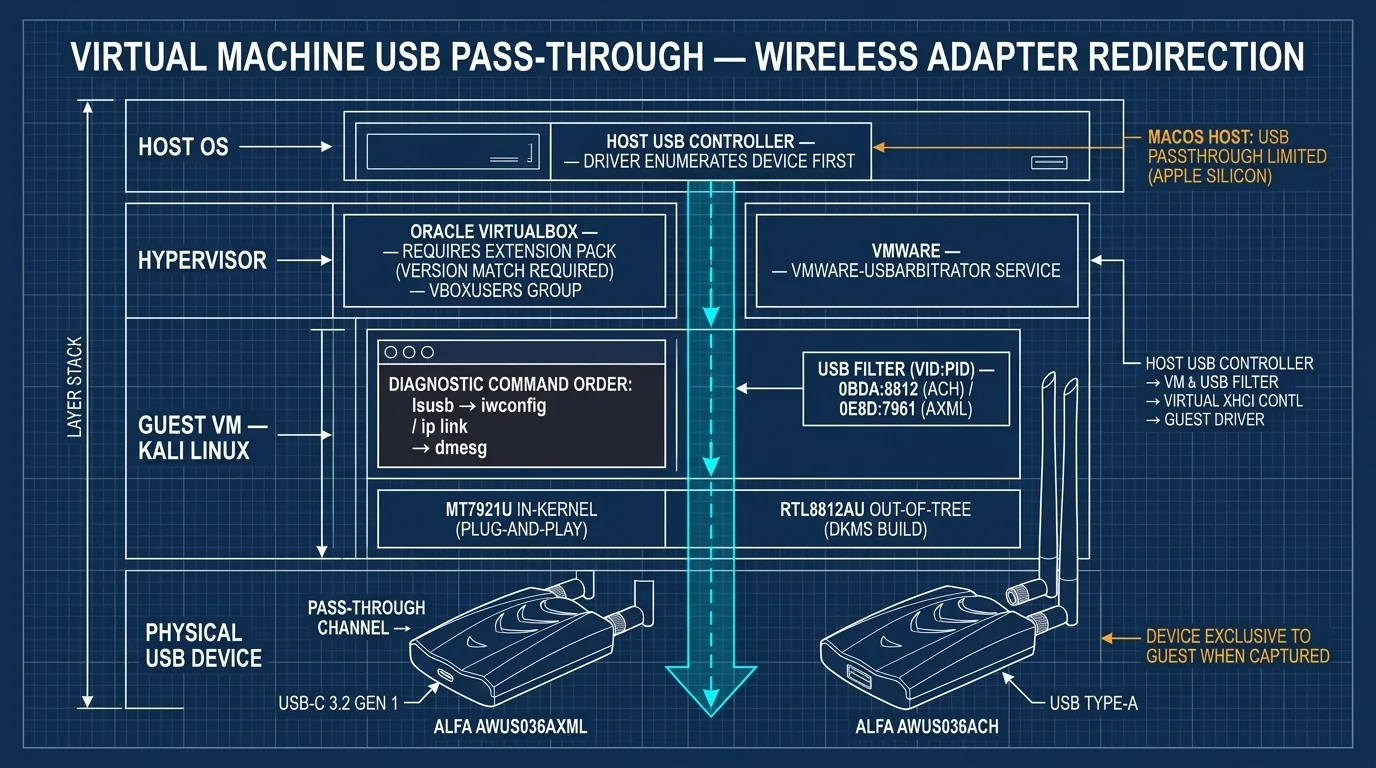
O USB funciona com uma arquitetura de host único (single host): um dispositivo USB só pode ser controlado por um «controlador host (Host Controller)» em um mesmo momento. Quando o adaptador está conectado ao host, o dispositivo é enumerado (enumerate) e assumido primeiro pelo sistema operacional do host (Host OS). O driver do host o reconhece e o controla.
A máquina virtual (Guest VM) não é um dispositivo físico no barramento USB; é um «hardware falso» que o hipervisor (Hypervisor) representa dentro do host. Por isso, para o Guest usar o adaptador USB, o host deve «entregar» o dispositivo ao Guest de forma ativa — esse mecanismo se chama USB Pass-through (USB Redirection).
1.2 O que o USB Pass-through atravessa de fato?#
Com o VirtualBox, o fluxo do Pass-through é o seguinte:
Adaptador USB físico (AWUS036ACH / AWUS036AXML)
       │  conectado a uma porta USB física do host
       ▼
Controlador host USB do sistema operacional do host (Host OS)
       │  o Hypervisor (VirtualBox) intercepta e redireciona
       ▼
Controlador host USB virtual (EHCI / xHCI emulado)
       │  o Guest (Kali) vê «como se estivesse conectado a si mesmo»
       ▼
Driver USB do Kali → driver sem fio → interface wlan
Após um Pass-through bem-sucedido, o controle do dispositivo no host é transferido para o Guest; o host se comporta como se o dispositivo tivesse sido «removido» e não pode mais usá-lo. No Guest, em contrapartida, ele aparece como um dispositivo USB totalmente novo. Isso é comportamento normal, não é um bug. Um dispositivo USB do host não pode ser usado pelos dois lados ao mesmo tempo.
1.3 «Não detecta» tem na verdade três camadas#
| Camada | Ferramenta de verificação | Sintoma | Significado |
|---|---|---|---|
| Camada de Pass-through USB | lsusb dentro do Guest | lsusb não mostra o VID:PID do adaptador de forma alguma | Pass-through falhou (problema de Extension Pack / controlador / filtro) |
| Camada de driver | dmesg dentro do Guest | lsusb mostra o dispositivo, mas dmesg exibe erros (falta de firmware, Required key not available) | Falta driver dentro do Guest ou o módulo não carregou |
| Camada de interface sem fio | iwconfig / ip link dentro do Guest | lsusb e dmesg estão normais, mas não há interface wlan | O driver carregou, mas a interface não foi registrada, ou há problema de modo/configuração |
Regra de ouro: primeiro veja o
lsusbpara saber «se o dispositivo passou para o Guest» e depois oip linkpara saber «se o driver o reconhece». Não comece suspeitando que o adaptador está com defeito.
2. VirtualBox: instale primeiro o Extension Pack e depois configure o controlador USB 3.0#
2.1 O pacote de extensão (Extension Pack) é obrigatório#
O pacote base do VirtualBox só inclui a emulação do controlador USB 1.1 (OHCI), e a velocidade de transferência do USB 1.1 não é suficiente para um adaptador. Os controladores USB 2.0 (EHCI) e USB 3.0 (xHCI) só existem com o «pacote de extensão (Extension Pack)» oficial da Oracle.
Os sintomas de não ter o Extension Pack são típicos: na configuração do Guest não é possível escolher o controlador USB 2.0 / USB 3.0, ou ao montar o adaptador aparece «falha na conexão do dispositivo à máquina virtual (error code E_FAIL / VERR_PDM_NO_USB_PORTS)».
2.2 A versão deve coincidir «exatamente»#
A versão do Extension Pack deve coincidir exatamente com a versão do programa principal do VirtualBox (por exemplo, VirtualBox 7.0.20 exige o Extension Pack 7.0.20). Mesmo uma diferença de uma versão menor pode causar falha na instalação ou no carregamento.
# Ver a versão atual do VirtualBox
vboxmanage --version
Baixe o Oracle_VM_VirtualBox_Extension_Pack-<versão>.vbox-extpack correspondente na página oficial de downloads da Oracle (https://www.virtualbox.org/wiki/Downloads) e depois:
# Opção 1: instalação pela GUI (programa principal do VirtualBox → Arquivo → Ferramentas → Extension Pack Manager → Instalar)
# Opção 2: instalação por comando
sudo VBoxManage extpack install Oracle_VM_VirtualBox_Extension_Pack-*.vbox-extpack

# Confirmar a instalação
VBoxManage list extpacks
Durante a instalação é exibida a licença da Oracle (Personal Use and Evaluation License); o uso pessoal é gratuito; em ambientes comerciais, siga os termos da licença.
2.3 Host Linux: adicione-se ao grupo vboxusers#
Em um host Linux, para o VirtualBox acessar dispositivos USB, o usuário precisa pertencer ao grupo vboxusers. Muitas pessoas instalam o pacote de extensão e mesmo assim falham: o bloqueio está nas permissões.
# Entrar no grupo (substitua <user> pelo seu nome de usuário)
sudo usermod -aG vboxusers $USER

# Sair e entrar novamente (ou reiniciar) para o grupo valer; confirmar
id $USER
2.4 Configurar o controlador USB 3.0 (xHCI)#
- Selecione sua máquina virtual Kali → Configurações (Settings) → Portas (Ports) → USB.
- Marque «Enable USB Controller» e escolha USB 3.0 (xHCI) Controller.
- O AWUS036AXML é de especificação USB 3.2 Gen 1 (USB-C): selecione obrigatoriamente USB 3.0 (xHCI); escolher USB 2.0 limitará a velocidade de transferência.
- O AWUS036ACH é de interface USB Type-A e funciona com os controladores USB 2.0 e USB 3.0; para melhor velocidade de transferência, escolha também USB 3.0 (xHCI).
- Depois de alterar o controlador, desligue e ligue (não execute um reboot dentro do Guest) para aplicar as mudanças.
2.5 Montagem manual e comparação com o VMware#
Ao iniciar a máquina virtual Kali, observe o ícone USB no canto inferior direito da janela (um plugue USB):
- Clique no ícone USB → serão listados os dispositivos USB atualmente conectados ao host.
- Seu adaptador deve aparecer como
Realtek 802.11ac NIC(ACH) ouALFA AWUS036AXML/ MediaTek (AXML). - Clique nele uma vez e o dispositivo será «entregue» ao Kali.
Se a lista estiver vazia, há um problema na camada de Pass-through: volte e verifique 2.2 / 2.3 / 2.4 (incluindo o controlador USB não habilitado) ou execute diretamente a planilha de diagnóstico do capítulo 6.
Comparação com o VMware: VMware Workstation / Fusion não precisa de um pacote de extensão adicional para o USB Pass-through, mas há dois pontos de verificação comuns:
- Serviço do host: em hosts Linux, confirme que o
vmware-usbarbitrator(o serviço de arbitragem USB) está em execução:sudo systemctl status vmware-usbarbitrator # Se não estiver em execução, inicie e habilite para iniciar automaticamente sudo systemctl enable --now vmware-usbarbitrator - Configuração da máquina virtual: Configurações da VM → USB Controller → marque USB 3.1 (ou USB 3.0).
- Conexão manual: menu da janela do VMware → Dispositivos removíveis (Removable Devices) → seu adaptador → Conectar (Connect).
Ponto-chave da comparação: o VirtualBox trava em «Extension Pack não instalado»; o VMware trava em «serviço de arbitragem não está rodando» ou «controlador USB 3.0 desativado». Confirme primeiro qual produto você usa e depois verifique o item correspondente.
3. Três passos com ferramentas de diagnóstico: lsusb → iwconfig → dmesg#
Depois de concluir a configuração do Pass-through, use três comandos para localizar o problema na «camada de Pass-through» ou na «camada de driver».
Passo 0: confirme primeiro o hardware no host (não culpe o adaptador)#
Abra um terminal no sistema operacional do host e execute:
lsusbResultado esperado (conforme o modelo):
# AWUS036ACH (Realtek RTL8812AU)
Bus ... ID 0bda:8812 Realtek Semiconductor Corp. RTL8812AU 802.11a/b/g/n/ac 2T2R DB WLAN Adapter
# ou AWUS036AXML (MediaTek MT7921AUN)
Bus ... ID 0e8d:7961 MediaTek Inc. Wireless_Device- O host vê → o hardware e o cabo estão OK; o problema está no Pass-through ou no driver do Guest.
- O host também não vê → verifique primeiro o host (troque a porta USB, troque o cabo, faça um teste cruzado em outra máquina) e depois considere abrir um ticket de suporte.
Passo 1: lsusb no Guest — o Pass-through funcionou?#
Execute dentro da máquina virtual Kali:
lsusb- Vê o mesmo VID:PID → Pass-through bem-sucedido, vá para o passo 2.
- Não vê → Pass-through falhou: volte ao capítulo 2 (Extension Pack / controlador / grupo vboxusers) ou verifique se outro software do host está ocupando o adaptador.
Passo 2: iwconfig / ip link — a interface sem fio apareceu?#
iwconfig
# ou (versões mais novas)
iw dev
ip link- Aparece uma interface
wlan0/wlx...→ tudo conectado, pode começar a usar. - Não há interface sem fio, mas o
lsusbmostra o dispositivo → o problema está na camada de driver do Guest; vá para o passo 3.
Passo 3: dmesg — por que a camada de driver falhou?#
# Observar as mensagens recentes do kernel
sudo dmesg | tail -30
# Filtrar mensagens relacionadas a USB e sem fio
sudo dmesg | grep -iE "usb|wlan|8812|mt7921|rtl" | tail -30
Comparação de resultados comuns do dmesg:
Mensagem do dmesg | Causa | Solução |
|---|---|---|
usb 3-1: new high-speed USB device ... sem nada depois | O dispositivo foi enumerado, mas não há driver disponível | Instale o driver correspondente dentro do Guest (ver FAQ Q4) |
Direct firmware load failed / firmware_loading | Falta o arquivo de firmware | apt install firmware-realtek e recarregue o módulo |
Required key not available | Secure Boot ativado e o módulo não está assinado | Assine com uma chave MOK (não desative o Secure Boot) |
disagrees about version of symbol | A versão do driver não coincide com o kernel | Recompile e instale com DKMS |
Entendimento-chave: o
lsusbmostrar o dispositivo só prova que «o USB Pass-through funcionou»; não significa que o driver está carregado. O caso comum de «Pass-through funcionou mas sem wlan» é exatamente isto: não há driver correspondente dentro do Guest.
4. Filtro USB da VM: montagem automática ao conectar + problemas de desconexão#
4.1 Por que configurar um filtro USB (USB Filter)?#
O problema da montagem manual (capítulo 2, 2.5): é preciso clicar de novo toda vez que a máquina virtual Kali é reiniciada. Com um «filtro USB» configurado, assim que o adaptador é conectado (ou a VM inicia), o VirtualBox transfere automaticamente os dispositivos correspondentes para o Guest.
Método de configuração (VirtualBox):
- Configurações da VM → USB → clique em «+» para adicionar um filtro → selecione seu adaptador.
- O VirtualBox preenche automaticamente uma regra de filtro (campos de ID do fornecedor / ID do produto / número de série):
- Nome (Name): por exemplo
ALFA AWUS036AXMLouAWUS036ACH - ID do fornecedor (Vendor ID):
0bdapara AWUS036ACH,0e8dpara AWUS036AXML - ID do produto (Product ID):
8812para AWUS036ACH,7961para AWUS036AXML
- Nome (Name): por exemplo
- Se você tiver vários adaptadores do mesmo modelo, preencha também o campo «número de série (Serial Number)» para não filtrar o outro.
Dica: clique com o botão direito no filtro → Editar filtro; você pode manter apenas o Vendor ID e o Product ID (correspondência flexível) ou adicionar o número de série (correspondência exata).
4.2 Desconexões frequentes: normalmente é problema de alimentação ou controlador#
Adaptadores de alta potência (o AWUS036ACH consome corrente transitória maior durante monitoramento/injeção; o AWUS036AXML é de especificação USB 3) podem sofrer ocasionalmente «perda do dispositivo / desconexão» dentro da VM. Estas são as causas e soluções típicas:
| Sintoma | Causa | Solução |
|---|---|---|
| Falta de alimentação após o Pass-through e quedas constantes | A capacidade de alimentação que o controlador USB virtual emula é conservadora, ou a porta do host não fornece energia suficiente | Use no host uma porta USB do painel traseiro da placa-mãe ou um Hub USB com alimentação independente |
| O adaptador aparece e desaparece | O economia de energia USB (autosuspend) do host colocou o dispositivo em suspensão | Desative nas configurações do host a suspensão automática USB «desse dispositivo» (não desative as proteções de segurança gerais do sistema) |
| Falha imediata ao montar com uma sequência de error code | Controlador escolhido errado (USB 1.1/2.0 não suporta um dispositivo USB 3) | Mude para «USB 3.0 (xHCI) Controller» e reinicie após desligar |
| O adaptador falha ao acordar o host da suspensão (sleep) | O redirecionamento USB do Hypervisor quebrou durante a suspensão do host | Evite a suspensão do host durante o uso; ou monte novamente uma vez após acordar |
4.3 Lembrete de segurança#
Para reduzir as quedas, você pode desativar a suspensão automática de um único dispositivo USB, mas apenas no nível «desse dispositivo». Não desative as proteções de segurança em nível de sistema (firewall, Secure Boot) para economizar trabalho — o custo seria desproporcional.
5. Limitações do host macOS e limites de plataforma#
5.1 O USB Pass-through em hosts macOS tem limitações inerentes#
Executar uma máquina virtual a partir de um host macOS com USB Pass-through é a combinação com maior chance de travar. Verifique primeiro sua situação:
| Host macOS | VirtualBox | VMware Fusion |
|---|---|---|
| Apple Silicon (M1/M2/M3/M4) | ⚠️ Suporte a USB Pass-through limitado / incompleto — uma das limitações conhecidas anunciadas oficialmente; mesmo com o driver do adaptador OK, a camada de Pass-through pode não funcionar diretamente | ⚠️ Suporte mais completo, mas ainda é recomendado «conectar direto no host» primeiro para confirmar que o adaptador funciona no macOS |
| Intel (Intel Mac) | ✅ Disponível, mas primeiro é preciso concluir o processo de aprovação de extensões de kernel (Kernel Extension) (Ajustes do sistema → Segurança e privacidade → permitir as extensões de kernel relacionadas à Oracle) e instalar o Extension Pack exatamente coincidente com a versão | ✅ Disponível |
Recomendação: se o seu host for macOS, faça de «conectar direto no host → system_profiler SPUSBDataType → confirmar que o adaptador funciona no host» a primeira porta de todo diagnóstico. Não inclua na lista de diagnóstico da VM os modelos não suportados no macOS; você perderá muito tempo.
5.2 Limites de plataforma (Support Boundary)#
| Plataforma | Status de suporte | Explicação |
|---|---|---|
| Host Windows + VirtualBox / VMware + Guest Kali | ✅ Suportado | Todos os procedimentos deste capítulo se aplicam |
| Host Linux + VirtualBox / VMware + Guest Kali | ✅ Suportado | Lembre-se do grupo vboxusers (VB) e do serviço vmware-usbarbitrator (VMware) |
| macOS (Apple Silicon) + VirtualBox | ⚠️ USB Pass-through limitado | Recomenda-se mudar para o VMware Fusion ou usar um host Linux/Windows |
| macOS (Intel) + VirtualBox | ✅ Suportado | Exige aprovação de extensões de kernel + Extension Pack coincidente com a versão |
| Guest é macOS | ❌ Não recomendado | Este artigo pressupõe Guests Linux como Kali / Debian / Ubuntu |
Limite de suporte: ao diagnosticar, confirme sempre primeiro «se o adaptador funciona no host» e depois fale dos problemas de configuração da VM. Se o host não detectar o adaptador, nenhuma configuração da VM vai resolver — o próximo passo então é um problema de driver do host (consulte outros artigos de diagnóstico de drivers deste site).
6. Planilha padrão de diagnóstico: execute antes de abrir um ticket (Intake de suporte)#
Ao encontrar «a VM não detecta o adaptador», complete a tabela abaixo em ordem e anote os resultados. Execute a planilha inteira antes de decidir abrir um ticket de suporte técnico — muitas vezes você resolve sozinho, e isso reduz drasticamente o tempo de ida e volta com o suporte.
Passo 1: verificação do hardware do host#
| Item | Comando | Campo de registro |
|---|---|---|
| Sistema operacional e arquitetura do host | uname -a / systeminfo | _____ |
| O host vê o adaptador? | lsusb no host | VID:PID _____ |
| Porta USB e cabo | Troque de porta e de cabo e teste de novo | Resultado _____ |
Passo 2: verificação da camada de virtualização (Hypervisor)#
| Item | Ação | Campo de registro |
|---|---|---|
| Software de virtualização e versão | VirtualBox: vboxmanage --version / VMware: Help → About | _____ |
| A versão do Extension Pack coincide? | VirtualBox: VBoxManage list extpacks | Versão _____ |
| Permissões / serviços do host | Host Linux: id para ver vboxusers; VMware: systemctl status vmware-usbarbitrator | _____ |
| Configuração do controlador USB | VirtualBox: USB 3.0 (xHCI) Controller marcado? | Sim / Não |
Passo 3: verificação do resultado do Pass-through#
| Item | Comando | Campo de registro |
|---|---|---|
| O Guest vê o adaptador? | lsusb dentro do Guest | _____ |
| A interface sem fio apareceu? | iwconfig / ip link dentro do Guest | _____ |
| Mensagens da camada de driver | sudo dmesg | tail -30 dentro do Guest | _____ |
| Kernel do Guest em uso | uname -r | _____ |
Passo 4: diagnóstico e registro#
lsusb(Guest) não vê → problema de camada de Pass-through → revise o capítulo 2 e o passo 2.lsusbvê, masip linknão mostra wlan → problema de camada de driver → revise o passo 3 do capítulo 3.- Tudo normal, mas instável → problema de alimentação / economia de energia / controlador → capítulo 4.
Pacote de informações para o Intake de suporte#
Antes de ligar para o suporte técnico/enviar o ticket, anexe as informações abaixo de uma vez para o suporte entrar direto no assunto:
SO do host + arquitetura, software de virtualização e versão, se o Extension Pack está instalado e sua versão, saída do
lsusbdo host, saída dolsusbdo Guest, saída doip link/iwconfigdo Guest, mensagens dedmesgrelevantes, modelo do adaptador e método de conexão (USB-C / USB-A, direto ou via Hub)
7. Perguntas frequentes (FAQ)#
P1: Mudei o adaptador para outra porta USB e agora o lsusb não mostra nada. O adaptador está com defeito?
Não necessariamente. Verifique primeiro se você o conectou em uma porta «somente de carga» ou se o host colocou o dispositivo em suspensão para economizar energia. Volte a conectá-lo em uma porta USB comum do painel traseiro da placa-mãe, ou desconecte e reconecte uma vez — na maioria dos casos isso resolve.
P2: O ícone USB no canto inferior direito da janela da VM está vazio. O que devo fazer?
Verifique nesta ordem: ① se a versão do Extension Pack coincide exatamente com a do VirtualBox; ② se em hosts Linux o seu usuário está no grupo vboxusers (exige novo login); ③ se o host ainda vê o adaptador com lsusb; ④ se nenhum outro software (como um utilitário de driver do host) está segurando o dispositivo.
P3: Depois de configurar um filtro USB, o host não consegue mais usar o adaptador. Isso é normal? Sim, é o esperado. Depois que o dispositivo é passado para o Guest, o controle pertence ao Guest e o host não pode usá-lo ao mesmo tempo. Quando precisar do adaptador de volta no host, libere-o (release) pelo ícone USB na janela da VM.
P4: O lsusb dentro do Guest mostra o adaptador, mas não há interface wlan. Qual driver devo instalar?
Depende do chipset:
- AWUS036AXML (MediaTek MT7921AUN): usa o driver
mt7921uintegrado ao kernel — plug-and-play no Kernel 5.18+; primeiro confirme que oapt install linux-firmwareestá atualizado. - AWUS036ACH (Realtek RTL8812AU): usa um driver fora da árvore (out-of-tree) — instale o
aircrack-ng/rtl8812aumantido pela comunidade e compile com DKMS (e trate da assinatura MOK para o Secure Boot; não desative o Secure Boot).
P5: Por que o Guest não inicia depois que selecionei o controlador USB 3.0? Alguns kernels antigos de Guest têm suporte fraco a xHCI. Se o seu Kali for uma versão antiga, tente: desligar → voltar para USB 2.0 (EHCI) Controller → iniciar → atualizar o kernel → voltar para USB 3.0. Mantenha o Kali o mais atualizado possível para obter o suporte xHCI mais completo.
P6: O adaptador é rápido em uma máquina física, mas fica lento dentro da VM. Isso é normal? Sim. Dentro de uma VM o adaptador rende aproximadamente à velocidade do encaminhamento pela camada de emulação USB, o que adiciona alguma sobrecarga (overhead) em comparação com a conexão direta em uma máquina física. Um controlador USB 3.0 (xHCI) correto e um Hypervisor atualizado reduzem essa sobrecarga ao mínimo. Se o desempenho estiver muito ruim, confirme primeiro se o controlador não está preso em USB 1.1.
8. Conclusão e recomendações de hardware#
Mais de 90% dos casos de «a VM não detecta o adaptador externo» se devem a uma configuração de Pass-through ou a um driver do Guest mal feito; falha de hardware é rara. Execute as ações deste artigo em ordem:
- Confirme primeiro o hardware com
lsusbno host. - Instale sempre o Extension Pack de versão coincidente no VirtualBox e entre no grupo
vboxusersem hosts Linux; no VMware, confirme que o serviçovmware-usbarbitratorestá em execução. - Configure o controlador USB em USB 3.0 (xHCI) e use um filtro USB para o adaptador montar automaticamente.
- Localize a camada dentro do Guest com
lsusb → iwconfig / ip link → dmesg; se faltar driver, instale — pare de adivinhar que o adaptador está com defeito.
Hardware recomendado: o ALFA AWUS036AXML (MediaTek MT7921AUN) tem no Kali com kernel mais novo um driver integrado ao kernel, plug-and-play, e é o que dá menos trabalho após o Pass-through na VM. O ALFA AWUS036ACH (Realtek RTL8812AU) também é útil, mas lembre-se de compilar o driver da comunidade com DKMS dentro do Guest e tratar da assinatura do Secure Boot (consulte o artigo de diagnóstico DKMS do RTL8812AU deste site). Para ambos, recomenda-se usar no host uma porta/Hub USB com alimentação independente, para eliminar de uma vez a variável de «perda do dispositivo». Note, porém, que a injeção depende do kernel: há relatos da comunidade de injeção funcional em kernels anteriores ao 6.16, mas no kernel stock 6.16 e posteriores (testado no 6.17) o AXML falha no teste de injeção de pacotes (aireplay-ng --test: Found 0 APs / No Answer), impossibilitando deauth e captura de handshake. A causa é uma regressão do mac80211 chanctx, não uma limitação do chip; drivers comunitários com patch podem restaurar a injeção, mas o firmware ainda trava a taxa (1/6 Mbps, sem injeção HT/VHT). Modo monitor, AP e WPA3 não são afetados. Se precisar de injeção, escolha o AWUS036ACH ou o AWUS036EACS.
Próximo passo: guarde uma cópia da planilha do capítulo 6 na área de trabalho da sua máquina virtual Kali; toda vez que «não detectar o adaptador», execute-a inteira primeiro e depois decida se abre um ticket de suporte técnico — siga a tabela; os dados curam tudo.
Recursos de referência#
| Recurso | Link |
|---|---|
| Página oficial de downloads da Oracle VirtualBox (Extension Pack) | https://www.virtualbox.org/wiki/Downloads |
| Manual oficial do VirtualBox: configuração USB e filtros | https://www.virtualbox.org/manual/ (procure o capítulo «USB») |
| Manual do VirtualBox: limitações conhecidas (incluindo as de USB Pass-through no Apple Silicon) | https://www.virtualbox.org/manual/ (Changelog / Limitations) |
| Comando de instalação do Extension Pack do VirtualBox | vboxmanage help extpack |
| Driver comunitário aircrack-ng RTL8812AU (para AWUS036ACH dentro do Guest) | https://github.com/aircrack-ng/rtl8812au |
| Página oficial do produto ALFA AWUS036ACH | https://www.alfa.com.tw/products/awus036ach_1 |
| Página oficial do produto ALFA AWUS036AXML | https://www.alfa.com.tw/ |
| Suporte técnico da Yopitek | https://yupitek.com/ |
Declaração de uso legal: ativar operações de segurança como modo monitor e injeção de pacotes dentro da máquina virtual é limitado a redes de sua propriedade ou com autorização explícita para testes. O usuário deve cumprir as leis locais e garantir que todos os testes tenham base de autorização legal.