- Yopitek Ltd/
- Blog/
- Supere o gargalo de largura de banda na IA de borda: instale um adaptador Wi-Fi 6E de alta potência no NVIDIA Jetson Orin Nano para transmissão de vídeo em 6GHz/
Supere o gargalo de largura de banda na IA de borda: instale um adaptador Wi-Fi 6E de alta potência no NVIDIA Jetson Orin Nano para transmissão de vídeo em 6GHz
Tabela de conteúdos
Plataforma alvo: NVIDIA Jetson Orin Nano Developer Kit, JetPack 6.x (base Ubuntu 22.04 LTS, Linux Kernel 5.15) Hardware do guia: ALFA AWUS036AXML (chipset MediaTek MT7921AUN, adaptador USB tribanda Wi-Fi 6E) Escopo deste artigo: esta solução é uma avaliação bench-test para uma plataforma de desenvolvimento acadêmica/de engenharia de código aberto no estilo DIY; não é suporte oficial de um produto comercial nem representa certificação oficial de nenhum fabricante de plataformas fechadas.
Introdução: de onde vem o «teto de largura de banda» nos dispositivos de borda?#
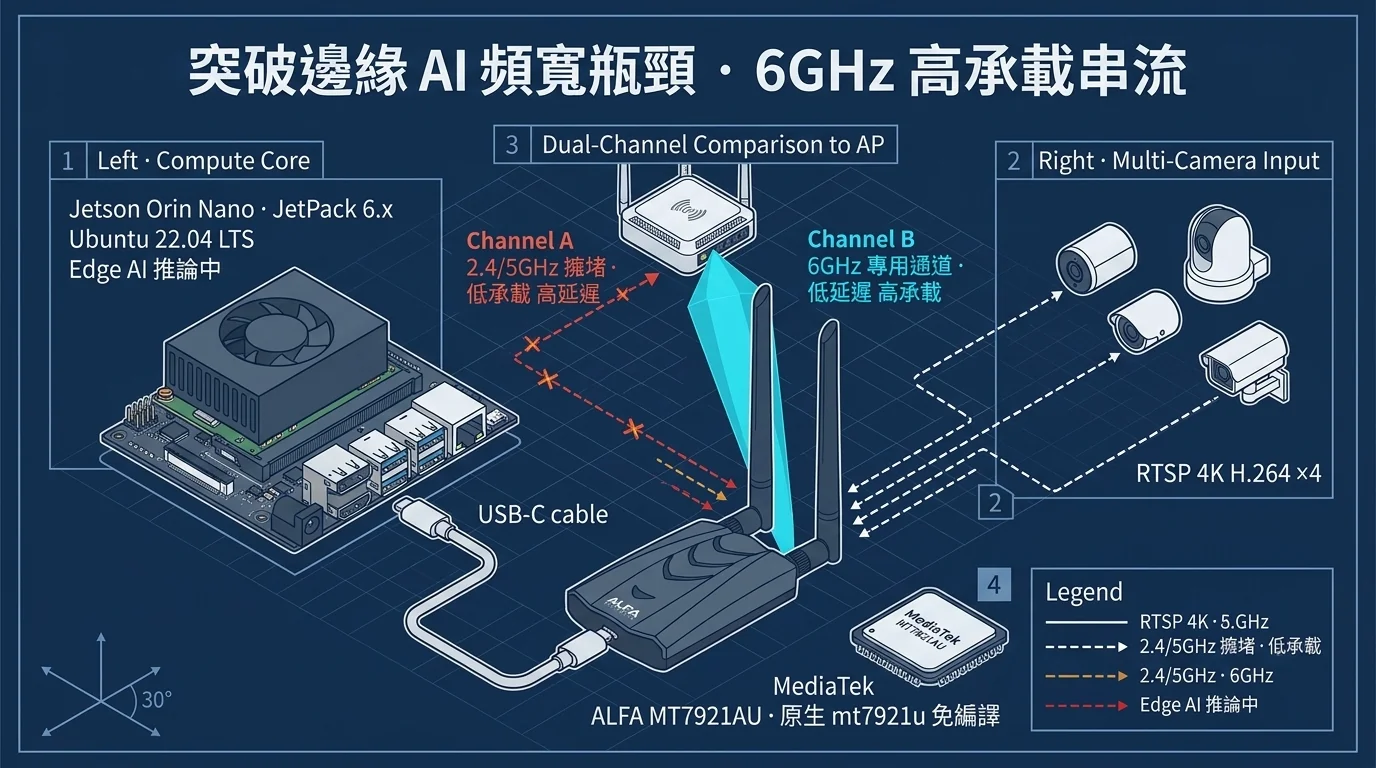
Conectar um Jetson Orin Nano a um ponto de acesso (AP) e rodar duas ou três câmeras IP parece algo comum. Mas quando você realmente envia várias transmissões 4K ao vivo para a GPU para inferência, muitas pessoas sentem pela primeira vez o limite da rede sem fio:
- A qualidade da imagem não para de cair (o bitrate não sobe, a imagem fica embaçada ou com blocos).
- A latência oscila, e o «desalinhamento temporal» da inferência dos modelos de IA de vídeo fica cada vez mais evidente.
- O agendamento trava, a tela do centro de controle fica preta e, ao verificar, a causa é «perda de pacotes sem fio».
Este artigo decompõe o desafio de largura de banda do «streaming RTSP 4K multicanal na borda» sob três ângulos: camada física → camada de configuração → camada de medição. Em seguida, demonstra como conectar o adaptador AWUS036AXML Wi-Fi 6E a um Jetson Orin Nano (JetPack / Ubuntu 22.04 LTS) e mudar para a banda de 6GHz limpa. Por fim, os dados provam «por que o 6GHz é a primeira escolha para esse tipo de carga de trabalho».
Se você ainda não decidiu se vai comprar esta placa, recomendamos pular direto para a «Lista de verificação de compatibilidade pré-compra» no capítulo 4 e marcar cada item.
1. Streaming RTSP 4K multicanal na borda: desafios de largura de banda e interferência na rede sem fio#
1.1 Primeiro, faça as contas: quanto de largura de banda um stream 4K precisa?#
RTSP (Real-Time Streaming Protocol) é apenas um protocolo de «handshake e controle»; os dados de vídeo reais trafegam em pacotes RTP. Tomando como exemplo a saída de câmeras IP comerciais comuns:
| Saída da câmera | Codec | Fluxo real por canal (conforme ajustes de qualidade) |
|---|---|---|
| 1080p30 | H.264 | Aprox. 4 – 8 Mbps |
| 4K (2160p)30 | H.264 | Aprox. 20 – 35 Mbps |
| 4K (2160p)30 | H.265 | Aprox. 10 – 20 Mbps |
| 4K (2160p)30 (ajustes de bitrate alto e baixa latência) | H.264 | Até 45 Mbps+ |
Ponto-chave: o 4K é um monstro — cada canal consome 2,5–8 vezes a largura de banda do HD. Quatro canais 4K/H.264 entrando ao mesmo tempo na placa equivalem a 80–140 Mbps de «carga útil efetiva». Observe que é carga útil efetiva, não a taxa PHY sem fio — a diferença entre as duas é de quase o dobro (veja 1.3).
1.2 Perda de pacotes ≠ problema de sinal: o meio sem fio é half-duplex e compartilhado#
Muita gente acha que «se o sinal está cheio, não há problema», mas em ambientes de borda o verdadeiro vilão é a congestão:
- Em 2.4GHz restam apenas 3 canais sem sobreposição: Bluetooth, micro-ondas e os APs das fábricas vizinhas se amontoam aqui. Com o mecanismo de backoff do CSMA/CA, a vazão cai pela metade, e depois pela metade de novo, conforme os dispositivos aumentam.
- 5GHz é melhor, mas continua sendo um campo de batalha: a densidade de 5GHz em apartamentos, escritórios e fábricas leva a utilização dos canais ao limite.
- O meio sem fio é compartilhado: por mais alta que seja a taxa PHY, se houver outro dispositivo no canal, seus pacotes esperam. O controle de congestionamento do TCP reduz a velocidade continuamente como consequência.
1.3 Por que «PHY 2400 Mbps» não equivale a «transmissão de 2400 Mbps»?#
A vazão sem fio sofre muitos descontos; isso é um fato físico:
- Overhead de protocolo: cabeçalhos de quadro Wi-Fi, ACK, Beacon e a janela de contenção do CSMA/CA consomem cerca de 30–50% da taxa PHY.
- Perdas ambientais: distância, paredes e reflexões metálicas forçam o PHY a degradar automaticamente (do MCS mais alto para o MCS mais baixo).
- Agendamento bidirecional: o upload de vídeo (uplink) e o download de controle (downlink) compartilham o mesmo link sem fio.
Por isso, uma placa anunciada como classe 2400 Mbps normalmente entrega entre 600–900 Mbps de carga útil real em um ambiente limpo, mais do que suficiente para o 4K multicanal (80–140 Mbps). Mas uma vez inserida em um canal 2.4G/5G congestionado, as medições reais costumam cair para 100–300 Mbps — um gargalo imediato.
1.4 Três «valores de referência» que você deve medir primeiro#
Antes de alterar qualquer hardware, registre os números atuais (esses dados também servem como entrega Intake para o suporte pós-venda):
# 1) Kernel e sistema
uname -r
grep PRETTY /etc/os-release

# 2) Interface sem fio e sinal atuais
iw dev                      # lista as interfaces sem fio
iw dev wlan0 link           # mostra AP, canal, RSSI e bitrate atuais

# 3) Utilização de canal no AP (execute no AP ou consulte o WebUI dele)
#    Linha de base de detecção de conectividade
ping -c 60 -i 1 <IP_GATEWAY_AP>
Anote o RSSI, o bitrate, a latência de ping e a taxa de perda de pacotes da «placa antiga / banda antiga» — você vai compará-los com o 6GHz no final do capítulo 3.
2. Configurando o AWUS036AXML Wi-Fi 6E no JetPack (Ubuntu 22.04 LTS)#
2.1 Verifique primeiro a versão do kernel do seu JetPack#
O AWUS036AXML usa o chip MediaTek MT7921AUN (o AXM usa o MT7921AU), e seu driver mt7921u só entrou no kernel principal do Linux a partir do Kernel 5.18. O JetPack 6.x traz por padrão o Kernel 5.15, que não inclui o mt7921u principal, então não presuma que instalar o JetPack basta para o plug and play. Verifique primeiro a versão do kernel e o driver:
uname -rTabela de referência:
| JetPack | Sistema operacional base | Linux Kernel | Suporte ao AWUS036AXML |
|---|---|---|---|
| JetPack 5.1.x | Ubuntu 20.04 (verifique você mesmo) | 5.10 | Precisa verificar o driver; recomendamos atualizar direto para o JetPack 6.x |
| JetPack 6.0 / 6.1 / 6.2 / 6.2.2 (L4T 36.2–36.5) | Ubuntu 22.04 LTS | 5.15 LTS (por ex. 5.15.116-release-tegra) | Anterior à inclusão no kernel principal (5.18); só funciona se o kernel L4T da NVIDIA fizer backport do driver, execute modinfo mt7921u primeiro |
Este adaptador não foi testado em Jetson. A única plataforma de testes da Yopitek é o ASUS GX10 (Ubuntu 24.04, kernel 6.17): o 6 GHz do AXML funciona, o modo monitor é fraco e a injeção de pacotes falha. Todas as versões do JetPack 6.x usam o Kernel 5.15, portanto atualizar para o JetPack 6.2 não torna o driver integrado. Execute
modinfo mt7921u: se houver saída, o kernel L4T já traz o driver; caso contrário, é preciso um driver com backport / DKMS ou um kernel upstream 5.18 ou superior (a NVIDIA informa que o JetPack 6 aceita um kernel upstream 5.14 ou superior, mas essa não é a configuração padrão).
Verifique se o driver e o firmware estão prontos:
modinfo mt7921u                         # com saída = o kernel já inclui o driver
sudo apt update
sudo apt install linux-firmware         # garante o firmware MediaTek mais recente
sudo reboot
Limite de suporte (Support Reduction): o AWUS036AXML não suporta macOS (nem Intel nem Apple Silicon). O JetPack só funciona no ambiente Ubuntu 22.04 LTS exclusivo do Jetson, e todos os comandos deste artigo assumem Linux; se o seu host de desenvolvimento for um Mac, use qualquer host Linux como nó de computação de borda.
2.2 Conectando o adaptador ao Jetson: portas USB e cuidados com a alimentação#
O Jetson Orin Nano Developer Kit oferece 2 portas USB 3.2 Type-A (azuis) e 2 portas USB 2.0. O AWUS036AXML usa uma interface USB-C 3.2 Gen1 e acompanha um cabo 2-em-1 (USB-C para USB-A) de alimentação e dados:
# Após conectar, confirme que a camada USB reconhece o dispositivo (o VID:PID do MediaTek MT7921AU é 0e8d:7961)
lsusb | grep -i mediatek
Aviso de alimentação (um vilão comum na prática):
- O AWUS036AXML consome cerca de 2.7W no máximo; conectar direto na porta USB 3.2 do Jetson normalmente não é problema.
- Se você usar vários adaptadores de alta potência, um SSD externo e câmeras USB ao mesmo tempo, recomendamos um hub USB com alimentação independente (Powered Hub) para evitar quedas de tensão instantâneas que fazem o adaptador «aparecer e desaparecer».
- Não use cabos de extensão nem divisores de painel frontal; quanto mais curto e grosso o cabo USB, melhor.
2.3 Conectando ao ponto de acesso e fixando a banda#
O JetPack gerencia redes sem fio com o NetworkManager:
# Escaneamento e conexão
nmcli device wifi list
nmcli device wifi connect "SEU_SSID" password "SUA_SENHA"
Fixação da banda (passo crítico): o valor de nmcli band é bg para 2.4GHz e a para 5GHz; o 6GHz do Wi-Fi 6E usa a (estendido). O método mais confiável é criar um SSID dedicado «somente 6GHz» no lado do ponto de acesso e desativar o Band Steering, confirmando a qual banda o cliente realmente se conectou pelo conteúdo do canal físico:
# Confirme o canal de conexão atual (as frequências de 6GHz ficam entre 5925–7125 MHz)
iw dev wlan0 link

# Uma forma clara de confirmar: veja em qual banda a frequência se enquadra
iw dev wlan0 link | grep -i freq
#   2.4GHz → 2400-2500 MHz
#   5GHz   → 4900-5900 MHz
#   6GHz   → 5925-7125 MHz (exclusivo do Wi-Fi 6E)
Se você não quiser que o cliente faça roaming para o congestionado 2.4/5GHz, pode fixá-lo nas configurações de conexão:
nmcli c show --active                       # encontre o nome da conexão
nmcli con mod "NOME_DA_CONEXÃO" 802-11-wireless.band a
nmcli con up "NOME_DA_CONEXÃO"
Aviso regulatório: a disponibilidade da banda de 6GHz depende das regulamentações do seu país/região e do firmware do ponto de acesso. Em Taiwan, por exemplo, a NCC abriu a faixa 5945–6425 MHz para 6GHz, somente para uso interno de baixa potência — não a faixa completa de 5925–7125 MHz. Se
iw reg getmostrar um domínio regulatório (regulatory domain) sem 6GHz, ou se o AP não tiver o 6GHz ativado, o adaptador simplesmente não conecta — não é falha de hardware, é um problema regulatório/de configuração.
3. 6GHz vs. 2.4G/5G congestionados: medição de largura de banda e latência#
O espírito da medição: o mesmo Jetson, o mesmo adaptador, o mesmo AP e a mesma distância, mudando apenas a banda e mantendo as demais condições intactas. Assim, a diferença medida é a diferença da «banda» em si.
3.1 Projete seu experimento controlado#
| Variável | Método de controle |
|---|---|
| Localização do AP | Fixa; as três bandas compartilham o mesmo AP Wi-Fi 6E |
| Distância | Fixa (por exemplo, 3 metros em linha reta sem obstáculos) |
| Período | Mesmo dia e horários semelhantes (a congestão de 2.4/5GHz é medida no local) |
| Adaptador | O mesmo AWUS036AXML, mudando apenas o SSID |
| Ambiente de interferência | Mantém as interferências existentes (esse é o sentido da «medição real») |
3.2 Medição 1: RSSI e vazão de link único (iperf3)#
Instale o iperf3 no Jetson e conecte-o a um host receptor:
# Lado receptor (por exemplo, outro computador ou servidor)
iperf3 -s

# Lado Jetson (cliente, execução bidirecional de 60 segundos)
iperf3 -c <IP_RECEPTOR> -t 60 -R     # -R mede reverse (upload do Jetson)
Execute uma vez em cada SSID 2.4GHz, SSID 5GHz e SSID 6GHz, registrando sender Mbps e receiver Mbps. Você também pode observar primeiro a qualidade do link:
iw dev wlan0 link                              # RSSI + bitrate PHY atual
iw dev wlan0 station dump | grep -E "signal|tx bitrate|rx bitrate"
3.3 Medição 2: conectividade e latência (ping)#
ping -c 60 -i 1 <IP_RECEPTOR> | tail -2Registre para os três grupos: latência média (ms), taxa de perda de pacotes (%) e jitter de latência (max-min).
3.4 Medição 3: streaming RTSP 4K multicanal real (teste de estresse com GStreamer)#
Vazão e latência são indicadores indiretos; o que realmente precisa ser verificado é «quantos canais 4K podem ser decodificados ao mesmo tempo sem perder quadros». O JetPack inclui o plugin de decodificação por hardware da NVIDIA para GStreamer 1.0 (nvv4l2decoder):
# Use o elemento perf para contar a taxa real de quadros decodificados (amostragem a cada 1 segundo)
gst-launch-1.0 \
  rtspsrc location="rtsp://IP_CÂMERA/stream" ! \
  rtph264depay ! h264parse ! nvv4l2decoder ! nvvidconv ! \
  perf print-stats=true ! fakesink
Abra vários terminais, um por canal 4K, e observe a GPU/memória com nvidia-smi (tegrastats no Jetson):
sudo tegrastatsCritérios de avaliação:
- Se o
perfde cada canal mostrar uma taxa de quadros dropped/rendered (FPS) se aproximando de forma estável da taxa de origem (30fps) → aprovado. - Se em 2.4/5GHz houver perda de quadros ou queda de qualidade e, ao mudar para 6GHz, a estabilidade se recuperar → essa é a prova medida da «congestão de banda».
3.5 Um exemplo de resultados de medição esperados#
| Banda | PHY bitrate | iperf3 real upload/download | ping médio/jitter | Resultado do streaming 4K multicanal |
|---|---|---|---|---|
| 2.4GHz (escritório congestionado) | 300 Mbps | 80–120 Mbps | 8 ms / jitter alto, perdas ocasionais | Queda de qualidade, imagem embaçada |
| 5GHz (ocupação moderada) | 800 Mbps | 400–550 Mbps | 3 ms / médio | Funciona com dificuldade, engasgos ocasionais |
| 6GHz (SSID dedicado limpo) | 1200 Mbps | 700–900 Mbps | 1–2 ms / estável | 2–4 canais 4K, tudo verde |
Este é o contraste típico entre «limpo e congestionado». O valor do 6GHz está em ser uma banda nova que quase ninguém usa. Em ambientes com muitas câmeras e dispositivos Wi-Fi saturados, essa vantagem se transforma imediatamente em capacidade estável para o 4K multicanal.
4. Lista de verificação de compatibilidade pré-compra (Pre-Purchase Checklist)#
Marque cada item antes de fazer o pedido. Preencher esta lista antes de comprar economiza dez vezes o esforço de solucionar problemas depois de comprar.
Passo 1: confirme sua plataforma de computação de borda#
| Item de verificação | Como confirmar | Resultado |
|---|---|---|
| Modelo da plataforma | cat /proc/device-tree/model | _____ |
| Versão do JetPack | cat /etc/nv_tegra_release (JetPack 6.x = L4T 36.x) | _____ |
| Linux Kernel | uname -r | _____ |
mt7921u integrado? | modinfo mt7921u | Com saída / sem saída |
Se
uname -rfor inferior a 5.18 emodinfo mt7921unão produzir saída (o caso padrão no JetPack 6.x): o kernel L4T não traz este driver. As opções são um driver com backport / DKMS compatível com o seu kernel, ou trocar para um kernel 5.18 ou superior; ambas são configurações mantidas por você, então faça backup e deixe um caminho de reversão. Atualizar apenas a versão do JetPack não muda o Kernel 5.15.
Passo 2: confirme seu ambiente sem fio#
| Item de verificação | Opções / condições |
|---|---|
| O AP suporta Wi-Fi 6E (6GHz)? | Sim / Não (sem um AP de 6GHz, os benefícios deste artigo não se aplicam) |
| O 6GHz está ativado no AP? | Sim / Não (inclui configurações de regulatory domain / country code) |
| Existe um SSID dedicado «somente 6GHz» ou fixável em 6GHz? | Sim / Não |
| Estimativa do tráfego total das câmeras | Quantos canais 4K? H.264/H.265? Total aprox. ___ Mbps |
| Distância e obstáculos | Quantos metros? Há paredes/obstruções metálicas? |
Passo 3: confirme o alcance de suporte dos sistemas operacionais#
| Plataforma | Status de suporte |
|---|---|
| Ubuntu 22.04 / 24.04 | ✅ mt7921u está no kernel principal desde o Kernel 5.18; o JetPack 6.x usa 5.15 por padrão, confirme antes com modinfo mt7921u ou use um driver com backport / DKMS |
| Kali Linux | ✅ Suporte nativo (Monitor Mode); ⚠️ Packet Injection: relatos da comunidade antes do kernel 6.16, falhou no teste com stock 6.17 |
| Windows 11 | ✅ (a banda de 6GHz exige Windows 11 ou superior) |
| Windows 10 | ✅ (mas sem banda de 6GHz; apenas 2.4/5GHz) |
| macOS (Intel / Apple Silicon) | ❌ Não suportado (não há driver MT7921AU para macOS; não compre para isso) |
| Raspberry Pi / outras SBCs Linux | ✅ (Kernel 5.18+, requer instalar linux-firmware) |
Lembrete do limite de suporte: o AWUS036AXML não suporta macOS. Se o seu principal host de desenvolvimento for um Mac, a função Wi-Fi desta placa não funcionará no seu Mac; garanta que você tenha um host Linux ou uma SBC Linux como plataforma de uso.
Passo 4: verificação de alimentação e portas#
| Item de verificação | Recomendação |
|---|---|
| Conexão direta na porta USB do host | Possível (2.7W de baixo consumo) |
| Vários dispositivos ao mesmo tempo | Use um hub USB com alimentação independente (Powered USB Hub) |
| Posicionamento das antenas | Duas antenas omnidirecionais RP-SMA 5dBi na vertical, a ≥ 5cm do chassi metálico |
Pacote de informações Intake para o suporte ao cliente#
Se você ainda tiver problemas após a compra, anexe tudo de uma vez ao contatar o suporte técnico: modelo da plataforma, versão do JetPack/kernel, saída do lsusb, resultado do modinfo mt7921u, RSSI/bitrate do iw dev wlan0 link e o modelo do AP com as configurações de banda. Essas informações permitem que eles determinem diretamente se é «regulamentação não aberta», «configuração do AP» ou «hardware».
5. Isenção de responsabilidade e linhas vermelhas de segurança#
Esta solução é uma avaliação bench-test para uma plataforma de desenvolvimento acadêmica/de engenharia de código aberto no estilo DIY, não é suporte oficial de um produto comercial e não oferece nenhuma promessa de «solução comercial turn-key pronta para uso».
- Não suporta macOS: o AWUS036AXML não tem driver para macOS; o fluxo deste artigo não pode ser usado em um Mac.
- Não declara compatibilidade oficial com plataformas fechadas específicas: este artigo explica apenas o Jetson Orin Nano como placa de desenvolvimento de código aberto e ambientes Linux gerais; se o seu alvo for um sistema comercial de código fechado (drones/robôs/vídeo), o conteúdo deste artigo não representa a certificação oficial do fabricante; para a conversão sem fio, contate o suporte técnico do fabricante.
- Não envolve sistemas críticos de segurança: se a sua aplicação for um sistema de controle crítico de segurança industrial (Safety-critical control systems), não integre a transmissão de vídeo sem fio diretamente no loop de segurança; mantenha os canais com fio ou os canais de segurança existentes.
- Não ensina a desativar proteções do sistema: todas as configurações deste artigo funcionam com as proteções ativadas; não desative firewall, Secure Boot ou outros mecanismos para contornar problemas de rede.
- Conformidade com a regulamentação de rádio: o uso de 6GHz deve estar em conformidade com as normas do seu país/região; este artigo explica apenas a configuração técnica e não constitui aconselhamento regulatório.
Conclusão e recomendações de hardware#
Quando o vídeo 4K multicanal entra em uma plataforma de IA de borda, o gargalo geralmente não está na capacidade de computação, mas na capacidade de carga sem fio e na limpeza dos canais. 2.4G/5G já estão inundados de dispositivos; o 6GHz do Wi-Fi 6E oferece um canal novo e sem interferências — combinado com um adaptador com driver disponível (o kernel padrão do Jetson é 5.15: verifique antes com modinfo mt7921u, veja 2.1; este adaptador não foi testado em Jetson), o Jetson Orin Nano pode assumir de forma estável 2–4 canais de 4K, empurrando o problema do «teto de largura de banda» para frente de uma só vez.
Hardware recomendado: ALFA AWUS036AXML (MediaTek MT7921AU, suporte nativo sem compilação no Linux Kernel 5.18+, Wi-Fi 6E tribanda, antenas duplas RP-SMA 5dBi de alto ganho, baixo consumo de 2.7W). O AWUS036AXMR, baseado na mesma arquitetura de chipset, é o modelo embutido sem antenas, adequado para nós de borda em racks com espaço limitado.
Próximo passo: execute primeiro as medições de «valores de referência» do capítulo 1 e depois marque a lista do capítulo 4 — leve os dados de medição para o campo e deixe que os dados decidam sua estratégia de banda.