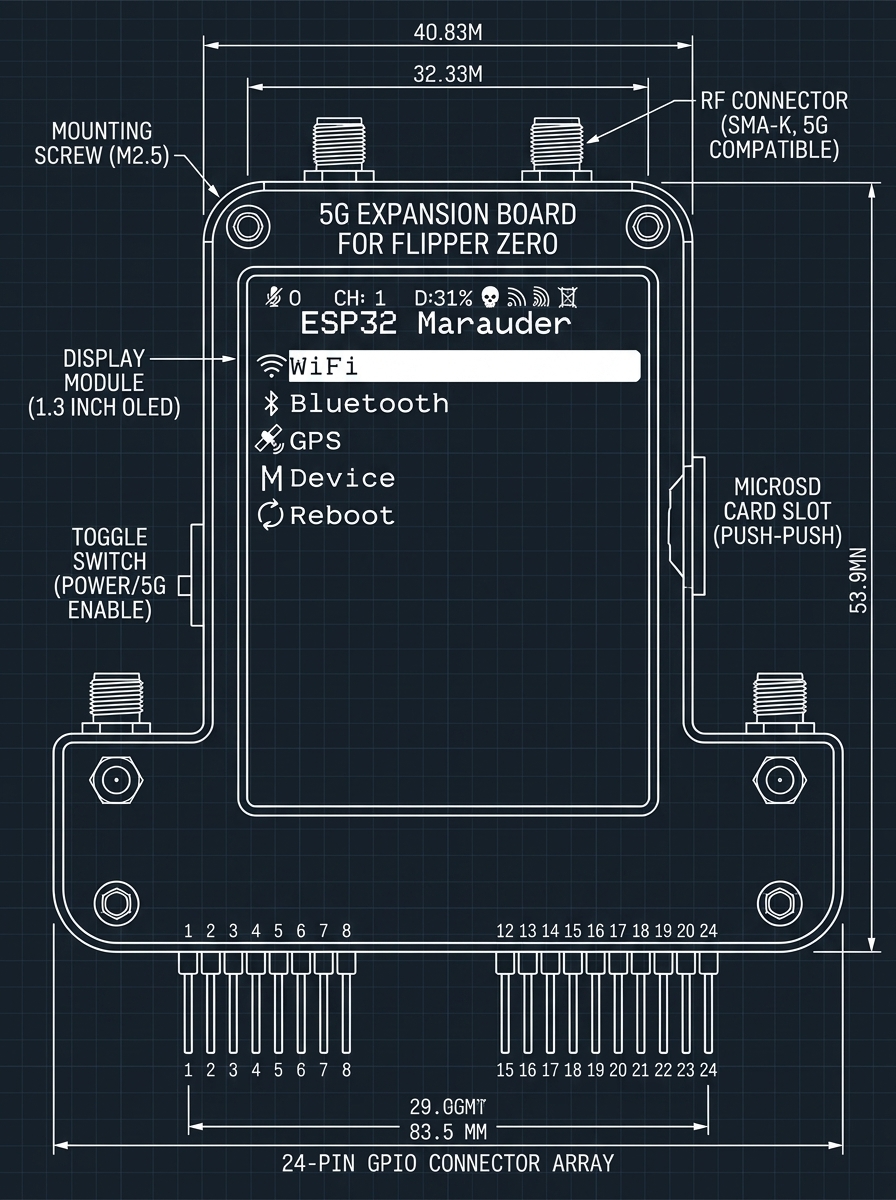
Manual de Instalação Ilustrado e de Usuário da Placa de Expansão Flipper Zero 5G (v2.0)
Tabela de conteúdosTabela de conteúdos
Público-alvo: Clientes iniciantes que nunca usaram este módulo antes. Princípio de redação: Instruções passo a passo com diagramas detalhados de alta definição para cada etapa propensa a erros ou com termos técnicos complexos, eliminando dúvidas para garantir uma instalação sem complicações.
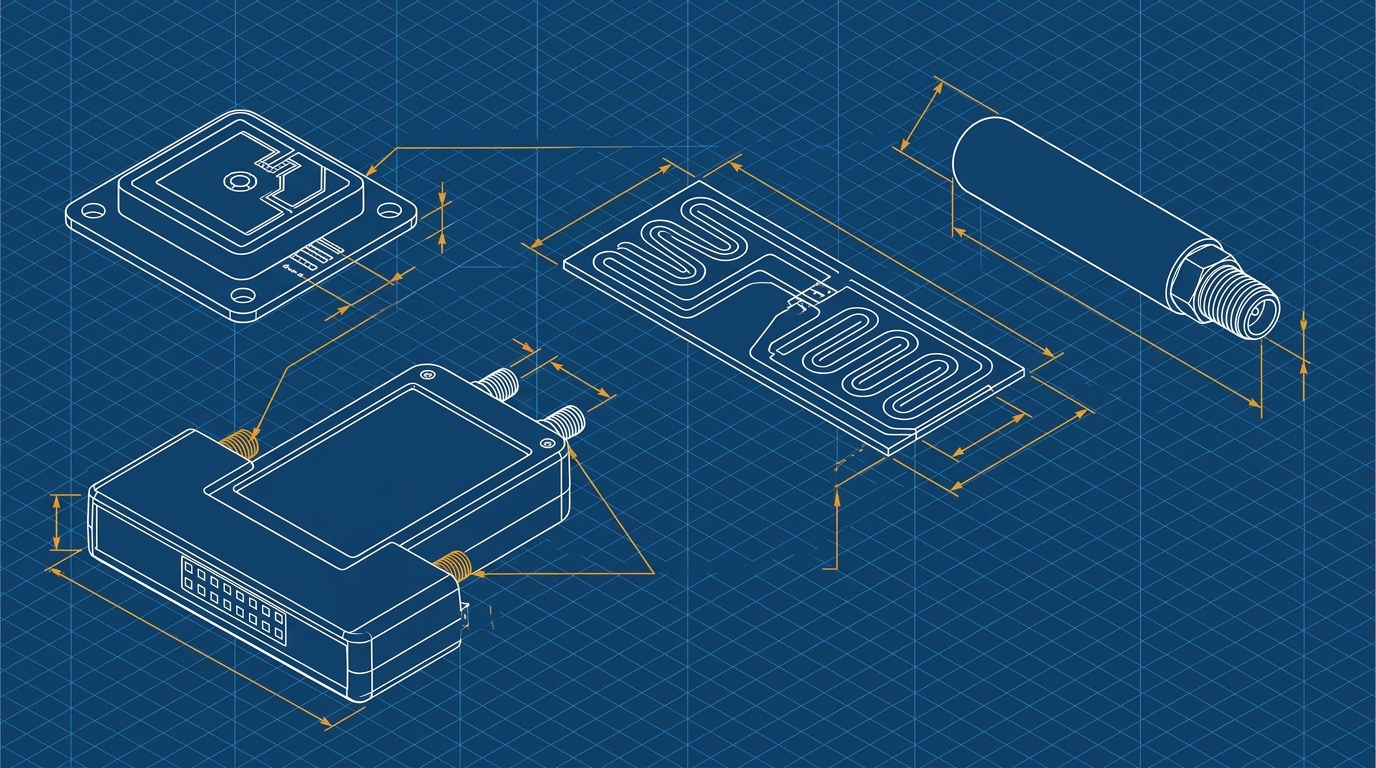
Desejamos as boas-vindas ao módulo de expansão Flipper Zero 5G. Antes de iniciar, certifique-se de que a sua embalagem contém os itens listados a seguir.
Figura 1: Visão geral dos componentes incluídos na embalagem
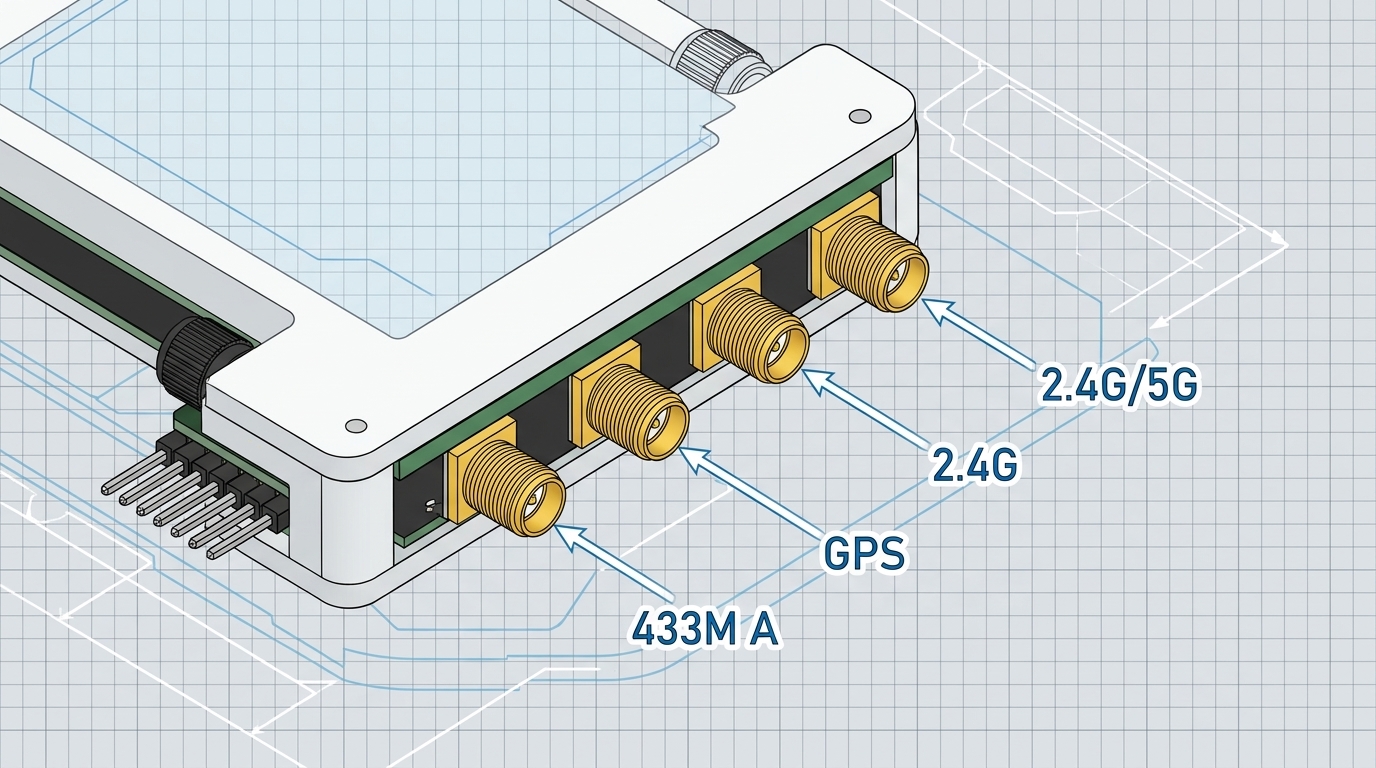
Figura 3: Posicionamento e serigrafia das portas de antena
433M A: Porta para conexão da antena de haste de 433MHz.
GPS: Porta para conexão da antena GPS de cerâmica.
2.4G e 2.4G/5G: Portas para conexão da antena WiFi adesiva de banda dupla.
⚠️ Aviso importante sobre lotes de fabricação: A posição física das portas de antena pode sofrer pequenas variações conforme o lote de produção. Por exemplo, os conectores de GPS e WiFi podem estar invertidos. Sempre siga as indicações impressas na carcaça do seu próprio módulo, evitando conexões incorretas que possam degradar o sinal ou danificar o hardware.
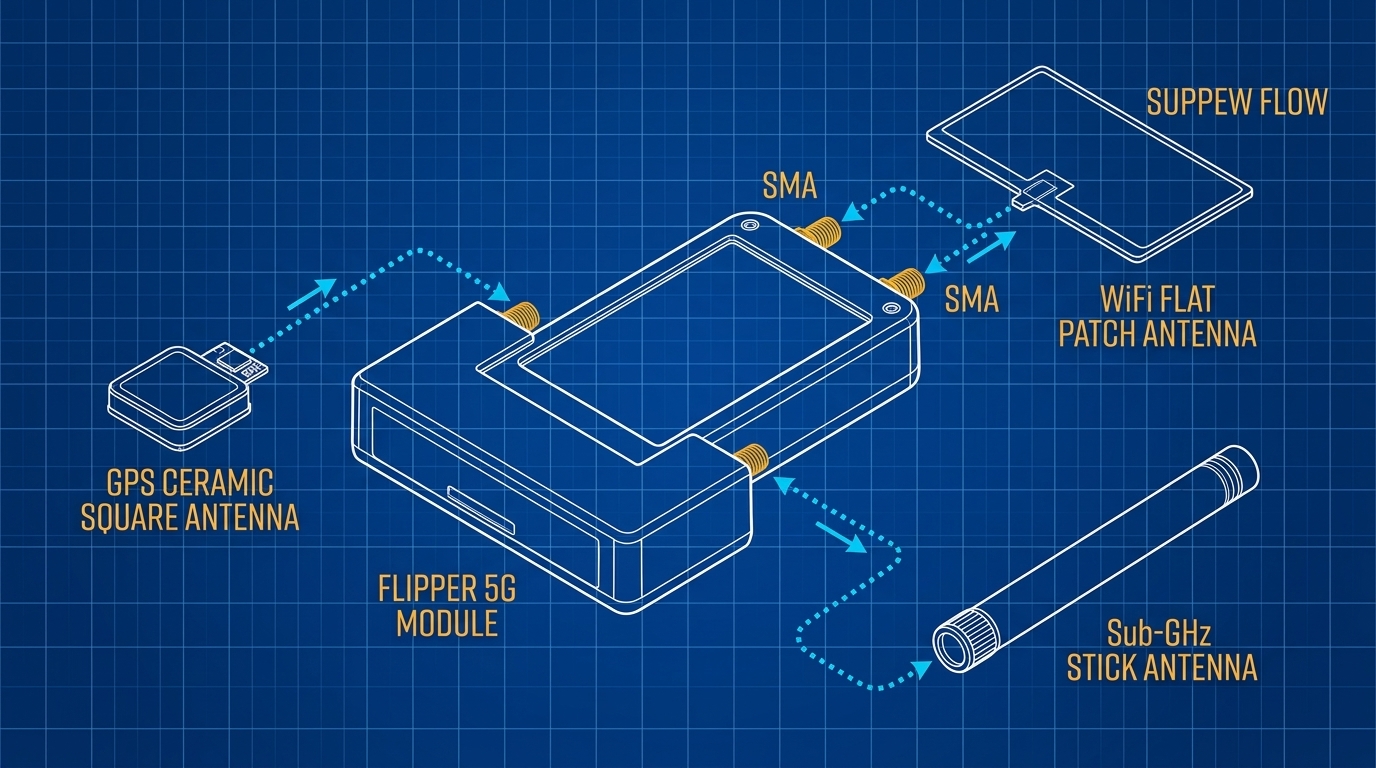
Rosqueie as três antenas inclusas em seus respectivos conectores SMA. Evite o uso de força excessiva durante o aperto, rosqueando apenas até sentir firmeza.
Figura 5: Esquema de conexão e posicionamento das três antenas
Tipo de Antena
Porta Correspondente
Instruções de Instalação
Antena GPS de cerâmica
Porta GPS
Base cerâmica quadrada conectada por um cabo extensor
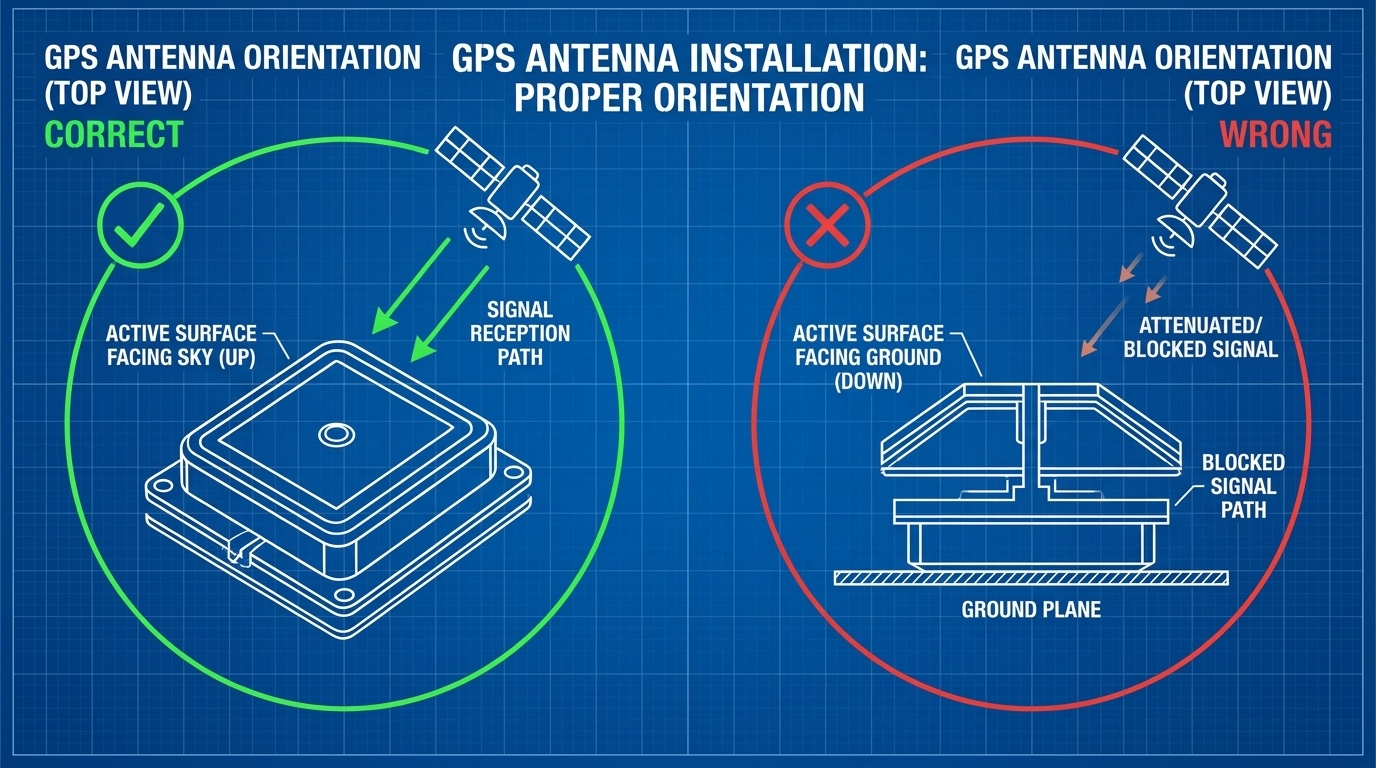
A antena GPS possui uma direção correta para funcionamento. Durante a instalação, a superfície de cerâmica, que costuma ser o lado oposto ao adesivo ou a face sem inscrições, precisa estar voltada para cima (apontada para o céu). Caso contrário, o módulo não conseguirá obter a localização.
Figura 6: Comparação mostrando o posicionamento correto da antena GPS (voltada para cima) e incorreto (voltada para baixo)
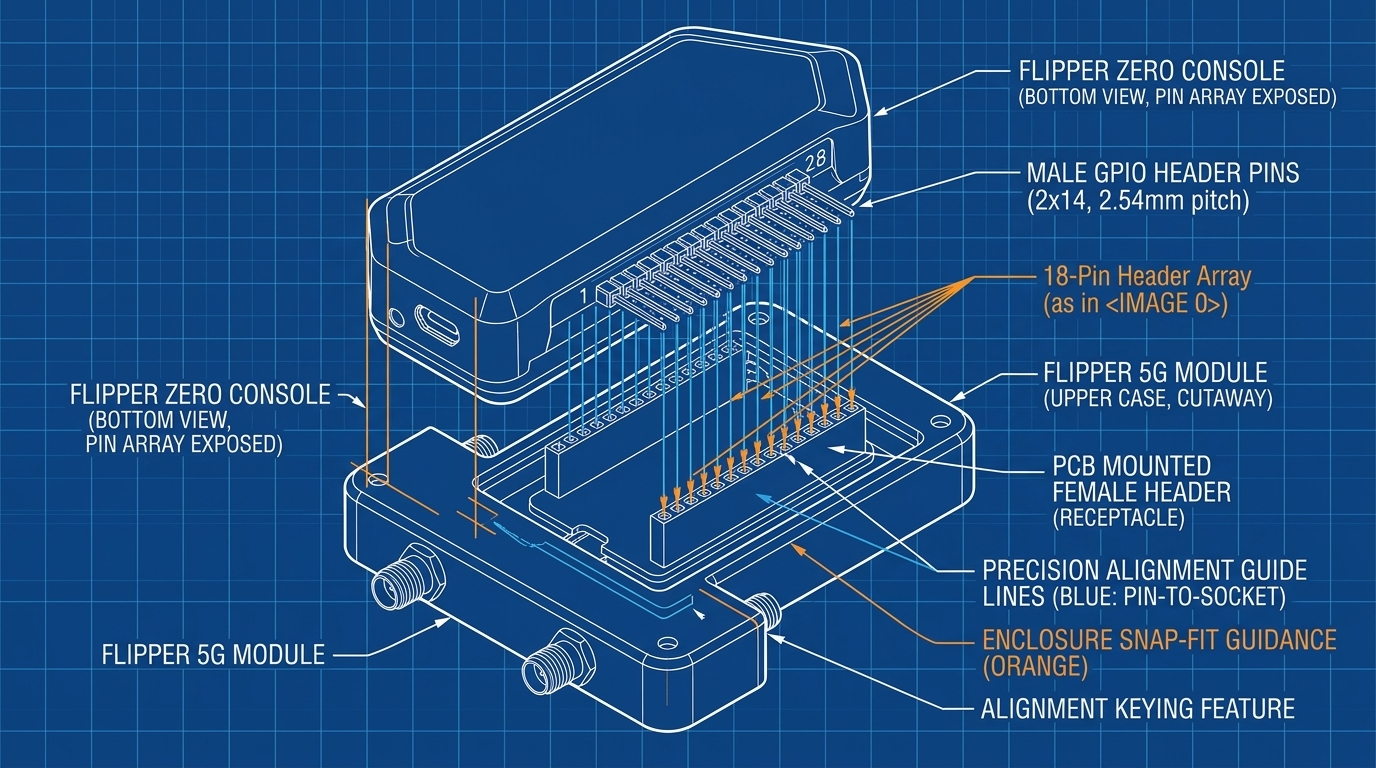
Conecte o módulo 5G aos pinos GPIO superiores do seu Flipper Zero.
Desligue o Flipper Zero antes de fazer a conexão para evitar danos causados por acoplamento com o circuito ligado (hot-plugging).
Alinhe os pinos GPIO da parte superior do Flipper Zero com os furos do conector na base do módulo.
Figura 7: Linhas de guia para o alinhamento correto dos pinos GPIO
Aplique pressão de forma uniforme com as duas mãos, empurrando o módulo até o fim.
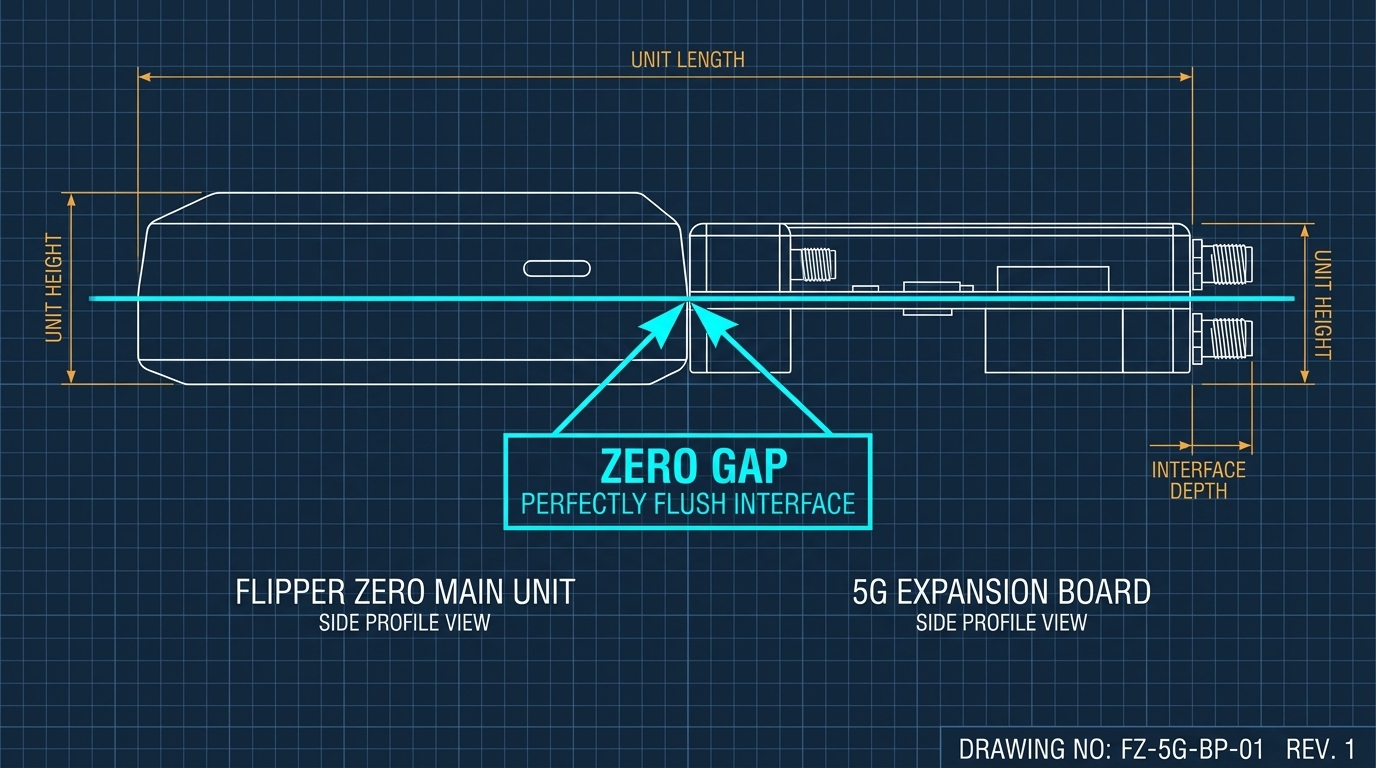
Verificação visual: Olhe o encaixe pelas laterais. O módulo e o Flipper Zero devem estar totalmente encostados, sem qualquer espaço ou fresta entre eles.
Figura 8: Módulo perfeitamente acoplado e sem folgas
Passo 4 | Configuração do Software no Flipper Zero#
Após o acoplamento, ligue o Flipper Zero para ajustar as configurações de pinos do GPIO (GPIO Pins).
Utilizando o sistema Momentum firmware como referência, navegue pelos seguintes caminhos:
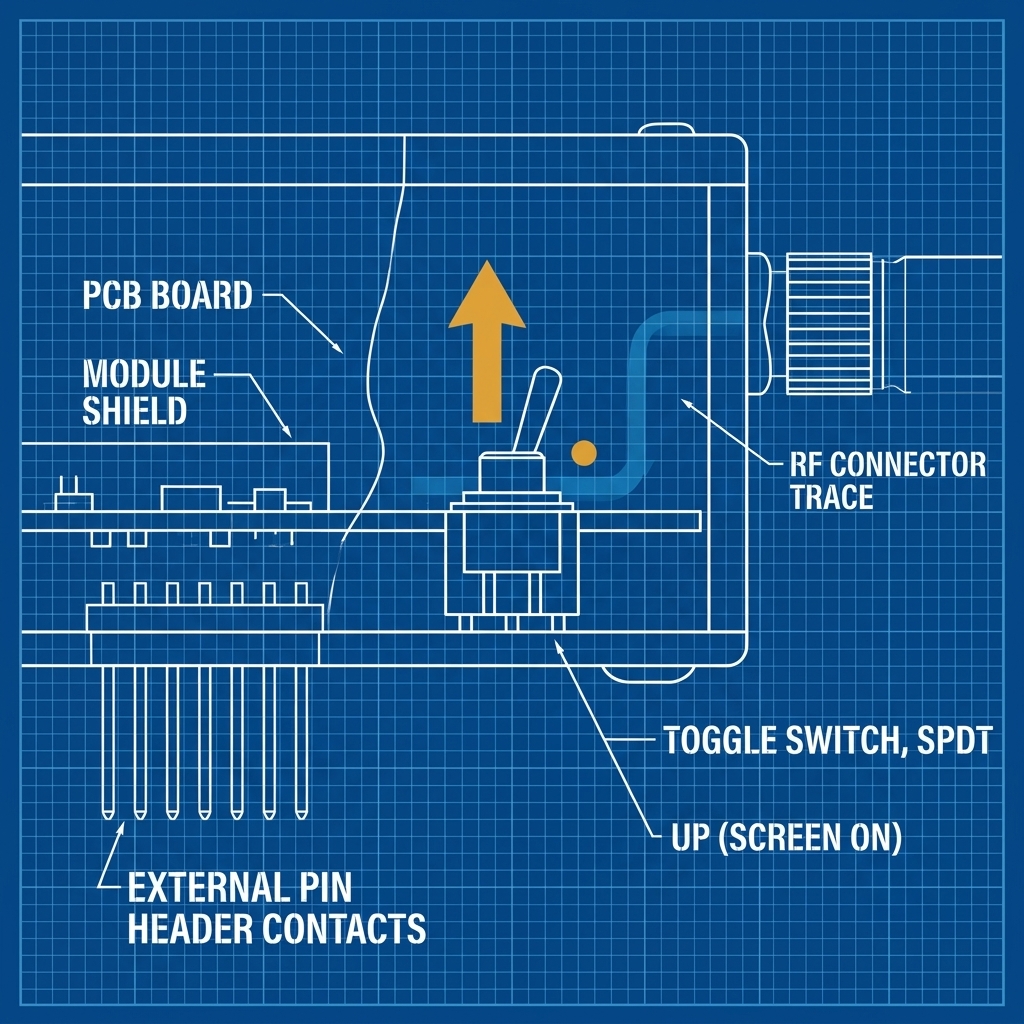
Ativação da tela: Desloque a chave seletora localizada na parte frontal esquerda do módulo para a posição UP.Figura 9: Chave seletora na posição UP para ligar a tela de exibição
Este módulo possui uma bateria recarregável embutida.
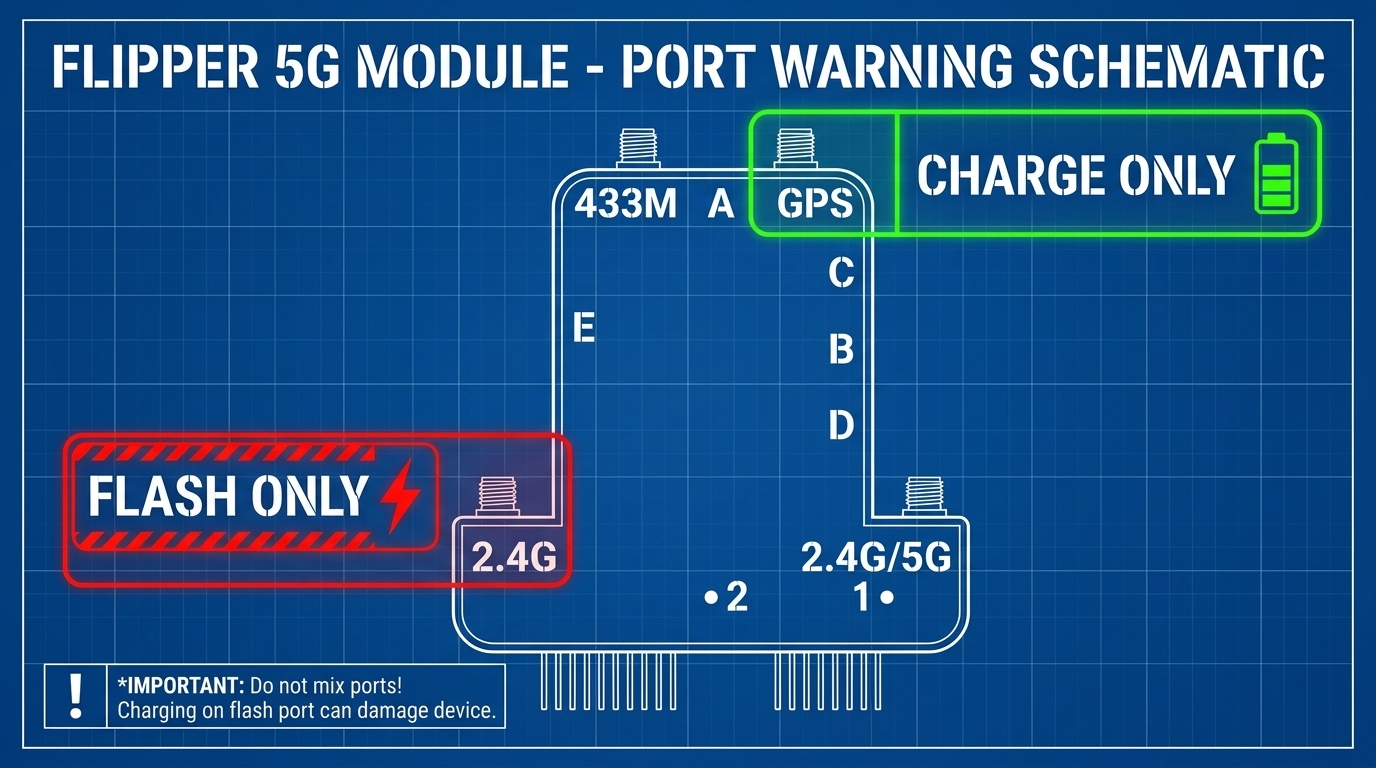
Figura 10: Diferença entre a porta superior de recarga (CHARGE ONLY) e a porta lateral de gravação (FLASH ONLY)
Porta USB-C Superior: Destinada exclusivamente para recarga (com a inscrição CHARGE ONLY). Use esta porta para carregar a bateria.
Porta USB-C Lateral: Destinada exclusivamente para gravação de firmware (com a inscrição FLASH ONLY). Não tente utilizá-la para carregar o módulo, pois ela não conduz energia para a bateria.
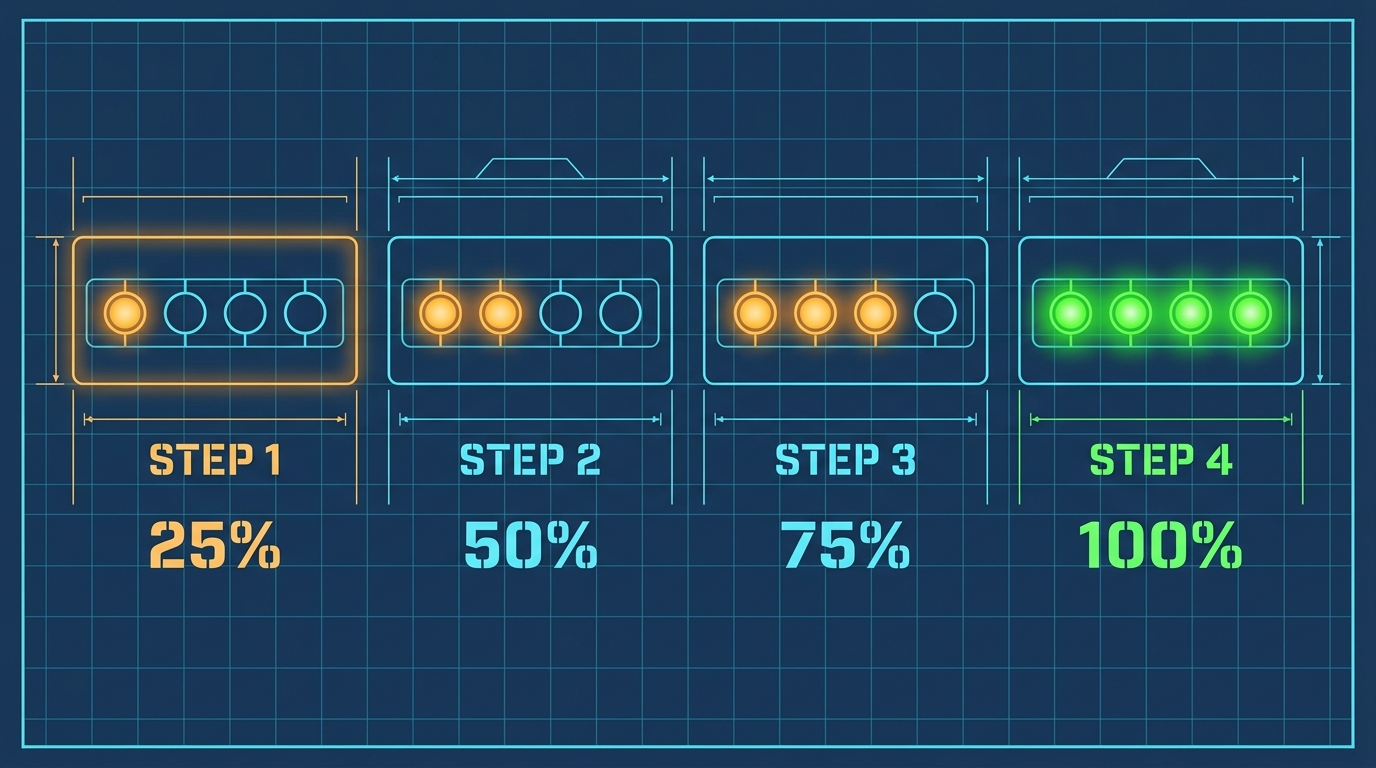
O painel frontal conta com 4 luzes de LED que indicam o nível de carga restante.
Figura 11: Níveis de carga indicados pela combinação dos 4 LEDs
03. Resolução de Problemas (Guia de Autodiagnóstico)#
Caso note comportamentos inesperados no módulo, verifique cada um dos pontos abaixo:
Os pinos GPIO estão encaixados até o final? (Verifique se não há frestas entre o console e o módulo, conforme mostrado na Figura 8)
A antena GPS está apontada para a direção correta? (A face cerâmica precisa estar voltada para o céu, conforme a Figura 6)
As antenas foram conectadas nas portas corretas? (Confirme as marcações de texto na carcaça do seu aparelho, pois a ordem muda dependendo do lote, conforme a Figura 3)
A chave da tela foi colocada na posição UP? (Conforme a Figura 9)
04. Atualização e Gravação de Firmware (Funções Avançadas)#
Quando houver novas atualizações de firmware disponibilizadas, você poderá realizar a gravação através da porta USB-C lateral.
Conecte um cabo USB-C ao seu computador.
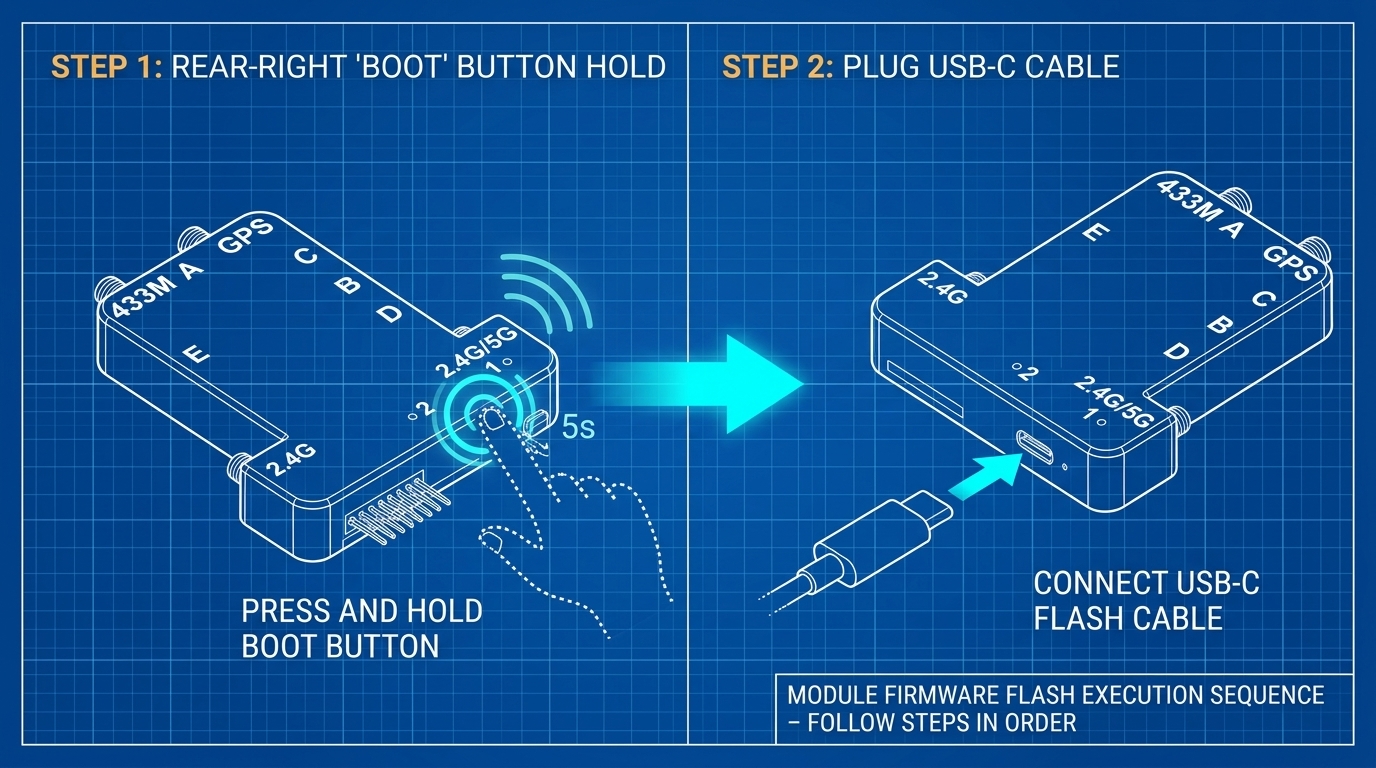
Etapa crítica: Pressione e mantenha pressionado o botão de gravação (Boot button) na traseira ou lateral direita do módulo enquanto conecta o cabo na porta USB-C lateral (FLASH ONLY) para iniciar no modo de gravação (Boot mode).
Figura 12: Procedimento de manter o botão pressionado ao conectar o cabo de dados USB