Como Ativar o Modo Monitor no Kali Linux 2026: Guia Completo de Adaptadores WiFi
Tabela de conteúdos
O modo monitor é um modo de operação especial para placas de interface de rede (NICs) wireless que permite ao adaptador capturar todos os frames 802.11 no ar — não apenas aqueles endereçados ao seu dispositivo. No modo “gerenciado” normal, seu adaptador apenas recebe pacotes destinados ao seu endereço MAC e descarta todo o resto. O modo monitor elimina completamente esse filtro.
O Que é Modo Monitor e Por Que Importa para Pentest#
O modo monitor é um modo de operação especial para placas de interface de rede (NICs) wireless que permite ao adaptador capturar todos os frames 802.11 no ar — não apenas aqueles endereçados ao seu dispositivo. No modo “gerenciado” normal, seu adaptador apenas recebe pacotes destinados ao seu endereço MAC e descarta todo o resto. O modo monitor elimina completamente esse filtro.
Para pentesters wireless, o modo monitor é fundamental. Sem ele, ferramentas como airodump-ng, Wireshark (no modo de captura wireless) ou Kismet não conseguem interceptar tráfego de rede passivamente. O modo monitor permite:
- Reconhecimento passivo — Varredura de todos os access points e clientes próximos sem transmitir nenhum frame.
- Captura de handshake — Monitorar handshakes WPA/WPA2 de 4 vias durante a autenticação do cliente.
- Ataques de deautenticação — Enviar frames de gerenciamento 802.11 (requer injeção de pacotes além do modo monitor).
- Detecção de rogue AP — Identificar access points não autorizados em uma rede.
- Análise de protocolo — Inspeção profunda de frames de gerenciamento, controle e dados 802.11.
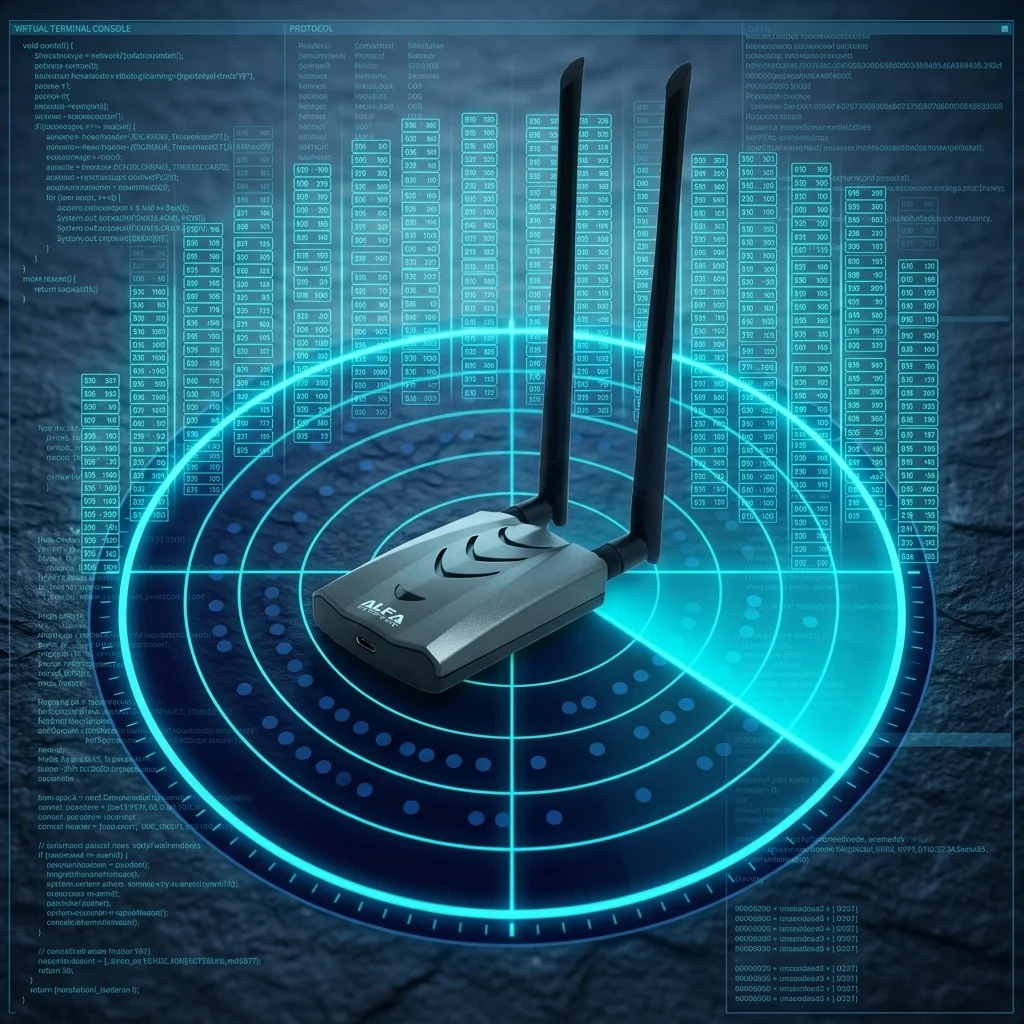
Nem todo adaptador wireless suporta modo monitor. A capacidade é determinada pelo chipset e pelo driver compilado no kernel. Adaptadores consumer vendidos para uso doméstico quase nunca são compatíveis. Adaptadores especificamente comercializados para pesquisa de segurança — como a linha ALFA Network — são construídos com chipsets e drivers que expõem o modo monitor de forma limpa.
Pré-requisitos#
Antes de ativar o modo monitor, confirme o seguinte:
- Você está rodando Kali Linux (2024.1 ou posterior recomendado) com um kernel compatível.
- Seu adaptador wireless está conectado (adaptadores USB) ou instalado (PCIe/mini-PCIe).
- Você tem privilégios root ou sudo.
- Você identificou o nome da sua interface: execute
ip linkouiwconfige anote a interface wireless (comumentewlan0,wlan1ouwlx...).
ip link showProcure uma entrada que começa com wlan ou tem um nome longo baseado em MAC começando com wlx.
Método 1: Ativar Modo Monitor com airmon-ng#
airmon-ng faz parte do conjunto aircrack-ng e é a ferramenta mais comum usada para alternar o modo monitor no Kali Linux. Ele lida com muitos casos extremos automaticamente, incluindo parar processos que interferem com a troca de modo.
Passo 1 — Encerrar processos conflitantes#
NetworkManager, wpa_supplicant e dhclient competem com o modo monitor. Encerre-os primeiro:
sudo airmon-ng check killSaída esperada:
Killing these processes:
  PID Name
  812 wpa_supplicant
  934 NetworkManager
Nota: Isso vai encerrar suas conexões de rede existentes. Se você precisar de acesso à internet durante o teste, use uma conexão cabeada ou um segundo adaptador wireless em modo gerenciado.
Passo 2 — Iniciar o modo monitor#
sudo airmon-ng start wlan0Saída esperada:
PHY     Interface   Driver      Chipset
phy0    wlan0       rtl8812au   Realtek Semiconductor Corp. RTL8812AU 802.11a/b/g/n/ac

(mac80211 monitor mode vif enabled for [phy0]wlan0 on [phy0]wlan0mon)
(mac80211 station mode vif disabled for [phy0]wlan0)
O adaptador agora está em modo monitor e uma nova interface virtual — tipicamente wlan0mon — foi criada.
Passo 3 — Especificar um canal (opcional mas recomendado)#
Por padrão, o adaptador faz channel hopping. Trave em um canal específico para captura direcionada:
sudo iwconfig wlan0mon channel 6Método 2: Ativar Modo Monitor com iw#
O comando iw é o utilitário moderno de configuração wireless de baixo nível. Este método dá mais controle direto e é útil quando o airmon-ng não está disponível ou está com problemas.
# Desativar a interface
sudo ip link set wlan0 down

# Definir modo monitor
sudo iw dev wlan0 set type monitor

# Reativar a interface
sudo ip link set wlan0 up
Os três comandos encadeados:
sudo ip link set wlan0 down && sudo iw dev wlan0 set type monitor && sudo ip link set wlan0 upIsso modifica a interface wlan0 existente no lugar, em vez de criar uma nova interface wlan0mon. Verifique se a mudança foi aplicada:
iw dev wlan0 infoProcure por type monitor na saída.
Verificando o Modo Monitor#
Usando iwconfig#
iwconfigUma interface em modo monitor mostrará:
wlan0mon  IEEE 802.11  Mode:Monitor  Frequency:2.457 GHz  Tx-Power=20 dBm
          Retry short limit:7   RTS thr:off   Fragment thr:off
          Power Management:off
O campo principal é Mode:Monitor.
Usando iw dev#
iw devProcure por type monitor na entrada da sua interface. Se mostrar type managed, o modo monitor não foi aplicado com sucesso.
Testando com airodump-ng#
Uma vez que o modo monitor esteja ativo, teste-o de ponta a ponta com airodump-ng:
sudo airodump-ng wlan0monVocê deve imediatamente ver uma lista ao vivo de access points próximos rolando na tela, mostrando BSSID, canal, intensidade de sinal (PWR), tipo de criptografia e ESSID. Se a tela estiver em branco ou mostrar um erro, consulte a seção de solução de problemas abaixo.
Para varrer apenas a banda de 5 GHz:
sudo airodump-ng --band a wlan0monPara capturar uma rede específica e salvar a saída para análise posterior:
sudo airodump-ng -c 6 --bssid AA:BB:CC:DD:EE:FF -w capture wlan0monTabela de Compatibilidade de Adaptadores ALFA#
Adaptadores ALFA Network são o padrão da indústria para testes wireless no Kali Linux. Os seguintes modelos suportam completamente o modo monitor:
| Modelo | Chipset | Banda | Modo Monitor | Injeção | Notas |
|---|---|---|---|---|---|
| AWUS036ACH | RTL8812AU | 2,4 / 5 GHz | ✅ | ✅ | Mais popular para pentest |
| AWUS036AXML | MT7921AUN | 2,4 / 5 / 6 GHz | ✅ | ✅ | Wi-Fi 6E, requer kernel 5.18+ |
| AWUS036ACM | MT7612U | 2,4 / 5 GHz | ✅ | ✅ | Excelente suporte a driver Linux |
Todos os modelos listados acima têm suporte de driver verificado no Kali Linux 2024.x e 2025.x. Para chipsets como RTL8812AU, pode ser necessário instalar o driver do repositório GitHub do Aircrack-ng se a versão do seu kernel for muito recente.
Solução de Problemas#
“Cannot enable monitor mode” ou a interface desaparece#
Isso geralmente acontece quando o NetworkManager reclama a interface. Execute airmon-ng check kill novamente e tente novamente. Se o problema persistir, pare o NetworkManager manualmente:
sudo systemctl stop NetworkManager
sudo systemctl stop wpa_supplicant
O modo monitor reverte para modo gerenciado#
Alguns drivers resetam para modo gerenciado automaticamente após alguns segundos. Isso tipicamente significa que o wpa_supplicant reiniciou em segundo plano. Verifique os processos em execução:
ps aux | grep -E "wpa_supplicant|NetworkManager"Encerre todos os processos encontrados pelo PID, depois reative o modo monitor.
O nome da interface é diferente após o airmon-ng#
Em alguns sistemas, a nova interface pode se chamar wlan0mon, mon0 ou algo completamente diferente. Sempre verifique com iwconfig ou iw dev após executar airmon-ng start para confirmar o nome real da interface antes de usá-la com airodump-ng.
Erro “Fixed channel wlan0mon: -1” no airodump-ng#
Isso significa que o airodump-ng não consegue trocar de canal. Tente:
sudo iwconfig wlan0mon channel 1Se isso falhar, encerre todos os processos wpa_supplicant restantes e tente novamente.
Problemas com driver RTL8812AU em kernels mais novos#
O driver RTL8812AU no kernel em versões muito recentes às vezes não tem suporte completo ao modo monitor. Instale o driver comunitário:
sudo apt install dkms git
git clone https://github.com/aircrack-ng/rtl8812au.git
cd rtl8812au
sudo make dkms_install
Reinicie após a instalação.
Desativar o Modo Monitor Quando Terminar#
Sempre restaure seu adaptador ao modo gerenciado quando terminar os testes. Deixá-lo em modo monitor impede a conectividade de rede normal.
Com airmon-ng:#
sudo airmon-ng stop wlan0mon
sudo systemctl start NetworkManager
Com iw:#
sudo ip link set wlan0 down
sudo iw dev wlan0 set type managed
sudo ip link set wlan0 up
sudo systemctl start NetworkManager
Verifique que a interface está de volta no modo gerenciado com iwconfig e reconecte-se à sua rede.
常見問題
Qual a diferenca entre modo monitor e modo gerenciado?
O modo monitor permite ao adaptador capturar todos os frames 802.11 no ar, sem a restrição do modo gerenciado de receber apenas pacotes com MAC de destino correspondente. E a base do pentest wireless.
Qual a diferenca entre airmon-ng e iw para ativar modo monitor?
O airmon-ng trata automaticamente processos interferentes e cria uma interface virtual wlan0mon. O iw modifica diretamente a interface existente, sem criar nova, sendo adequado quando se quer controle mais granular.
O que fazer quando a interface volta automaticamente para modo gerenciado após ativar o monitor?
E causado pelo wpa_supplicant ou NetworkManager reiniciando em segundo plano. Execute airmon-ng check kill para encerrar esses processos e resolver o problema.
Quais adaptadores ALFA suportam completamente modo monitor no Kali Linux?
AWUS036ACH (RTL8812AU), AWUS036AXML (MT7921AUN) e AWUS036ACM (MT7612U) suportam completamente. O ACM é plug-and-play.
Como resolver o erro Fixed channel wlan0mon: -1 no airodump-ng?
Indica que o airodump-ng não consegue trocar de canal. Execute iwconfig wlan0mon channel 1 para definir o canal e encerre processos wpa_supplicant residuais.
Resumo#
Ativar o modo monitor no Kali Linux é um processo de dois passos: parar os serviços conflitantes e depois mudar o modo da interface usando airmon-ng ou iw. A chave para o sucesso é usar um adaptador com chipset suportado. Adaptadores ALFA Network com chipsets RTL8812AU, MT7921AUN, MT7612U oferecem a experiência mais confiável e pronta para uso no Kali Linux.
Confira a linha completa de adaptadores wireless ALFA Network disponíveis na Yopitek — distribuidora autorizada da ALFA Network — para encontrar o adaptador certo para sua pesquisa de segurança wireless.