- Yopitek Ltd/
- Blog/
- Guia de Instalação do Driver ALFA AWUS036ACS para a China: Kali Linux, Ubuntu, Debian e Raspberry Pi/
Guia de Instalação do Driver ALFA AWUS036ACS para a China: Kali Linux, Ubuntu, Debian e Raspberry Pi
Tabela de conteúdos
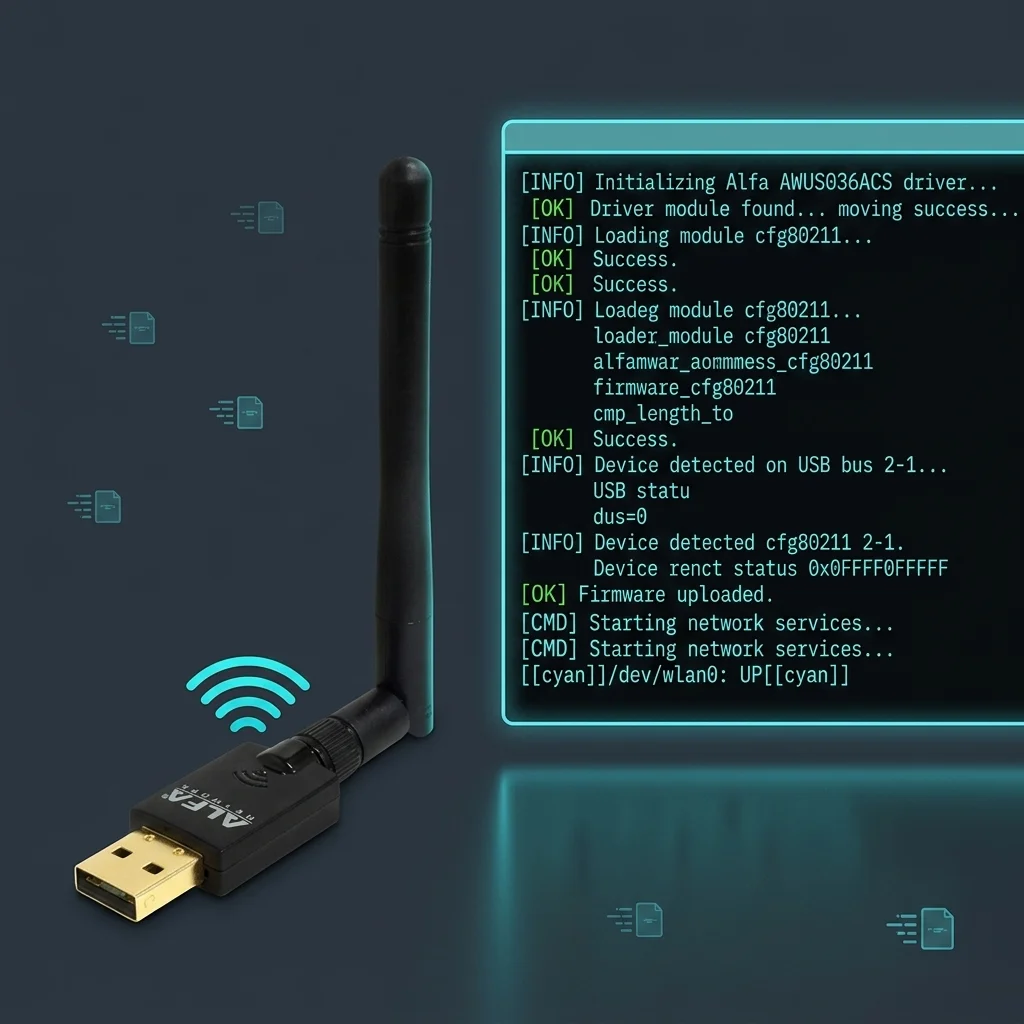
O AWUS036ACS é o adaptador compacto de banda dupla da ALFA para pesquisa de segurança. Seu chip RTL8811AU suporta modo monitor completo e injeção de pacotes no Kali Linux — mas como o driver está fora do kernel, você precisa compilá-lo a partir do código-fonte. Na China, o GitHub está bloqueado, então este guia usa exclusivamente mirrors do Gitee. Não é necessário GitHub.
Certifique-se de ter estes itens prontos:
Antes de Começar#
Certifique-se de ter estes itens prontos:
- Adaptador ALFA AWUS036ACS
- Cabo USB (USB-A 2.0, o que vem na caixa funciona bem)
- Conexão ativa com a internet para acessar os mirrors domésticos
Conecte o adaptador e confirme se o seu sistema o reconhece:
lsusbProcure por isto na saída:
Bus 001 Device 003: ID 0bda:0811 Realtek Semiconductor Corp.Se você vir 0bda:0811, o adaptador foi detectado. Vá para a seção do seu sistema operacional abaixo.
Escolha o Seu Sistema Operacional#
Já instalou? Pule para:
Kali Linux#
Passo 1: Mudar para o Mirror da China#
sudo nano /etc/apt/sources.listApague o que estiver lá e cole:
deb http://mirrors.ustc.edu.cn/kali kali-rolling main contrib non-free non-free-firmwareSalve com Ctrl+O, Enter, depois Ctrl+X. Atualize:
sudo apt updateMirror de backup:
deb https://mirrors.tuna.tsinghua.edu.cn/kali kali-rolling main contrib non-free non-free-firmware
Passo 2: Instalar Dependências de Compilação#
sudo apt install -y build-essential dkms bc iw git linux-headers-$(uname -r)Passo 3: Clonar Driver do Gitee#
git clone https://gitee.com/mirrors/8821au.git
cd 8821au
NOTA: Se essa URL do Gitee não carregar, pesquise no Gitee por
8821aue escolha o fork atualizado mais recentemente. Você também pode baixar arquivos de drivers em files.alfa.com.tw.
Passo 4: Compilar e Instalar#
sudo ./install-driver.sh
sudo reboot
Após o reboot, verifique se o driver foi carregado.
lsmod | grep 88XXauVocê deve ver um módulo 88XXau listado. Então confirme se a interface apareceu.
iwconfigProcure por wlan0 ou wlan1.
Passo 5: Ativar Modo Monitor#
sudo airmon-ng check kill
sudo airmon-ng start wlan1
Confirme com iwconfig — procure por wlan1mon com Mode:Monitor.
Passo 6: Testar Injeção de Pacotes#
sudo aireplay-ng --test wlan1monTrying broadcast probe requests...
Injection is working!
Found 1 APUbuntu 22.04 / 24.04#
Passo 1: Mudar para o Mirror da China#
Ubuntu 24.04 (Noble)#
sudo nano /etc/apt/sources.list.d/ubuntu.sourcesApague tudo e cole:
Types: deb
URIs: http://mirrors.aliyun.com/ubuntu/
Suites: noble noble-updates noble-security
Components: main restricted universe multiverse
Signed-By: /usr/share/keyrings/ubuntu-archive-keyring.gpg
Ubuntu 22.04 (Jammy)#
sudo nano /etc/apt/sources.listSubstitua todas as linhas por:
deb http://mirrors.aliyun.com/ubuntu/ jammy main restricted universe multiverse
deb http://mirrors.aliyun.com/ubuntu/ jammy-updates main restricted universe multiverse
deb http://mirrors.aliyun.com/ubuntu/ jammy-security main restricted universe multiverse
sudo apt updatePasso 2: Instalar Dependências de Compilação#
sudo apt install -y build-essential dkms git linux-headers-$(uname -r)Passo 3: Clonar e Instalar Driver do Gitee#
git clone https://gitee.com/mirrors/8821au.git
cd 8821au
sudo ./install-driver.sh
sudo reboot
Passo 4: Ativar Modo Monitor#
sudo airmon-ng check kill
sudo airmon-ng start wlan1
Passo 5: Testar Injeção de Pacotes#
sudo aireplay-ng --test wlan1monDebian#
Passo 1: Mudar para o Mirror da China#
sudo nano /etc/apt/sources.listCole (Debian 12 Bookworm):
deb https://mirrors.tuna.tsinghua.edu.cn/debian/ bookworm main contrib non-free non-free-firmware
deb https://mirrors.tuna.tsinghua.edu.cn/debian/ bookworm-updates main contrib non-free non-free-firmware
deb https://mirrors.tuna.tsinghua.edu.cn/debian-security bookworm-security main contrib non-free non-free-firmware
sudo apt updatePasso 2: Instalar Dependências de Compilação#
sudo apt install -y git build-essential dkms linux-headers-$(uname -r)Passo 3: Clonar e Instalar#
git clone https://gitee.com/mirrors/8821au.git
cd 8821au
sudo ./install-driver.sh
sudo reboot
Passo 4: Ativar Modo Monitor#
sudo airmon-ng check kill
sudo airmon-ng start wlan1
Confirme: iwconfig → procure por wlan1mon com Mode:Monitor.
Passo 5: Testar Injeção de Pacotes#
sudo aireplay-ng --test wlan1monRaspberry Pi 4B / 5#
Passo 1: Baixar e Gravar Kali ARM64#
Oficial: https://www.kali.org/get-kali/#kali-arm — escolha Raspberry Pi 4/5 64-bit.
Mirror da China: https://repo.huaweicloud.com/kali-images/
lsblk
sudo dd if=kali-linux-2025.1-raspberry-pi-arm64.img of=/dev/sdX bs=4M status=progress conv=fsync
sync
Credenciais padrão: kali / kali.
Passo 2: Mudar para o Mirror da China#
sudo nano /etc/apt/sources.listdeb http://mirrors.ustc.edu.cn/kali kali-rolling main contrib non-free non-free-firmwaresudo apt update && sudo apt full-upgrade -y
sudo rebootPasso 3: Instalar Dependências de Compilação#
sudo apt install -y git bc dkms build-essential raspberrypi-kernel-headersPasso 4: Clonar e Instalar Driver#
git clone https://gitee.com/mirrors/8821au.git
cd 8821au
sudo ./install-driver.sh
sudo reboot
Passo 5: Ativar Modo Monitor#
Em um Pi com Wi-Fi integrado, o AWUS036ACS aparece como wlan1.
sudo airmon-ng check kill
sudo airmon-ng start wlan1
Passo 6: Testar Injeção de Pacotes#
sudo aireplay-ng --test wlan1monUSB Passthrough em Máquina Virtual#
VirtualBox#
- Desligue a VM → Configurações → USB → Ative Controlador USB 2.0.
- Clique em + → Selecione: Realtek (ID: 0bda:0811).
- Inicie a VM. Execute
lsusbpara confirmar0bda:0811, depois siga os passos do Kali acima.
VMware Fusion / Workstation#
- Virtual Machine → USB & Bluetooth → Encontre Realtek 8811AU → Conectar.
- Execute
lsusbpara confirmar, depois siga os passos do Kali acima.
Solução de Problemas#
| Problema | Causa Provável | Solução |
|---|---|---|
lsusb não mostra 0bda:0811 | Adaptador sem energia ou cabo ruim | Tente uma porta USB diferente |
install-driver.sh falha | Cabeçalhos ausentes | Execute sudo apt install linux-headers-$(uname -r) |
| Clone do Gitee falha | Problema de rede | Pesquise no gitee.com por 8821au, tente um fork diferente |
airmon-ng start falha | NetworkManager em execução | Execute sudo airmon-ng check kill primeiro |
| Sem tráfego no modo monitor | Canal errado | Defina o canal: iwconfig wlan1mon channel 6 |
| Injeção “No Answer” | AP muito longe | Aproxime-se. Use wlan1mon, não wlan1. |
Nota sobre VIF: O driver RTL8811AU não suporta Interfaces Virtuais (VIF). Modo monitor e modo gerenciado simultâneos não estão disponíveis neste adaptador.
Referência de Mirrors da China#
| Recurso | URL | Use para |
|---|---|---|
| Drivers oficiais Alfa | files.alfa.com.tw | Pacotes de drivers |
| Documentação Alfa | wiki.alfa.com.tw | Manuais de produtos |
| Driver 8821au (Gitee) | gitee.com/mirrors/8821au | Driver RTL8811AU |
| Mirror da USP/Tsinghua | mirrors.tuna.tsinghua.edu.cn | Kali / Debian / Ubuntu |
| Mirror da Aliyun | mirrors.aliyun.com | Ubuntu (recomendado) |
| Mirror da USTC | mirrors.ustc.edu.cn | Kali (recomendado) |
| Mirror da Huawei Cloud | repo.huaweicloud.com | Imagens Kali ARM |
常見問題
Qual chipset o AWUS036ACS usa? E o mesmo do AWUS036ACH?
Usa o chipset Realtek RTL8811AU, que compartilha o mesmo pacote de driver do RTL8812AU.
O AWUS036ACS suporta modo monitor?
Sim. O RTL8811AU suporta perfeitamente modo monitor e injeção de pacotes, sendo uma opção econômica para pesquisa de segurança.
Preciso de VPN para instalar o AWUS036ACS na China?
Não. No Kali, instale o driver DKMS via apt. No Ubuntu/Debian, baixe o código fonte do Gitee e compile.
Qual é o USB ID do AWUS036ACS?
O USB ID do Realtek RTL8811AU e 0bda:0811, verificável com lsusb.
Qual o comando para instalar o driver do AWUS036ACS no Kali Linux?
No Kali, execute diretamente sudo apt install realtek-rtl88xxau-dkms para instalar o driver.
Mais Guias de Adaptadores Alfa para a China#
- Guia de Instalação do AWUS036ACH para a China — RTL8812AU, alta potência
- Guia de Instalação do AWUS036ACM para a China — MT7612U, VIF completo
- AWUS036ACS ← você está aqui
- Guia de Instalação do AWUS036AX para a China — RTL8832BU, WiFi 6
- Guia de Instalação do AWUS036AXER para a China — RTL8832BU, nano
- Guia de Instalação do AWUS036AXM para a China — MT7921AUN, formato em L
- Guia de Instalação do AWUS036AXML para a China — MT7921AUN, WiFi 6E
- Guia de Instalação do AWUS036EACS para a China — RTL8821CU, Windows
Dúvidas? Deixe um comentário abaixo ou entre em contato em yupitek.com.