- Yopitek Ltd/
- Blog/
- Guia de Configuração ALFA AWUS036ACH para Kali Linux: Modo Monitor e Injeção de Pacotes (2026)/
Guia de Configuração ALFA AWUS036ACH para Kali Linux: Modo Monitor e Injeção de Pacotes (2026)
Tabela de conteúdos
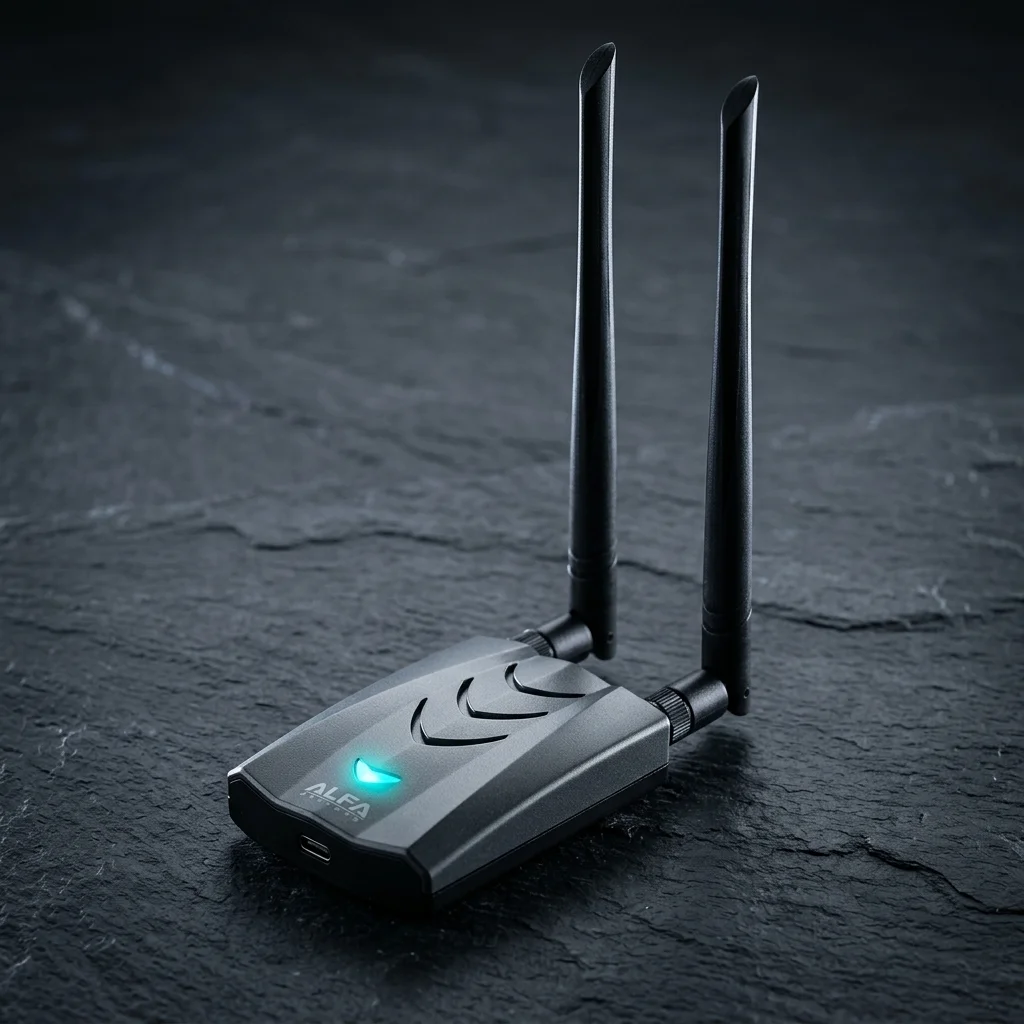
O ALFA AWUS036ACH conquistou seu lugar como o adaptador USB WiFi mais recomendado na comunidade Kali Linux — e com razão. Alimentado pelo chipset Realtek RTL8812AU, ele oferece suporte confiável a modo monitor e injeção de pacotes em que os profissionais de segurança dependem desde 2017. Este guia percorre cada etapa, desde o unboxing até um setup de injeção de pacotes verificado e funcionando no Kali Linux 2024 e 2025.
Por Que o AWUS036ACH é a Escolha Preferida#
Antes de mergulhar nos comandos, vale entender exatamente o que torna este adaptador especial.
O Chipset RTL8812AU
O RTL8812AU da Realtek é um chipset 802.11ac dual-band (2,4 + 5 GHz) com suporte robusto para as operações de nível de frame que as ferramentas de segurança exigem. O driver open-source mantido em aircrack-ng/rtl8812au no GitHub é o resultado direto de anos de colaboração entre a equipe do Aircrack-ng e a comunidade de segurança Linux mais ampla. Ele é ativamente mantido, regularmente testado em novas versões de kernel, e tem suporte explícito para modo monitor e injeção de pacotes incorporado — não como algo secundário.
Suporte da Comunidade Desde 2017
Quando você se deparar com um problema com o AWUS036ACH, você vai encontrar respostas. O adaptador aparece em milhares de posts em fóruns, tutoriais no YouTube, walkthroughs do Hack The Box, materiais de cursos da Offensive Security e issues no GitHub. A base de conhecimento para troubleshooting é incomparável para qualquer outro adaptador.
Desempenho AC1200 Dual-Band
O adaptador entrega até 300 Mbps em 2,4 GHz e 867 Mbps em 5 GHz, com duas antenas RP-SMA removíveis suportando 2×2 MIMO. Você tem desempenho genuíno de alto throughput quando precisar, ao lado de capacidade completa de pentest.
USB 3.0
A interface USB 3.0 evita que o adaptador se torne um gargalo durante capturas de alta largura de banda ou ao rodar múltiplas ferramentas simultaneamente.
Você pode encontrá-lo em nossa loja: ALFA AWUS036ACH.
Pré-requisitos#
Antes de começar, confirme o seguinte:
- Kali Linux 2024.x ou posterior (este guia foi testado do Kali 2024.1 ao 2025.1)
- Uma porta USB 3.0 — embora o adaptador funcione em USB 2.0, o throughput é limitado. Use USB 3.0 para melhores resultados.
- Conexão com a internet para baixar o driver
- Acesso root ou sudo
- Ferramentas de compilação instaladas — cobertas no Passo 2
Se você está rodando Kali em uma máquina virtual (VMware, VirtualBox, UTM), você deve passar o dispositivo USB para a VM. No VMware: VM → Dispositivos Removíveis → conecte seu adaptador. No VirtualBox: Configurações → USB → adicione um filtro USB para o dispositivo Realtek.
Passo 1: Conectar o Adaptador e Verificar Detecção#
Conecte o AWUS036ACH a uma porta USB e execute:
lsusbVocê deve ver uma entrada semelhante a:
Bus 001 Device 004: ID 0bda:8812 Realtek Semiconductor Corp. RTL8812AU 802.11a/b/g/n/ac 2T2R DB WLAN AdapterOs identificadores importantes são:
- Vendor ID:
0bda(Realtek) - Product ID:
8812(RTL8812AU)
Se o dispositivo não aparecer, tente outra porta USB ou cabo. Se aparecer com um Product ID diferente, você pode ter uma revisão de hardware diferente.
Verifique também o log de mensagens do kernel logo após conectar:
dmesg | tail -20Se o driver já estiver carregado (improvável numa instalação nova do Kali), você verá linhas como:
usb 1-1: new high-speed USB device number 4 using xhci_hcd
usbcore: registered new interface driver rtl88XXau
Sem o driver instalado, você verá o dispositivo USB detectado, mas nenhuma interface criada.
Passo 2: Instalar o Driver RTL8812AU#
Existem dois métodos de instalação. O Método A (driver aircrack-ng) é recomendado para Kali Linux. O Método B (DKMS) é recomendado se você quiser que o driver persista automaticamente entre atualizações de kernel.
Instalar Dependências de Compilação#
Ambos os métodos requerem as mesmas dependências:
sudo apt update
sudo apt install -y \
    git \
    dkms \
    build-essential \
    libelf-dev \
    linux-headers-$(uname -r)
Isso instala os headers do kernel correspondentes ao kernel em execução, necessários para o processo de compilação do driver.
Método A: Instalação Direta (driver aircrack-ng — Recomendado para Kali)#
# Clonar o driver mantido pelo aircrack-ng
git clone https://github.com/aircrack-ng/rtl8812au
cd rtl8812au

# Compilar o driver
make

# Instalar o driver
sudo make install

# Carregar o módulo do driver
sudo modprobe 88XXau
Verifique se o módulo carregou:
lsmod | grep 88XXauSaída esperada:
88XXau               3461120  0
cfg80211             1081344  1 88XXau
Uma interface wireless deve aparecer agora:
ip link show
# ou
iwconfig
Você deve ver uma nova interface — tipicamente wlan0 ou wlan1 se você tiver outras interfaces wireless.
Método B: Instalação via DKMS (Persistente Entre Atualizações de Kernel)#
Com o make install padrão, o módulo do driver é compilado apenas para o seu kernel atual. Se o Kali atualizar o kernel (o que acontece regularmente via apt upgrade), o driver para de funcionar até você recompilar.
O DKMS (Dynamic Kernel Module Support) resolve isso recompilando automaticamente o driver sempre que um novo kernel é instalado.
git clone https://github.com/aircrack-ng/rtl8812au
cd rtl8812au

# Usar o script de instalação DKMS
sudo make dkms_install
Alternativamente, registro manual no DKMS:
# Obter a versão do driver
grep MODULE_VERSION Makefile | head -1
# Saída de exemplo: v5.6.4.2

# Copiar fonte para o diretório DKMS
sudo cp -r ../rtl8812au /usr/src/rtl8812au-5.6.4.2

# Registrar no DKMS
sudo dkms add -m rtl8812au -v 5.6.4.2
sudo dkms build -m rtl8812au -v 5.6.4.2
sudo dkms install -m rtl8812au -v 5.6.4.2
Verificar o registro DKMS:
dkms status
# Esperado: rtl8812au/5.6.4.2, 6.x.x-kali-amd64: installed
Passo 3: Ativar o Modo Monitor#
Com o driver carregado e a interface visível, você está pronto para ativar o modo monitor.
Método A: airmon-ng (Recomendado)#
Primeiro, encerre todos os processos que possam interferir com o modo monitor:
sudo airmon-ng check killIsso para o NetworkManager, wpa_supplicant e outros daemons que mantêm a interface. Saída esperada:
Killing these processes:
  PID Name
  1234 NetworkManager
  1235 wpa_supplicant
Agora inicie o modo monitor:
sudo airmon-ng start wlan0Substitua wlan0 pelo nome real da sua interface, se diferente. Saída esperada:
PHY     Interface   Driver      Chipset
phy0    wlan0       88XXau      Realtek Semiconductor Corp. RTL8812AU

                (mac80211 monitor mode vif enabled for [phy0]wlan0 on [phy0]wlan0mon)
                (mac80211 station mode vif disabled for [phy0]wlan0)
A interface em modo monitor é chamada de wlan0mon.
Método B: iw (Manual)#
Se preferir não encerrar o NetworkManager, ou se o airmon-ng não estiver disponível:
# Desativar a interface
sudo ip link set wlan0 down

# Mudar para modo monitor
sudo iw dev wlan0 set type monitor

# Reativar a interface
sudo ip link set wlan0 up
Para especificar um canal ao ativar o modo monitor:
sudo iw dev wlan0 set channel 6Passo 4: Verificar o Modo Monitor#
Confirme que a interface está em modo monitor:
iwconfigProcure pela entrada wlan0mon (ou wlan0). Ela deve mostrar:
wlan0mon  IEEE 802.11  Mode:Monitor  Frequency:2.457 GHz  Tx-Power=20 dBm
          Retry short limit:7   RTS thr:off   Fragment thr:off
          Power Management:off
O indicador principal é Mode:Monitor. Se mostrar Mode:Managed, o modo monitor não está ativo.
Você também pode usar:
iw dev wlan0mon infoA saída esperada inclui:
type monitorVerificar com Airodump-ng#
Execute uma varredura rápida para confirmar que o adaptador está capturando tráfego:
sudo airodump-ng wlan0monVocê deve imediatamente ver redes WiFi aparecendo na saída. Pressione Ctrl+C para parar.
Passo 5: Testar a Injeção de Pacotes#
A injeção de pacotes é a capacidade de transmitir frames 802.11 arbitrários. Use o teste de injeção do aireplay-ng:
sudo aireplay-ng --test wlan0monIsso transmite frames de teste e aguarda respostas de access points próximos. Um resultado bem-sucedido parece com:
15:42:11  Trying broadcast probe requests...
15:42:11  Injection is working!
15:42:12  Found 3 APs

15:42:12  Trying directed probe requests...
15:42:12  aa:bb:cc:dd:ee:ff - channel: 6 - 'HomeNetwork' - 30/30: 100%
15:42:13  11:22:33:44:55:66 - channel: 11 - 'OfficeWiFi' - 28/30: 93%
O percentual indica a taxa de injeção bem-sucedida. Qualquer coisa acima de 80% para APs próximos é aceitável. 100% é típico quando você está dentro do alcance.
Se você ver Injection is working! na saída, sua configuração está completa e pronta para uso com o conjunto completo do Aircrack-ng.
Teste de Injeção Dual-Band (5 GHz)#
Para testar a injeção em 5 GHz, especifique o canal:
# Mudar para um canal de 5 GHz (ex: canal 36)
sudo iwconfig wlan0mon channel 36
# ou
sudo iw dev wlan0mon set channel 36

# Executar teste de injeção
sudo aireplay-ng --test wlan0mon
Solução de Problemas#
“Interface not found” / Sem interface wlan após instalar o driver#
Causa: O módulo do driver não carregou com sucesso.
Solução:
# Verificar erros de carregamento do módulo
dmesg | grep -i 88XX
dmesg | grep -i rtl

# Tentar carregar o módulo manualmente
sudo modprobe 88XXau

# Se o modprobe falhar, verificar dependências ausentes
modinfo 88XXau

# Recompilar o driver
cd rtl8812au
make clean && make && sudo make install
Confirme também que os headers do kernel correspondem ao kernel em execução:
uname -r
ls /lib/modules/$(uname -r)/build
Se o diretório build não existir, reinstale os headers:
sudo apt install linux-headers-$(uname -r)“Operation not permitted” ao ativar o modo monitor#
Causa: Você não está rodando como root, ou uma permissão está faltando.
Solução:
Sempre use sudo com airmon-ng e aireplay-ng:
sudo airmon-ng start wlan0
sudo aireplay-ng --test wlan0mon
Se já estiver rodando como root, confirme que seu usuário Kali é realmente root:
whoami
# Deve exibir: root
“No module named rtl8812au” / DKMS falha após atualização do kernel#
Causa: O DKMS não recompilou o driver para o novo kernel.
Solução:
# Verificar status do DKMS
dkms status

# Se rtl8812au aparecer como "built" mas não "installed" para o novo kernel:
sudo dkms install rtl8812au/5.6.4.2 -k $(uname -r)

# Se isso falhar, remova e reinstale:
sudo dkms remove rtl8812au/5.6.4.2 --all
cd /path/to/rtl8812au
sudo make dkms_install
Modo monitor inicia mas nenhum tráfego é capturado#
Causa: Canal errado, interferência ou problema de domínio regulatório.
Solução:
# Verificar canal atual
iwconfig wlan0mon

# Definir canal manualmente
sudo iwconfig wlan0mon channel 1

# Verificar domínio regulatório
iw reg get

# Definir domínio regulatório permissivo (use com responsabilidade)
sudo iw reg set BO
Baixa taxa de sucesso de injeção (abaixo de 50%)#
Causa: Distância do AP, interferência ou problema de gerenciamento de energia.
Solução:
# Desativar gerenciamento de energia na interface
sudo iwconfig wlan0mon power off

# Aumentar potência de TX (verifique as regulamentações locais antes de usar)
sudo iw dev wlan0mon set txpower fixed 3000  # 30 dBm
Restaurar o Modo Gerenciado#
Quando terminar os testes e quiser reconectar às redes normalmente:
sudo airmon-ng stop wlan0mon
sudo systemctl start NetworkManager
Ou com iw:
sudo ip link set wlan0 down
sudo iw dev wlan0 set type managed
sudo ip link set wlan0 up
sudo systemctl start NetworkManager
常見問題
O AWUS036ACH precisa de instalação adicional de driver no Kali Linux?
Sim. O RTL8812AU não é um driver do kernel mainline. Deve ser instalado a partir do repositório GitHub do aircrack-ng. Recomenda-se usar DKMS para garantir funcionamento após atualizações de kernel.
Como confirmar que o AWUS036ACH foi detectado pelo sistema?
Execute o comando lsusb e procure pelo ID 0bda:8812 para confirmar que o Realtek RTL8812AU foi reconhecido. Depois use lsmod para verificar se o modulo do driver foi carregado.
O que fazer quando a interface desaparece após ativar o modo monitor?
Geralmente é o NetworkManager retomando o controle da interface. Execute airmon-ng check kill para encerrar os processos interferentes e reative o modo monitor.
Qual taxa de sucesso do teste de injeção de pacotes é considerada normal?
Taxa de sucesso acima de 80% indica funcionamento confiável. Abaixo de 50%, verifique a posição da antena, a alimentação USB e se o driver foi instalado corretamente.
Como lidar com a falha do driver do AWUS036ACH após atualização de kernel?
Se instalado via DKMS, o driver será recompilado automaticamente. Se falhar, execute dkms autoinstall e confirme que o pacote linux-headers corresponde a versão do kernel atual.
Resumo#
| Etapa | Comando |
|---|---|
| Verificar detecção | lsusb | grep Realtek |
| Instalar dependências | sudo apt install git dkms build-essential linux-headers-$(uname -r) |
| Clonar driver | git clone https://github.com/aircrack-ng/rtl8812au |
| Compilar e instalar | make && sudo make install |
| Carregar módulo | sudo modprobe 88XXau |
| Encerrar processos conflitantes | sudo airmon-ng check kill |
| Ativar modo monitor | sudo airmon-ng start wlan0 |
| Verificar modo monitor | iwconfig wlan0mon |
| Testar injeção | sudo aireplay-ng --test wlan0mon |
O ALFA AWUS036ACH combinado com Kali Linux 2024+ e o driver RTL8812AU do aircrack-ng continua sendo o setup de adaptador WiFi mais confiável e bem documentado na comunidade de teste de penetração. Uma vez verificado que a injeção está funcionando, você está pronto para usar o conjunto completo do Aircrack-ng, Wireshark, Kismet, Bettercap e qualquer outra ferramenta que exija modo monitor ou injeção de pacotes.