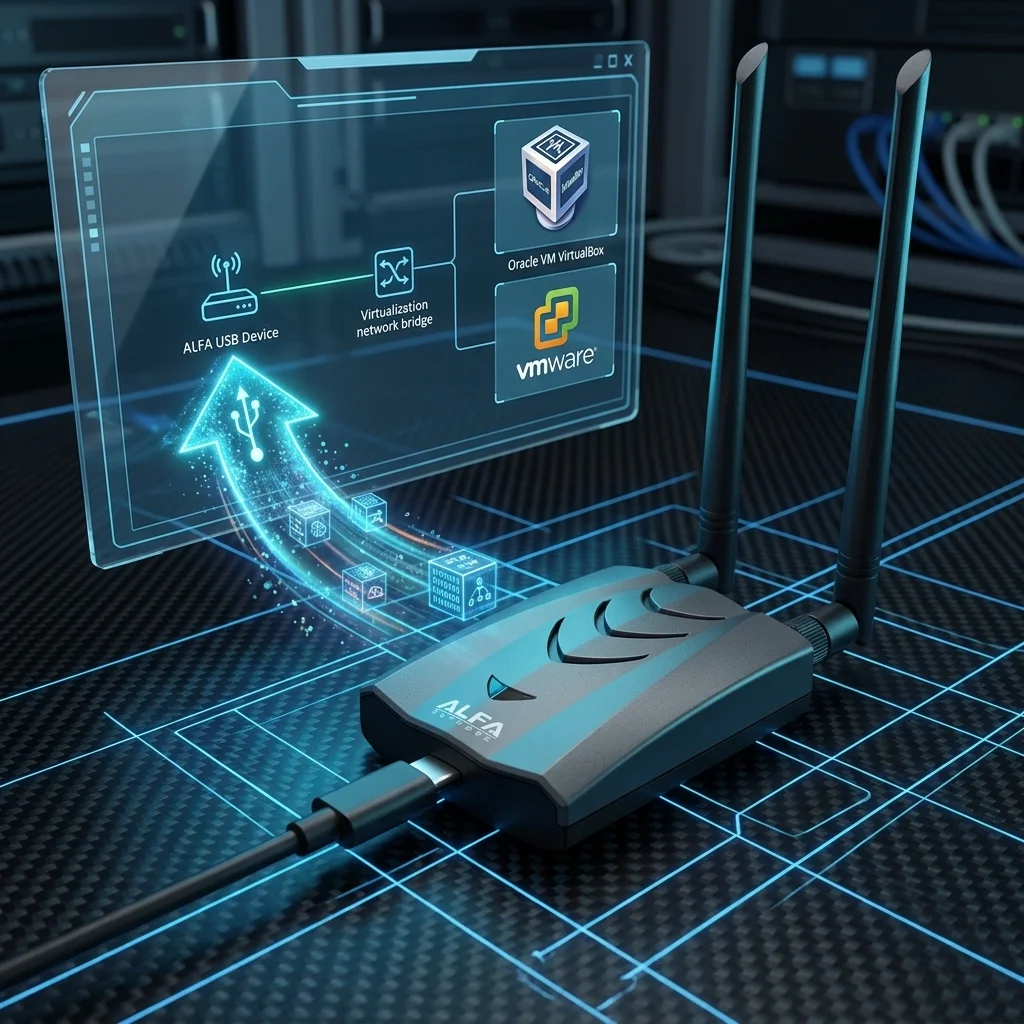
ALFA Adaptador USB Passthrough: Guia de Configuração para VirtualBox e VMware
Tabela de conteúdos
Executar um adaptador ALFA WiFi dentro de uma máquina virtual não é tão simples quanto conectá-lo e esperar que o sistema operacional convidado o detecte automaticamente. Diferente de pastas compartilhadas ou rede em modo bridge, o modo monitor e a injeção de pacotes brutos requerem controle total do USB — a VM deve possuir o dispositivo de forma exclusiva, não compartilhá-lo pela pilha de rede do host. Isso é chamado de USB passthrough, e configurá-lo corretamente é a falha de configuração mais comum para pentesters e jogadores de CTF trabalhando em VMs.
Este guia cobre a configuração completa do passthrough para VirtualBox 7.x e VMware Workstation 17+ / VMware Fusion 13+, com Kali Linux como sistema operacional convidado. Abrange tanto o AWUS036ACH (chipset RTL8812AU) quanto o mais recente AWUS036AXML (chipset MT7921AUN), com notas específicas por adaptador onde o comportamento difere.
Ao finalizar, seu adaptador ALFA aparecerá dentro do Kali via lsusb, o driver correto estará carregado e o airmon-ng confirmará que o modo monitor está funcionando.
Pré-requisitos#
Antes de começar, confirme que seu ambiente atende aos requisitos abaixo. A ausência de qualquer item — especialmente o Extension Pack do VirtualBox — é a causa raiz da maioria das falhas de passthrough.
| Requisito | Detalhes |
|---|---|
| Hipervisor | VirtualBox 7.x + Extension Pack ou VMware Workstation 17+ / Fusion 13+ |
| SO Convidado | Kali Linux 2024.x ou posterior (testado em 2024.1 a 2025.1) |
| Adaptador ALFA | AWUS036ACH, AWUS036AXML, AWUS036ACM ou qualquer dispositivo RTL8812AU / MT7921AUN |
| Porta USB do host | USB 3.0 recomendado (especialmente para AWUS036AXML) |
| SO do host | Windows 10/11, Linux ou macOS (Fusion) |
| Acesso Sudo | Necessário dentro da VM do Kali |
USB Passthrough no VirtualBox — Passo a Passo#
O VirtualBox requer um componente adicional — o Extension Pack — para suportar USB 2.0 e USB 3.0 passthrough. Sem ele, apenas USB 1.1 (OHCI) está disponível, o que é insuficiente para adaptadores ALFA modernos.
Instalar o VirtualBox Extension Pack#
- Abra virtualbox.org/wiki/Downloads.
- Em VirtualBox Extension Pack, clique em All supported platforms para baixar o arquivo
.vbox-extpack. A versão deve corresponder exatamente à sua versão do VirtualBox instalada. - Abra o VirtualBox, vá para Arquivo → Preferências → Extensões (no macOS: VirtualBox → Configurações → Extensões).
- Clique no ícone +, navegue até o
.vbox-extpackbaixado e instale-o. Aceite a licença quando solicitado.
Para verificar que o Extension Pack está ativo via linha de comando:
VBoxManage list extpacksSaída esperada:
Extension Packs: 1
Pack no. 0:   Oracle VirtualBox Extension Pack
Version:      7.0.x
...
Usable: truefalse, a versão do Extension Pack não corresponde à versão do VirtualBox. Desinstale e reinstale a versão correta.Adicionar Usuário ao Grupo vboxusers (Somente Hosts Linux)#
Em hosts Linux, sua conta de usuário deve ser membro do grupo vboxusers para acessar dispositivos USB.
sudo usermod -aG vboxusers $USER && newgrp vboxusersApós executar isso, faça logout e login novamente (ou reinicie) para que a mudança de grupo surta efeito. Você pode verificar com:
groups $USERA saída deve incluir vboxusers.
Habilitar o Controlador USB nas Configurações da VM#
- Desligue sua VM do Kali se estiver em execução.
- Selecione a VM, clique em Configurações → USB.
- Marque Habilitar Controlador USB.
- Selecione Controlador USB 3.0 (xHCI) nos botões de rádio.
Adicionar um Filtro de Dispositivo USB#
- No mesmo painel Configurações → USB, clique no ícone + (Adicionar filtro USB do dispositivo).
- Conecte seu adaptador ALFA agora se ainda não estiver conectado. O VirtualBox o mostrará no menu suspenso.
- Selecione o dispositivo. Normalmente aparece como “Realtek 802.11ac NIC” (AWUS036ACH) ou “MediaTek Corp. 802.11 b/g/n” (AWUS036AXML).
- Clique em OK para salvar.
Iniciar a VM e Verificar com lsusb#
Inicie sua VM do Kali. Quando o desktop carregar, abra um terminal e execute:
lsusbVocê deve ver uma linha semelhante a:
Bus 001 Device 003: ID 0bda:8812 Realtek Semiconductor Corp. RTL8812AU 802.11a/b/g/n/ac 2T2R DB WLAN Adapterou para AWUS036AXML:
Bus 002 Device 002: ID 0e8d:7961 MediaTek Inc. Wireless_DeviceCarregar o Driver#
AWUS036ACH (RTL8812AU):
sudo modprobe 88XXauSe falhar (módulo não encontrado), instale o pacote DKMS primeiro:
sudo apt update && sudo apt install -y realtek-rtl88xxau-dkms
sudo modprobe 88XXau
AWUS036AXML (MT7921AUN):
sudo modprobe mt7921uVerificar o Modo Monitor#
sudo airmon-ng start wlan1
sudo iwconfig wlan1mon
O campo Mode deve exibir Monitor.
Erros Comuns no VirtualBox#
| Erro | Causa | Solução |
|---|---|---|
| “Nenhum dispositivo USB disponível” nas configurações USB | Extension Pack não instalado ou versão não coincide | Instalar a versão correta do Extension Pack |
| Adaptador não capturado / não visível no lsusb | Usuário não está no grupo vboxusers (host Linux) | sudo usermod -aG vboxusers $USER, depois fazer logout/login |
| “Dispositivo USB ocupado com solicitação anterior” | Outro processo no host está usando o dispositivo | Desconectar e reconectar o adaptador antes de iniciar a VM |
| Dispositivo fica desconectando dentro da VM | Controlador USB 3.0 não habilitado; VM usando OHCI | Mudar para USB 3.0 (xHCI) em Configurações VM → USB |
| Filtro adicionado mas dispositivo não capturado automaticamente | Filtro criado antes de instalar o Extension Pack | Excluir filtro, instalar Extension Pack, re-adicionar o filtro |
USB Passthrough no VMware Workstation / VMware Fusion#
O VMware lida com o USB passthrough de forma diferente do VirtualBox. Não há extensão separada para instalar — suporte USB 2.0 e 3.0 está integrado no VMware Workstation 17+ e Fusion 13+. O mecanismo principal é o serviço USB Arbitrator, que monitora eventos USB do host e encaminha dispositivos para VMs.
Conectar o Adaptador pelo Menu de Dispositivos#
Quando você conecta seu adaptador ALFA enquanto uma VM está em execução, o VMware normalmente exibe um popup perguntando qual VM deve possuir o dispositivo. Se você perder o popup:
- Com a VM do Kali em execução, vá para VM → Dispositivos Removíveis na barra de menu.
- Expanda a lista, localize seu adaptador ALFA (ex.: Realtek 802.11ac NIC).
- Clique em Conectar (Desconectar do Host).
VMware Fusion (macOS)#
- Vá para Máquina Virtual → USB e Bluetooth.
- Localize o adaptador ALFA na lista.
- Alterne a conexão para Conectar ao Linux (ou o nome da sua VM do Kali).
Verificar e Carregar o Driver#
Após conectar, verifique dentro do Kali:
lsusbDepois carregue o driver apropriado conforme descrito na seção do VirtualBox acima.
Verificar o Serviço USB Arbitrator do VMware#
Se o adaptador ALFA não aparecer no menu Dispositivos Removíveis, o serviço USB arbitrator pode não estar em execução. Em hosts Linux:
sudo systemctl status vmware-usbarbitratorSe estiver parado:
sudo systemctl start vmware-usbarbitrator
sudo systemctl enable vmware-usbarbitrator
Habilitar USB 3.0 no VMware#
Abra o arquivo .vmx da sua VM do Kali e confirme ou adicione:
usb_xhci.present = "TRUE"Erros Comuns no VMware#
| Erro | Causa | Solução |
|---|---|---|
| Adaptador não no menu de Dispositivos Removíveis | USB arbitrator não em execução | Iniciar o serviço vmware-usbarbitrator |
| Dispositivo conecta e desconecta imediatamente | Driver do SO host recupera o dispositivo | Desabilitar driver WiFi do host para o adaptador, ou reconectar mais rapidamente |
| “Dispositivo já em uso pelo host” | SO host reivindicou o dispositivo | Ejetar do host antes de conectar na VM |
| Sem velocidade USB 3.0 dentro da VM | Versão de hardware da VM < 14 ou xHCI não habilitado | Atualizar versão de hardware, adicionar usb_xhci.present = "TRUE" ao .vmx |
| Modo monitor falha mesmo após passthrough | Driver incorreto ou ausente dentro do Kali | Seguir o Guia de Instalação do Driver |
Notas Específicas por Adaptador#
AWUS036ACH (RTL8812AU)#
O AWUS036ACH é um dispositivo USB 2.0 e é um dos adaptadores mais testados em ambientes VM. Tanto o VirtualBox quanto o VMware o gerenciam de forma confiável. Pacote de driver: realtek-rtl88xxau-dkms. Nome do módulo: 88XXau.
AWUS036AXML (MT7921AUN)#
O AWUS036AXML é um dispositivo USB 3.0 que suporta WiFi 6E e tem alguns casos especiais em ambientes VM. Deve usar o controlador USB 3.0 (xHCI). Pacote de firmware: firmware-misc-nonfree. Algumas unidades iniciais podem experimentar congelamentos periódicos sob arbitragem USB 3.0 do VirtualBox. O VMware Workstation tende a lidar com o AWUS036AXML de forma mais confiável que o VirtualBox para USB 3.0 passthrough.
Análise completa: Análise AWUS036AXML WiFi 6E.
AWUS036ACM (MT7612U, Dupla Antena)#
O AWUS036ACM usa o chipset MediaTek MT7612U com driver integrado ao kernel (mt76x2u, incluído desde o kernel 4.19). Não requer instalação de driver — após configurar o passthrough, o adaptador funciona plug-and-play na VM. Se não carregar automaticamente, execute sudo modprobe mt76x2u. O AWUS036ACM possui duas portas de antena RP-SMA.
Dicas de Desempenho#
Desabilitar o autosuspend de USB no host:
echo -1 | sudo tee /sys/module/usbcore/parameters/autosuspendAlocar recursos adequados à VM:
- Pelo menos 2 núcleos de CPU (4 recomendado)
- 2 GB de RAM (4 GB para desktop completo do Kali)
Tirar um snapshot da VM antes de engajamentos de pentest.
Comparativo Honesto: Bare Metal vs VM#
| Característica | Kali Bare Metal | VirtualBox + Kali | VMware + Kali |
|---|---|---|---|
| Suporte a drivers | Completo, direto | Bom (com Extension Pack) | Bom (USB integrado) |
| Estabilidade modo monitor | Excelente | Bom | Bom–Excelente |
| Confiabilidade injeção de pacotes | Excelente | Bom (perda de frames ocasional) | Bom–Excelente |
| Tempo de configuração | Alto (hardware dedicado) | Baixo–Médio | Baixo–Médio |
| Portabilidade | Baixa | Alta (snapshots, portátil) | Alta |
| Uso em CTF / laboratório | Excessivo | Ideal | Ideal |
| Pentest profissional | Recomendado | Aceitável | Aceitável |
Referência Rápida de Solução de Problemas#
| Sintoma | Causa mais provável | Solução |
|---|---|---|
lsusb não mostra nada dentro do Kali | USB passthrough não configurado | Adicionar filtro USB (VBox) ou conectar via Dispositivos Removíveis (VMware) |
| “Sem dispositivos USB” nas configurações VirtualBox | Extension Pack ausente ou versão não coincide | Instalar Extension Pack correspondente |
Adaptador visível no lsusb mas sem interface wlan | Driver não carregado | sudo modprobe 88XXau ou sudo modprobe mt7921u |
modprobe: FATAL: Module 88XXau not found | Pacote DKMS não instalado | sudo apt install realtek-rtl88xxau-dkms |
| Interface aparece e desaparece | Autosuspend USB ou arbitragem VBox xHCI | Desabilitar autosuspend; tentar controlador USB 2.0 para ACH |
airmon-ng inicia mas modo monitor falha silenciosamente | Driver incorreto ou conflito com network manager | sudo airmon-ng check kill, depois tentar novamente |
| Filtro USB do VirtualBox não captura na inicialização | Filtro adicionado antes de instalar Extension Pack | Excluir filtro, instalar Extension Pack, re-adicionar |
| VMware perde o dispositivo durante sessões longas | Serviço USB arbitrator do VMware para | Re-habilitar e configurar para início automático |
常見問題
O VirtualBox com adaptador ALFA precisa do Extension Pack?
Sim. O VirtualBox requer o Extension Pack para suportar passthrough USB 2.0 e USB 3.0. Sem ele, apenas USB 1.1 está disponível, o que é insuficiente para adaptadores ALFA modernos.
O adaptador ALFA deve usar controlador USB 2.0 ou 3.0?
O AWUS036AXML deve usar USB 3.0 (xHCI). O AWUS036ACH é um dispositivo USB 2.0, mas usar xHCI não causa problemas. Recomenda-se configurar tudo como USB 3.0.
O VMware Workstation precisa de extensões adicionais?
Não. O VMware Workstation 17+ e Fusion 13+ já trazem suporte integrado a USB 2.0/3.0. Basta confirmar que o serviço de arbitragem USB está em execução.
Por que o lsusb ve o adaptador mas não há interface wlan?
O passthrough USB teve sucesso, mas o driver não foi carregado. O RTL8812AU requer modprobe 88XXau ou a instalação de realtek-rtl88xxau-dkms. O MT7921AUN requer modprobe mt7921u.
O que fazer quando o adaptador USB desconecta continuamente no Linux?
Desative a suspensão automática do USB executando echo -1 | sudo tee /sys/module/usbcore/parameters/autosuspend, e confirme que o usuário foi adicionado ao grupo vboxusers.
Próximos Passos#
- Instalar ou atualizar o driver: Guia de Instalação do Driver ALFA para Kali e Ubuntu
- Configuração completa do AWUS036ACH: Guia de Configuração AWUS036ACH Kali Linux
- Análise de hardware do AWUS036AXML: Análise AWUS036AXML WiFi 6E