- Yopitek Ltd/
- Blog/
- Usando Adaptadores WiFi ALFA no macOS: USB Passthrough com VMware Fusion e Parallels/
Usando Adaptadores WiFi ALFA no macOS: USB Passthrough com VMware Fusion e Parallels
Tabela de conteúdos
macOS é um sistema operacional refinado e pronto para produção. No entanto, não é uma plataforma projetada para pesquisa de segurança sem fio. Os dois recursos que definem o kit de ferramentas de todo pentester sério — modo monitor e injeção de pacotes — estão completamente ausentes na pilha Wi-Fi do macOS. Os drivers Wi-Fi da Apple expõem uma interface de rede limpa e funcional, e nada além disso.
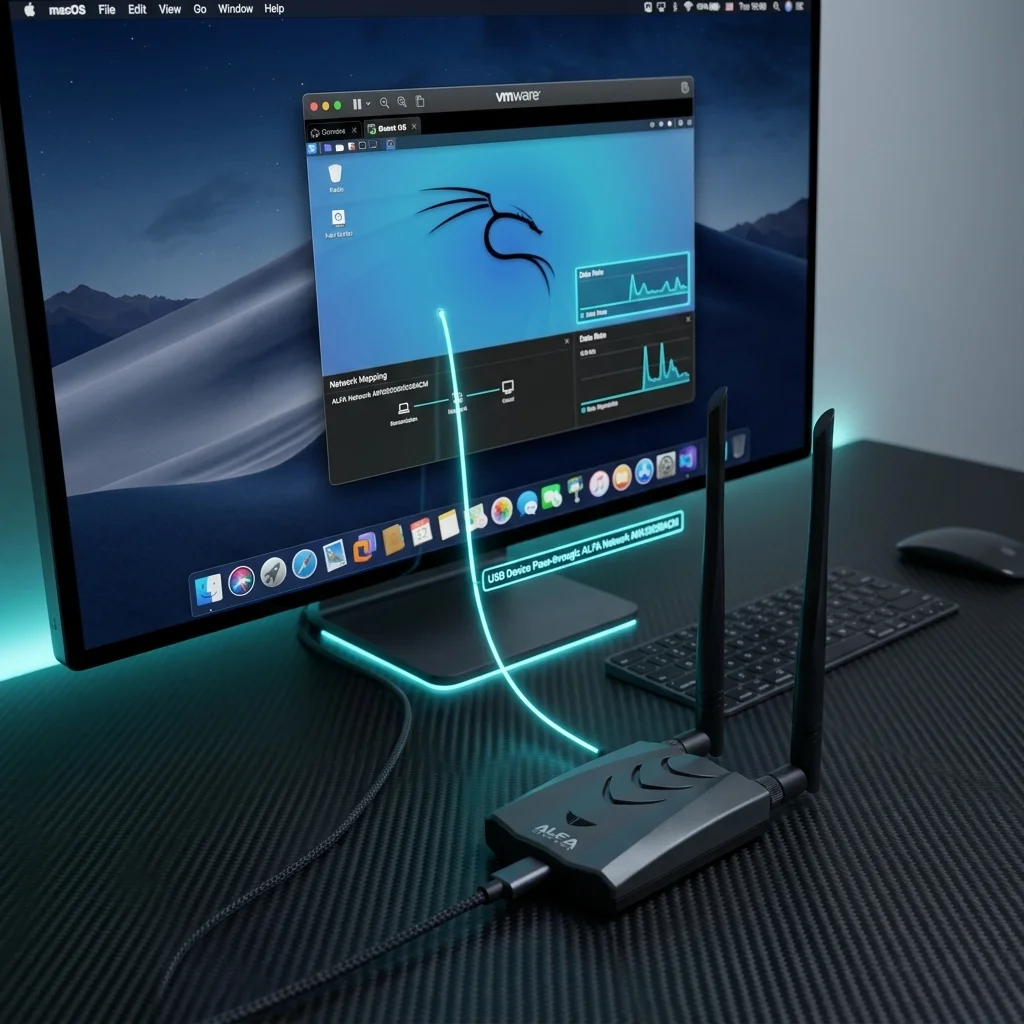
Os adaptadores ALFA Network mudam essa equação no Linux, onde o suporte a drivers é profundo e testado pela comunidade. No macOS, a situação é diferente. Mesmo que um adaptador ALFA seja reconhecido pelo macOS, a pilha de rede nativa não permitirá colocá-lo em modo monitor ou injetar frames brutos. O único caminho confiável é executar o Kali Linux dentro de uma máquina virtual e passar o adaptador USB diretamente para o SO convidado, contornando o macOS por completo.
Este guia explica como fazer isso corretamente nos dois principais hipervisores do macOS — VMware Fusion e Parallels Desktop — com atenção especial ao Apple Silicon (M1/M2/M3), que introduz restrições de arquitetura ARM que tornam a seleção do adaptador e da ISO não trivial.
macOS Nativo: O Que Funciona Sem uma VM#
Antes de ir direto para a configuração de uma VM, vale entender o que o macOS pode e não pode fazer com um adaptador ALFA por conta própria.
AWUS036AXML (chipset MT7921AUN): Este adaptador é reconhecido pelo macOS como um dispositivo de rede USB genérico. O driver MT7921AUN incluído desde o macOS 13 Ventura detecta o adaptador automaticamente. Ele aparece em Preferências do Sistema → Rede (ou Configurações do Sistema → Rede no Ventura+) como uma nova interface e pode se conectar a redes Wi-Fi como qualquer outro adaptador. Em versões mais antigas do macOS, pode não ser reconhecido.
AWUS036ACH (RTL8812AU) e AWUS036ACM (MT7612U) — adaptadores que requerem driver de terceiros para macOS: Estes requerem um driver de terceiros para macOS. Existem vários pacotes de drivers da comunidade e comerciais, mas a compatibilidade é frágil. Recompilações do driver após atualizações de ponto do macOS são comuns, os requisitos de assinatura de extensões do kernel ficaram mais rígidos desde o macOS 11, e no Apple Silicon a situação é ainda mais frágil devido às limitações do Rosetta com extensões do kernel. A instalação funcional é possível, mas requer manutenção constante.
O limite rígido — sem modo monitor: Independentemente do adaptador que você use ou do driver que instale, o macOS não expõe uma interface de modo monitor bruto. O framework CoreWLAN e a arquitetura subjacente do IO80211Family.kext não oferecem suporte para adaptadores de terceiros. Ferramentas como o Wireshark podem capturar tráfego Wi-Fi no macOS usando o adaptador Airport integrado via en0, mas isso é apenas captura passiva — não é equivalente ao modo monitor do airmon-ng, e a injeção de pacotes não é possível.
Para testes de segurança — varredura de redes, captura de handshakes WPA, execução de ataques de desautenticação ou testes de injeção — uma VM Kali Linux com USB passthrough é a configuração necessária no macOS.
Apple Silicon (M1/M2/M3) vs Mac Intel#
A arquitetura do seu Mac determina qual imagem do Kali Linux você precisa e quais hipervisores são viáveis. Esta é a fonte mais comum de confusão para usuários de macOS configurando uma VM de testes de segurança.
Mac Intel (x86_64): Os três principais hipervisores — VMware Fusion, Parallels Desktop e VirtualBox — rodam nativamente em Macs Intel. Você pode usar a ISO do Kali Linux x86_64 padrão da página de downloads oficial do kali.org. A compilação de drivers dentro da VM segue os mesmos passos documentados em todos os guias de Kali online, pois a arquitetura coincide.
Apple Silicon (M1/M2/M3): Apple Silicon é ARM64. Uma ISO padrão do Kali x86_64 não inicializará em hardware Apple Silicon mesmo dentro de um hipervisor — não há camada de emulação x86 no nível da VM (o Rosetta se aplica apenas a aplicações macOS no espaço de usuário, não à virtualização completa do SO). Você deve usar a imagem Kali Linux ARM64, disponível em kali.org/get-kali na seção Apple Silicon / ARM.
| Hipervisor | Mac Intel | Apple Silicon |
|---|---|---|
| VMware Fusion 13+ | ✅ Licença pessoal gratuita | ✅ VMs ARM64 suportadas |
| Parallels Desktop 19+ | ✅ | ✅ Melhor desempenho no Apple Silicon |
| VirtualBox 7.x | ✅ | ⚠️ Experimental no Apple Silicon |
O USB passthrough é independente de arquitetura: O adaptador ALFA em si é um dispositivo USB. O fato de a CPU do host ser x86_64 ou ARM64 não afeta como o USB passthrough funciona. O adaptador é entregue à VM convidada pelo barramento USB, e o driver dentro do Kali o gerencia a partir daí. A arquitetura afeta apenas qual imagem do Kali você usa e como os drivers são compilados dentro da VM.
Opção A: USB Passthrough com VMware Fusion#
O VMware Fusion está disponível gratuitamente para uso pessoal a partir do Fusion 13, tornando-o a recomendação padrão para usuários de macOS que desejam um hipervisor sem custo com sólido suporte a USB passthrough.
Passo 1 — Instalar VMware Fusion 13+#
Baixe o VMware Fusion em vmware.com/products/fusion.html. Durante a instalação, você será solicitado a permitir a extensão do sistema VMware em Preferências do Sistema → Segurança e Privacidade → Geral. Essa aprovação da extensão é necessária para que o USB passthrough funcione — sem ela, o VMware não pode interceptar eventos USB da pilha USB do macOS.
Após a aprovação, o macOS pode solicitar uma reinicialização. Conclua a reinicialização antes de continuar.
Passo 2 — Criar Sua VM Kali Linux#
- Mac Apple Silicon: Baixe a ISO do instalador Kali Linux ARM64 ou a imagem ARM pré-compilada para Parallels/VMware em kali.org. No VMware Fusion, crie uma nova VM e selecione a ISO ARM64.
- Mac Intel: Baixe a ISO do instalador Kali Linux x86_64 padrão. Crie uma nova VM e selecione a ISO como mídia de instalação.
Aloque no mínimo 4 GB de RAM e 40 GB de disco para uma instalação funcional do Kali. Durante a configuração do Kali, instale o conjunto de pacotes padrão completo para incluir as ferramentas sem fio (aircrack-ng, airmon-ng, airodump-ng) prontas para uso.
Passo 3 — Conectar o Adaptador ALFA via USB Passthrough#
Com a VM Kali em execução e o adaptador ALFA conectado à porta USB do seu Mac:
- O VMware Fusion exibirá um pop-up: “Um dispositivo USB está solicitando permissão para se conectar à sua máquina virtual.”
- Clique em Conectar a [Nome da VM] para entregar o adaptador diretamente à VM Kali.
- O macOS perderá a visibilidade do adaptador neste ponto — ele agora é de propriedade exclusiva da VM.
Passo 4 — Verificar Dentro do Kali#
Abra um terminal na VM Kali e confirme que o adaptador está visível:
lsusb | grep -i mediatek
# AWUS036AXML / MT7921AUN: Bus 001 Device 002: ID 0e8d:7961 MediaTek Inc. ...

lsusb | grep -i realtek
# AWUS036ACH / RTL8812AU: Bus 001 Device 002: ID 0bda:8812 Realtek Semiconductor Corp. ...
Se nenhum dos comandos retornar saída, o passthrough não foi concluído — verifique novamente o menu de dispositivos do VMware.
Passo 5 — Carregar o Driver e Verificar o Modo Monitor#
Para MT7921AUN (AWUS036AXML), o driver está integrado ao kernel do Kali. Para adaptadores RTL8812AU, a instalação do driver é necessária — consulte o Guia de Instalação do Driver. Assim que o driver estiver ativo:
sudo airmon-ng check kill
sudo airmon-ng start wlan1
sudo airodump-ng wlan1mon
Uma saída ao vivo do airodump-ng confirma que o passthrough, o carregamento do driver e o modo monitor estão todos funcionando corretamente.
Opção B: USB Passthrough com Parallels Desktop#
O Parallels Desktop é o hipervisor preferido para Macs Apple Silicon quando o desempenho é prioridade. Não é gratuito — é necessária uma licença de assinatura — mas seu suporte a VMs ARM64 e a implementação de USB passthrough são mais maduros que o VMware Fusion em hardware Apple Silicon.
Passo 1 — Parallels Desktop 19+#
Instale o Parallels Desktop em parallels.com. O mesmo fluxo de aprovação de extensão do sistema se aplica como com o VMware Fusion. Permita a extensão do sistema Parallels em Segurança e Privacidade e reinicie quando solicitado.
Passo 2 — Criar a VM Kali Linux ARM64#
No Apple Silicon, o Parallels trabalha exclusivamente com imagens de SO convidado ARM64. Baixe a imagem Kali Linux ARM64 do kali.org e crie uma nova VM no Parallels usando essa imagem.
Em Macs Intel, a ISO padrão do Kali x86_64 funciona com o Parallels sem modificações.
Passo 3 — Conectar o Adaptador ALFA via USB#
Com a VM Kali em execução e o adaptador ALFA conectado:
- Na barra de menus do macOS, vá para Dispositivos → USB e Bluetooth.
- Encontre seu adaptador ALFA na lista (pode aparecer como Realtek 802.11ac NIC, MediaTek Wi-Fi ou similar).
- Clique nele e selecione Conectar ao Linux (ou o nome da sua VM).
O Parallels desconectará o adaptador do macOS e o passará exclusivamente para a VM Kali.
Passo 4 — Verificar com lsusb#
Dentro do terminal da VM Kali:
lsusb
ip link show
O adaptador ALFA deve aparecer tanto na saída do lsusb quanto como uma nova interface wlan no ip link show. Se a interface não estiver visível, reconecte o dispositivo pelo menu Dispositivos do Parallels.
Kali no Apple Silicon: Notas sobre Drivers ARM64#
Executar o Kali ARM64 dentro de uma VM no Apple Silicon muda o ambiente de compilação dos drivers. A maioria dos guias online assume x86_64, mas os passos são quase idênticos — a principal diferença é quais pacotes estão pré-instalados e como o DKMS lida com os headers do kernel ARM.
RTL8812AU no ARM64:
O driver RTL8812AU de aircrack-ng/rtl8812au compila corretamente no ARM64. O processo de build com DKMS é o mesmo que no x86_64 — clone o repositório, execute os comandos dkms, e o módulo será compilado contra os headers do kernel ARM64:
sudo apt update && sudo apt install -y dkms linux-headers-$(uname -r) build-essential
git clone https://github.com/aircrack-ng/rtl8812au.git
cd rtl8812au
sudo make dkms_install
Aguarde alguns minutos para a compilação. O módulo resultante será específico da arquitetura para seu kernel ARM64.
MT7921AUN no ARM64:
O driver mt7921u está integrado ao kernel desde o Linux 5.18 e está incluído no Kali ARM64 2024.x e versões posteriores. Nenhuma compilação manual é necessária para o AWUS036AXML no Kali ARM64. O adaptador é reconhecido automaticamente após o USB passthrough.
dmesg | grep mt7921
# [ 4.123456] mt7921u 1-1:1.0: HW/SW Version: 0x8a108a10, Build Time: ...
Recomendação para Macs com chip M: Se você está adquirindo um adaptador ALFA especificamente para uso em um Mac Apple Silicon com Kali em uma VM, o AWUS036AXML (MT7921AUN) é a melhor escolha. Seu driver integrado ao kernel elimina completamente a etapa de compilação com DKMS e funciona de forma confiável nas builds do Kali ARM64. O AWUS036ACH é funcional, mas requer o driver RTL8812AU fora da árvore do kernel, adicionando uma dependência de manutenção na disponibilidade de headers do kernel.
Teste de Modo Monitor e Injeção#
Após concluir o USB passthrough com VMware Fusion ou Parallels, execute a seguinte sequência de comandos para verificar que toda a pilha está funcionando — desde a visibilidade USB até a ativação do modo monitor:
# 1. Confirm USB device is visible
lsusb

# 2. List wireless interfaces
ip link show

# 3. Kill conflicting processes (NetworkManager, wpa_supplicant)
sudo airmon-ng check kill

# 4. Start monitor mode on the wireless interface
sudo airmon-ng start wlan1

# 5. Confirm monitor interface was created
ip link show wlan1mon

# 6. Begin passive scan
sudo airodump-ng wlan1mon
Uma saída bem-sucedida do airodump-ng — mostrando SSIDs, BSSIDs, canais e dispositivos cliente — confirma que o USB passthrough, o carregamento do driver, o modo monitor e a recepção de pacotes estão todos funcionando de ponta a ponta.
Se wlan1 não aparecer após o passthrough:
- Desconecte o adaptador ALFA do seu Mac.
- Aguarde cinco segundos e reconecte-o.
- Reatribua-o à VM pelo menu de dispositivos USB do hipervisor (Máquina Virtual → USB e Bluetooth no VMware Fusion; Dispositivos → USB e Bluetooth no Parallels).
- Execute
lsusbnovamente dentro do Kali para confirmar que o dispositivo aparece.
airmon-ng start wlan0 na interface padrão wlan0 dentro da VM — essa interface é tipicamente o adaptador de rede virtual do VMware/Parallels usado para conectividade com a internet, não o adaptador ALFA passado via passthrough. Usar a interface errada cortará a conexão de rede da sua VM sem habilitar o modo monitor no adaptador ALFA.Desempenho e Limitações#
Latência do USB passthrough: Passar um dispositivo USB por uma camada de hipervisor adiciona aproximadamente 1–2 ms de latência de processamento em comparação com o uso do adaptador em Linux bare-metal. Para fins de testes de segurança 802.11 — captura de pacotes, coleta de handshakes, testes de injeção — essa latência não é operacionalmente significativa. Só importaria em aplicações em tempo real sensíveis à latência, o que os testes de segurança não são.
Propriedade exclusiva: O macOS não pode compartilhar o adaptador ALFA com a VM Kali simultaneamente. Uma vez que o adaptador é passado para a VM, ele desaparece completamente do macOS. Para devolvê-lo ao macOS (por exemplo, para usá-lo como um adaptador Wi-Fi normal), desconecte-o da VM pelo menu de dispositivos USB do hipervisor, depois desconecte e reconecte o adaptador. O macOS o reivindicará como uma interface padrão.
Consumo de energia: Executar um adaptador Wi-Fi USB (que transmite energia RF de até 100 mW) dentro de uma VM em um Mac que também está executando seu próprio rádio Wi-Fi é um consumo de energia considerável. Sessões longas de airodump-ng ou testes de injeção de pacotes podem drenar a bateria de um MacBook significativamente mais rápido do que a operação normal. Use o carregador durante sessões de testes prolongadas — especialmente em MacBooks Apple Silicon, onde o gerenciamento de bateria está estreitamente integrado ao envelope térmico.
Snapshot da VM antes de testar: VMware Fusion e Parallels suportam snapshots de VM. Tirar um snapshot de uma instalação Kali limpa e configurada antes de uma sessão de testes permite reverter para um estado bom e conhecido se uma atualização de driver ou alteração de configuração quebrar algo.
Solução de Problemas#
| Sintoma | Causa Provável | Solução |
|---|---|---|
| Adaptador ALFA não aparece no menu USB do hipervisor | Extensão do sistema macOS não aprovada | Preferências do Sistema → Segurança e Privacidade → Geral → Permitir extensão VMware / Parallels, depois reiniciar |
lsusb não mostra o adaptador ALFA dentro da VM Kali | USB passthrough não concluído | Conectar manualmente via VM → menu USB e Bluetooth; reconectar adaptador |
Interface wlan1 ausente após o passthrough | Driver não carregado (RTL8812AU) | Instalar driver RTL8812AU via DKMS; ver Guia de Instalação do Driver |
airmon-ng start wlan1 falha com “Operation not permitted” | NetworkManager segurando a interface | Execute sudo airmon-ng check kill primeiro; depois tente novamente |
| Modo monitor inicia mas airodump-ng não mostra redes | Canal ou interface errados | Confirmar que wlan1mon existe com ip link show; tentar sudo airodump-ng --band abg wlan1mon |
| VM trava quando o adaptador ALFA é conectado | Conflito no controlador USB (VMware) | Desligue a VM, vá em Configurações da VM → USB, mude o controlador de USB 3.0 para USB 2.0, reinicie a VM |
dmesg | tail -30 imediatamente após conectar. A saída indicará se o kernel está detectando o dispositivo e qual driver (se algum) está tentando se vincular a ele.常見問題
Adaptadores ALFA podem usar modo monitor nativamente no macOS?
Não. A arquitetura CoreWLAN e IO80211Family do macOS não suporta modo monitor ou injeção de pacotes para adaptadores de terceiros. E necessário executar o Kali Linux em uma VM com passthrough USB.
Para Mac Apple Silicon, escolher VMware Fusion ou Parallels?
Ambos funcionam, mas o Parallels Desktop 19+ geralmente tem melhor desempenho de VM ARM64 e estabilidade de passthrough USB no Apple Silicon em comparação com o VMware Fusion.
O AWUS036AXML precisa de compilação de driver no Kali VM do Apple Silicon?
Não. O driver MT7921AUN está integrado ao kernel desde o Linux 5.18. O Kali ARM64 2024.x ou superior reconhece o adaptador automaticamente ao conectar.
Mac Intel pode usar a ISO padrão do Kali x86_64?
Sim. Macs Intel usam arquitetura x86_64 e podem usar diretamente a ISO oficial do Kali Linux x86_64 do kali.org para criar a VM.
O VirtualBox é adequado para testes de segurança no Apple Silicon?
Não recomendado. O suporte do VirtualBox para Apple Silicon ainda é experimental, com problemas conhecidos de passthrough USB. Use VMware Fusion ou Parallels em vez disso.
Guias Relacionados#
Para hosts Windows e Linux usando VirtualBox ou VMware Workstation, consulte o guia complementar: USB Passthrough de Adaptadores ALFA: Guia de Configuração com VirtualBox e VMware.
Para detalhes específicos do adaptador AWUS036AXML recomendado ao longo deste guia, incluindo benchmarks de desempenho na banda de 6 GHz e notas sobre versões do driver, consulte a análise completa: Análise ALFA AWUS036AXML WiFi 6E.