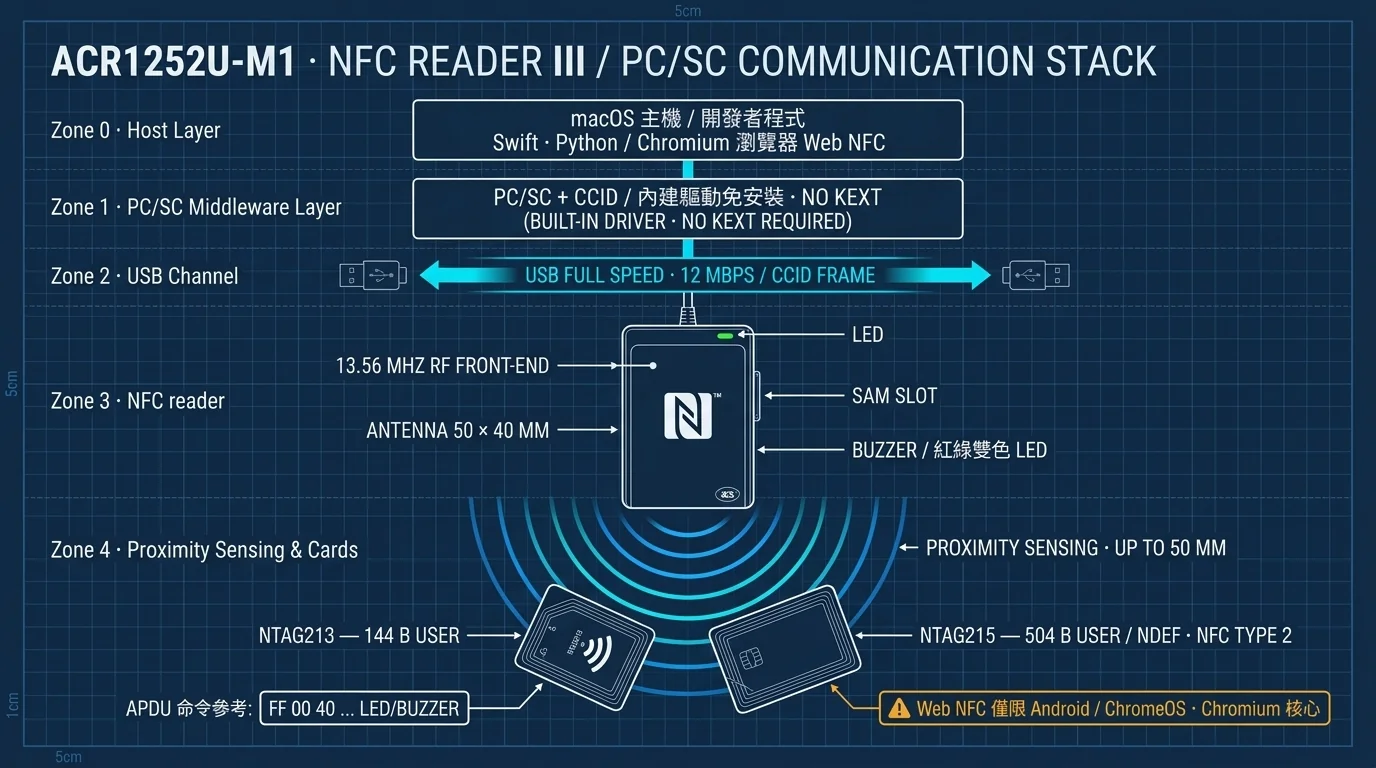
macOS에서 ACS ACR1252U-M1으로 Web NFC 및 APDU 개발하기
목차
제품 스포트라이트: ACS ACR1252U-M1 (USB NFC Reader III, NFC Forum 인증 카드 리더) 대상 독자: macOS(Apple Silicon) 애플리케이션 개발자, Web NFC 프런트엔드 엔지니어, 스마트카드/출입 통제 테스터, 메이커, 연구소 연구원 배우게 될 내용: macOS 네이티브 지원의 기반이 되는 CCID / PC/SC 표준, 그리고 브라우저의 Web NFC와 로컬 프로그램의 APDU라는 두 가지 개발 경로로 NTAG213/NTAG215 태그를 다루는 방법. 리더의 부저와 듀얼 컬러 LED를 바이트 단위로 제어하는 방법도 포함합니다.
⚠️ 지원 범위를 먼저 밝힙니다(구매 전 반드시 읽어 주십시오)
- Web NFC API는 현재 Chromium 기반 브라우저에서, 그것도 Android와 ChromeOS 기기에서만 작동합니다. macOS/Windows/Linux의 데스크톱 Chrome, 데스크톱 Edge, Firefox, Safari에는
NDEFReader인터페이스가 없습니다.- macOS와 iOS의 Safari(iOS의 모든 브라우저 포함)는 Web NFC를 전혀 지원하지 않습니다. iOS에서 NFC에 접근하려면 Apple의 네이티브 Core NFC 프레임워크를 사용해야 합니다(앱을 직접 작성해야 합니다).
- 브라우저의 Web NFC는 기기에 내장된 NFC 컨트롤러(예: Android 휴대폰이나 ChromeOS 노트북)를 사용하며, 외장 USB 리더는 사용하지 않습니다. 외장 ACR1252U-M1은 PC/SC 표준을 사용하며 로컬 프로그램이 보내는 APDU 명령으로 구동됩니다. 이 둘은 별개의 경로이므로, 주문하기 전에 대상 플랫폼을 확인하십시오.
시작하며: 하나의 NFC 카드, 두 가지 개발 경로#
출입 통제용 또는 위조 방지용 NTAG215 태그가 있고, 이를 브라우저에서 읽고 쓸 수 있는 데이터로 만들고 싶다고 가정해 봅시다. 동시에 원시 바이트로 리더가 “삑 한 번 울리고 녹색으로 깜박이게” 하는 작은 macOS 유틸리티도 만들고 싶습니다.
이 두 요구는 완전히 다른 두 가지 기술에 대응합니다.
- Web NFC API: 지원되는 브라우저(Android/ChromeOS의 Chromium)에서 몇 줄의 JavaScript만으로 NDEF 태그를 직접 읽고 쓸 수 있으며, 리더 하드웨어가 필요 없습니다.
- APDU (Application Protocol Data Unit): PC/SC 표준을 통해 로컬 프로그램(Swift, Python 등)이 리더에 바이트 단위 명령을 보내, 카드뿐 아니라 장치 자체(예: 리더의 부저와 듀얼 컬러 LED)까지 제어를 확장합니다.
ACS ACR1252U-M1은 CCID 표준을 준수하고 PC/SC 및 NFC Forum 인증을 받았기 때문에 첫 개발용 리더로 훌륭합니다. macOS에서 서드파티 드라이버 없이 바로 작동합니다. 이 가이드는 네이티브 지원이 중요한 이유, Web NFC 실습, APDU로 조명과 부저를 제어하는 방법의 세 영역을 다루며, 구매 전 체크리스트로 마무리합니다.
1. Apple Silicon Mac의 CCID와 PC/SC: 네이티브 지원이 개발자에게 중요한 이유#
1.1 세 가지 용어 정의: CCID, PC/SC, 네이티브 지원#
| 용어 | 정식 명칭 | 한 문장 설명 |
|---|---|---|
| CCID | Chip Card Interface Device | 스마트카드 리더가 USB로 통신하는 방식을 정의하는 USB 장치 클래스입니다. CCID를 준수하는 장치는 OS가 프로토콜을 처리합니다. |
| PC/SC | Personal Computer/Smart Card | 하부의 칩 벤더와 관계없이 통일된 인터페이스로 애플리케이션이 스마트카드 리더에 접근할 수 있게 하는 API 표준입니다. |
| 네이티브 지원 | Driverless / Built-in Driver | OS가 해당 클래스의 드라이버를 기본 탑재하고 있어, 꽂기만 하면 작동합니다. 벤더 드라이버 디스크가 필요 없습니다. |
쉽게 말해, CCID는 “리더가 컴퓨터와 통신하는 방식"을 USB 사양으로 표준화하고, PC/SC는 “애플리케이션이 리더를 호출하는 방식"을 통일된 API로 표준화합니다. 두 가지가 갖춰지면 OS가 커널 수준에서 장치를 지원하게 되며, 이것이 “네이티브 지원"의 의미입니다.
ACR1252U-M1은 CCID, PC/SC, NFC Forum, FeliCa Performance 인증을 받았습니다(데이터시트 기재 사항). 즉, 이 두 표준을 구현한 모든 OS에서 플러그 앤 플레이로 사용할 수 있습니다.
1.2 Apple Silicon에서 특히 중요한 이유#
Apple Silicon(M1/M2/M3/M4) 시대에 macOS는 서드파티 드라이버 제한을 크게 강화했습니다.
- 커널 확장(kext)은 과도기 기술로 취급됩니다: 시스템 업데이트와 Secure Boot가 서명되지 않았거나 공증(notarization)되지 않은 드라이버를 적극적으로 차단합니다. 사용자가 실제로 설치할 수 있는 macOS 드라이버를 유지하는 비용이 높아, 많은 벤더가 그냥 포기합니다.
- macOS에는 Smart Card Services 프레임워크가 기본 탑재되어 있으며, 여기에 CCID 리더 지원이 내장되어 있습니다. 따라서 CCID를 준수하는 리더는 macOS에서 벤더 드라이버가 필요 없습니다. OS가 스스로 인식합니다.
이것이 네이티브 지원의 진정한 가치입니다. 벤더가 M 시리즈 호환 드라이버를 내놓기를 기다릴 필요도, Team ID나 공증을 다룰 필요도 없습니다. macOS 메이저 업데이트로 리더가 작동하지 않게 되는 일도 없습니다.
macOS가 리더를 인식하는지 확인하는 방법은 다음과 같습니다.
# 스마트카드 리더 목록 표시 (ACR1252U / ACS 항목이 보이면 시스템이 열거한 것입니다)
system_profiler SPCardReaderDataType

# pcsc-tools(brew 패키지) 설치 후 pcsc_scan으로 실시간 확인
brew install pcsc-tools
pcsc_scan
1.3 개발자에게 주는 의미#
| 개발 시나리오 | 비 CCID 리더 | ACR1252U-M1 (CCID/PC/SC) |
|---|---|---|
| macOS 드라이버 설치 | 벤더 설치 프로그램 + 서명/공증 | 불필요 - 플러그 앤 플레이 |
| macOS 메이저 업데이트 후 | 자주 작동 중단(서명 만료 또는 kext 거부) | 영향 없음 |
| 개발 머신 교체 | 머신마다 드라이버 재설치 | 그냥 꽂으면 됨 |
| 크로스 플랫폼(macOS/Linux/Windows) | 벤더 드라이버가 제각각 | 동일한 PC/SC 명령 |
| macOS 보안 보호 기능 | 일부는 로드하려면 보안 설정을 낮춰야 함 | 비활성화해야 할 보안 보호 기능 없음 |
보안 경계: 이 제품과 이 글의 모든 작업 흐름은 macOS의 기본 보안 설정(Full Security, 시스템 무결성 보호 활성화) 상태에서 실행됩니다. 다른 플랫폼에서 드라이버 로드 문제가 발생하더라도 Secure Boot를 끄거나 보안 수준을 낮추는 방식으로 우회하지 마십시오. 올바른 방법은 CCID를 준수하는 장치를 사용하거나 OS가 지원하는 서명 경로를 따르는 것입니다.
2. Web NFC API 실습: 브라우저에서 NTAG213 / NTAG215 읽고 쓰기#
2.1 먼저 지원 현황 확인#
Web NFC API(NDEFReader / NDEFWriter 인터페이스)는 모든 브라우저에서 사용할 수 있는 것이 아닙니다. 2026년 기준 실제 현황은 다음과 같습니다.
| 환경 | 브라우저 | Web NFC (NDEFReader) | 비고 |
|---|---|---|---|
| Android | Chrome / Edge / Samsung Internet (Chromium 기반) | ✅ 지원 | HTTPS 또는 localhost와 사용자 제스처가 필요 |
| ChromeOS | 내장 Chrome | ✅ 지원 | 기기에 NFC 컨트롤러가 있어야 함 |
| macOS 데스크톱 | Chrome / 데스크톱 Edge | ❌ 미지원 | 데스크톱 Chrome에는 Web NFC가 없음 |
| macOS 데스크톱 | Safari | ❌ 미지원 | 지원하는 Safari 릴리스가 없음 |
| Windows / Linux 데스크톱 | 데스크톱 Chrome / Edge / Firefox | ❌ 미지원 | Web NFC가 데스크톱 브라우저에 노출되지 않음 |
| iOS (iPhone/iPad) | 모든 브라우저(Chrome, Edge iOS 포함) | ❌ 미지원 | 모든 iOS 브라우저는 WebKit을 사용하며, NFC는 네이티브 앱의 Core NFC가 필요 |
결론: 브라우저에서 NFC 태그를 “제대로” 다루려면 Android 휴대폰이나 ChromeOS 기기가 필요합니다. macOS 데스크톱에서는 ACR1252U-M1이 2절과 3절에서 다루는 PC/SC 로컬 프로그램 개발을 통해 제 역할을 합니다. 같은 태그를 읽고 쓰거나, APDU 명령을 보내 리더를 제어하는 것입니다.
또 하나의 핵심 오해: 브라우저의 Web NFC는 기기에 내장된 NFC 칩(휴대폰이나 ChromeOS 노트북의 NFC 컨트롤러)을 사용하며, 외장 USB 리더는 브라우저 Web NFC에서 절대 사용되지 않습니다. 따라서 Chromebook에 ACR1252U-M1을 꽂는다고 해서 웹 페이지가 카드를 읽을 수 있게 되지는 않습니다. 두 경로는 서로 다른 하드웨어를 사용합니다.
2.2 필요한 태그: NTAG213과 NTAG215#
Web NFC의 NDEF 형식은 가장 흔하게 NFC Forum Type 2 태그, 즉 NXP의 NTAG213 / NTAG215 / NTAG216 계열과 함께 사용됩니다(출입 통제, 명함, 위조 방지, Amiibo 대체품 등에 널리 쓰입니다).
| 항목 | NTAG213 | NTAG215 |
|---|---|---|
| 사용자 메모리 | 144바이트 | 504바이트 |
| 사용 가능한 NDEF 용량 | 약 137바이트 | 약 496바이트 |
| 일반적인 용도 | 짧은 링크, 단일 명함, 작은 페이로드 | 중간 크기 페이로드(긴 JSON / 여러 레코드) |
| 읽기/쓰기 속도 | 106 kbps (실제 속도는 리더가 결정) | 106 kbps |
| 보안 | 비밀번호 1개 | 비밀번호 1개 |
용량을 감각적으로 설명하면, 137바이트에는 영문 약 130자가 들어갑니다. 1 KB 미만의 중간 크기 콘텐츠이거나 카드 한 장에 여러 레코드를 넣는 실험을 한다면 NTAG215를 선택하십시오. 개발 초기에는 자유롭게 다시 쓸 수 있도록 빈 태그 한 묶음(비어 있고, 잠기지 않았으며, 비밀번호가 없는 것)을 준비해 두십시오.
“잠금"은 두 가지 서로 다른 의미가 있습니다. 비밀번호를 설정한 후에도 PWD_AUTH 명령으로 인증하면 계속 쓸 수 있습니다. 되돌릴 수 없는 것은 Lock Bits를 기록하는 경우이며, 잠그고 나면 쓰기 권한은 영원히 돌아오지 않습니다.
2.3 읽기 예제 (NDEFReader.scan)#
Android Chrome / ChromeOS Chrome에서 HTTPS(또는 localhost) 페이지를 열고 태그를 기기의 NFC 안테나 영역에 가져다 댑니다. 예제는 다음과 같습니다.
<!DOCTYPE html>
<html lang="en">
<head>
  <meta charset="UTF-8">
  <meta name="viewport" content="width=device-width, initial-scale=1">
  <title>Web NFC 읽기/쓰기 데모</title>
</head>
<body>
  <h1>Web NFC 읽기/쓰기 데모</h1>
  <button id="btnScan">스캔 시작</button>
  <button id="btnWrite">태그 쓰기</button>
  <pre id="output"></pre>

  <script>
    const out = (msg) => {
      document.getElementById('output').textContent += msg + '\n';
    };

    if (!('NDEFReader' in window)) {
      out('이 브라우저는 Web NFC(NDEFReader)를 지원하지 않습니다.\nAndroid Chrome 또는 ChromeOS Chrome을 사용해 주십시오.');
    }

    // 읽기: scan()은 사용자 제스처로 트리거되어야 합니다
    document.getElementById('btnScan').addEventListener('click', async () => {
      try {
        const reader = new NDEFReader();
        await reader.scan();
        out('스캔을 시작했습니다. 태그를 휴대폰의 NFC 안테나 영역 가까이에 대 주십시오...');

        reader.onreading = (event) => {
          out('--- 태그 읽기 완료 ---');
          out('Serial Number: ' + event.serialNumber);
          for (const record of event.message.records) {
            out('recordType: ' + record.recordType);
            if (record.recordType === 'text' || record.recordType === 'url') {
              out('내용: ' + record.data);
            } else {
              out('내용 (바이너리 ByteArray): ' + new Uint8Array(record.data));
            }
          }
        };

        reader.onreadingerror = () => out('읽기 오류: 태그가 NDEF를 지원하는지 확인해 주십시오.');
      } catch (err) {
        out('scan() 실패: ' + err.name + ' / ' + err.message);
      }
    });
  </script>
</body>
</html>
NTAG213/NTAG215(Type 2) 태그의 경우
event.message가 태그의 NDEF 메시지를records로 분리합니다.text와url레코드 유형은record.data가 이미 문자열이며, 다른 유형은ArrayBuffer로 전달되므로 변환이 필요합니다.
2.4 쓰기 예제 (NDEFReader.write)#
위 버튼 핸들러를 다음으로 교체합니다.
// 쓰기: write()도 사용자 제스처가 필요하며, 태그가 범위 안에 있어야 합니다
document.getElementById('btnWrite').addEventListener('click', async () => {
  try {
    const writer = new NDEFReader();

    // 옵션 1: 일반 텍스트 쓰기 (text 레코드로 자동 래핑)
    // await writer.write('Yopitek Web NFC 테스트');

    // 옵션 2: URL 레코드 쓰기 (명함, 트래픽 유도에 적합)
    await writer.write({
      records: [
        { type: 'url', data: 'https://www.yupitek.com' },
        { type: 'text', data: 'ALFA / ACS 제품 기술 블로그' },
      ],
    });

    out('쓰기 성공!');
  } catch (err) {
    out('쓰기 실패: ' + err.name + ' / ' + err.message);
  }
});
쓰기가 끝나면 같은 태그를 ACR1252U-M1(또는 NDEF를 읽을 수 있는 다른 도구)에 대어 내용이 올바르게 기록되었는지 확인합니다.
2.5 흔한 함정(디버깅 팁)#
| 증상 | 원인 | 해결 방법 |
|---|---|---|
| 페이지에 “NDEFReader is not defined"가 표시됨 | 데스크톱 Chrome / Safari / Firefox는 Web NFC를 지원하지 않음 | Android Chrome이나 ChromeOS를 사용하고, macOS에서는 PC/SC 경로를 택하십시오 |
scan()이 NotAllowedError를 던짐 | 사용자 제스처가 없거나 HTTPS 페이지가 아님 | 버튼 클릭에서 호출하고, 로컬 개발에는 http://localhost를 사용하십시오 |
| 태그는 감지되지만 onreadingerror가 계속 발생 | 태그 용량이 너무 작거나, 형식이 손상되었거나, 카드가 NDEF를 지원하지 않음 | 비어 있고 잠기지 않은 NTAG213/215를 사용해 보십시오 |
| 쓰기가 중간에 실패 | 태그가 잠겨 있거나(Lock Bits) 용량을 초과함 | 용량(137/496바이트)과 잠금 비트를 확인하십시오. 잠긴 태그는 복구할 수 없습니다 |
| 탭을 벗어나거나 화면이 꺼지면 이벤트가 없음 | Web NFC는 탭이 포그라운드에서 포커스된 상태일 때만 작동함 | 탭을 열어 두십시오. 백그라운드 스캔은 Web NFC의 용도가 아닙니다 |
보안 참고(하지 말아야 할 것): Web NFC는 “태그가 읽고 쓰도록 허용한 것"만 읽고 쓸 수 있습니다. 카드가 비밀번호 검증, ISO 14443-4 보안 채널, 암호화(예: 출입 통제 시스템의 백엔드 검증)를 구현하고 있다면, 브라우저는 그 보안을 우회할 수 없으며 우회해서도 안 됩니다. 이 글의 모든 튜토리얼은 빈 태그와 본인이 소유하거나 사용 권한을 받은 테스트 카드로 한정됩니다.
3. APDU 명령 개발: 바이트로 부저와 듀얼 컬러 LED 제어하기#
APDU는 스마트카드/리더 세계의 “저수준 언어"입니다. Web NFC는 데이터 형식을 대신 감싸 주지만, macOS에서 ACR1252U-M1 리더 자체(조명과 부저)를 구동하려면 APDU를 직접 보내야 합니다.
3.1 APDU 구조 간략 설명#
리더/카드에 보내는 명령은 다음과 같은 레이아웃의 바이트 시퀀스입니다.
CLA  INS  P1  P2  Lc   Data(0~N 바이트)   Le
└─명령 클래스┘└─명령어┘└─매개변수┘ └─데이터 길이┘ └─기대 응답 길이┘- CLA: 명령 클래스(0x00 = ISO 7816 표준, 0xFF = 벤더 정의 명령 영역).
- INS: 명령어 코드(0xA4 = SELECT, 0x20 = VERIFY, 0xCA = GET DATA 등).
- P1 P2: 두 개의 매개변수 바이트.
- Lc: 뒤따르는 Data의 길이(선택 사항).
- Le: 기대하는 응답 길이(선택 사항).
응답은 데이터 뒤에 두 개의 후행 바이트 SW1 SW2가 붙는 형태이며, 흔한 값으로는 90 00(성공), 6A 82(파일 없음), 63 00(검증 실패)이 있습니다.
3.2 macOS 개발 환경 구성#
macOS에는 이미 PC/SC 지원이 포함되어 있으므로, Python의 pyscard만 설치하면 APDU 전송을 시작할 수 있습니다.
# pcsc-tools 설치 (리더 확인에 유용한 pcsc_scan 포함)
brew install pcsc-tools

# pyscard 설치 (macOS 시스템 PC/SC 프레임워크와 통신)
pip install pyscard

# pyscard가 리더 목록을 표시하는지 확인
python3 -c "from smartcard.System import readers; print(readers())"
# 예상 출력(대략): ['ACS ACR1252U ... 00 00']
3.3 첫 번째 APDU: 에코와 펌웨어 버전#
ACR1252U-M1은 연결 테스트로 ACS의 표준 “Echo 명령"을 지원합니다. 이어서 펌웨어 버전을 읽어 컴퓨터와의 통신을 확인합니다.
from smartcard.System import readers
from smartcard.util import toHexString

reader = readers()[0]
conn = reader.createConnection()
conn.connect()

# 1) Echo: ASCII "12345678"을 반환합니다
sw, data = conn.transmit([0xFF, 0x00, 0x00, 0x00, 0x00])
print('Echo SW :', toHexString(sw))
print('Echo data:', ''.join(chr(b) for b in data))

# 2) 펌웨어 버전
sw, data = conn.transmit([0xFF, 0x00, 0x48, 0x00, 0x00])
print('Firmware:', toHexString(data))12345678이 보이면 PC/SC 채널이 정상이며 리더 펌웨어가 응답하고 있다는 뜻입니다.
3.4 카드에 APDU 보내기: MIFARE DESFire 예시#
비접촉식 카드를 “바이트 우체국"이라고 생각해 보십시오. 명령을 보내면 데이터를 돌려줍니다. 실제 APDU(ISO 14443-4)를 지원하는 MIFARE DESFire 테스트 카드를 사용하여 “Get Version” 명령(90 60 00 00 00)을 보냅니다.
# DESFire GetVersion: 첫 응답 바이트가 0x04이면 DESFire 계열(EV1/EV2/EV3)임을 나타냅니다
sw, data = conn.transmit([0x90, 0x60, 0x00, 0x00, 0x00])
print('SW  :', toHexString(sw))
print('Data:', toHexString(data))
# 예: 04 01 01 00 04 12 08 01
#     └DESFire┘└버전 문자열┘     └펌웨어/하드웨어/생산 배치…┘
DESFire가 없으신가요? 비접촉식 EMV 결제 카드를 수동적으로 탐지하는 PPSE 명령을 사용하십시오:
00 A4 04 00 0E 32 50 41 59 2E 53 59 53 2E 44 44 46 30 31 00(“2PAY.SYS.DDF01” SELECT). 본인이 소유한 카드로만 테스트하십시오.
3.5 부저와 듀얼 컬러(적/녹) LED 제어#
ACR1252U-M1 본체에는 **듀얼 컬러 LED(적/녹)**와 단음 부저가 있으며, 둘 다 “사용자가 제어 가능"합니다. 애플리케이션에서 가장 흔한 상태 피드백으로, 카드 검증 성공 → 삑 한 번 + 녹색 불, 검증 실패 → 적색 깜박임입니다. 화면을 보지 않고도 결과를 알 수 있습니다.
이러한 “리더 본체” 기능은 벤더 정의 명령 영역(FF로 시작하는 APDU 접두사. CLA=0xFF는 벤더 명령 예약 영역입니다)을 사용하여 제어합니다. 일반적인 구조는 다음과 같습니다( 바이트 매핑은 펌웨어 버전에 따라 다르므로, 개발 전에 ACS의 공식 ACR1252U-M1 Application Programming Interface 문서를 따르십시오 ).
FF  00  40  00  04  00  00  <LED>  <BUZZER>
└─벤더 명령 접두사─┘ └Len┘ └─매개변수─┘ └LED┘ └부저 길이┘| 매개변수 | 예시 값 | 의미(예시 펌웨어 기준) |
|---|---|---|
| LED | 0x00 | 꺼짐 |
| LED | 0x01 | 적색 켜짐 |
| LED | 0x02 | 녹색 켜짐 |
| LED | 0x03 | 적색 + 녹색 켜짐 |
| BUZZER | 0x00 | 소리 없음 |
| BUZZER | 0x04 | 약 1초간 울림(시간 단위는 공식 문서 기준) |
# 녹색 켜짐 + 짧은 부저음 (예시 바이트이며, 사용 중인 펌웨어는 공식 API 문서를 확인하십시오)
sw, data = conn.transmit([0xFF, 0x00, 0x40, 0x00, 0x04, 0x00, 0x00, 0x02, 0x04])
print('LED/Buzzer 응답:', toHexString(sw))   # 90 00(성공)이 예상됩니다

# 끄기
sw, data = conn.transmit([0xFF, 0x00, 0x40, 0x00, 0x04, 0x00, 0x00, 0x00, 0x00])
개발 참고: 바이트 정의와 시간 단위는 펌웨어 버전마다 다를 수 있습니다. 올바른 작업 순서는 다음과 같습니다. 3.3의 명령으로 펌웨어 버전을 읽고, 해당 버전의 공식 API 문서에서 LED/BUZZER 바이트 정의를 확인한 뒤, 실제
SW1 SW2 = 90 00응답으로 검증합니다. 여기의 예제는 바이트로 장치 하드웨어를 제어하는 방법을 보여 주는 것이며, 어떤 카드의 검증도 우회하는 방법이 아닙니다.보안 경계: 부저와 LED는 리더 자체의 눈에 보이는 동작이며, 카드 내용을 복사하거나 위조할 수 있는지와는 무관합니다. 이 글은 비접촉식 출입 카드 복사, 카드 비밀번호 우회, 보안 검증 무력화 방법을 제공하지 않으며 다루지도 않습니다. 모든 APDU 테스트는 본인이 소유했거나 사용 권한을 명시적으로 받은 카드와 장치에서만 실행하십시오.
4. 구매 전 호환성 점검표#
ACR1252U-M1을 주문하기 전에 아래 표에 답해 보십시오. 답변에 따라 구매 여부와 어떤 모델을 살지가 직접 결정됩니다.
4.1 주된 사용 환경은 무엇입니까?#
| 내 주된 환경 | 적합한 기술 | ACR1252U를 구매해야 합니까? |
|---|---|---|
| Android 휴대폰 / ChromeOS 노트북 | Web NFC API(브라우저) | ✅ 구매할 수 있으나 리더는 Web NFC에서 사용되지 않습니다. 브라우저는 내장 NFC 칩을 사용합니다 |
| macOS(Apple Silicon) + 네이티브 앱 | PC/SC + APDU (pyscard/Swift) | ✅ 가장 권장하는 조합 - 네이티브 지원 |
| macOS 브라우저(Safari / 데스크톱 Chrome) | - | ⚠️ Web NFC를 전혀 지원하지 않습니다. 브라우저 솔루션만 필요하다면 Android/ChromeOS를 사용하십시오 |
| iOS(iPhone/iPad) | Core NFC(네이티브 앱 프레임워크) | ⚠️ 리더 해당 없음(iOS는 내장 NFC 또는 MFi 인증 주변기기가 필요). 별도로 평가하십시오 |
| Linux(데스크톱/서버) | pcscd + PC/SC | ✅ 지원(ccid 패키지) |
| Windows | PC/SC | ✅ 지원(내장 CCID 드라이버) |
브라우저별 상세 내용을 포함한 전체 브라우저 지원 현황은 2.1의 표를 참조하십시오. 이 절은 “주된 환경에서 구매해야 하는가"에만 답합니다.
4.2 실제로 무엇을 해야 합니까?#
- macOS 로컬 프로그램에서 APDU로 리더를 직접 제어(부저, LED, 비접촉식 카드 읽기/쓰기) → 구매
- Android/ChromeOS의 Chromium 브라우저에서 Web NFC로 NDEF 태그를 읽고 쓰기 → 리더 불필요. 기기의 내장 NFC를 사용하며, ACR1252U는 PC/SC 측 검증용으로만 필요합니다
- MIFARE / FeliCa / ISO 14443 B 산업용 또는 출입 통제 카드 지원 → 구매(이 모델은 ISO 14443 A/B, MIFARE, FeliCa를 지원합니다)
- 키 파생과 상호 인증 실험을 위한 SAM(Secure Access Module) 슬롯이 필요 → 구매(SIM 크기 SAM 슬롯 1개 내장)
- FIDO / WebAuthn 또는 YubiKey/PocketKey 유형의 장치 테스트 → 먼저 ACS 공식 문서에서 FIDO 지원 여부를 확인하십시오(이 글은 검증되지 않은 사양을 보증하지 않습니다)
- 컴퓨터에 USB-C 포트만 있고 어댑터를 쓰고 싶지 않음 → ACS 공식 제품군에 이 시리즈의 USB-C 변형이 있는지 확인하십시오(ACS 웹사이트 기준). M1은 USB-A 케이블이 고정되어 있습니다
4.3 하드웨어 사양 한눈에 보기(주문 전 확인)#
| 항목 | ACR1252U-M1 |
|---|---|
| 인터페이스 | USB Full Speed(12 Mbps), 1 m 고정 USB-A 케이블 |
| 읽기 거리 | 최대 약 50 mm(태그에 따라 다름) |
| 읽기/쓰기 속도 | 106/212/424 Kbps |
| 인증된 카드 유형 | NFC 4가지 유형 전체, ISO 14443 A/B, MIFARE Classic, FeliCa |
| 본체 제어 | 듀얼 컬러 LED(적/녹), 단음 부저(둘 다 프로그래밍 가능) |
| 추가 슬롯 | SAM 1개(SIM 크기, ISO 7816 Class A) |
| 크기 / 무게 | 98 × 65 × 12.8 mm / 81 g |
| 전원 | 5V, 최대 200 mA |
판단 기준: 답변이 “macOS 네이티브 앱 + APDU + 비접촉식 카드"에 몰려 있다면 ACR1252U-M1이 가장 잘 맞습니다. 애플리케이션이 확실히 브라우저 전용이라면 Android/ChromeOS를 기준으로 계획하고, 예산은 빈 태그와 테스트 카드에 쓰십시오.
5. 맺음말#
Apple Silicon 개발자에게 “네이티브 지원"은 수식어가 아니라 검증 가능한 엔지니어링 사실입니다. ACR1252U-M1은 CCID / PC/SC 표준을 통해 macOS에서 드라이버를 설치하지 않고도 개발을 시작할 수 있게 해 줍니다. Web NFC(Chromium/Android/ChromeOS)와 PC/SC APDU(macOS 로컬)를 결합하면, 같은 NTAG213/NTAG215 태그 묶음으로 두 기술 경로에 걸쳐 “읽기, 쓰기, 제어"를 완전하게 실습할 수 있습니다.
두 가지를 기억하십시오. 먼저 브라우저 지원 여부를 확인하고(Web NFC는 Android/ChromeOS의 Chromium으로 한정됩니다), 그다음 리더 자체를 제어해야 하는지 결정하십시오(그것은 APDU의 몫입니다). 나머지는 바이트에 달려 있습니다.
부록: 문제 해결 접수표(지원팀 및 사용자용)#
| 증상 | 확인 사항 | 흔한 원인과 해결 방법 |
|---|---|---|
macOS에서 system_profiler SPCardReaderDataType에 리더가 표시되지 않음 | 다른 USB-A 포트 시도 / 케이블 확인 | 케이블 또는 전원 문제입니다. ACR1252U-M1은 추가 드라이버가 필요 없으므로 서드파티 kext를 다운로드하지 마십시오 |
pip install pyscard가 실패하거나 readers()가 빈 값을 반환 | Xcode Command Line Tools 확인 | 먼저 xcode-select --install을 실행하십시오. pyscard는 시스템 PC/SC 프레임워크를 사용합니다 |
APDU가 6F 00 또는 예상치 못한 SW 코드로 응답 | 명령 길이와 접두사 확인 | 벤더 명령 영역은 공식 API 문서를 따라야 하며, 바이트를 임의로 조합할 수 없습니다 |
| 부저/LED가 반응하지 않음 | 펌웨어 버전 확인 후 명령 표 확인 | LED 제어 바이트는 펌웨어 버전마다 다릅니다. 해당 버전의 공식 문서를 따르십시오 |
브라우저에 NDEFReader is not defined가 표시됨 | 2.1의 지원 표로 돌아가 확인 | 데스크톱 Chrome, Safari, iOS는 지원하지 않습니다. Android Chrome/ChromeOS를 사용하십시오 |
| 태그 쓰기 실패 | 용량과 잠금 상태 확인 | 137/496바이트 제한이 있으며, 잠긴(Lock Bits) 태그는 복구할 수 없습니다. 비밀번호로 보호된 태그는 먼저 PWD_AUTH가 필요합니다 |
| 같은 카드가 간헐적으로 읽힘 | 배치와 거리 확인 | 50 mm 이내로 유지하고 금속 표면에서 멀리 두십시오. 안테나 중앙에 수직으로 접근하십시오 |
면책 조항: 이 글은 학술 및 엔지니어링 개발을 목적으로 한 기술 문서입니다. Web NFC 지원 여부는 각 브라우저의 공식 발표를 따르며, APDU 바이트 정의와 리더 동작은 ACR1252U-M1 펌웨어 버전과 ACS 공식 문서를 따릅니다. 모든 비접촉식 카드 테스트는 본인이 소유했거나 사용 권한을 명시적으로 받은 장치에서 실행하십시오. 이 글은 어떠한 상용 시스템이나 브랜드에 대한 공식 호환성 보증도 구성하지 않으며, 카드 보안 메커니즘을 우회하는 방법을 제공하지 않습니다.