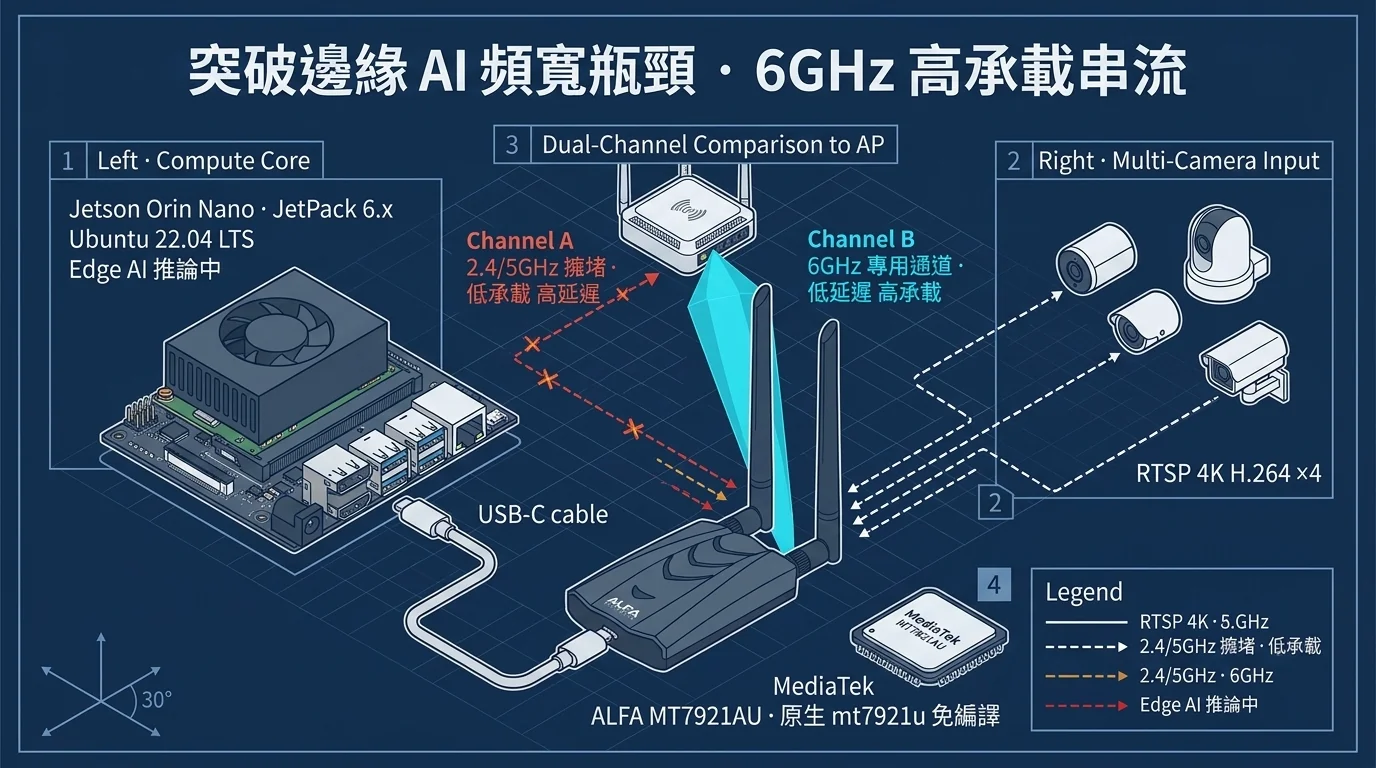
6GHz Wi-Fi 6E로 엣지 AI 대역폭 병목 해소하기
목차
대상 플랫폼: NVIDIA Jetson Orin Nano Developer Kit, JetPack 6.x (Ubuntu 22.04 LTS 기반, Linux Kernel 5.15) 가이드 하드웨어: ALFA AWUS036AXML (MediaTek MT7921AUN 칩셋, Wi-Fi 6E 트라이밴드 USB 어댑터) 범위: 본 문서는 DIY 오픈소스 학술 / 엔지니어링 개발 플랫폼을 위한 벤치 테스트 평가이며, 상용 제품에 대한 공식 지원이 아니고 폐쇄형 플랫폼 벤더의 보증도 아닙니다.
서문: 엣지 디바이스의 “대역폭 한계"는 어디에서 오는가?#
Jetson Orin Nano를 액세스 포인트(AP)에 연결하여 IP 카메라 두세 대를 운용하는 것은 평범해 보입니다. 그러나 여러 개의 4K 라이브 스트림을 GPU 추론에 투입하는 순간, 많은 분이 처음으로 무선의 한계에 부딪힙니다.
- 화질이 계속 떨어집니다(비트레이트가 정체되고 화면이 흐려지거나 블록 현상이 생깁니다).
- 지연 시간이 크게 요동치며, 영상 AI 추론의 “시간 불일치"가 점점 뚜렷해집니다.
- 스케줄링이 멈추고 관제 센터 화면이 검게 변하는데, 로그에는 “무선 패킷 손실"이라고 나옵니다.
본 문서는 엣지에서의 다중 스트림 RTSP 4K가 제기하는 대역폭 과제를 물리 계층 → 설정 계층 → 측정 계층의 세 관점에서 분석합니다. 이어서 **Jetson Orin Nano(JetPack / Ubuntu 22.04 LTS)**에 AWUS036AXML Wi-Fi 6E 어댑터를 연결하고 깨끗한 6GHz 대역으로 전환하는 과정을 보여 드립니다. 마지막으로, 이러한 워크로드에 6GHz가 첫 번째 선택인 이유를 데이터로 설명합니다.
이 카드를 구매할지 아직 결정하지 못하셨다면, 4장의 “구매 전 호환성 체크리스트"로 먼저 이동하여 항목별로 확인하십시오.
1. 엣지에서의 다중 스트림 RTSP 4K: 무선의 대역폭 및 간섭 과제#
1.1 먼저 계산해 보기: 4K 스트림 하나에 필요한 대역폭은?#
RTSP(Real-Time Streaming Protocol)는 핸드셰이크와 제어만을 위한 프로토콜이며, 실제 영상 데이터는 RTP 패킷으로 전송됩니다. 일반적인 상용 IP 카메라 출력을 예로 들면 다음과 같습니다.
| 카메라 출력 | 코덱 | 스트림당 실제 처리량 (품질 설정에 따라 다름) |
|---|---|---|
| 1080p30 | H.264 | ~4 – 8 Mbps |
| 4K (2160p)30 | H.264 | ~20 – 35 Mbps |
| 4K (2160p)30 | H.265 | ~10 – 20 Mbps |
| 4K (2160p)30 (고비트레이트, 저지연 설정) | H.264 | 최대 45 Mbps 이상 |
핵심 포인트: 4K는 괴물입니다. 스트림 하나당 HD의 2.5~8배 대역폭이 소요됩니다. 4K/H.264 스트림 네 개를 동시에 보드로 받으면 80~140 Mbps의 유효 페이로드가 됩니다. 주의: 무선 PHY 속도가 아니라 유효 페이로드이며, 둘은 거의 두 배 차이가 납니다(1.3 참조).
1.2 패킷 손실 ≠ 신호 문제: 무선 매체는 반이중이며 공유된다#
많은 분이 “안테나 표시가 가득하면 문제없다"고 생각하지만, 엣지 환경에서 진짜 문제는 혼잡입니다.
- 2.4GHz에는 겹치지 않는 채널이 3개뿐입니다: Bluetooth, 전자레인지, 이웃 공장의 AP가 모두 여기에 몰립니다. CSMA/CA 백오프로 인해 장치 수가 늘어날수록 처리량이 절반으로, 다시 절반으로 줄어듭니다.
- 5GHz는 더 낫지만 여전히 격전지입니다: 아파트, 사무실, 공장의 5GHz 밀도 때문에 채널 사용률이 한계에 이릅니다.
- 무선은 공유 매체입니다: PHY 속도가 아무리 높아도 다른 누군가가 채널을 사용 중이면 내 패킷은 기다려야 합니다. 그 결과 TCP 혼잡 제어가 계속 속도를 낮춥니다.
1.3 “PHY 2400 Mbps"가 “처리량 2400 Mbps"가 아닌 이유는?#
무선 처리량에는 여러 차감이 따릅니다. 이는 물리 법칙입니다.
- 프로토콜 오버헤드: Wi-Fi 프레임 헤더, ACK, 비콘, CSMA/CA 경쟁 윈도우가 PHY 속도의 대략 30~50%를 소모합니다.
- 환경 손실: 거리, 벽, 금속 반사로 인해 PHY가 낮은 속도로 내려갑니다(최고 MCS에서 더 낮은 MCS로).
- 양방향 스케줄링: 영상 업링크와 제어 다운링크가 동일한 무선 링크를 공유합니다.
따라서 2400 Mbps급으로 광고되는 카드는 깨끗한 환경에서 일반적으로 600~900 Mbps의 실제 페이로드를 제공하며, 이는 다중 스트림 4K(80140 Mbps)에 충분합니다. 그러나 **혼잡한 2.4G/5G 채널에 끼어들면 실측치가 흔히 100300 Mbps로 떨어져** 즉시 병목이 됩니다.
1.4 먼저 측정해야 할 세 가지 기준값#
하드웨어를 바꾸기 전에 현재 수치를 기록하십시오(이 데이터는 애프터서비스 문의 시 접수 자료로도 쓰입니다).
# 1) Kernel and system
uname -r
grep PRETTY /etc/os-release

# 2) Current wireless interface and signal
iw dev                      # list wireless interfaces
iw dev wlan0 link           # check current AP, channel, RSSI, bitrate

# 3) AP-side channel utilization (run on the AP, or check the AP WebUI)
#    Connectivity baseline
ping -c 60 -i 1 <AP_GATEWAY_IP>
“기존 카드 / 기존 대역"의 RSSI, 비트레이트, ping 지연 시간, 패킷 손실률을 적어 두십시오. 3장의 끝에서 6GHz와 비교하게 됩니다.
2. JetPack (Ubuntu 22.04 LTS)에서 AWUS036AXML Wi-Fi 6E 설정하기#
2.1 먼저 JetPack 커널 버전 확인하기#
AWUS036AXML은 MediaTek MT7921AUN 칩(AXM은 MT7921AU 사용)을 사용하며, 해당 mt7921u 드라이버는 Kernel 5.18에서야 메인라인 Linux 커널에 들어왔습니다. JetPack 6.x는 기본적으로 Kernel 5.15를 탑재하고 있어 메인라인 mt7921u가 포함되어 있지 않으므로, “JetPack을 설치하면 바로 동작한다"고 가정하지 마십시오. 먼저 커널 버전과 드라이버를 확인하십시오.
uname -r참조 표:
| JetPack | 기반 OS | Linux Kernel | AWUS036AXML 지원 |
|---|---|---|---|
| JetPack 5.1.x | Ubuntu 20.04 (직접 확인 필요) | 5.10 | 드라이버 확인 필요, JetPack 6.x로 바로 업그레이드하기를 권장 |
| JetPack 6.0 / 6.1 / 6.2 / 6.2.2 (L4T 36.2–36.5) | Ubuntu 22.04 LTS | 5.15 LTS (예: 5.15.116-release-tegra) | 메인라인 병합(5.18)보다 오래된 버전이며, NVIDIA의 L4T 커널이 드라이버를 백포트한 경우에만 동작하므로 먼저 modinfo mt7921u를 실행하십시오 |
이 어댑터는 Jetson에서 테스트되지 않았습니다. Yopitek의 유일한 테스트 플랫폼은 ASUS GX10(Ubuntu 24.04, 커널 6.17)이며, AXML의 6 GHz는 동작하고 모니터 모드는 약하며 패킷 인젝션은 실패합니다. 모든 JetPack 6.x 릴리스는 Kernel 5.15를 사용하므로, JetPack 6.2로 업그레이드해도 드라이버가 내장되지는 않습니다.
modinfo mt7921u를 실행하여 출력이 나오면 L4T 커널이 이미 드라이버를 포함하고 있는 것이고, 그렇지 않으면 백포트 / DKMS 드라이버가 필요하거나 업스트림 커널 5.18 이상으로 교체해야 합니다(NVIDIA는 JetPack 6가 업스트림 커널 5.14 이상을 실행할 수 있다고 하지만 기본 구성은 아닙니다).
드라이버와 펌웨어가 준비되었는지 확인합니다.
modinfo mt7921u                         # output = driver is built into the kernel
sudo apt update
sudo apt install linux-firmware         # ensure the latest MediaTek firmware
sudo reboot
지원 범위: AWUS036AXML은 macOS(Intel 및 Apple Silicon 모두)를 지원하지 않습니다. JetPack은 Jetson 전용 Ubuntu 22.04 LTS 환경에서만 실행되며 본 문서의 모든 명령은 Linux를 전제로 합니다. 개발 호스트가 Mac이라면 아무 Linux 호스트를 엣지 컴퓨팅 노드로 대신 사용하십시오.
2.2 어댑터를 Jetson에 연결하기: USB 포트 및 전원 유의 사항#
Jetson Orin Nano Developer Kit는 USB 3.2 Type-A 포트(파란색) 2개와 USB 2.0 포트 2개를 제공합니다. AWUS036AXML은 USB-C 3.2 Gen1 인터페이스를 사용하며, 2-in-1(USB-C to USB-A) 전원 겸 데이터 케이블이 동봉됩니다.
# After plugging in, confirm the device is recognized at the USB layer (MediaTek MT7921AU VID:PID is 0e8d:7961)
lsusb | grep -i mediatek
전원 유의 사항 (실제 현장에서 흔한 문제의 원인):
- AWUS036AXML은 최대 약 2.7W를 소비하므로, Jetson의 USB 3.2 포트에 직접 꽂아도 대개 문제없이 동작합니다.
- 여러 고전력 어댑터, 외장 SSD, USB 카메라를 동시에 사용한다면 전압 강하로 어댑터가 끊겼다 연결되는 일을 피하기 위해 독립 전원이 있는 전원 공급형 USB 허브를 사용하십시오.
- 연장 케이블이나 전면 패널 분배 헤더는 사용하지 마십시오. USB 케이블은 짧고 굵을수록 좋습니다.
2.3 AP에 연결하고 대역 고정하기#
JetPack은 NetworkManager로 무선 네트워크를 관리합니다.
# Scan and connect
nmcli device wifi list
nmcli device wifi connect "YOUR_SSID" password "YOUR_PASSWORD"
대역 고정 (핵심 단계): nmcli band 값은 2.4GHz가 bg, 5GHz가 a이며, Wi-Fi 6E의 6GHz는 a(확장)를 사용합니다. 가장 확실한 방법은 AP 측에서 전용 “6GHz 전용” SSID를 만들고 Band Steering을 비활성화한 다음, 클라이언트가 실제로 어느 대역에 접속했는지를 물리 채널 정보로 확인하는 것입니다.
# Confirm the current connection channel (6GHz frequencies sit between 5925–7125 MHz)
iw dev wlan0 link

# Clean way to confirm: check which band the frequency falls in
iw dev wlan0 link | grep -i freq
#   2.4GHz → 2400-2500 MHz
#   5GHz   → 4900-5900 MHz
#   6GHz   → 5925-7125 MHz (Wi-Fi 6E exclusive)
클라이언트가 혼잡한 2.4/5GHz 대역으로 다시 로밍하는 것을 원치 않으면 연결 설정에서 고정하십시오.
nmcli c show --active                       # find the connection name
nmcli con mod "CONNECTION_NAME" 802-11-wireless.band a
nmcli con up "CONNECTION_NAME"
규제 관련 유의 사항: 6GHz 대역의 사용 가능 여부는 해당 국가/지역의 규정과 AP 펌웨어에 따라 달라집니다. 예를 들어 대만에서는 NCC가 6GHz로 5945–6425 MHz를 개방했으며 실내 저전력 사용에 한정됩니다. 5925–7125 MHz 전체가 아닙니다.
iw reg get이 6GHz를 포함하지 않는 규제 도메인을 표시하거나 AP에서 6GHz를 활성화하지 않았다면 어댑터는 연결되지 않습니다. 이는 하드웨어 결함이 아니라 규제/설정 문제입니다.
3. 6GHz vs. 혼잡한 2.4G/5G: 실측 대역폭 및 지연 시간#
이 테스트의 취지는 같은 Jetson, 같은 어댑터, 같은 AP, 같은 거리에서 대역만 바꾸고 나머지는 모두 동일하게 유지하는 것입니다. 그래야만 측정된 차이가 대역 자체를 반영합니다.
3.1 통제 실험 설계하기#
| 변수 | 통제 방법 |
|---|---|
| AP 위치 | 고정. 세 대역 모두 동일한 Wi-Fi 6E AP 사용 |
| 거리 | 고정 (예: 장애물 없는 가시선 3미터) |
| 시간대 | 같은 날, 비슷한 시간 (2.4/5GHz 혼잡도는 현장에서 측정) |
| 어댑터 | 동일한 AWUS036AXML, SSID만 변경 |
| 간섭 환경 | 현장의 기존 간섭을 유지 (실환경 테스트의 핵심) |
3.2 측정 1: RSSI 및 단일 링크 처리량 (iperf3)#
Jetson에 iperf3를 설치하고 수신 호스트와 짝을 이룹니다.
# Receiver (e.g., another computer or server)
iperf3 -s

# Jetson side (client, 60-second bidirectional run)
iperf3 -c <RECEIVER_IP> -t 60 -R     # -R measures reverse (Jetson upload)
2.4GHz SSID, 5GHz SSID, 6GHz SSID 각각에서 한 번씩 실행하고 sender Mbps와 receiver Mbps를 기록하십시오. 먼저 링크 품질을 확인할 수도 있습니다.
iw dev wlan0 link                              # RSSI + current PHY bitrate
iw dev wlan0 station dump | grep -E "signal|tx bitrate|rx bitrate"
3.3 측정 2: 연결성 및 지연 시간 (ping)#
ping -c 60 -i 1 <RECEIVER_IP> | tail -2세 대역 모두에 대해 평균 지연 시간(ms), 패킷 손실률(%), **지연 시간 지터(최대-최소)**를 기록하십시오.
3.4 측정 3: 실제 다중 스트림 RTSP 4K (GStreamer 스트레스 테스트)#
처리량과 지연 시간은 간접 지표이며, 진짜 중요한 것은 프레임 드롭 없이 동시에 디코딩되는 4K 스트림의 수입니다. JetPack에는 GStreamer 1.0과 NVIDIA의 하드웨어 디코더 플러그인(nvv4l2decoder)이 포함되어 있습니다.
# Use the perf element to count actual decoded frame rate (sampled every 1 second)
gst-launch-1.0 \
  rtspsrc location="rtsp://CAMERA_IP/stream" ! \
  rtph264depay ! h264parse ! nvv4l2decoder ! nvvidconv ! \
  perf print-stats=true ! fakesink
여러 터미널을 열어 각각 4K 스트림 하나씩을 실행하고, nvidia-smi(Jetson에서는 tegrastats)로 GPU/메모리를 관찰하십시오.
sudo tegrastats합격 기준:
- 각 스트림의
perf에서 드롭/렌더링 프레임 레이트(FPS)가 원본 레이트(30fps)에 안정적으로 근접 → 합격. - 2.4/5GHz에서 프레임이 드롭되거나 화질이 저하되고 6GHz에서 회복된다면 → 대역 혼잡을 실측으로 증명한 것입니다.
3.5 예상 결과 예시#
| 대역 | PHY 비트레이트 | iperf3 실측 업/다운 | ping 평균/지터 | 다중 스트림 4K 결과 |
|---|---|---|---|---|
| 2.4GHz (혼잡한 사무실) | 300 Mbps | 80–120 Mbps | 8 ms / 높은 지터, 간헐적 손실 | 화질 저하, 화면 흐림 |
| 5GHz (보통 수준 사용) | 800 Mbps | 400–550 Mbps | 3 ms / 중간 | 간신히 동작, 간헐적 끊김 |
| 6GHz (깨끗한 전용 SSID) | 1200 Mbps | 700–900 Mbps | 1–2 ms / 안정적 | 4K 2~4 스트림, 모두 정상 |
이것은 “깨끗함 vs. 혼잡함"의 전형적인 대비입니다. 6GHz의 가치는 거의 아무도 사용하지 않는 새로운 대역이라는 점입니다. 카메라가 밀집하고 장치가 포화된 환경에서는 그 이점이 곧바로 안정적인 다중 스트림 4K 수용 능력으로 이어집니다.
4. 구매 전 호환성 체크리스트#
주문하기 전에 모든 항목을 확인하십시오. 구매 전에 이 표를 작성하면 구매 후 문제를 해결하는 수고를 열 배 줄일 수 있습니다.
1단계: 엣지 컴퓨팅 플랫폼 확인#
| 확인 항목 | 확인 방법 | 결과 |
|---|---|---|
| 플랫폼 모델 | cat /proc/device-tree/model | _____ |
| JetPack 버전 | cat /etc/nv_tegra_release (JetPack 6.x = L4T 36.x) | _____ |
| Linux Kernel | uname -r | _____ |
mt7921u 내장 여부? | modinfo mt7921u | 출력 있음 / 출력 없음 |
uname -r이 5.18 미만이고modinfo mt7921u가 출력을 내지 않는다면(JetPack 6.x의 기본 상황): L4T 커널에 이 드라이버가 포함되어 있지 않은 것입니다. 선택지는 사용 중인 커널에 맞는 백포트 / DKMS 드라이버이거나 5.18 이상 커널로 교체하는 것이며, 둘 다 직접 유지보수해야 하는 구성이므로 먼저 백업하고 롤백 경로를 확보하십시오. JetPack 버전만 올려서는 Kernel 5.15가 바뀌지 않습니다.
2단계: 무선 환경 확인#
| 확인 항목 | 선택지 / 조건 |
|---|---|
| AP가 Wi-Fi 6E(6GHz)를 지원합니까? | 예 / 아니요 (6GHz AP가 없으면 본 문서의 이점은 적용되지 않습니다) |
| AP에서 6GHz가 활성화되어 있습니까? | 예 / 아니요 (규제 도메인 / 국가 코드 설정 포함) |
| “6GHz 전용” 또는 6GHz 고정이 가능한 전용 SSID가 있습니까? | 예 / 아니요 |
| 카메라 트래픽 추정 | 4K 스트림 몇 개? H.264/H.265? 총 약 ___ Mbps |
| 거리 및 장애물 | 몇 미터? 벽/금속 차폐? |
3단계: OS 지원 확인#
| 플랫폼 | 지원 현황 |
|---|---|
| Ubuntu 22.04 / 24.04 | ✅ mt7921u는 Kernel 5.18부터 메인라인이며, JetPack 6.x는 기본 5.15이므로 먼저 modinfo mt7921u로 확인하거나 백포트 / DKMS 드라이버를 사용하십시오 |
| Kali Linux | ✅ 네이티브 지원 (Monitor Mode); ⚠️ Packet Injection: 커널 6.16 이전에는 커뮤니티 보고가 있었으나, 기본 6.17에서는 테스트에서 실패 |
| Windows 11 | ✅ (6GHz 대역은 Windows 11 이상 필요) |
| Windows 10 | ✅ (단 6GHz 대역 없음, 2.4/5GHz만 가능) |
| macOS (Intel / Apple Silicon) | ❌ 지원 안 됨 (MT7921AU용 macOS 드라이버 없음, 이를 위해 구매하지 마십시오) |
| Raspberry Pi / 기타 Linux SBC | ✅ (Kernel 5.18 이상, linux-firmware 설치) |
지원 범위 재강조: AWUS036AXML은 macOS를 지원하지 않습니다. 주 개발 장비가 Mac이라면 이 카드의 Wi-Fi 기능은 해당 장비에서 동작하지 않으므로, 사용 플랫폼으로 Linux 호스트나 Linux SBC를 반드시 확보하십시오.
4단계: 전원 및 포트 확인#
| 확인 항목 | 권장 사항 |
|---|---|
| 호스트 USB 포트 직결 | 가능 (2.7W 저전력) |
| 여러 장치 동시 사용 | 독립 전원이 있는 전원 공급형 USB 허브 사용 |
| 안테나 배치 | RP-SMA 5dBi 무지향성 안테나 2개를 세워서, 금속 섀시에서 ≥ 5cm 이격 |
고객 서비스 접수 자료#
구매 후에도 문제가 발생하면 기술 지원에 문의할 때 다음을 한꺼번에 첨부하십시오. 플랫폼 모델, JetPack/커널 버전, lsusb 출력, modinfo mt7921u 결과, iw dev wlan0 link의 RSSI/비트레이트, 그리고 AP 모델과 대역 설정입니다. 이렇게 하면 “규제 미개방”, “AP 설정”, “하드웨어” 중 어느 문제인지 즉시 판단할 수 있습니다.
5. 면책 조항 및 안전 레드라인#
이 솔루션은 DIY 오픈소스 학술 / 엔지니어링 개발 플랫폼을 위한 벤치 테스트 평가이며, 상용 제품에 대한 공식 지원이 아니고 “플러그 앤 플레이 상용 턴키 솔루션"을 약속하는 것도 아닙니다.
- macOS 미지원: AWUS036AXML에는 macOS 드라이버가 없으므로 본 문서의 워크플로는 Mac에서 실행할 수 없습니다.
- 특정 폐쇄형 플랫폼과의 공식 호환성을 주장하지 않음: 본 문서는 Jetson Orin Nano 오픈소스 개발 보드와 일반 Linux 환경만 다룹니다. 대상이 상용 폐쇄형 소스 드론/로봇/비전 시스템이라면 이 내용은 해당 벤더의 보증이 아니므로, 무선 개조에 대해서는 벤더의 기술 지원에 문의하십시오.
- 안전이 중요한 시스템 제외: 산업용 안전 필수 제어 시스템에 적용하는 경우, 무선 영상 전송을 안전 루프에 직접 넣지 말고 유선 또는 기존 안전 채널을 유지하십시오.
- 시스템 보호 기능 비활성화 금지: 본 문서의 모든 설정은 보호 기능이 켜진 상태에서 동작합니다. 네트워크 문제에 대응하기 위해 방화벽, Secure Boot 등을 비활성화하지 마십시오.
- 전파 규정 준수: 6GHz 사용은 해당 국가/지역의 규정을 준수해야 합니다. 본 문서는 기술적 설정만 설명하며 규제에 대한 조언이 아닙니다.
결론 및 하드웨어 권장 사항#
다중 스트림 4K 영상이 엣지 AI 플랫폼에 유입되면 병목은 대개 연산이 아니라 무선 페이로드 용량과 채널의 청결도입니다. 2.4G/5G는 이미 장치로 가득 차 있으며, Wi-Fi 6E의 6GHz는 간섭 없는 새로운 채널을 제공합니다. 드라이버를 사용할 수 있는 어댑터와 함께 사용하면(Jetson의 기본 커널은 5.15이므로 먼저 modinfo mt7921u로 확인하십시오. 2.1 참조, 이 카드는 Jetson에서 테스트되지 않았습니다) Jetson Orin Nano는 4K 2~4 스트림을 안정적으로 처리할 수 있으며, “대역폭 한계” 문제를 단번에 해소합니다.
권장 하드웨어: ALFA AWUS036AXML (MediaTek MT7921AU, Linux Kernel 5.18 이상에서 컴파일 불필요한 네이티브 지원, Wi-Fi 6E 트라이밴드, RP-SMA 5dBi 고이득 안테나 2개, 2.7W 저전력). 동일한 칩셋 아키텍처를 기반으로 한 AWUS036AXMR은 안테나가 없는 임베디드 변형 모델이며, 공간이 제한된 랙 마운트형 엣지 노드에 적합합니다.
다음 단계: 먼저 1장의 기준 측정을 실행한 다음 4장의 체크리스트를 확인하십시오. 측정 데이터를 현장에 가져가 데이터가 대역 전략을 결정하도록 하십시오.