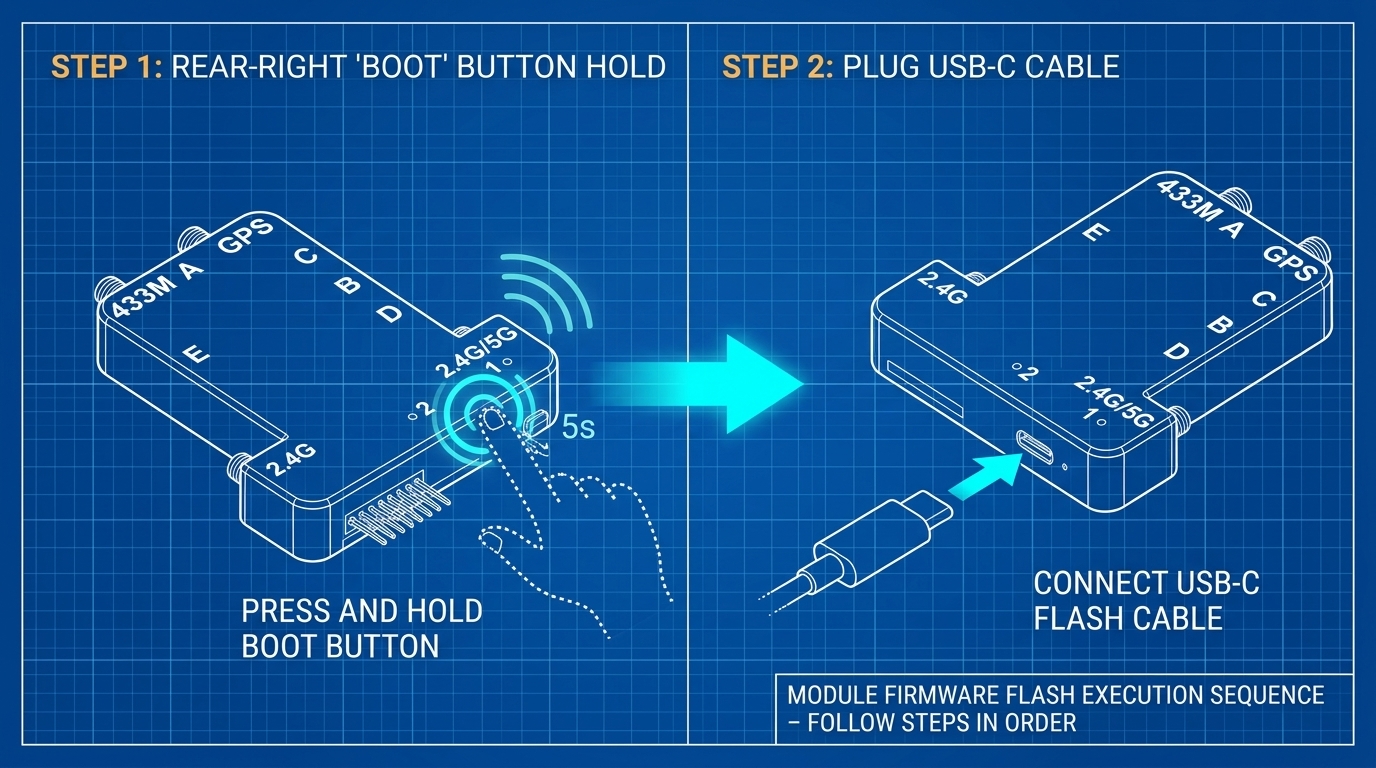
Flipper Zero 5G 확장 보드 사용 설명서 (v2.0): 그림으로 보는 설치 및 사용 가이드
목차
대상 독자: 5G 확장 보드를 처음 사용하는 고객.
핵심 목표: 이 가이드는 모든 중요한 설치 단계에 대해 상세한 아이소메트릭 도면을 제공합니다. 각 단계마다 전용 이미지를 함께 제시하여 오류 없이 원활하게 설치할 수 있도록 돕습니다.
00. 개봉 및 패키지 구성품#
Flipper Zero 5G 확장 보드를 선택해 주셔서 감사합니다. 설치를 시작하기 전에 패키지에 아래 항목이 모두 들어 있는지 확인해 주십시오.
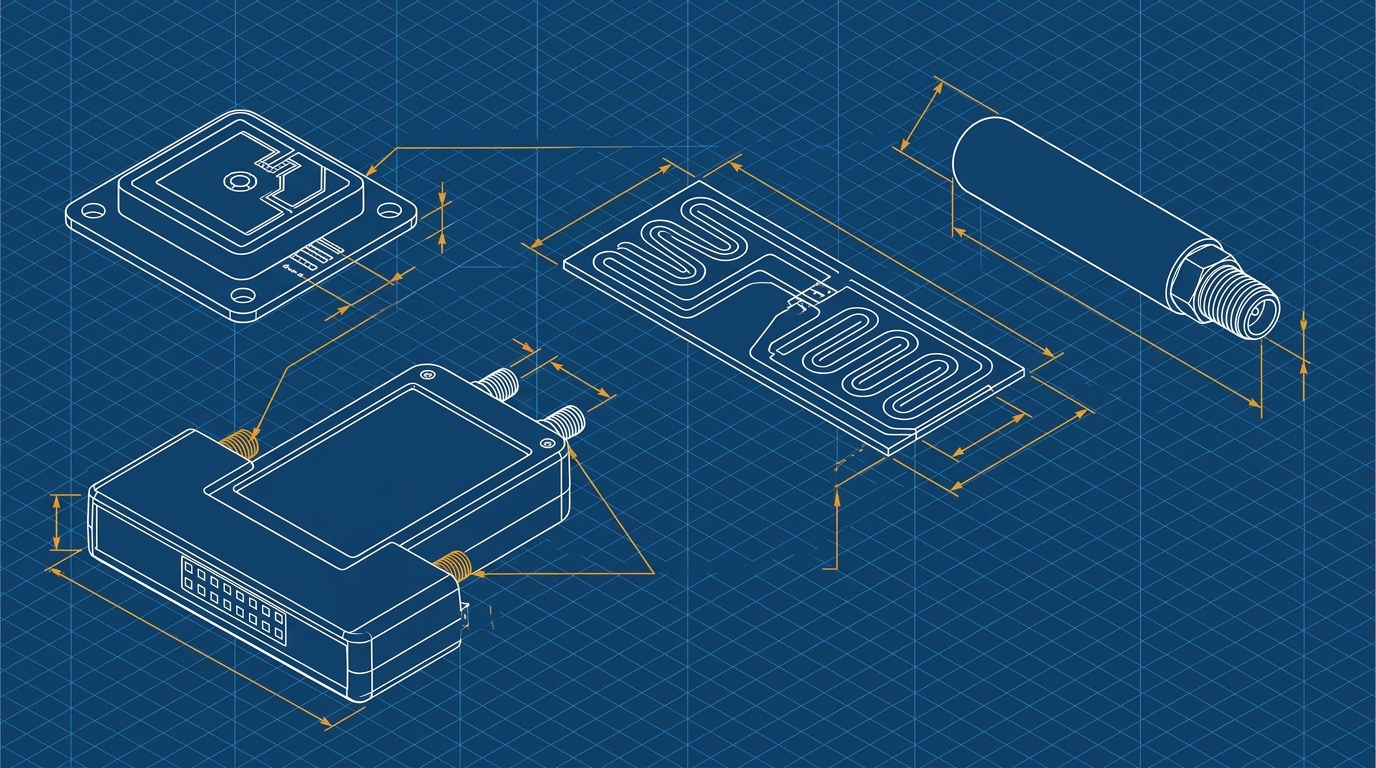
⚠️ 패키지 구성품 상세#
- 기본 포함 항목:
- 5G 확장 보드 본체 모듈 x 1
- 433MHz 휩 안테나(짧은 검은색 휩 안테나) x 1
- GPS 액티브 세라믹 패치 안테나(케이블이 달린 정사각형 안테나) x 1
- 듀얼 밴드 WiFi 접착식 패치 안테나(평평한 검은색 안테나) x 1
- 미포함 항목(별도 구매 필요):
- Flipper Zero 본체(이 모듈에는 포함되어 있지 않습니다)
- MicroSD 카드(모듈 작동에 필요하며 별도로 구매해야 합니다)
01. 5G 모듈 알아보기#
안테나를 연결하거나 모듈을 Flipper Zero 본체에 장착하기 전에, 주요 인터페이스와 하드웨어 배치를 먼저 살펴보시기 바랍니다.
전면 인터페이스#
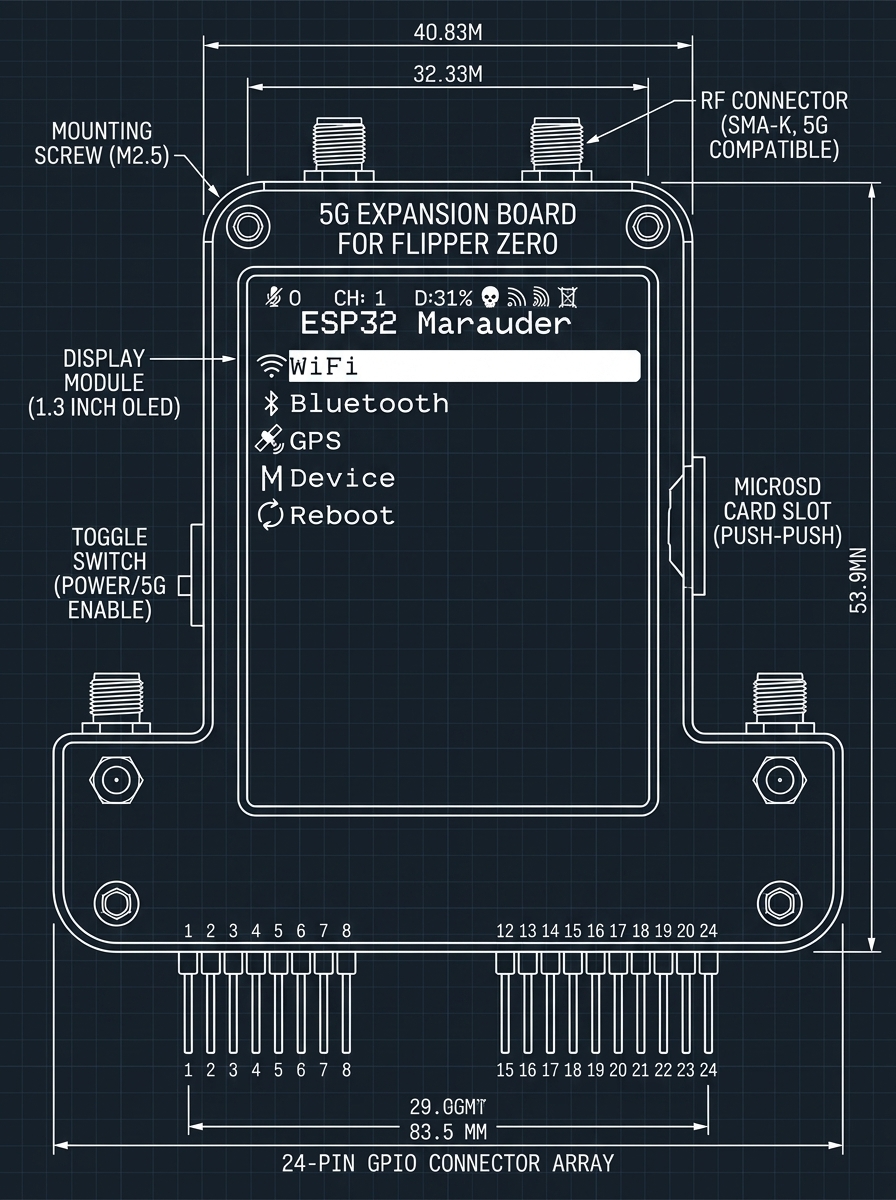
- LCD 화면: 현재 연결 상태, IP 주소, 작동 모드를 표시합니다.
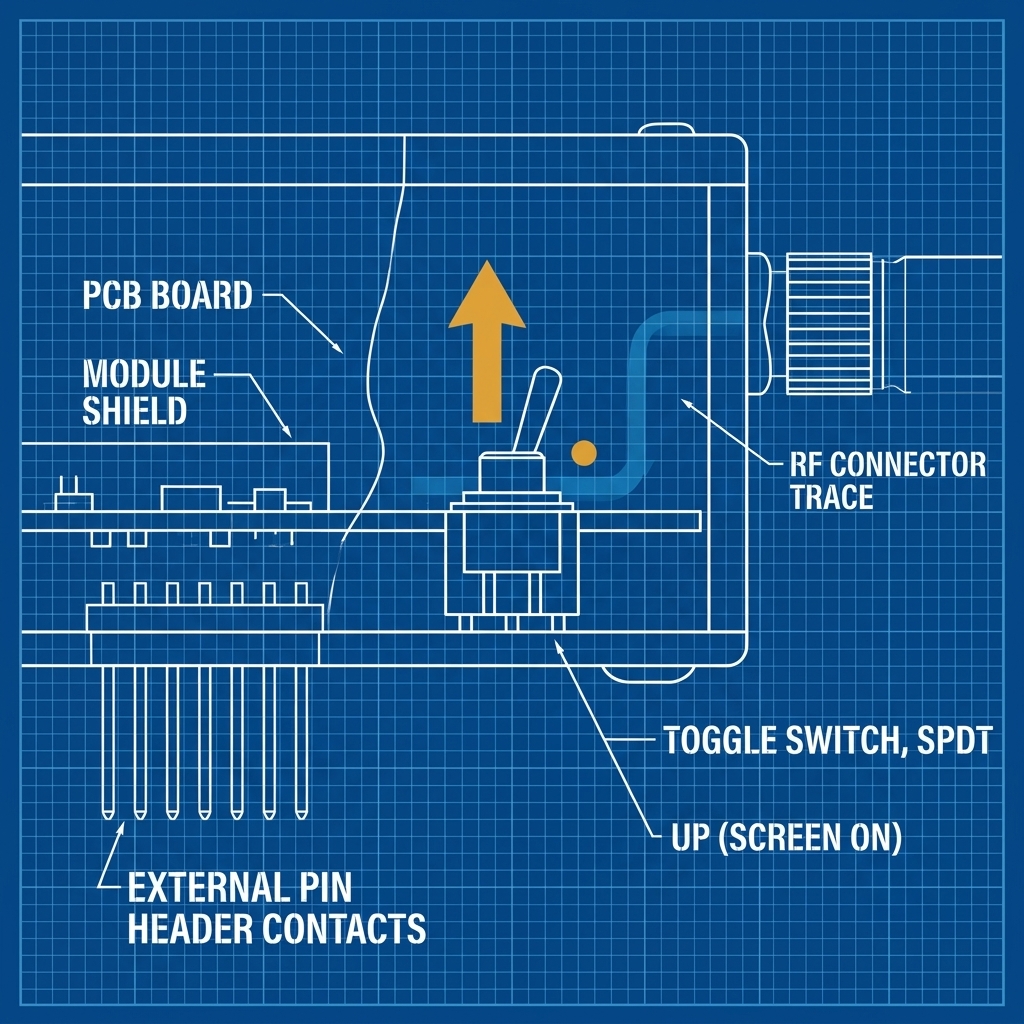
- 토글 스위치: 모듈 화면의 전원 공급을 제어합니다. 스위치를 위로 올리면 켜집니다.
- MicroSD 카드 슬롯: 펌웨어 설정과 시스템 로그를 저장하는 데 사용합니다.
- GPIO 소켓: Flipper Zero 상단의 수(male) GPIO 핀에 연결되는 암(female) 헤더입니다.
- LED 표시등: 전원과 배터리 충전 상태를 표시합니다.
측면 안테나 포트#
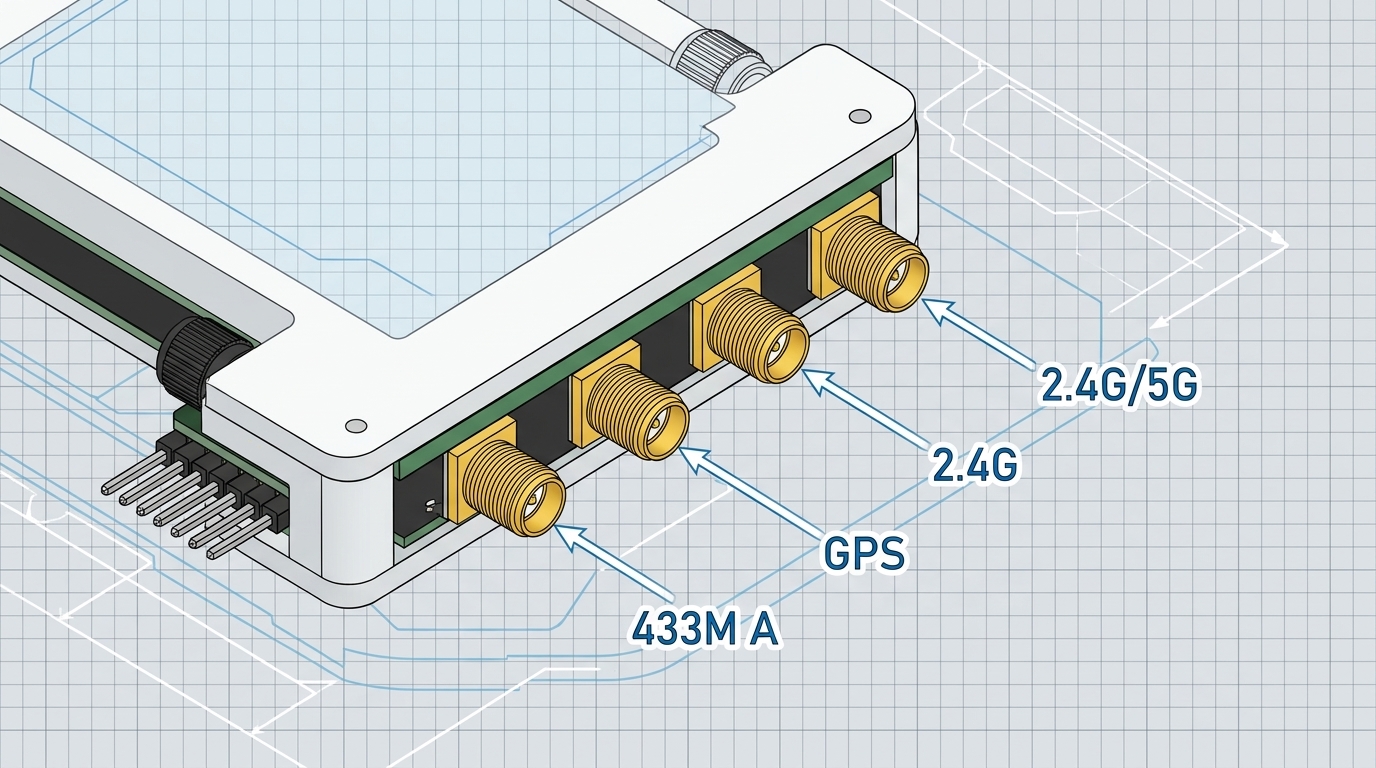
- 433M A: 433MHz 휩 안테나를 연결합니다.
- GPS: 액티브 GPS 세라믹 안테나를 연결합니다.
- 2.4G 및 2.4G/5G: 듀얼 밴드 WiFi 접착식 패치 안테나를 연결합니다.
⚠️ 생산 배치 안내:
안테나 포트 배치는 생산 배치에 따라 다소 다를 수 있습니다. 예를 들어 GPS 포트와 WiFi 포트의 위치가 서로 바뀌어 있을 수 있습니다. 신호 저하나 하드웨어 손상을 방지하려면 기억에 의존하지 말고 반드시 실제 모듈 케이스에 인쇄된 라벨을 확인해 주십시오.
02. 단계별 설치 가이드#
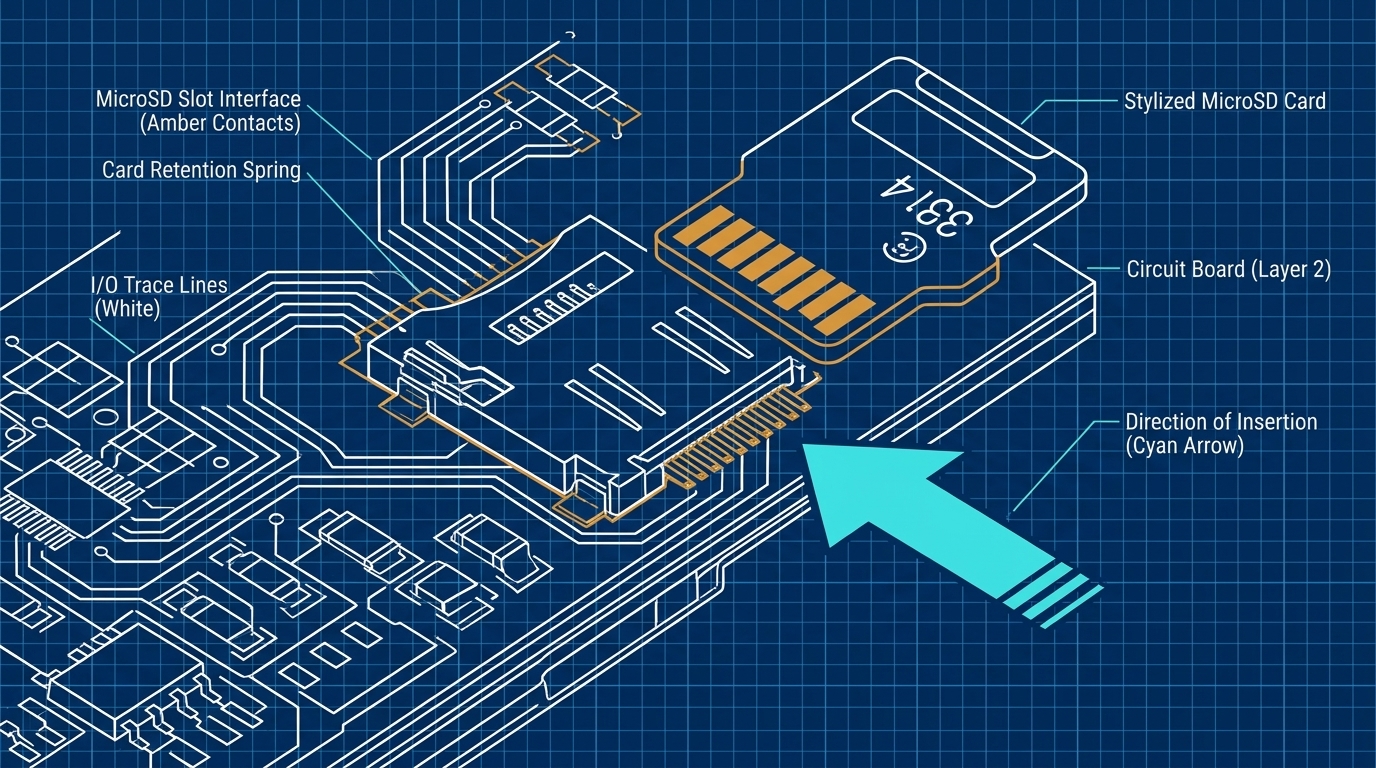
1단계 | MicroSD 카드 준비 및 설치#
5G 모듈은 설정 파일을 저장하기 위해 MicroSD 카드가 필요합니다.
- 삽입 방향: 금속 접점이 아래를 향하도록 MicroSD 카드를 슬롯에 삽입합니다. 딸깍 소리가 날 때까지 카드를 가볍게 누릅니다.
2단계 | 안테나 3개 설치#
포함된 안테나 3개를 각각 해당하는 SMA 안테나 포트에 체결합니다. 각 커넥터는 손으로 단단히 조이되 과도한 힘을 주지 마십시오.
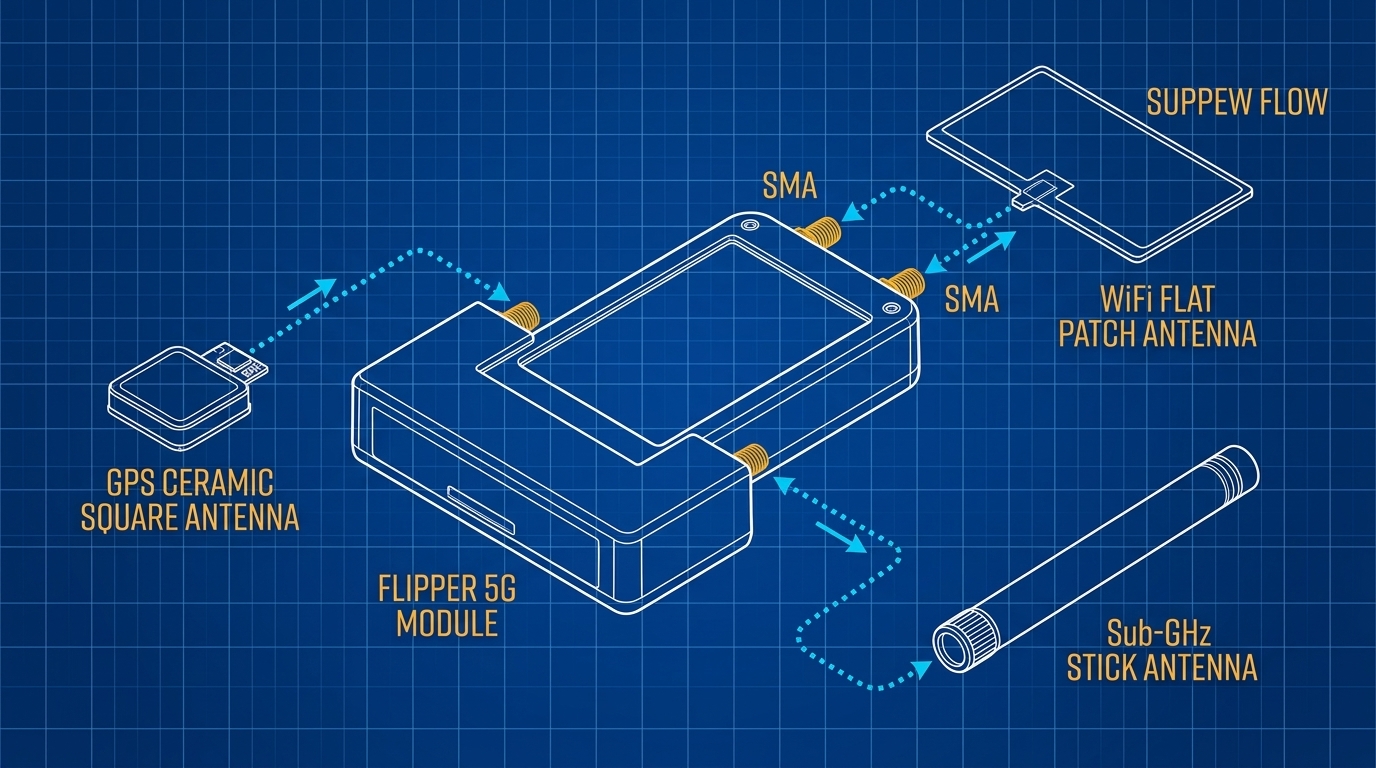
| 안테나 유형 | 포트 표기 | 설치 상세 |
|---|---|---|
| GPS 액티브 세라믹 안테나 | GPS 포트 | 연장 케이블이 달린 정사각형 세라믹 하우징 |
| 듀얼 밴드 WiFi 접착식 패치 안테나 | 2.4G/5G 포트 | 평평한 검은색 접착식 패치 안테나 |
| 433MHz 휩 안테나 | 433M A 포트 | 짧고 단단한 검은색 휩 안테나 |
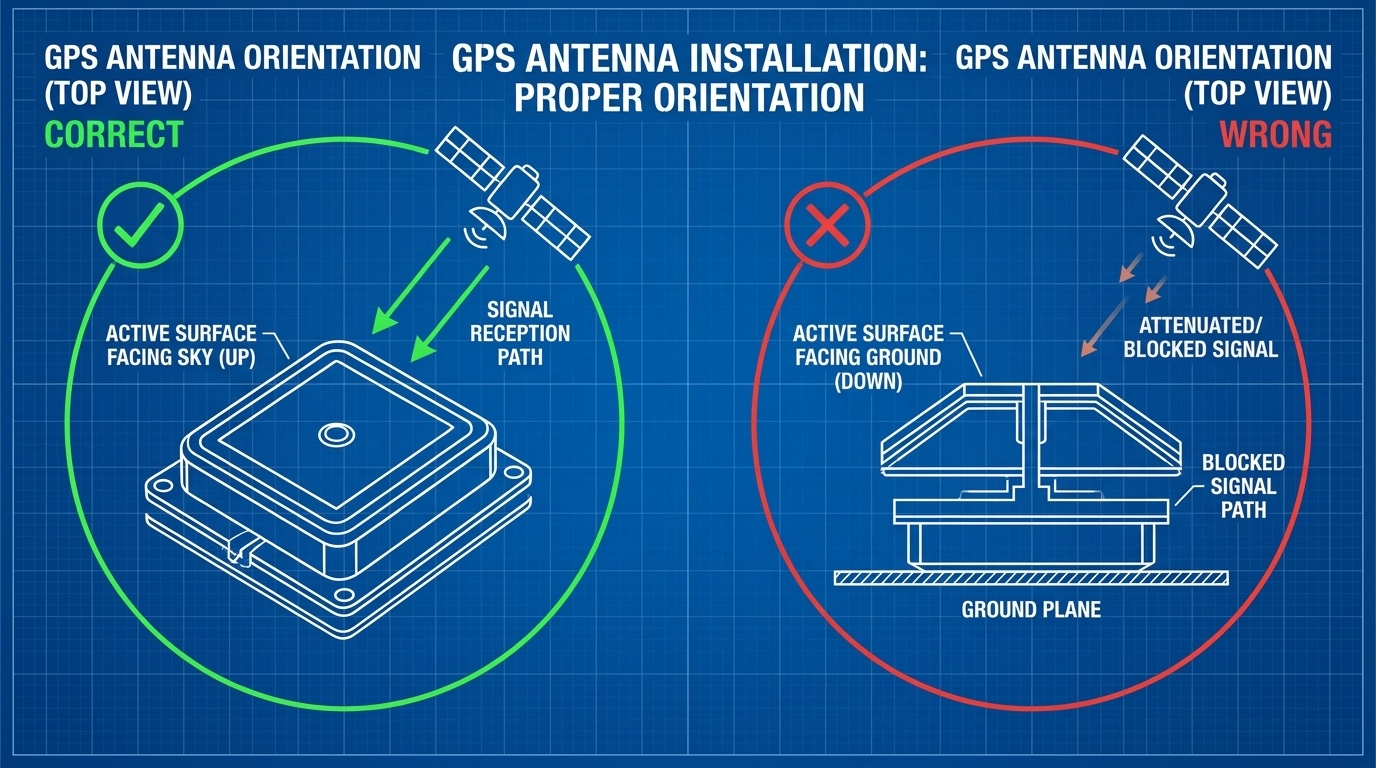
⚠️ GPS 안테나 방향 주의#
GPS 안테나는 방향성이 매우 강합니다. 설치할 때 세라믹 면(양면테이프가 붙은 면의 반대쪽인 평평한 윗면)이 위쪽(하늘 방향)을 향해야 합니다. 잘못 설치하면 모듈이 위성 신호를 수신하지 못합니다.
3단계 | Flipper Zero에 모듈 장착#
5G 모듈을 Flipper Zero 상단의 GPIO 핀에 끼웁니다.
- 핫플러그로 인한 하드웨어 손상을 방지하기 위해 Flipper Zero의 전원을 끕니다.
- Flipper Zero 상단의 GPIO 핀과 모듈 하단의 소켓을 정렬합니다.
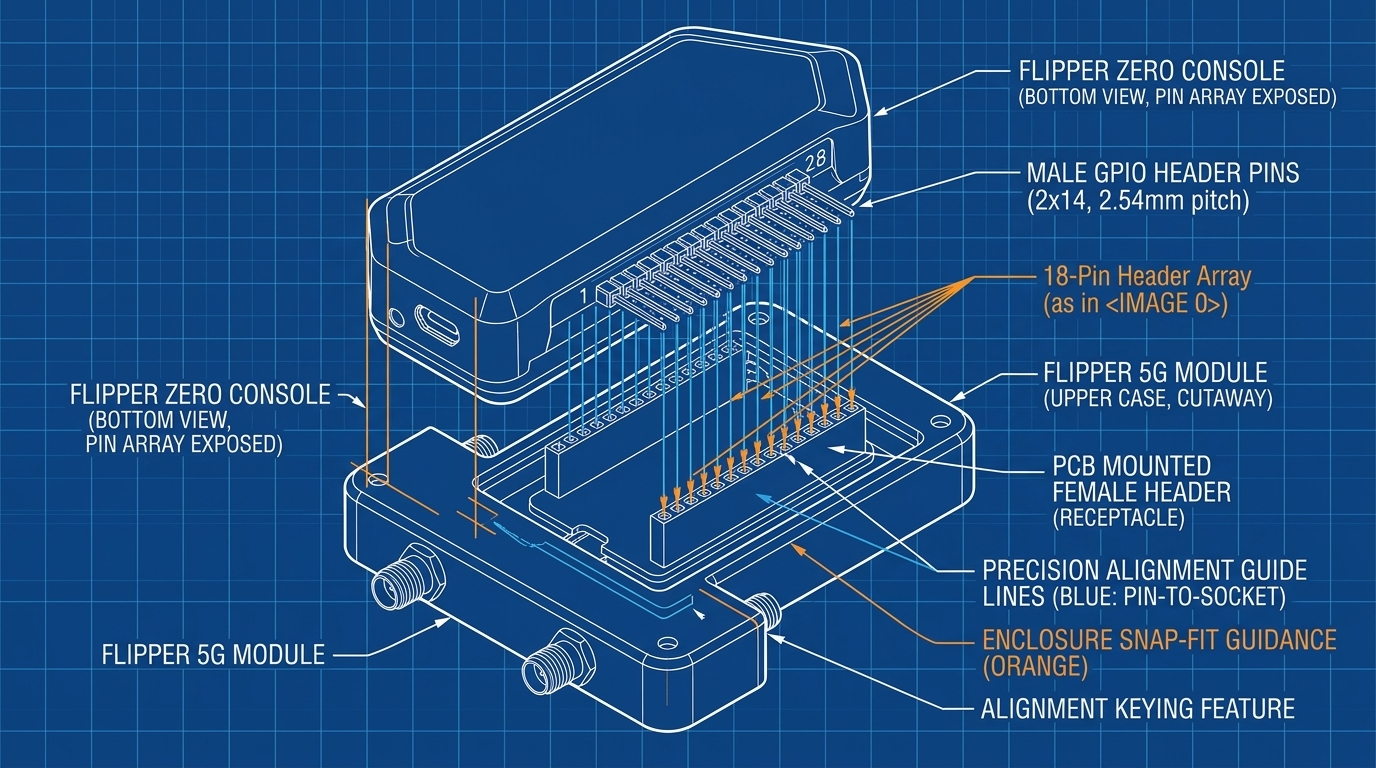
- 양손으로 고르게 힘을 주어 모듈을 끝까지 단단히 눌러 끼웁니다.
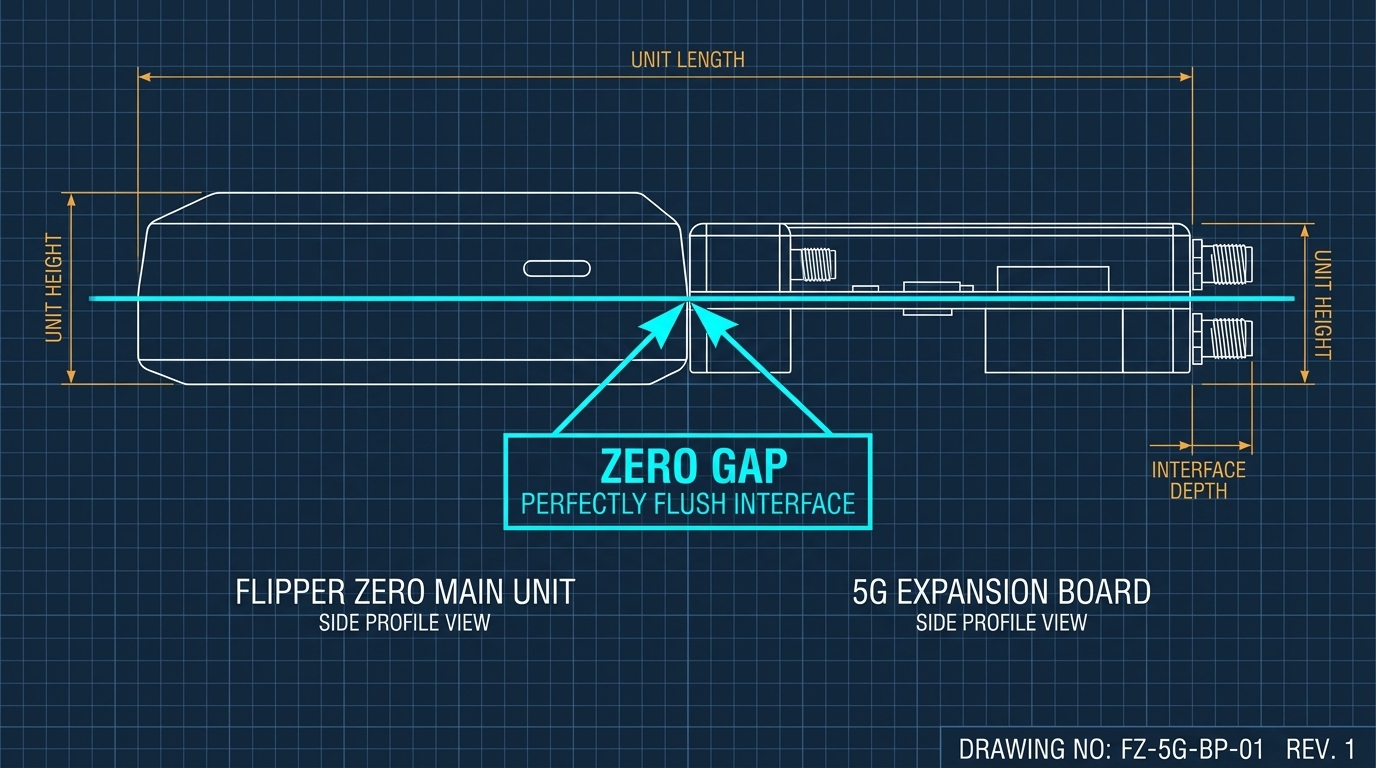
- 장착 확인: 모듈을 옆에서 살펴봅니다. 모듈이 Flipper Zero에 완전히 밀착되어 틈이 보이지 않아야 합니다.
4단계 | Flipper Zero 소프트웨어 설정#
장착을 마쳤으면 Flipper Zero의 전원을 켜고 GPIO 핀을 설정합니다.
Momentum 펌웨어를 사용하는 경우 다음 단계를 따르십시오.
모듈 화면 켜기: 모듈 전면 왼쪽에 있는 토글 스위치를 위(UP) 위치로 올립니다.
GPS 핀 설정:
- 이동 경로:
Protocol Settings>GPIO Pin Settings>GPS Pin - 값을 13 또는 14로 설정합니다(하드웨어 버전별 사양에 따라 다릅니다).
- 이동 경로:
ESP32 핀 설정(WiFi/Bluetooth 기능):
- 이동 경로:
Protocol Settings>GPIO Pin Settings>ESP32 Pin - 값을 15, 16으로 설정합니다.
- 이동 경로:
433MHz Sub-GHz 모듈 설정:
- 이동 경로:
Sub-GHz>Advanced Settings> Module을 External로 설정하여 외부 안테나를 활성화합니다.
- 이동 경로:
5단계 | 충전 및 배터리 잔량 확인#
이 모듈에는 충전식 배터리가 내장되어 있습니다.
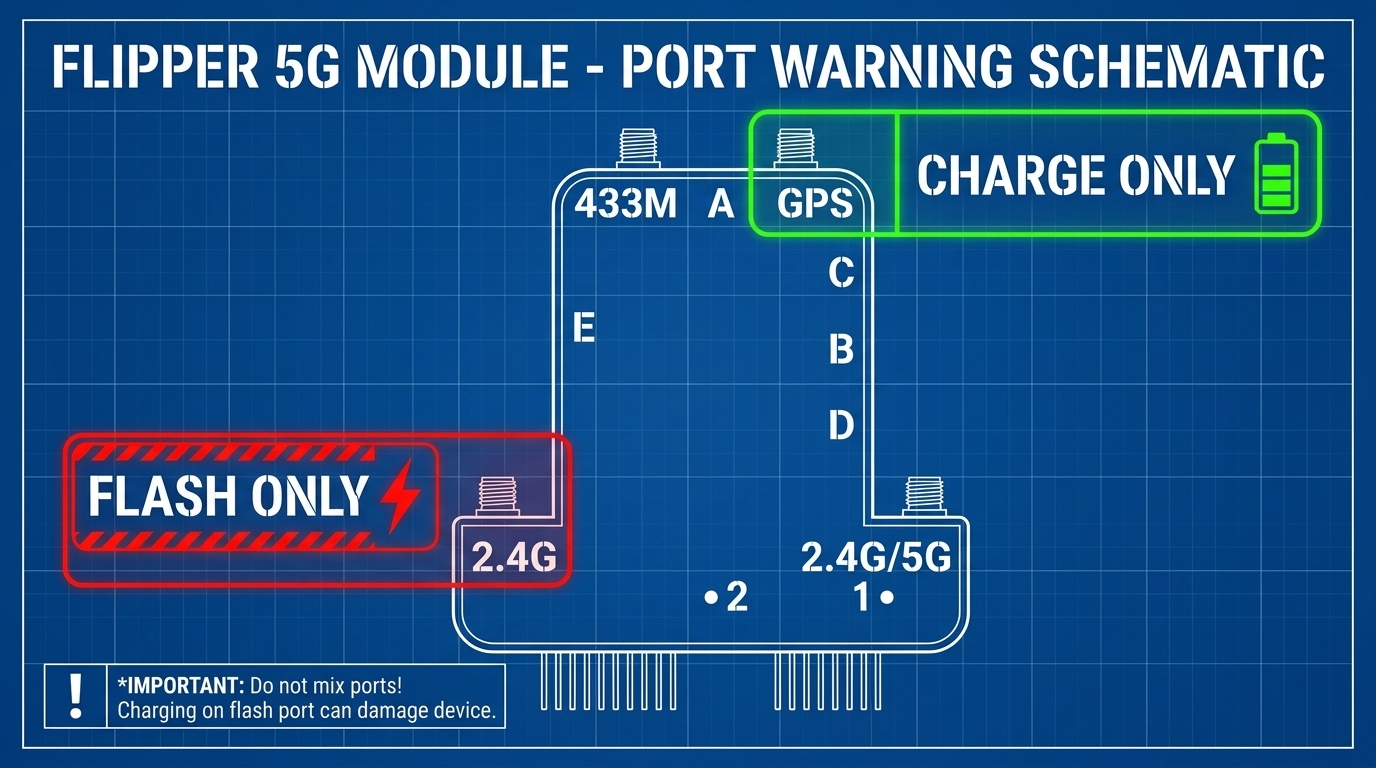
- 상단 USB-C 포트: 충전 전용입니다(CHARGE ONLY 표기). 평소 충전에는 이 포트를 사용하십시오.
- 측면 USB-C 포트: 펌웨어 플래싱 전용입니다(FLASH ONLY 표기). 이 포트로는 배터리가 충전되지 않으므로 충전기를 연결하지 마십시오.
배터리 표시 LED:#
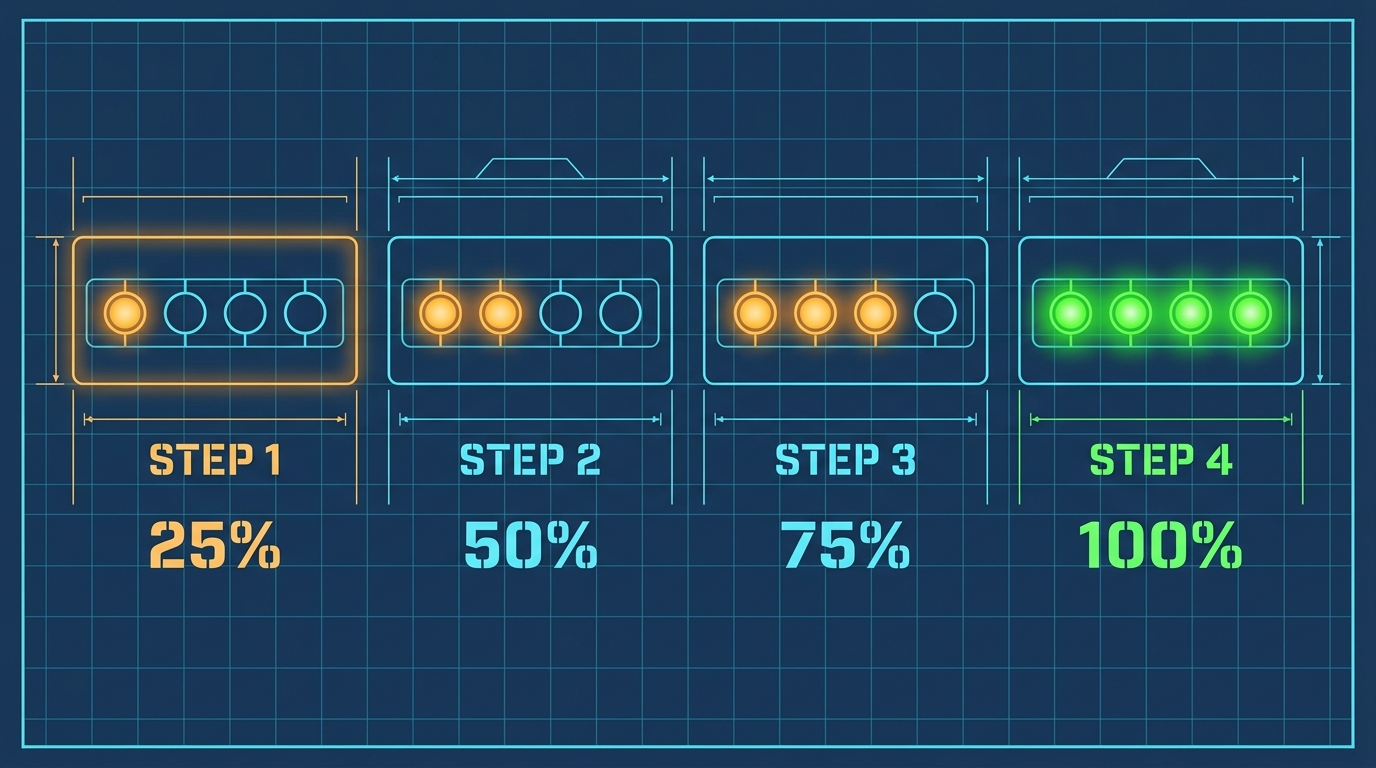
모듈 전면에는 남은 충전량을 단계별로 나타내는 배터리 상태 LED 4개가 있습니다.
03. 문제 해결 체크리스트(초보자용)#
모듈이 예상대로 작동하지 않는다면 다음 설정 사항을 확인해 주십시오.
- GPIO 연결이 완전히 장착되어 있습니까? 모듈이 Flipper Zero 상단에 빈틈없이 밀착되어야 합니다(그림 8 참조).
- GPS 안테나의 방향이 올바릅니까? 세라믹 면이 하늘을 향해야 합니다(그림 6 참조).
- 안테나가 올바른 포트에 연결되어 있습니까? 배치는 생산 배치마다 다릅니다. 케이스에 인쇄된 문자 라벨을 확인하십시오(그림 3 참조).
- 화면 스위치가 UP으로 설정되어 있습니까? (그림 9 참조).
04. 펌웨어 업데이트 및 플래싱(고급 사용자용)#
새 펌웨어가 출시되면 측면 USB-C 포트를 사용하여 모듈을 플래싱합니다.
- USB-C 케이블을 컴퓨터에 연결합니다.
- 중요한 플래싱 순서: 모듈 뒷면/오른쪽 측면의 부트/플래시 버튼을 누른 채로 USB-C 케이블을 **측면 USB-C 포트(FLASH ONLY)**에 꽂아 부트로더 모드로 진입합니다.