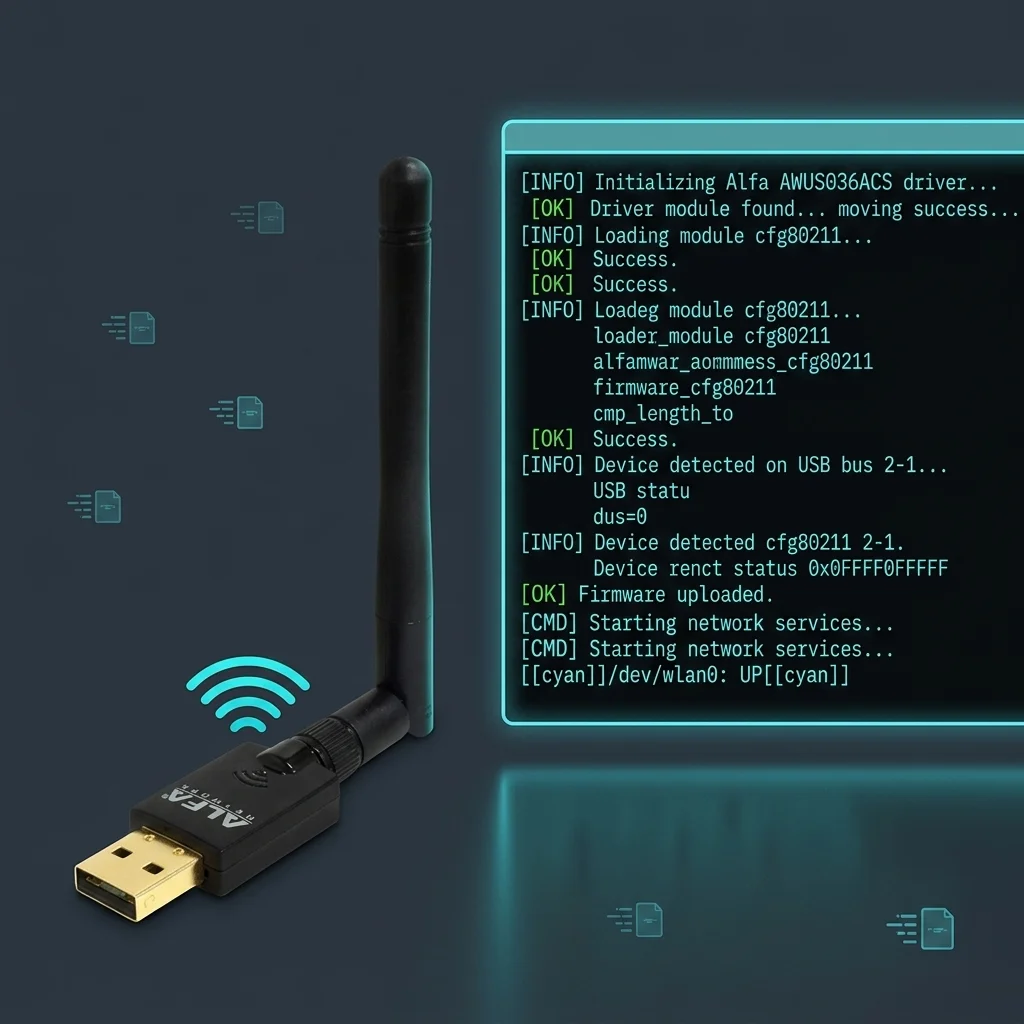
중국 환경을 위한 ALFA AWUS036ACS 드라이버 설치 가이드: Kali Linux, Ubuntu, Debian, Raspberry Pi
목차
AWUS036ACS는 ALFA의 소형 듀얼밴드 보안 연구용 어댑터입니다. RTL8811AU 칩은 Kali Linux에서 완전한 모니터 모드와 패킷 인젝션을 지원합니다. Linux 커널 6.13+(예: Ubuntu 24.04 HWE / 커널 6.17)에서는 커널에 이미 내장 rtw88_8821au 드라이버가 포함되어 있어 DKMS 없이 플러그 앤 플레이로 동작합니다. 구형 커널(6.13 미만)에서만 커뮤니티 8821au 드라이버를 소스에서 컴파일해야 합니다. 중국에서는 GitHub가 느릴 수 있으므로, 그 경우 이 가이드는 국내 미러에서 빌드 도구를 설치하고 검증된 GitHub 저장소에서 드라이버를 클론합니다. GitHub가 느리다면 신뢰할 수 있는 프록시나 미러를 사용하십시오.
먼저 커널을 확인하십시오:
uname -r을 실행합니다. 커널 6.13+(예: Ubuntu 24.04 HWE / 커널 6.17)에는 내장 rtw88_8821au 드라이버가 포함되어 있습니다. DKMS 없이 플러그 앤 플레이이며, 모니터 모드와 인젝션이 정상 동작하는 것으로 테스트되었습니다(2.4GHz 100%, 5GHz 96%, 엔드투엔드 WPA .22000). 아래의 컴파일·설치 단계는 구형 커널(6.13 미만)에서만 필요합니다. 본인이 소유했거나 테스트 권한을 부여받은 네트워크에서만 사용하십시오.
다음 항목을 준비했는지 확인하십시오.
시작하기 전에#
다음 항목을 준비했는지 확인하십시오.
- ALFA AWUS036ACS 어댑터
- USB 케이블 (USB-A 2.0, 박스 동봉품으로 충분합니다)
- 국내 미러에 접속할 수 있는 활성 인터넷 연결
어댑터를 꽂은 뒤, 시스템이 인식하는지 확인하십시오.
lsusb출력에서 다음 항목을 찾으십시오.
Bus 001 Device 003: ID 0bda:0811 Realtek Semiconductor Corp.0bda:0811이 보이면 어댑터가 인식된 것입니다. 아래의 해당 OS 섹션으로 이동하십시오.
운영체제 선택#
이미 설치하셨나요? 다음으로 건너뛰십시오.
Kali Linux#
1단계: 중국 미러로 전환#
sudo nano /etc/apt/sources.list기존 내용을 모두 삭제한 뒤 다음을 붙여넣으십시오.
deb http://mirrors.ustc.edu.cn/kali kali-rolling main contrib non-free non-free-firmwareCtrl+O, Enter로 저장한 뒤 Ctrl+X로 나가십시오. 갱신합니다.
sudo apt update백업 미러:
deb https://mirrors.tuna.tsinghua.edu.cn/kali kali-rolling main contrib non-free non-free-firmware
2단계: 빌드 의존성 설치#
sudo apt install -y build-essential dkms bc iw git linux-headers-$(uname -r)3단계: GitHub에서 드라이버 클론#
git clone https://github.com/morrownr/8821au-20210708.git
cd 8821au-20210708
참고: 유지보수되는 업스트림 드라이버는 morrownr/8821au-20210708입니다. GitHub가 느리다면 신뢰할 수 있는 프록시나 미러를 사용하십시오. files.alfa.com.tw에서 아카이브를 내려받을 수도 있습니다.
4단계: 컴파일 및 설치#
sudo ./install-driver.sh
sudo reboot
재부팅 후 드라이버가 로드되었는지 확인하십시오.
lsmod | grep 8821au목록에 8821au 모듈이 보여야 합니다. 그런 다음 인터페이스가 생성되었는지 확인하십시오.
iwconfigwlan0 또는 wlan1을 찾으십시오.
5단계: 모니터 모드 활성화#
sudo airmon-ng check kill
sudo airmon-ng start wlan1iwconfig로 확인하십시오. Mode:Monitor가 표시된 wlan1mon을 찾으십시오.
6단계: 패킷 인젝션 테스트#
sudo aireplay-ng --test wlan1monTrying broadcast probe requests...
Injection is working!
Found 1 APUbuntu 22.04 / 24.04#
1단계: 중국 미러로 전환#
Ubuntu 24.04 (Noble)#
sudo nano /etc/apt/sources.list.d/ubuntu.sources모든 내용을 삭제한 뒤 다음을 붙여넣으십시오.
Types: deb
URIs: http://mirrors.aliyun.com/ubuntu/
Suites: noble noble-updates noble-security
Components: main restricted universe multiverse
Signed-By: /usr/share/keyrings/ubuntu-archive-keyring.gpg
Ubuntu 22.04 (Jammy)#
sudo nano /etc/apt/sources.list모든 줄을 다음으로 교체하십시오.
deb http://mirrors.aliyun.com/ubuntu/ jammy main restricted universe multiverse
deb http://mirrors.aliyun.com/ubuntu/ jammy-updates main restricted universe multiverse
deb http://mirrors.aliyun.com/ubuntu/ jammy-security main restricted universe multiverse
sudo apt update2단계: 빌드 의존성 설치#
sudo apt install -y build-essential dkms git linux-headers-$(uname -r)3단계: GitHub에서 드라이버 클론 및 설치#
git clone https://github.com/morrownr/8821au-20210708.git
cd 8821au-20210708
sudo ./install-driver.sh
sudo reboot
4단계: 모니터 모드 활성화#
sudo airmon-ng check kill
sudo airmon-ng start wlan1
5단계: 패킷 인젝션 테스트#
sudo aireplay-ng --test wlan1monDebian#
1단계: 중국 미러로 전환#
sudo nano /etc/apt/sources.list다음을 붙여넣으십시오 (Debian 12 Bookworm):
deb https://mirrors.tuna.tsinghua.edu.cn/debian/ bookworm main contrib non-free non-free-firmware
deb https://mirrors.tuna.tsinghua.edu.cn/debian/ bookworm-updates main contrib non-free non-free-firmware
deb https://mirrors.tuna.tsinghua.edu.cn/debian-security bookworm-security main contrib non-free non-free-firmware
sudo apt update2단계: 빌드 의존성 설치#
sudo apt install -y git build-essential dkms linux-headers-$(uname -r)3단계: 클론 및 설치#
git clone https://github.com/morrownr/8821au-20210708.git
cd 8821au-20210708
sudo ./install-driver.sh
sudo reboot
4단계: 모니터 모드 활성화#
sudo airmon-ng check kill
sudo airmon-ng start wlan1
확인: iwconfig → Mode:Monitor가 표시된 wlan1mon을 찾으십시오.
5단계: 패킷 인젝션 테스트#
sudo aireplay-ng --test wlan1monRaspberry Pi 4B / 5#
1단계: Kali ARM64 다운로드 및 플래싱#
공식: https://www.kali.org/get-kali/#kali-arm — Raspberry Pi 4/5 64비트를 선택하십시오.
중국 미러: https://repo.huaweicloud.com/kali-images/
lsblk
sudo dd if=kali-linux-2025.1-raspberry-pi-arm64.img of=/dev/sdX bs=4M status=progress conv=fsync
sync
기본 자격 증명: kali / kali.
2단계: 중국 미러로 전환#
sudo nano /etc/apt/sources.listdeb http://mirrors.ustc.edu.cn/kali kali-rolling main contrib non-free non-free-firmwaresudo apt update && sudo apt full-upgrade -y
sudo reboot3단계: 빌드 의존성 설치#
sudo apt install -y git bc dkms build-essential raspberrypi-kernel-headers4단계: 드라이버 클론 및 설치#
git clone https://github.com/morrownr/8821au-20210708.git
cd 8821au-20210708
sudo ./install-driver.sh
sudo reboot
5단계: 모니터 모드 활성화#
내장 Wi-Fi가 있는 Pi에서는 AWUS036ACS가 wlan1로 나타납니다.
sudo airmon-ng check kill
sudo airmon-ng start wlan1
6단계: 패킷 인젝션 테스트#
sudo aireplay-ng --test wlan1mon가상 머신 USB 패스스루#
VirtualBox#
- VM 전원을 끈 뒤 설정 → USB → USB 2.0 컨트롤러를 활성화합니다.
- **+**를 클릭 → Realtek (ID: 0bda:0811)을 선택합니다.
- VM을 시작합니다.
lsusb를 실행해0bda:0811을 확인한 뒤 위의 Kali 단계를 따르십시오.
VMware Fusion / Workstation#
- Virtual Machine → USB & Bluetooth → Realtek 8811AU를 찾아 Connect를 클릭합니다.
lsusb를 실행해 확인한 뒤 위의 Kali 단계를 따르십시오.
자주 묻는 질문
AWUS036ACS는 어떤 칩셋을 사용합니까? AWUS036ACH와 동일합니까?
Realtek RTL8811AU 칩셋을 사용합니다. 드라이버 지원 여부는 커널에 따라 다릅니다. Linux 커널 6.13+(예: Ubuntu 24.04 HWE / 커널 6.17)에는 내장 rtw88_8821au 드라이버가 포함되어 있어 DKMS 없이 플러그 앤 플레이로 동작합니다. 6.13 미만의 구형 커널에서만 커뮤니티 8821au 드라이버(morrownr/8821au-20210708, 모듈명 `8821au`)가 필요합니다. RTL8812AU 드라이버와는 공유되지 않습니다. uname -r로 커널을 확인하십시오.
AWUS036ACS는 모니터 모드를 지원합니까?
지원합니다. RTL8811AU는 모니터 모드와 패킷 인젝션을 완전히 지원하여, 보안 연구를 위한 가성비 좋은 선택지입니다(커널 6.17의 내장 rtw88_8821au 드라이버에서 인젝션을 2.4GHz 100%, 5GHz 96%로 테스트했으며, 엔드투엔드 WPA .22000 캡처를 수행했습니다). 본인이 소유했거나 테스트 권한을 부여받은 네트워크에서만 사용하십시오.
중국에서 AWUS036ACS를 설치하려면 VPN이 필요합니까?
반드시 필요하지는 않습니다. 검증된 GitHub 저장소(morrownr/8821au-20210708)에서 드라이버를 클론하십시오. GitHub가 느리다면 신뢰할 수 있는 프록시나 미러를 사용하십시오. 빌드 도구는 국내 미러에서 설치할 수 있습니다.
AWUS036ACS의 USB ID는 무엇입니까?
Realtek RTL8811AU의 USB ID는 0bda:0811입니다. lsusb로 확인하십시오.
AWUS036ACS 드라이버를 설치하는 Kali Linux 명령은 무엇입니까?
먼저 uname -r로 커널을 확인하십시오. 커널 6.13+에는 내장 rtw88_8821au 드라이버가 이미 포함되어 있어 설치 없이 플러그 앤 플레이로 동작합니다. 구형 커널에서만 빌드 도구를 설치하고 8821au 드라이버(GitHub의 morrownr/8821au-20210708)를 클론한 뒤 sudo sh install-driver.sh를 실행합니다. apt 패키지 realtek-rtl88xxau-dkms는 RTL8812AU 드라이버이며 이 어댑터용이 아닙니다.
문제 해결#
| 문제 | 추정 원인 | 해결 방법 |
|---|---|---|
lsusb에 0bda:0811이 표시되지 않음 | 어댑터에 전원이 들어오지 않거나 케이블 불량 | 다른 USB 포트를 시도 |
install-driver.sh 실패 | 헤더 누락 | sudo apt install linux-headers-$(uname -r) 실행 |
| GitHub 클론 실패 또는 느림 | 네트워크 문제 | 신뢰할 수 있는 프록시나 미러 사용 |
airmon-ng start 실패 | NetworkManager 실행 중 | 먼저 sudo airmon-ng check kill 실행 |
| 모니터 모드에서 트래픽 없음 | 잘못된 채널 | 채널 설정: iwconfig wlan1mon channel 6 |
| 인젝션 “No Answer” | AP가 너무 멀리 있음 | 더 가까이 이동. wlan1이 아닌 wlan1mon을 사용 |
VIF 관련 참고: RTL8811AU 드라이버는 가상 인터페이스(VIF)를 지원하지 않습니다. 이 어댑터에서는 모니터 + 매니지드 모드 동시 사용이 불가능합니다.
중국 미러 참조#
| 리소스 | URL | 용도 |
|---|---|---|
| Alfa 공식 드라이버 | files.alfa.com.tw | 드라이버 패키지 |
| Alfa 문서 | wiki.alfa.com.tw | 제품 매뉴얼 |
| 8821au 드라이버 (GitHub) | github.com/morrownr/8821au-20210708 | RTL8811AU 드라이버 |
| 칭화대학교 미러 | mirrors.tuna.tsinghua.edu.cn | Kali / Debian / Ubuntu |
| 알리클라우드 미러 | mirrors.aliyun.com | Ubuntu (권장) |
| 중국과학기술대학 미러 | mirrors.ustc.edu.cn | Kali (권장) |
| 화웨이클라우드 미러 | repo.huaweicloud.com | Kali ARM 이미지 |
중국 환경을 위한 그 외 Alfa 어댑터 가이드#
- AWUS036ACH 중국 설치 가이드 — RTL8812AU, 고출력
- AWUS036ACM 중국 설치 가이드 — MT7612U, 완전한 VIF
- AWUS036ACS ← 현재 보고 계신 문서입니다
- AWUS036AX 중국 설치 가이드 — RTL8832BU, WiFi 6
- AWUS036AXER 중국 설치 가이드 — RTL8832BU, 나노
- AWUS036AXM 중국 설치 가이드 — MT7921AUN, L자형
- AWUS036AXML 중국 설치 가이드 — MT7921AUN, WiFi 6E
- AWUS036EACS 중국 설치 가이드 — RTL8821CU, Windows
궁금한 점이 있으신가요? 아래에 댓글을 남기거나 yupitek.com으로 문의해 주십시오.