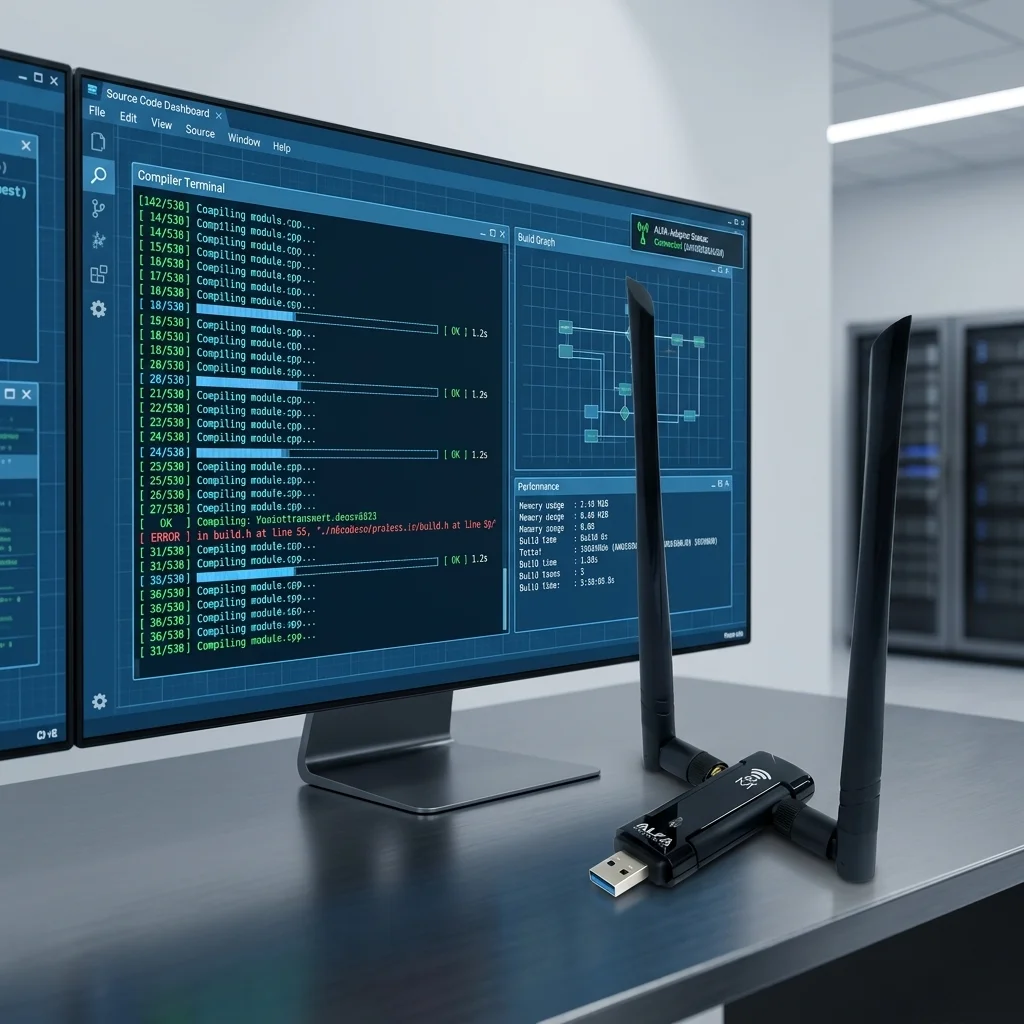
중국 환경을 위한 ALFA AWUS036ACM 드라이버 설치 가이드: Kali Linux, Ubuntu, Debian 및 Raspberry Pi
목차
AWUS036ACM은 Linux에서 설정하기 가장 쉬운 Alfa 어댑터 중 하나입니다. MT7612U 칩은 mt76x2u 드라이버를 사용하며, 이 드라이버는 Linux 커널 4.19 버전부터 커널에 내장되어 있습니다. 대부분의 최신 시스템에서 어댑터는 명령어 두세 개만으로 동작합니다. 이 가이드는 국내(중국) 미러만을 사용하여 드라이버 확인, 모니터 모드, 패킷 인젝션, VIF까지 전체 설정 과정을 다룹니다. GitHub가 필요 없습니다.
다음 항목이 준비되어 있는지 확인하십시오.
시작하기 전에#
다음 항목이 준비되어 있는지 확인하십시오.
- ALFA AWUS036ACM 어댑터
- USB 케이블(제품 상자에 동봉된 케이블로 충분합니다)
- 전원 공급형 USB 허브 — Raspberry Pi를 사용하는 경우 필수입니다
- 국내(중국) 미러에 접속하기 위한 인터넷 연결
어댑터를 연결한 뒤, 시스템이 이를 인식하는지 확인하십시오.
lsusb출력에서 다음 항목을 찾으십시오.
Bus 001 Device 003: ID 0e8d:7612 MediaTek Inc.0e8d:7612가 보이면 어댑터가 감지된 것입니다. 아래에서 사용 중인 운영체제에 해당하는 섹션으로 이동하십시오.
보이지 않는다면 다른 USB 포트를 사용하거나 케이블을 교체한 뒤 lsusb를 다시 실행하십시오.
운영체제 선택#
사용 중인 운영체제에 맞는 섹션으로 이동하십시오.
이미 설치했다면 다음 섹션으로 건너뛰십시오.
Kali Linux#
MT7612U 드라이버는 이미 Kali 커널에 포함되어 있습니다. 대부분의 경우 어댑터를 연결하는 즉시 동작합니다. 아래 단계는 드라이버가 로드되었는지 확인하고 모니터 모드까지 안내합니다.
1단계: 중국 미러로 전환#
터미널에서 소스 목록 파일을 엽니다.
sudo nano /etc/apt/sources.list기존 내용을 모두 삭제한 뒤, 다음 줄을 붙여넣습니다.
deb http://mirrors.ustc.edu.cn/kali kali-rolling main contrib non-free non-free-firmware저장하려면 Ctrl+O를 누른 뒤 Enter를, 종료하려면 Ctrl+X를 누릅니다. 그리고 패키지 인덱스를 갱신합니다.
sudo apt update백업 미러: 중국과학기술대학(USTC) 미러가 느리다면 칭화대학(Tsinghua) 미러를 대신 사용하십시오.
deb https://mirrors.tuna.tsinghua.edu.cn/kali kali-rolling main contrib non-free non-free-firmware
2단계: 드라이버 확인#
어댑터를 연결했을 때 모듈이 자동으로 로드되었는지 확인합니다.
lsmod | grep mt76mt76x2u가 포함된 출력이 보여야 합니다. 아무것도 나타나지 않으면 수동으로 로드하십시오.
sudo modprobe mt76x2ulsmod | grep mt76를 다시 실행하여 확인합니다. 그런 다음 어댑터가 활성화되었는지 확인합니다.
iwconfig무선 인터페이스(일반적으로 wlan0 또는 wlan1)를 찾으십시오. 해당 인터페이스가 ESSID 또는 unassociated 상태로 표시되면 드라이버가 정상적으로 동작하고 있는 것입니다.
2단계(대안): 추가 커널 모듈 설치#
modprobe mt76x2u 실행 시 “Module not found” 오류가 발생한다면, 사용 중인 커널 빌드에 MT76 모듈이 누락되어 있을 수 있습니다. 중국 미러에서 설치하십시오.
sudo apt install -y linux-modules-extra-$(uname -r)설치가 완료되면 모듈을 다시 로드합니다.
sudo modprobe mt76x2u사용 중인 정확한 커널 버전에 해당하는 패키지를 사용할 수 없다면, 대신 더 최신 커널로 업그레이드하십시오. 해당 드라이버는 메인라인 Linux 커널의 일부이므로 컴파일이 필요 없습니다.
sudo apt update
sudo apt full-upgrade -y
sudo reboot
참고:
mt76x2u는 메인라인 Linux 커널의 일부이므로 소스 빌드가 필요 없습니다. 드라이버 아카이브는 files.alfa.com.tw에서 직접 내려받을 수도 있습니다.
3단계: 모니터 모드 활성화#
모니터 모드로 전환하기 전에, 시스템이 어댑터에 어떤 인터페이스 이름을 할당했는지 확인하십시오.
iwconfigwlan0 또는 wlan1을 찾으십시오. 아래 명령어에서 해당 이름을 사용합니다.
NetworkManager와 wpa_supplicant가 간섭하지 않도록 중지합니다.
sudo airmon-ng check kill
sudo airmon-ng start wlan0
전환되었는지 확인합니다.
iwconfigMode:Monitor로 표시된 wlan0mon 같은 항목을 찾으십시오. 이것이 보이면 어댑터는 패킷 캡처 준비가 된 것입니다.
4단계: 패킷 인젝션 테스트#
모니터 인터페이스를 대상으로 인젝션 테스트를 실행합니다.
sudo aireplay-ng --test wlan0mon성공한 결과는 다음과 같습니다.
Trying broadcast probe requests...
Injection is working!
Found 1 AP
테스트가 실패하면 재부팅 후 다시 실행하십시오. 그래도 실패한다면 iwconfig로 다른 프로세스가 인터페이스를 점유하고 있지 않은지 확인하십시오.
Ubuntu 22.04 / 24.04#
MT7612U 드라이버는 Ubuntu 커널에도 포함되어 있지만, 기본 커널 이미지가 아니라 linux-modules-extra 패키지에 들어 있을 수 있습니다. 아래 단계는 두 경우를 모두 처리합니다.
1단계: 중국 미러로 전환#
Ubuntu 24.04 (Noble)#
DEB822 형식의 소스 파일을 엽니다.
sudo nano /etc/apt/sources.list.d/ubuntu.sources모든 내용을 삭제하고 다음을 붙여넣습니다.
Types: deb
URIs: http://mirrors.aliyun.com/ubuntu/
Suites: noble noble-updates noble-security
Components: main restricted universe multiverse
Signed-By: /usr/share/keyrings/ubuntu-archive-keyring.gpgCtrl+O로 저장한 뒤 Ctrl+X로 종료합니다.
Ubuntu 22.04 (Jammy)#
기존 형식의 소스 파일을 엽니다.
sudo nano /etc/apt/sources.list모든 줄을 다음으로 교체합니다.
deb http://mirrors.aliyun.com/ubuntu/ jammy main restricted universe multiverse
deb http://mirrors.aliyun.com/ubuntu/ jammy-updates main restricted universe multiverse
deb http://mirrors.aliyun.com/ubuntu/ jammy-security main restricted universe multiverse
저장하고 종료합니다(Ctrl+O, Ctrl+X).
패키지 인덱스 갱신#
sudo apt update2단계: 드라이버 로드#
먼저 모듈을 직접 로드해 봅니다.
sudo modprobe mt76x2u“Module not found” 오류가 발생하면 추가 모듈 패키지를 설치합니다.
sudo apt install -y linux-modules-extra-$(uname -r)
sudo modprobe mt76x2u
어댑터가 인식되는지 확인합니다.
iwconfig출력에 wlan0 또는 wlan1 같은 인터페이스가 나타나면 드라이버가 활성화된 것입니다.
3단계: 무선 도구 설치#
모니터 모드 및 인젝션 테스트를 위해 aircrack-ng를 설치합니다.
sudo apt install -y aircrack-ng4단계: 모니터 모드 활성화#
간섭하는 프로세스를 종료한 뒤 모니터 모드를 시작합니다.
sudo airmon-ng check kill
sudo airmon-ng start wlan0
참고: 다른 무선 카드가 있는 경우 인터페이스가
wlan1일 수 있습니다. 먼저iwconfig를 실행하여 확인하십시오.
5단계: 패킷 인젝션 테스트#
sudo aireplay-ng --test wlan0mon성공한 결과에는 Injection is working!가 표시됩니다. 인터페이스 오류가 보이면 iwconfig wlan0mon으로 모니터 모드가 활성화되어 있는지 확인하십시오.
Debian#
MT7612U 드라이버는 Debian 커널에 포함되어 있지만, 완전히 초기화하려면 firmware-misc-nonfree 패키지가 필요한 경우가 있습니다.
1단계: 중국 미러로 전환#
소스 목록 파일을 엽니다.
sudo nano /etc/apt/sources.list모든 내용을 삭제하고 다음 세 줄을 붙여넣습니다(Debian 12 Bookworm).
deb https://mirrors.tuna.tsinghua.edu.cn/debian/ bookworm main contrib non-free non-free-firmware
deb https://mirrors.tuna.tsinghua.edu.cn/debian/ bookworm-updates main contrib non-free non-free-firmware
deb https://mirrors.tuna.tsinghua.edu.cn/debian-security bookworm-security main contrib non-free non-free-firmwareCtrl+O로 저장한 뒤 Ctrl+X로 종료합니다. 그리고 갱신합니다.
sudo apt update2단계: Non-Free 펌웨어 설치#
MT7612U는 firmware-misc-nonfree 패키지의 펌웨어 파일을 필요로 합니다. 이것이 없으면 어댑터는 초기화되지만 연결되지 않거나 모니터 모드로 전환되지 않을 수 있습니다.
sudo apt install -y firmware-misc-nonfree3단계: 드라이버 로드#
sudo modprobe mt76x2u모듈이 누락되어 있다면 먼저 추가 커널 모듈을 설치합니다.
sudo apt install -y linux-modules-extra-$(uname -r)
sudo modprobe mt76x2u
인터페이스가 나타났는지 확인합니다.
iwconfig4단계: 모니터 모드 활성화#
sudo apt install -y aircrack-ng
sudo airmon-ng check kill
sudo airmon-ng start wlan0iwconfig로 모니터 모드를 확인하십시오. Mode:Monitor로 표시된 wlan0mon을 찾으십시오.
5단계: 패킷 인젝션 테스트#
sudo aireplay-ng --test wlan0monInjection is working!가 표시되면 어댑터가 완전히 동작하고 있는 것입니다.
Raspberry Pi 4B / 5#
AWUS036ACM은 부하 시 약 400mW를 소비합니다. Pi의 스로틀링을 방지하기 위해 전원 공급형 USB 허브를 사용하십시오.
1단계: Kali Linux ARM64 이미지 다운로드#
공식 Kali ARM 다운로드 페이지로 이동하십시오. https://www.kali.org/get-kali/#kali-arm
Raspberry Pi 4 (64-bit) 또는 **Raspberry Pi 5 (64-bit)**를 선택하십시오. 32비트 이미지는 사용하지 마십시오. 반드시 64비트가 필요합니다.
중국 미러: kali.org가 느리다면 화웨이 클라우드(Huawei Cloud)를 사용하십시오. https://repo.huaweicloud.com/kali-images/ 최신 릴리스 폴더로 이동하여 그곳에서 ARM64 이미지를 내려받으십시오.
2단계: MicroSD에 기록#
먼저 카드의 장치 경로를 확인합니다.
lsblk그런 다음 /dev/sdX를 실제 카드 경로로 바꿔 기록합니다.
# /dev/sdX를 실제 SD 카드 경로로 바꾸십시오 (lsblk로 확인)
sudo dd if=kali-linux-2025.1-raspberry-pi-arm64.img of=/dev/sdX bs=4M status=progress conv=fsync
syncsync가 완료될 때까지 기다린 뒤 부팅합니다. 기본 자격 증명: kali / kali.
3단계: 중국 미러로 전환#
sudo nano /etc/apt/sources.list내용을 다음으로 교체합니다.
deb http://mirrors.ustc.edu.cn/kali kali-rolling main contrib non-free non-free-firmware저장하고 적용합니다.
sudo apt update && sudo apt full-upgrade -y
sudo reboot
4단계: 드라이버 확인#
재부팅 후 어댑터를 연결하고 확인합니다.
lsmod | grep mt76mt76x2u가 나타나면 완료입니다. 그렇지 않다면 다음을 실행합니다.
sudo apt install -y linux-modules-extra-$(uname -r)
sudo modprobe mt76x2u
5단계: 모니터 모드 활성화#
내장 Wi-Fi가 있는 Pi에서는 내장 라디오가 wlan0을 차지하므로 AWUS036ACM이 wlan1로 표시됩니다.
iwconfig인터페이스 이름을 확인한 뒤, 해당 인터페이스에서 모니터 모드를 시작합니다.
sudo airmon-ng check kill
sudo airmon-ng start wlan1iwconfig로 확인하십시오. Mode:Monitor로 표시된 wlan1mon을 찾으십시오.
6단계: 패킷 인젝션 테스트#
sudo aireplay-ng --test wlan1monInjection is working!가 표시되면 완전히 동작하는 것입니다. 실패하면 전원 공급형 허브를 사용하고 있는지 다시 확인하십시오.
가상 머신 USB 패스스루#
VirtualBox#
- VM을 종료합니다. Settings → USB로 이동합니다.
- USB 3.0 (xHCI) Controller를 활성화합니다.
- **+**를 클릭하여 USB 필터를 추가합니다.
- MediaTek Inc. MT7612U (ID: 0e8d:7612)를 선택합니다.
- VM을 시작하면 어댑터가 Kali 내부에 나타납니다.
VM에서 lsusb를 실행하여 0e8d:7612를 확인한 뒤, 위의 Kali 단계를 따르십시오.
VMware Fusion (macOS) / VMware Workstation (Windows)#
- VM을 시작합니다.
- 메뉴: Virtual Machine → USB & Bluetooth.
- MediaTek MT7612U를 찾아 Connect를 클릭합니다.
- VM에서
lsusb를 실행하여 확인한 뒤, 위의 Kali 단계를 따르십시오.
가상 인터페이스(VIF)#
이 부분이 AWUS036ACM이 ACH보다 앞서는 지점입니다. MT7612U 칩은 완전한 커널 네이티브 VIF를 지원합니다. 하나의 어댑터에서 모니터 인터페이스와 매니지드 또는 AP 인터페이스를 동시에 운용할 수 있습니다. 패치도, 편법도 필요 없습니다.
두 번째 가상 인터페이스 생성#
어댑터가 wlan0으로 매니지드 모드에 있는 상태에서, 그 옆에 모니터 인터페이스를 추가합니다.
sudo iw dev wlan0 interface add mon0 type monitor
sudo ip link set mon0 up
이제 두 인터페이스가 모두 활성화되었는지 확인합니다.
iwconfigwlan0(연결됨, 매니지드 모드)과 mon0(모니터 모드)가 모두 보여야 합니다. 어댑터가 두 가지를 동시에 수행하고 있는 것입니다.
활용 사례: 연결을 유지하면서 모니터링#
이를 통해 wlan0이 네트워크에 연결된 상태를 유지하는 동안 mon0에서 트래픽을 캡처할 수 있습니다. 상관 분석에 유용합니다.
sudo airodump-ng mon0wlan0은 정상적인 연결을 유지하고, mon0은 범위 내의 모든 것을 캡처합니다.
활용 사례: 가짜 AP + 모니터#
AP 인터페이스와 모니터 인터페이스를 함께 생성합니다.
sudo iw dev wlan0 interface add ap0 type __ap
sudo iw dev wlan0 interface add mon0 type monitor
sudo ip link set ap0 up
sudo ip link set mon0 upiwconfig를 실행하여 세 인터페이스(wlan0, ap0, mon0)가 모두 활성화되었는지 확인하십시오.
hostapd에 대한 참고: 완전한 AP 운용에는
hostapd구성이 필요합니다. 이는 이 가이드의 범위를 벗어납니다. 위 단계는 어댑터가 인터페이스를 생성할 수 있음을 확인하는 것이며, 실제 AP 구성은 별도의 주제입니다.
자주 묻는 질문
AWUS036ACM은 어떤 칩셋을 사용하며 드라이버가 필요합니까?
MediaTek MT7612U 칩셋을 사용합니다. mt76x2u 드라이버는 Linux 커널 4.19부터 내장되어 있습니다. 대부분의 경우 플러그 앤 플레이로 동작합니다.
AWUS036ACM은 VIF 가상 인터페이스를 지원합니까?
예. MT7612U는 커널 네이티브 VIF를 완전히 지원하므로, 패치 없이 모니터 모드와 매니지드 모드 인터페이스를 동시에 운용할 수 있습니다.
중국에서 AWUS036ACM을 설치하려면 VPN이 필요합니까?
아니요. 드라이버는 이미 커널에 포함되어 있습니다. 국내(중국) 미러에서 firmware-misc-nonfree 패키지만 설치하면 됩니다.
Raspberry Pi에서 AWUS036ACM은 전력을 얼마나 소비합니까?
최대 부하 시 약 400mW입니다. Pi의 스로틀링을 방지하기 위해 전원 공급형 USB 허브 사용을 권장합니다.
Debian이 AWUS036ACM을 인식하는데도 동작하지 않는 이유는 무엇입니까?
firmware-misc-nonfree 패키지가 누락되었기 때문입니다. 이를 설치하면 어댑터가 정상적으로 초기화됩니다.
문제 해결#
| 문제 | 가능한 원인 | 해결 방법 |
|---|---|---|
lsusb에 0e8d:7612가 표시되지 않음 | 어댑터에 전원이 공급되지 않거나 케이블 불량 | 다른 USB 포트를 사용하십시오. Raspberry Pi에서는 전원 공급형 허브를 사용하십시오. |
modprobe mt76x2u가 “Module not found” 출력 | 커널에 추가 모듈이 누락됨 | sudo apt install linux-modules-extra-$(uname -r)를 실행하십시오 |
| 인터페이스는 나타나지만 연결되지 않음 | 펌웨어 파일 누락 | sudo apt install firmware-misc-nonfree를 실행하십시오 (Debian) |
airmon-ng start wlan0 실패 | NetworkManager가 여전히 실행 중 | 먼저 sudo airmon-ng check kill을 실행하십시오 |
| 모니터 모드는 시작되지만 트래픽이 캡처되지 않음 | 잘못된 채널 또는 잘못된 인터페이스 이름 | 채널을 설정하십시오: iwconfig wlan0mon channel 6 |
| 인젝션 테스트가 “No Answer” 출력 | AP가 너무 멀거나 잘못된 인터페이스 | AP에 더 가까이 이동하십시오. wlan0이 아닌 wlan0mon을 사용하십시오. |
| VIF 인터페이스 생성 실패 | 드라이버가 완전히 로드되지 않음 | 어댑터를 분리하고 모듈을 다시 로드하십시오: sudo rmmod mt76x2u && sudo modprobe mt76x2u |
중국 미러 참조#
이 가이드에서 사용한 모든 자원 — GitHub가 필요 없습니다.
| 자원 | URL | 용도 |
|---|---|---|
| Alfa 공식 드라이버 | files.alfa.com.tw | 드라이버 패키지, 펌웨어 |
| Alfa 문서 | wiki.alfa.com.tw | 제품 설명서 |
| 칭화대학(Tsinghua) 미러 | mirrors.tuna.tsinghua.edu.cn | Kali / Debian / Ubuntu |
| 알리바바 클라우드(Aliyun) 미러 | mirrors.aliyun.com | Ubuntu (권장) |
| 중국과학기술대학(USTC) 미러 | mirrors.ustc.edu.cn | Kali (권장) |
| 화웨이 클라우드(Huawei Cloud) 미러 | repo.huaweicloud.com | Kali ARM 이미지 (백업) |
| MT76 드라이버 (메인라인 커널) | kernel.org: drivers/net/wireless/mediatek/mt76 | 커널 내장, 컴파일 불필요 |
중국 환경을 위한 추가 Alfa 어댑터 가이드#
이 글은 Alfa 중국 설치 가이드 시리즈의 일부입니다. 각 글은 하나의 어댑터 모델을 다룹니다.
- AWUS036ACH 중국 설치 가이드 — RTL8812AU, 고출력
- AWUS036ACM ← 현재 보고 있는 글
- AWUS036ACS 중국 설치 가이드
- AWUS036AX 중국 설치 가이드
- AWUS036AXER 중국 설치 가이드
- AWUS036AXM 중국 설치 가이드
- AWUS036AXML 중국 설치 가이드
- AWUS036EAC 중국 설치 가이드
궁금한 점이 있으십니까? 아래에 댓글을 남기거나 yupitek.com으로 문의해 주십시오.