Kali Linux용 ALFA AWUS036ACH 설정 가이드: 모니터 모드 및 패킷 인젝션 (2026)
목차
Kali에서 AWUS036ACH를 설정할 때 대부분의 사용자는 세 가지 벽에 부딪힙니다. 드라이버가 컴파일되지 않거나, VM이 USB 장치를 패스스루하지 못하거나, 모니터 모드가 아무 메시지 없이 실패하는 경우입니다. 본 가이드는 이 세 가지를 모두 다루며, 처음부터 끝까지 완전히 동작하는 설정 과정도 함께 안내합니다.
AWUS036ACH가 대표적인 선택지인 이유#
명령어를 다루기에 앞서, 이 어댑터를 특별하게 만드는 요소가 정확히 무엇인지 이해해 둘 가치가 있습니다.
RTL8812AU 칩셋
Realtek의 RTL8812AU는 듀얼 밴드(2.4 + 5 GHz) 802.11ac 칩셋으로, 보안 도구가 요구하는 프레임 수준의 작업을 견고하게 지원합니다. GitHub의 aircrack-ng/rtl8812au에서 유지보수되는 오픈소스 드라이버는 Aircrack-ng 팀과 폭넓은 Linux 보안 커뮤니티가 수년에 걸쳐 협력한 직접적인 결과물입니다. 이 드라이버는 활발하게 유지보수되고, 새로운 커널 버전에 대해 정기적으로 테스트되며, 모니터 모드와 패킷 인젝션을 부가 기능이 아니라 명시적으로 지원하도록 설계되어 있습니다.
2017년부터 이어진 커뮤니티 지원
AWUS036ACH에서 문제가 발생하면 답을 찾을 수 있습니다. 이 어댑터는 수천 건의 포럼 게시물, YouTube 튜토리얼, Hack The Box 공략, Offensive Security 교육 자료, GitHub 이슈에 등장합니다. 다른 어떤 어댑터도 따라올 수 없는 수준의 문제 해결 지식 기반을 갖추고 있습니다.
AC1200 듀얼 밴드 성능
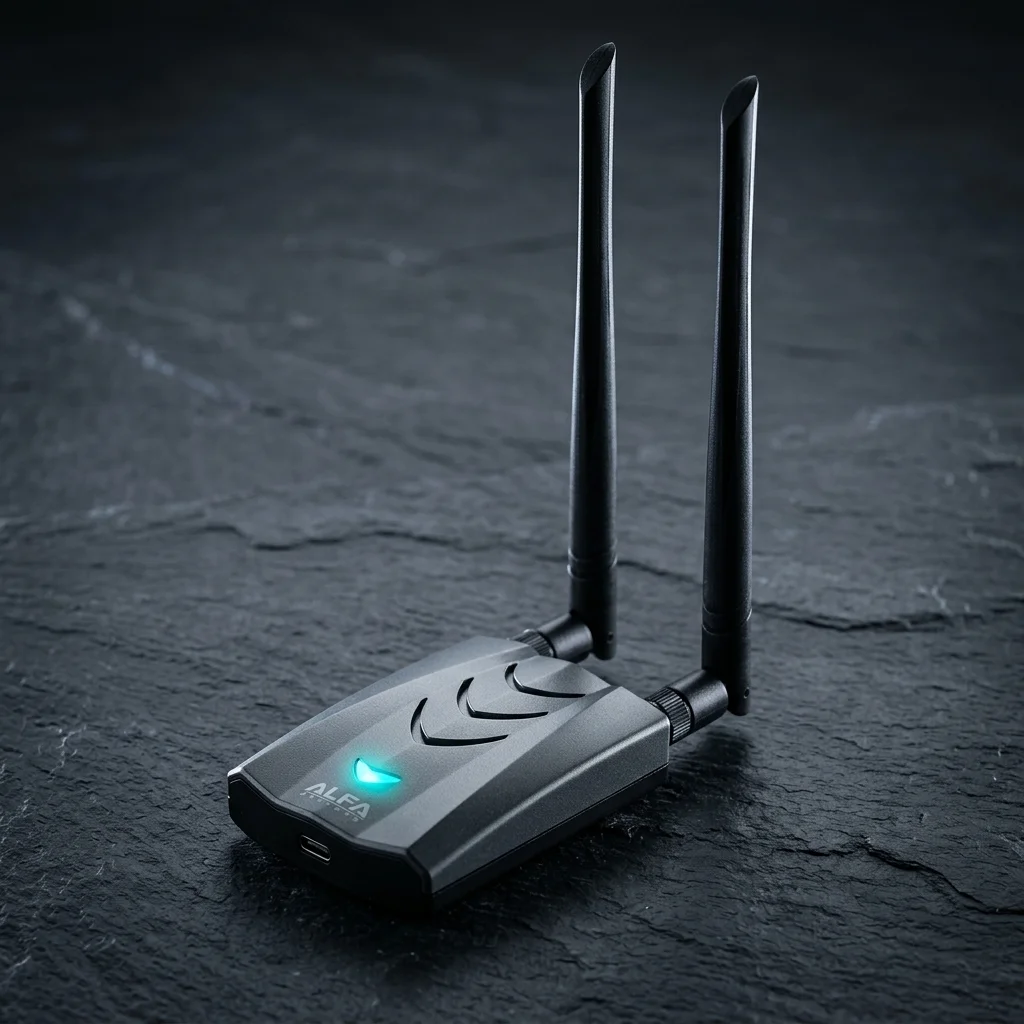
이 어댑터는 2.4 GHz에서 최대 300 Mbps, 5 GHz에서 최대 867 Mbps를 제공하며, 2×2 MIMO를 지원하는 두 개의 분리형 RP-SMA 안테나를 갖추고 있습니다. 필요할 때 실질적인 고속 처리 성능을 발휘하는 동시에 완전한 침투 테스트 기능도 제공합니다.
USB 3.0
USB 3.0 인터페이스는 대용량 캡처를 수행하거나 여러 도구를 동시에 실행할 때 어댑터가 병목 지점이 되는 것을 방지합니다.
당사 스토어에서 확인하실 수 있습니다: ALFA AWUS036ACH.
사전 준비 사항#
시작하기 전에 다음 사항을 확인하십시오.
- Kali Linux 2024.x 이상 (본 가이드는 Kali 2024.1부터 2025.1까지에서 테스트되었습니다)
- USB 3.0 포트 — 어댑터는 USB 2.0에서도 동작하지만 처리량이 제한됩니다. 최상의 결과를 위해 USB 3.0을 사용하십시오.
- 드라이버 다운로드를 위한 인터넷 연결
- root 또는 sudo 권한
- 빌드 도구 설치 — 2단계에서 다룹니다
Kali를 가상 머신(VMware, VirtualBox, UTM)에서 실행하는 경우, USB 장치를 VM으로 패스스루해야 합니다. VMware에서는 VM → Removable Devices → 어댑터 연결을 선택합니다. VirtualBox에서는 Settings → USB에서 Realtek 장치에 대한 USB 필터를 추가합니다.
VirtualBox 및 VMware에서의 USB 패스스루#
VirtualBox#
VirtualBox에서 USB 3.0을 지원하려면 Extension Pack이 필요합니다. 이것이 없으면 USB 2.0만 패스스루할 수 있으며, 이 경우 AWUS036ACH에서 아무 메시지 없는 실패가 발생하거나 처리량이 저하됩니다.
- virtualbox.org/wiki/Downloads에서 Extension Pack을 다운로드합니다. 사용 중인 VirtualBox 버전과 정확히 일치해야 합니다.
- 설치: File → Tools → Extension Pack Manager → Install
- Kali VM 설정에서: USB → Enable USB Controller → USB 3.0 (xHCI)
- 어댑터를 연결한 상태에서 USB Device Filter를 추가합니다: Settings → USB → “+” 아이콘 클릭
# VM 내부에서 어댑터가 보이는지 확인
lsusb | grep -E "0bda|Realtek"
# 예상 출력: Bus 002 Device 003: ID 0bda:8812 Realtek Semiconductor Corp.
VMware Workstation / Player#
VMware는 기본적으로 VirtualBox보다 USB 패스스루를 더 잘 처리하지만, 호스트에서 VMware USB Arbitrator 서비스가 실행 중이어야 합니다.
# Windows 호스트 — 서비스 실행 여부 확인
sc query VMwareUSBArbitrator

# 중지된 경우:
sc start VMwareUSBArbitrator
VM에서: VM 메뉴 → Removable Devices → ALFA AWUS036ACH → Connect
# Kali 내부에서 성공 여부 확인
lsusb | grep -E "0bda|Realtek"
dmesg | tail -10
1단계: 어댑터 연결 및 인식 확인#
AWUS036ACH를 USB 포트에 연결하고 다음을 실행합니다.
lsusb다음과 유사한 항목이 보여야 합니다.
Bus 001 Device 004: ID 0bda:8812 Realtek Semiconductor Corp. RTL8812AU 802.11a/b/g/n/ac 2T2R DB WLAN Adapter중요한 식별자는 다음과 같습니다.
- Vendor ID:
0bda(Realtek) - Product ID:
8812(RTL8812AU)
장치가 전혀 나타나지 않으면 다른 USB 포트나 케이블을 사용해 보십시오. 다른 Product ID로 나타난다면 다른 하드웨어 리비전일 수 있습니다.
연결 직후 커널 메시지 로그도 확인하십시오.
dmesg | tail -20드라이버가 이미 로드되어 있다면(새로 설치한 Kali에서는 드문 경우입니다) 다음과 같은 줄이 보입니다.
usb 1-1: new high-speed USB device number 4 using xhci_hcd
usbcore: registered new interface driver rtl88XXau
드라이버가 설치되지 않은 경우에는 USB 장치는 감지되지만 인터페이스는 생성되지 않은 상태로 표시됩니다.
2단계: RTL8812AU 드라이버 설치#
설치 방법은 두 가지입니다. **방법 A(aircrack-ng 드라이버)**는 Kali Linux에 권장됩니다. **방법 B(DKMS)**는 커널 업데이트 전반에 걸쳐 드라이버를 자동으로 유지하고자 할 때 권장됩니다.
빌드 종속성 설치#
두 방법 모두 동일한 종속성을 필요로 합니다.
sudo apt update
sudo apt install -y \
    git \
    dkms \
    build-essential \
    libelf-dev \
    linux-headers-$(uname -r)
이 명령은 현재 실행 중인 커널과 일치하는 커널 헤더를 설치하며, 드라이버 빌드 과정에 이 헤더가 필요합니다.
방법 A: 직접 설치 (aircrack-ng 드라이버 — Kali 권장)#
# aircrack-ng가 유지보수하는 드라이버 복제
git clone https://github.com/aircrack-ng/rtl8812au
cd rtl8812au

# 드라이버 빌드
make

# 드라이버 설치
sudo make install

# 드라이버 모듈 로드
sudo modprobe 88XXau
모듈이 로드되었는지 확인합니다.
lsmod | grep 88XXau예상 출력:
88XXau               3461120  0
cfg80211             1081344  1 88XXau
이제 무선 인터페이스가 나타나야 합니다.
ip link show
# 또는
iwconfig
새 인터페이스가 보여야 합니다. 다른 무선 인터페이스가 있는 경우 일반적으로 wlan0 또는 wlan1로 표시됩니다.
방법 B: DKMS 설치 (커널 업데이트 전반에 걸쳐 유지)#
일반적인 make install을 사용하면 드라이버 모듈이 현재 커널에 대해서만 컴파일됩니다. Kali가 커널을 업데이트하면(apt upgrade를 통해 정기적으로 발생합니다) 재컴파일할 때까지 드라이버가 동작하지 않습니다.
DKMS(Dynamic Kernel Module Support)는 새 커널이 설치될 때마다 드라이버를 자동으로 재컴파일하여 이 문제를 해결합니다.
git clone https://github.com/aircrack-ng/rtl8812au
cd rtl8812au

# DKMS 설치 스크립트 사용
sudo make dkms_install
또는 수동으로 DKMS에 등록할 수 있습니다.
# 드라이버 버전 확인
grep MODULE_VERSION Makefile | head -1
# 출력 예시: v5.6.4.2

# 소스를 DKMS 디렉터리로 복사
sudo cp -r ../rtl8812au /usr/src/rtl8812au-5.6.4.2

# DKMS에 등록
sudo dkms add -m rtl8812au -v 5.6.4.2
sudo dkms build -m rtl8812au -v 5.6.4.2
sudo dkms install -m rtl8812au -v 5.6.4.2
DKMS 등록을 확인합니다.
dkms status
# 예상: rtl8812au/5.6.4.2, 6.x.x-kali-amd64: installed
3단계: 모니터 모드 활성화#
드라이버가 로드되고 인터페이스가 보이면 모니터 모드를 활성화할 준비가 된 것입니다.
방법 A: airmon-ng (권장)#
먼저 모니터 모드를 방해할 수 있는 프로세스를 모두 종료합니다.
sudo airmon-ng check kill이 명령은 인터페이스를 점유하고 있는 NetworkManager, wpa_supplicant 및 기타 데몬을 중지합니다. 예상 출력:
Killing these processes:
  PID Name
  1234 NetworkManager
  1235 wpa_supplicant
이제 모니터 모드를 시작합니다.
sudo airmon-ng start wlan0인터페이스 이름이 다른 경우 wlan0을 실제 인터페이스 이름으로 바꾸십시오. 예상 출력:
PHY     Interface   Driver      Chipset
phy0    wlan0       88XXau      Realtek Semiconductor Corp. RTL8812AU

                (mac80211 monitor mode vif enabled for [phy0]wlan0 on [phy0]wlan0mon)
                (mac80211 station mode vif disabled for [phy0]wlan0)
모니터 모드 인터페이스의 이름은 wlan0mon입니다.
방법 B: iw (수동)#
NetworkManager를 종료하고 싶지 않거나 airmon-ng를 사용할 수 없는 경우:
# 인터페이스 내리기
sudo ip link set wlan0 down

# 모니터 모드로 전환
sudo iw dev wlan0 set type monitor

# 다시 올리기
sudo ip link set wlan0 up
모니터 모드를 활성화하면서 채널을 지정하려면:
sudo iw dev wlan0 set channel 64단계: 모니터 모드 검증#
인터페이스가 모니터 모드인지 확인합니다.
iwconfigwlan0mon(또는 wlan0) 항목을 찾으십시오. 다음과 같이 표시되어야 합니다.
wlan0mon  IEEE 802.11  Mode:Monitor  Frequency:2.457 GHz  Tx-Power=20 dBm
          Retry short limit:7   RTS thr:off   Fragment thr:off
          Power Management:off
핵심 지표는 Mode:Monitor입니다. Mode:Managed로 표시된다면 모니터 모드가 활성화되지 않은 것입니다.
다음 명령도 사용할 수 있습니다.
iw dev wlan0mon info예상 출력에 다음이 포함됩니다.
type monitorAirodump-ng로 검증#
빠른 스캔을 실행하여 어댑터가 트래픽을 캡처하는지 확인합니다.
sudo airodump-ng wlan0mon출력에 WiFi 네트워크가 즉시 나타나야 합니다. Ctrl+C를 눌러 중지합니다.
5단계: 패킷 인젝션 테스트#
패킷 인젝션은 임의의 802.11 프레임을 전송하는 기능입니다. aireplay-ng의 인젝션 테스트를 사용합니다.
sudo aireplay-ng --test wlan0mon이 명령은 테스트 프레임을 브로드캐스트하고 인근 액세스 포인트의 응답을 수신합니다. 성공한 경우 다음과 같이 표시됩니다.
15:42:11  Trying broadcast probe requests...
15:42:11  Injection is working!
15:42:12  Found 3 APs

15:42:12  Trying directed probe requests...
15:42:12  aa:bb:cc:dd:ee:ff - channel: 6 - 'HomeNetwork' - 30/30: 100%
15:42:13  11:22:33:44:55:66 - channel: 11 - 'OfficeWiFi' - 28/30: 93%
백분율은 인젝션 성공률을 나타냅니다. 인근 AP의 경우 80% 이상이면 허용 가능한 수준입니다. 통신 범위 내에 있을 때는 100%가 일반적입니다.
출력에 Injection is working!이 보이면 설정이 완료되어 전체 Aircrack-ng 제품군과 함께 사용할 준비가 된 것입니다.
듀얼 밴드 인젝션 테스트 (5 GHz)#
5 GHz에서 인젝션을 테스트하려면 채널을 지정합니다.
# 5 GHz 채널로 전환(예: 채널 36)
sudo iwconfig wlan0mon channel 36
# 또는
sudo iw dev wlan0mon set channel 36

# 인젝션 테스트 실행
sudo aireplay-ng --test wlan0mon
문제 해결#
“Interface not found” / 드라이버 설치 후 wlan 인터페이스가 없음#
원인: 드라이버 모듈이 정상적으로 로드되지 않았습니다.
해결 방법:
# 모듈 로드 오류 확인
dmesg | grep -i 88XX
dmesg | grep -i rtl

# 모듈 수동 로드 시도
sudo modprobe 88XXau

# modprobe가 실패하면 누락된 종속성 확인
modinfo 88XXau

# 드라이버 재빌드
cd rtl8812au
make clean && make && sudo make install
커널 헤더가 실행 중인 커널과 일치하는지도 확인하십시오.
uname -r
ls /lib/modules/$(uname -r)/build
build 디렉터리가 없으면 헤더를 다시 설치하십시오.
sudo apt install linux-headers-$(uname -r)모니터 모드 활성화 시 “Operation not permitted”#
원인: root로 실행하고 있지 않거나 권한(capability)이 누락되었습니다.
해결 방법:
airmon-ng 및 aireplay-ng는 항상 sudo와 함께 사용하십시오.
sudo airmon-ng start wlan0
sudo aireplay-ng --test wlan0mon
이미 root로 실행 중이라면 Kali 사용자가 실제로 root인지 확인하십시오.
whoami
# 출력되어야 하는 값: root
“No module named rtl8812au” / 커널 업데이트 후 DKMS 실패#
원인: DKMS가 새 커널용으로 드라이버를 재컴파일하지 않았습니다.
해결 방법:
# DKMS 상태 확인
dkms status

# rtl8812au가 새 커널에 대해 "built"로만 표시되고 "installed"가 아닌 경우:
sudo dkms install rtl8812au/5.6.4.2 -k $(uname -r)

# 그래도 실패하면 제거 후 재설치:
sudo dkms remove rtl8812au/5.6.4.2 --all
cd /path/to/rtl8812au
sudo make dkms_install
모니터 모드는 시작되지만 트래픽이 캡처되지 않음#
원인: 잘못된 채널, 간섭, 또는 규제 도메인 문제입니다.
해결 방법:
# 현재 채널 확인
iwconfig wlan0mon

# 채널 수동 설정
sudo iwconfig wlan0mon channel 1

# 규제 도메인 확인
iw reg get

# 허용 범위가 넓은 규제 도메인 설정(책임감 있게 사용)
sudo iw reg set BO
낮은 인젝션 성공률 (50% 미만)#
원인: AP와의 거리, 간섭, 또는 전원 관리 문제입니다.
해결 방법:
# 인터페이스의 전원 관리 비활성화
sudo iwconfig wlan0mon power off

# TX 전력 증가(사용 전 현지 규정 확인)
sudo iw dev wlan0mon set txpower fixed 3000  # 30 dBm
관리 모드 복원#
테스트를 마치고 정상적으로 네트워크에 다시 연결하고자 할 때:
sudo airmon-ng stop wlan0mon
sudo systemctl start NetworkManager
또는 iw를 사용할 경우:
sudo ip link set wlan0 down
sudo iw dev wlan0 set type managed
sudo ip link set wlan0 up
sudo systemctl start NetworkManager
자주 묻는 질문
AWUS036ACH는 Kali Linux에서 별도의 드라이버가 필요한가요?
필요합니다. RTL8812AU는 메인라인 커널 드라이버가 아닙니다. aircrack-ng GitHub 저장소에서 설치하십시오. 커널 업데이트 후에도 유지되도록 DKMS 사용을 권장합니다.
AWUS036ACH가 시스템에서 인식되었는지 어떻게 확인하나요?
lsusb를 실행하여 ID 0bda:8812를 찾으면 Realtek RTL8812AU가 인식된 것입니다. 그런 다음 lsmod로 드라이버 모듈이 로드되었는지 확인하십시오.
모니터 모드를 활성화한 후 인터페이스가 사라지면 어떻게 해야 하나요?
보통 NetworkManager가 인터페이스를 다시 가져간 경우입니다. airmon-ng check kill을 실행하여 방해 프로세스를 중지한 다음 모니터 모드를 다시 활성화하십시오.
정상으로 간주되는 패킷 인젝션 성공률은 어느 정도인가요?
80% 이상이면 안정적으로 동작하는 것입니다. 50% 미만이라면 안테나 위치, USB 전원 공급, 또는 드라이버 설치 상태를 점검하는 것이 좋습니다.
커널 업데이트 후 AWUS036ACH 드라이버가 동작하지 않을 때 어떻게 해결하나요?
DKMS로 설치한 경우 드라이버가 자동으로 재빌드됩니다. 실패하면 dkms autoinstall을 실행하고 linux-headers가 현재 커널 버전과 일치하는지 확인하십시오.
요약#
| 단계 | 명령어 |
|---|---|
| 인식 확인 | lsusb | grep Realtek |
| 종속성 설치 | sudo apt install git dkms build-essential linux-headers-$(uname -r) |
| 드라이버 복제 | git clone https://github.com/aircrack-ng/rtl8812au |
| 빌드 및 설치 | make && sudo make install |
| 모듈 로드 | sudo modprobe 88XXau |
| 방해 프로세스 종료 | sudo airmon-ng check kill |
| 모니터 모드 활성화 | sudo airmon-ng start wlan0 |
| 모니터 모드 검증 | iwconfig wlan0mon |
| 인젝션 테스트 | sudo aireplay-ng --test wlan0mon |
| 예상 소요 시간 | 약 15분 (깨끗한 시스템 기준) |
ALFA AWUS036ACH는 Kali Linux 2024 이상 및 aircrack-ng RTL8812AU 드라이버와 함께 사용할 때 침투 테스트 커뮤니티에서 가장 안정적이고 가장 잘 문서화된 WiFi 어댑터 설정으로 꼽힙니다. 인젝션이 정상 동작함을 확인하고 나면, 전체 Aircrack-ng 제품군, Wireshark, Kismet, Bettercap을 비롯해 모니터 모드나 패킷 인젝션이 필요한 모든 도구를 사용할 준비가 된 것입니다.