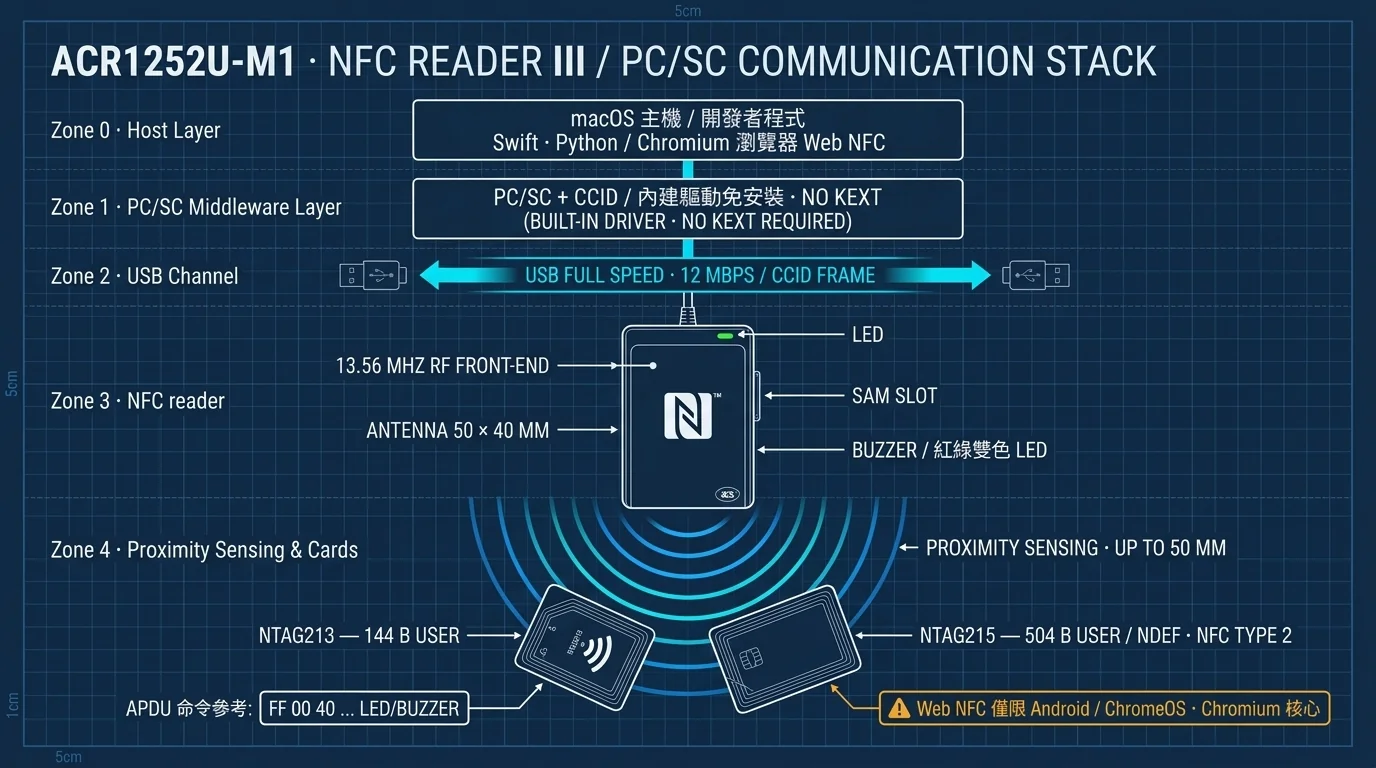
macOS ネイティブ対応のプラグアンドプレイ:ACS ACR1252U-M1 で Web NFC API とスマートカード APDU 開発を実践
目次
紹介する製品:ACS ACR1252U-M1(USB NFC Reader III、NFC Forum 認証済みカードリーダー) 対象読者:macOS(Apple Silicon)のアプリケーション開発者、Web NFC のフロントエンドエンジニア、スマートカード/入退室管理システムのテスター、Maker、ラボの研究者 記事の目的:「macOS ネイティブ対応」の背景にある CCID / PC/SC 標準を一度で理解し、ブラウザ(Web NFC)とローカルプログラム(APDU)という 2 つの開発経路で NTAG213/NTAG215 タグを操作し、バイト列でリーダーのブザーと 2 色 LED を制御する方法を身につけることです。
⚠️ 最初に確認すべき対応範囲の制限(購入前の必読事項)
- Web NFC API は現在、Chromium ベースのブラウザでのみ動作し、対応デバイスは Android と ChromeOS に限られます。macOS/Windows/Linux のデスクトップ版 Chrome、デスクトップ版 Edge、Firefox、Safari には、いずれも
NDEFReaderインターフェースがありません。- macOS の Safari と iOS(すべてのブラウザ)は Web NFC にまったく対応していません。iOS で NFC を利用するには、ネイティブの Core NFC フレームワーク(アプリの開発が必要)を利用するしかありません。
- Web NFC がブラウザ内で使用するのは「デバイス内蔵の NFC コントローラー」(Android スマートフォンや ChromeOS ノートパソコンなど)であり、外付けの USB リーダーではありません。外付けの ACR1252U-M1 は PC/SC 標準に従い、ローカルプログラムが APDU コマンドを送信して制御します。この 2 つの経路は別物ですので、購入前にターゲットプラットフォームをご確認ください。
はじめに:1 枚の NFC カード、2 つの開発経路#
手元に NTAG215 の入退室管理タグや製品偽造防止タグがあり、それを「ブラウザ」で読み書きできるデータにしたいとします。同時に、macOS 上でユーティリティプログラムを書き、バイト列でリーダーに「1 回ビープ音を鳴らして緑色に点灯させる」操作をしたいとします。
この 2 つのニーズは、まったく異なる 2 つの技術に対応します。
- Web NFC API:対応ブラウザ(Android/ChromeOS の Chromium)で、数行の JavaScript により NDEF タグを直接読み書きできます。リーダー用ハードウェアは不要です。
- APDU(Application Protocol Data Unit):PC/SC 標準を通じて、ローカルプログラム(Swift、Python…)がリーダーにバイト列のコマンドを送信します。制御範囲は「カード」だけでなく「デバイス本体」にも及びます。例えば、リーダーのブザーと 2 色 LED を制御できます。
ACS ACR1252U-M1 が開発用リーダーの最初の 1 台として適しているのは、CCID 標準に準拠し、PC/SC と NFC Forum の認証を取得しているためです。macOS では挿すだけで使用でき、サードパーティ製ドライバのインストールは一切不要です。以下では、「ネイティブ対応が重要な理由」「Web NFC の実践」「APDU によるランプとブザーの制御」の 3 つを解説し、最後に購入前の確認ワークシートを添付します。
一、Apple Silicon Mac における CCID と PC/SC:開発者にとって「ネイティブ対応」が重要な理由#
1.1 3 つの用語を整理:CCID、PC/SC、ネイティブ対応#
| 用語 | 正式名称 | 一言で説明 |
|---|---|---|
| CCID | Chip Card Interface Device | スマートカードリーダーが USB 経由で通信する方法を定義する USB デバイスクラス。CCID 準拠デバイスでは、通信プロトコルを OS が一括処理します。 |
| PC/SC | Personal Computer/Smart Card | アプリケーションが統一インターフェースでスマートカードリーダーにアクセスできるようにする API 標準。下層のチップベンダーを意識する必要はありません。 |
| ネイティブ対応 | Driverless / Built-in Driver | OS がそのクラスのドライバを内蔵しており、ユーザーは挿すだけで使用できます。「メーカー製ドライバの CD をインストールする」必要はありません。 |
平たく言えば、CCID は「リーダーがコンピューターとどう通信するか」を統一された USB 仕様として定め、PC/SC は「アプリケーションがリーダーをどう呼び出すか」を統一された API として定めます。この 2 つが揃えば、OS はカーネルレベルで直接サポートできるようになり、それが「ネイティブ対応」です。
ACR1252U-M1 は CCID、PC/SC、NFC Forum、FeliCa Performance などの複数の認証を取得しています(データシートに記載)。つまり、この 2 つの標準を実装したあらゆる OS でプラグアンドプレイとして動作します。
1.2 Apple Silicon で特に重要な理由#
Apple Silicon(M1/M2/M3/M4)の時代、macOS はサードパーティ製ドライバへの制限を大幅に強化しました。
- カーネルエクステンション(Kernel Extension / kext)は過渡的な技術と見なされています:システムアップデートや起動ディスクのセキュリティ(Secure Boot)は、未署名・未公証のドライバを強力にブロックします。ユーザーが「インストールできる」macOS ドライバをメーカーが維持するコストは非常に高く、多くの製品が対応を断念しています。
- macOS には Smart Card Services フレームワークが内蔵されており、CCID リーダーのサポートが標準で含まれています。そのため、CCID 準拠のリーダーは macOS にメーカー製ドライバを置く必要がなく、OS が自動的に認識します。
これが「ネイティブ対応」の本当の価値です。M シリーズ対応の新しいドライバをメーカーがリリースするのを待つ必要も、Team ID や公証(Notarization)に悩む必要もありません。macOS のメジャーアップデートでもリーダーは影響を受けません。
リーダーがシステムに認識されているか確認する方法(macOS):
# スマートカードリーダーを表示 (ACR1252U / ACS が表示されればシステムが認識済み)
system_profiler SPCardReaderDataType

# pcsc-tools (brew パッケージ) をインストールすると pcsc_scan でリアルタイム監視可能
brew install pcsc-tools
pcsc_scan
1.3 開発者にとっての実際的な意味#
| 開発シナリオ | 非 CCID リーダー | ACR1252U-M1(CCID/PC/SC) |
|---|---|---|
| macOS でのドライバインストール | メーカー製インストーラ+署名・公証が必要 | 不要。挿すだけ |
| macOS メジャーアップデート後 | 署名失効や kext 拒否で動作しなくなることが多い | 影響なし |
| 開発マシンを変更する場合 | マシンごとにドライバを再インストール | 挿すだけ |
| クロスプラットフォーム(macOS/Linux/Windows) | メーカーごとにドライバが不統一 | 同じ PC/SC コマンド |
| macOS のセキュリティ保護 | 一部はセキュリティ設定を下げないと読み込めない | セキュリティ保護を無効化する必要は一切なし |
セキュリティ上の注意:本製品と本記事のすべての手順は、macOS のデフォルトのセキュリティ設定(フルセキュリティ、システム整合性保護 SIP 有効)で動作します。他のプラットフォームでドライバを読み込めない場合は、Secure Boot の無効化やセキュリティレベルの引き下げで回避しないでください。正しい方法は、CCID 標準に準拠したデバイスを使うか、OS がサポートする署名プロセスを利用することです。
二、Web NFC API の実践:ブラウザで NTAG213 / NTAG215 を読み書きする#
2.1 まず対応範囲を確認(Support Reduction の要点)#
Web NFC API(NDEFReader/NDEFWriter などのインターフェース)は、すべてのブラウザにあるわけではありません。下表は 2026 年時点の実際の状況です。
| 環境 | ブラウザ | Web NFC(NDEFReader) | 備考 |
|---|---|---|---|
| Android | Chrome/Edge/Samsung Internet(Chromium ベース) | ✅ 対応 | HTTPS または localhost が必要。ユーザー操作(ジェスチャー)も必要 |
| ChromeOS | ChromeOS 内蔵の Chrome | ✅ 対応 | デバイスに NFC コントローラーが必要 |
| macOS デスクトップ | Chrome/デスクトップ版 Edge | ❌ 非対応 | デスクトップ版 Chrome に Web NFC はありません |
| macOS デスクトップ | Safari | ❌ 非対応 | Safari 全シリーズにありません |
| Windows/Linux デスクトップ | デスクトップ版 Chrome/Edge/Firefox | ❌ 非対応 | Web NFC はデスクトップ版に開放されていません |
| iOS(iPhone/iPad) | すべてのブラウザ(Chrome、Edge iOS を含む) | ❌ 非対応 | iOS のブラウザはすべて WebKit を使用。NFC を利用するにはネイティブアプリの Core NFC のみ |
結論:「ブラウザ」で本格的に NFC タグを操作したい場合は、Android スマートフォンまたは ChromeOS デバイスが必要です。macOS デスクトップでは、ACR1252U-M1 の価値は第 2 章・第 3 章で解説する PC/SC ローカルプログラム開発にあります。同じタグの読み書き、または APDU コマンドによるリーダー制御です。
もう 1 つの重要な誤解:Web NFC がブラウザ内で使用するのはデバイス内蔵の NFC チップ(スマートフォン/ChromeOS ノートパソコンの NFC コントローラー)です。外付け USB リーダーがブラウザの Web NFC で使われることはありません。「ACR1252U-M1 を Chromebook に挿せば Web ページでカードを読み取れる」というわけではありません。2 つの経路はハードウェアの供給元が異なります。
2.2 必要なタグ:NTAG213 と NTAG215#
Web NFC が採用する NDEF 形式で最もよく使われるのは NFC Forum Type 2 タグ、すなわち NXP の NTAG213 / NTAG215 / NTAG216 シリーズです(入退室管理、名刺、偽造防止、Amiibo の代替品などでよく使われます)。
| 項目 | NTAG213 | NTAG215 |
|---|---|---|
| ユーザーメモリ | 144 bytes | 504 bytes |
| NDEF 利用可能容量 | 約 137 bytes | 約 496 bytes |
| 典型的な用途 | 短いリンク、名刺 1 枚分、少量データ | 中量データ(長めの JSON/複数レコード) |
| 読み書き速度 | 106 kbps(実際はリーダーに依存) | 106 kbps |
| セキュリティ | パスワード 1 組 | パスワード 1 組 |
容量のイメージ:137 bytes で約 130 文字の英字を格納できます。1KB 未満の中量コンテンツや「1 枚のカードに複数レコード」の実験には NTAG215 を選びましょう。開発初期は空白タグをまとめて用意(空白・未ロック・パスワード未設定)しておくと、繰り返し書き換えに便利です。
「ロック」には 2 つのケースがあります。パスワードを設定した場合、PWD_AUTH コマンドでパスワードを検証すれば書き込みを継続できます。本当に不可逆なのはロックビット(Lock Bits)を書き込むことです。一度ロックすると、書き込み権限は二度と戻りません。
2.3 読み取りの例(NDEFReader.scan)#
まず Android Chrome/ChromeOS Chrome で HTTPS(または localhost) のページを開き、タグをデバイスの NFC アンテナ領域にかざします。例:
<!DOCTYPE html>
<html lang="zh-Hant">
<head>
  <meta charset="UTF-8">
  <meta name="viewport" content="width=device-width, initial-scale=1">
  <title>Web NFC 讀寫示範</title>
</head>
<body>
  <h1>Web NFC 讀寫示範</h1>
  <button id="btnScan">開始掃描</button>
  <button id="btnWrite">寫入標籤</button>
  <pre id="output"></pre>

  <script>
    const out = (msg) => {
      document.getElementById('output').textContent += msg + '\n';
    };

    if (!('NDEFReader' in window)) {
      out('此瀏覽器不支援 Web NFC (NDEFReader). \n請改用 Android Chrome 或 ChromeOS Chrome.');
    }

    // 讀取: scan() 需使用者手勢觸發
    document.getElementById('btnScan').addEventListener('click', async () => {
      try {
        const reader = new NDEFReader();
        await reader.scan();
        out('已開始掃描, 請將標籤靠近手機 NFC 感應區…');

        reader.onreading = (event) => {
          out('--- 讀取到標籤 ---');
          out('序列號 (Serial Number):' + event.serialNumber);
          for (const record of event.message.records) {
            out('recordType:' + record.recordType);
            if (record.recordType === 'text' || record.recordType === 'url') {
              out('內容:' + record.data);
            } else {
              out('內容 (二進位 ByteArray):' + new Uint8Array(record.data));
            }
          }
        };

        reader.onreadingerror = () => out('讀取錯誤: 請確認標籤是否支援 NDEF.');
      } catch (err) {
        out('scan() 失敗:' + err.name + ' / ' + err.message);
      }
    });
  </script>
</body>
</html>
NTAG213/NTAG215(Type 2)タグの場合、
event.messageはタグ上の NDEF メッセージをrecordsに分解します。textとurlタイプのrecord.dataはそのまま文字列になります。他のタイプはArrayBufferになるため、自分で変換する必要があります。
2.4 書き込みの例(NDEFReader.write)#
上記のボタンイベントを次のように変更します。
// 書き込み: write() もユーザー操作が必要. タグが通信範囲内にあること
document.getElementById('btnWrite').addEventListener('click', async () => {
  try {
    const writer = new NDEFReader();

    // 方法 1: テキストを直接書き込む (自動的に text レコードに)
    // await writer.write('Yopitek Web NFC 測試');

    // 方法 2: URL レコードを書き込む (名刺 · 誘導に最適)
    await writer.write({
      records: [
        { type: 'url', data: 'https://www.yupitek.com' },
        { type: 'text', data: 'ALFA / ACS 產品技術部落格' },
      ],
    });

    out('寫入成功!');
  } catch (err) {
    out('寫入失敗:' + err.name + ' / ' + err.message);
  }
});
書き込み後、同じタグを ACR1252U-M1(または NDEF 対応の読み取りツール)にかざして、内容が正しく書き込まれたか確認できます。
2.5 よくある落とし穴(Debugging のヒント)#
| 症状 | 原因 | 対処方法 |
|---|---|---|
| ページに「NDEFReader is not defined」と表示される | デスクトップ版 Chrome/Safari/Firefox は Web NFC 非対応 | Android Chrome または ChromeOS を使用。macOS では PC/SC 方式を利用 |
scan() が NotAllowedError を投げる | ユーザー操作がない、または HTTPS ページではない | ボタンクリック後に呼び出す。ローカル開発では http://localhost を使用 |
| タグを検知しても onreadingerror が続く | タグの容量不足、フォーマット破損、または NDEF 非対応カード | 空白・未ロックの NTAG213/215 に交換して試す |
| 書き込みが途中で失敗する | タグがロック済み(Lock Bits)または容量超過 | 容量(137/496 bytes)とロックビットを確認。ロック済みタグは復元不可 |
| タブを離れる/画面オフでイベントが届かない | Web NFC はタブがフォアグラウンドかつフォーカス中のみ動作 | タブを開いたままにする。バックグラウンドスキャンは Web NFC の設計用途ではない |
セキュリティ上の注意(やってはいけないこと):Web NFC は「そのタグが読み書きを許可している内容」しか読み書きできません。カードがパスワード検証、ISO 14443-4 セキュアチャネル、暗号化(例:入退室管理システムのバックエンド検証)を実装している場合、ブラウザ側はそのセキュリティ機構を迂回できませんし、迂回すべきでもありません。本記事のすべてのチュートリアルは、所有している、または使用を明示的に許可された空白タグとテストカードに限定されます。
三、APDU コマンド開発:バイト列でブザーと 2 色 LED を制御する#
APDU はスマートカード/リーダーの世界の「低レベル言語」です。先ほどの Web NFC はデータ形式をラップしてくれますが、macOS で ACR1252U-M1 リーダー本体を駆動し、ランプとブザーを制御するには、APDU を直接送信する必要があります。
3.1 APDU の基本構造#
リーダー/カードに送信するコマンドは、次の形式のバイト列です。
CLA  INS  P1  P2  Lc   Data(0~N bytes)   Le
└─コマンドクラス┘└─命令┘└─パラメータ┘ └─データ長┘ └─期待する応答長┘- CLA:コマンドクラス(0x00 = ISO 7816 標準、0xFF = ベンダー独自のコマンド空間)。
- INS:命令コード(0xA4 = SELECT、0x20 = VERIFY、0xCA = GET DATA…)。
- P1 P2:2 つのパラメータバイト。
- Lc:後続の Data の長さ(省略可)。
- Le:期待する応答(Response)の長さ(省略可)。
応答はデータの後に 2 バイトの SW1 SW2 が続きます。代表的なものは 90 00(成功)、6A 82(ファイルが見つからない)、63 00(検証失敗)です。
3.2 macOS で開発環境を準備する#
macOS には PC/SC サポートが内蔵されているため、Python 用の pyscard をインストールするだけで APDU を送信できます。
# pcsc-tools をインストール (pcsc_scan を含む. リーダー確認に便利)
brew install pcsc-tools

# pyscard をインストール (macOS のシステム PC/SC framework を使用)
pip install pyscard

# pyscard がリーダーを列挙できるか確認
python3 -c "from smartcard.System import readers; print(readers())"
# 想定される出力例: ['ACS ACR1252U ... 00 00']
3.3 最初の APDU:Echo とファームウェアバージョン#
ACR1252U-M1 は ACS 標準の「Echo コマンド」をサポートしており、接続テストとして使用できます。続けてファームウェアバージョンを読み取り、コンピューターとの通信が正常であることを確認します。
from smartcard.System import readers
from smartcard.util import toHexString

reader = readers()[0]
conn = reader.createConnection()
conn.connect()

# 1) Echo: ASCII "12345678" を返す
sw, data = conn.transmit([0xFF, 0x00, 0x00, 0x00, 0x00])
print('Echo SW :', toHexString(sw))
print('Echo 回傳:', ''.join(chr(b) for b in data))

# 2) ファームウェアバージョン
sw, data = conn.transmit([0xFF, 0x00, 0x48, 0x00, 0x00])
print('Firmware:', toHexString(data))
12345678 が表示されれば、PC/SC チャネルが正常で、リーダーのファームウェアが正常に応答していることを意味します。
3.4 カードへの APDU 送信:MIFARE DESFire を例に#
非接触カードを「バイトの郵便システム」と考えてください。コマンドを送ると、データが返ってきます。本物の APDU(ISO 14443-4)をサポートする MIFARE DESFire テストカードを例に、「Get Version」コマンド(90 60 00 00 00)を送信します。
# DESFire GetVersion: 応答の先頭バイト 0x04 は DESFire シリーズ (EV1/EV2/EV3) を示す
sw, data = conn.transmit([0x90, 0x60, 0x00, 0x00, 0x00])
print('SW  :', toHexString(sw))
print('Data:', toHexString(data))
# 例: 04 01 01 00 04 12 08 01
#     └DESFire┘└バージョン文字列┘     └ファームウェア/ハードウェア/製造ロット…┘
DESFire をお持ちでない場合は、PPSE コマンドで任意の EMV 非接触決済カードをパッシブに探索できます。
00 A4 04 00 0E 32 50 41 59 2E 53 59 53 2E 44 44 46 30 31 00(SELECT “2PAY.SYS.DDF01”)。ご自身のテストカードのみに限定してください。
3.5 ブザーと 2 色(赤/緑)LED の制御#
ACR1252U-M1 本体には2 色 LED(赤/緑)と単音ブザーが 1 つずつ搭載されており、どちらも「ユーザーが制御可能」です。これはアプリケーションで最もよく使われる状態フィードバックです。カード検証が成功したらビープ 1 回+緑点灯、失敗したら赤点滅。画面を見なくても結果がわかります。
このような「リーダー本体」機能の制御には、ベンダー独自のコマンド空間(APDU プレフィックスが FF で始まるもの。CLA=0xFF がベンダーコマンドの予約領域)を使用します。典型的な構造は次のとおりです(バイトの対応はファームウェアバージョンによって異なります。開発前に ACS 公式の『ACR1252U-M1 Application Programming Interface』ドキュメントを確認してください)。
FF  00  40  00  04  00  00  <LED>  <BUZZER>
└─ベンダーコマンドプレフィックス┘ └Len┘ └─パラメータ─┘ └LED┘ └ブザー長┘| パラメータ | 値の例 | 意味(例示ファームウェア基準) |
|---|---|---|
| LED | 0x00 | 消灯 |
| LED | 0x01 | 赤点灯 |
| LED | 0x02 | 緑点灯 |
| LED | 0x03 | 赤+緑同時点灯 |
| BUZZER | 0x00 | ビープなし |
| BUZZER | 0x04 | 約 1 秒ビープ(時間単位は公式ドキュメント基準) |
# 緑点灯 + 短いビープ (例示バイト. お使いのファームウェアの公式 API ドキュメントを確認)
sw, data = conn.transmit([0xFF, 0x00, 0x40, 0x00, 0x04, 0x00, 0x00, 0x02, 0x04])
print('LED/Buzzer 回應:', toHexString(sw))   # 想定 90 00 (成功)

# 消灯
sw, data = conn.transmit([0xFF, 0x00, 0x40, 0x00, 0x04, 0x00, 0x00, 0x00, 0x00])開発上の注意:ファームウェアバージョンによって、バイト定義や時間単位が異なる場合があります。正規の手順は、まず
3.3のコマンドでファームウェアバージョンを読み出し、そのバージョンの公式 API ドキュメントでLED/BUZZERのバイト定義を確認し、実測のSW1 SW2 = 90 00で検証することです。本記事の例は「バイト列でデバイス本体を制御する」開発手法の紹介であり、カードの検証機構を迂回するものではありません。セキュリティ上の注意:ブザーや LED の制御はリーダー本体の可視的な動作であり、「カードの内容が複製・偽造できるかどうか」とは無関係です。本記事は、非接触入退室カードの複製、カードのパスワードやセキュリティ検証の迂回方法を提供せず、また一切扱いません。すべての APDU テストは、所有している、または明示的に使用を許可されたカードとデバイスに限定して実施してください。
四、購入前の互換性確認ワークシート(Pre-purchase Worksheet)#
ACR1252U-M1 を注文する前に、以下の表に回答してください。回答結果が「買うか買わないか、どの型を買うか」を直接決定します。
4.1 あなたの主力環境は?#
| 主力環境 | 適した技術 | ACR1252U を買うべきか |
|---|---|---|
| Android スマートフォン/ChromeOS ノートパソコン | Web NFC API(ブラウザ) | ✅ 購入可。ただしリーダーは Web NFC では使用されません。ブラウザは内蔵 NFC チップを使用 |
| macOS(Apple Silicon)+ネイティブアプリ | PC/SC + APDU(pyscard/Swift) | ✅ 最も推奨される組み合わせ。ネイティブ対応 |
| macOS ブラウザ(Safari/デスクトップ版 Chrome) | — | ⚠️ Web NFC はすべて非対応。ブラウザのみの解決策が必要なら Android/ChromeOS を使用 |
| iOS(iPhone/iPad) | Core NFC(ネイティブアプリフレームワーク) | ⚠️ リーダーは不適用(iOS は内蔵 NFC または MFi 認証周辺機器が必要)。別途評価が必要 |
| Linux(デスクトップ/サーバー) | pcscd + PC/SC | ✅ 対応(ccid パッケージ) |
| Windows | PC/SC | ✅ 対応(内蔵 CCID ドライバ) |
ブラウザ対応の完全な対照表(各ブラウザの詳細を含む)は 2.1 の対応表を参照してください。ここでは「あなたの主力環境が買うべきかどうか」だけを回答します。
4.2 「本当にやりたいこと」は?#
- macOS ローカルプログラムで APDU によりリーダーを直接制御したい(ブザー、LED、非接触カードの読み書き)→ 買う
- Android/ChromeOS の Chromium ブラウザで Web NFC により NDEF タグを読み書きしたい → リーダーは不要。デバイス内蔵 NFC で対応。ACR1252U は PC/SC 側の検証用のみ
- MIFARE/FeliCa/ISO 14443 B などの産業用/入退室カードをサポートしたい → 買う(本機種は ISO 14443 A/B、MIFARE、FeliCa に対応)
- SAM(セキュアアクセスモジュール)スロットで鍵分散と双方向認証の実験をしたい → 買う(1× SIM サイズの SAM スロット内蔵)
- FIDO / WebAuthn や YubiKey/PocketKey 類のテストをしたい → ACS 公式ドキュメントで FIDO のサポート状況を確認してから決定してください(本記事は未検証の仕様を保証しません)
- パソコンに USB-C ポートしかなく、変換アダプタを使いたくない → ACS 公式製品ラインに USB-C インターフェースの同シリーズがあるか確認してください(ACS 公式サイト基準)。M1 は固定の USB-A ケーブルです
4.3 ハードウェア仕様の早見表(注文前に確認)#
| 項目 | ACR1252U-M1 |
|---|---|
| インターフェース | USB Full Speed(12 Mbps)、固定 1 m USB-A ケーブル |
| 読み取り距離 | 最大約 50 mm(タグによる) |
| 読み書き速度 | 106/212/424 Kbps |
| 対応カード種 | NFC 全 4 タイプ、ISO 14443 A/B、MIFARE Classic、FeliCa |
| 本体制御 | 2 色 LED(赤/緑)、単音ブザー(どちらもプログラム制御可能) |
| 追加スロット | 1× SAM(SIM サイズ、ISO 7816 Class A) |
| サイズ/重量 | 98 × 65 × 12.8 mm/81 g |
| 電源 | 5V、最大 200 mA |
判定の原則:回答が「macOS ネイティブアプリ+APDU+非接触カード」に集中しているなら、ACR1252U-M1 が最もマッチする選択肢です。アプリケーションが確実にブラウザのみで完結する場合は、Android/ChromeOS を基準にし、購入予算は空白タグとテストカードに使いましょう。
五、まとめ#
Apple Silicon を使う開発者にとって、「ネイティブ対応」は形容詞ではなく、検証可能な工学的な事実です。ACR1252U-M1 は CCID / PC/SC 標準により、macOS でドライバを一切インストールせずに開発を始められます。Web NFC(Chromium/Android/ChromeOS)と PC/SC APDU(macOS ローカル)を組み合わせれば、同じ NTAG213/NTAG215 タグで 2 つの技術経路にわたり「読み、書き、制御」を一通り練習できます。
2 つのことを覚えておいてください。まずブラウザの対応範囲を確認(Web NFC は Android/ChromeOS の Chromium のみ)、次にリーダー本体を制御する必要があるかを確認(それは APDU の仕事です)。残りはバイト列に任せましょう。
付録:トラブルシューティング Intake(サポート担当者とユーザー向け)#
| 症状 | 確認事項 | よくある原因と解決策 |
|---|---|---|
macOS で system_profiler SPCardReaderDataType にリーダーが出ない | USB-A ポートを変える/ケーブルを確認 | ケーブルまたは電源の問題。ACR1252U-M1 は追加ドライバ不要。サードパーティ製 kext をダウンロードしないこと |
pip install pyscard が失敗、または readers() が空 | Xcode Command Line Tools を確認 | 先に xcode-select --install を実行。pyscard はシステムの PC/SC framework を使用 |
APDU の応答が 6F 00 や想定外の SW コード | コマンド長とプレフィックスを確認 | ベンダーコマンド空間は公式 API ドキュメントに従うこと。バイトを勝手に組み合わせてはいけない |
| ブザー/LED が反応しない | ファームウェアバージョンを確認してからコマンド表を確認 | LED 制御バイトはファームウェアバージョンで異なる。そのバージョンの公式ドキュメントに従う |
ブラウザが NDEFReader is not defined と表示 | 2.1 の対応表に戻る | デスクトップ版 Chrome/Safari/iOS はすべて非対応。Android Chrome/ChromeOS を使用 |
| タグの書き込みに失敗 | 容量とロック状態を確認 | 137/496 bytes が上限。ロック済み(Lock Bits)タグは復元不可。パスワード設定タグは先に PWD_AUTH で検証 |
| 同じカードなのに読み取れたり読み取れなかったりする | かざす位置と距離を確認 | 50 mm 未満かつ金属製デスクを避ける。アンテナ領域の中心に垂直にかざす |
免責事項:本記事は学術・エンジニアリング開発用途の技術解説です。Web NFC の対応範囲は各ブラウザの公式発表に従います。APDU のバイト定義とリーダーの動作は、ACR1252U-M1 のファームウェアバージョンおよび ACS 公式ドキュメントに従います。すべての非接触カードのテストは、所有している、または明示的に使用を許可されたデバイスで実施してください。本記事は、いかなる商用システムやブランドの公式な互換性を保証するものではなく、カードのセキュリティ機構を迂回する方法を提供するものでもありません。