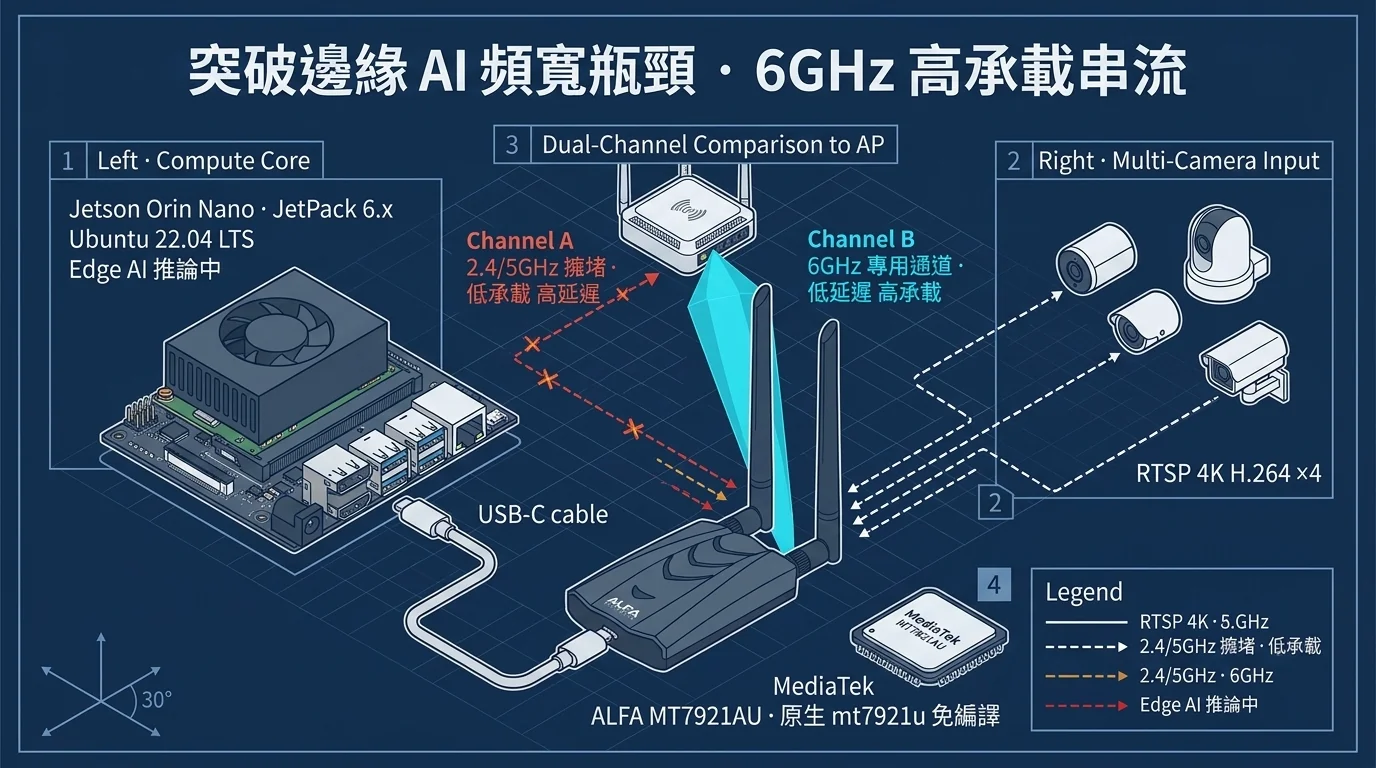
エッジ AI の帯域幅ボトルネックを突破:NVIDIA Jetson Orin Nano に高電力 Wi-Fi 6E アダプターを導入し 6GHz 映像伝送へ
目次
対応プラットフォーム:NVIDIA Jetson Orin Nano Developer Kit、JetPack 6.x(Ubuntu 22.04 LTS ベース、Linux Kernel 5.15) ガイド対象ハードウェア:ALFA AWUS036AXML(MediaTek MT7921AUN チップセット、Wi-Fi 6E トライバンド USB アダプター) 本記事の位置づけ:本ソリューションは DIY オープンソースの学術・エンジニアリング開発プラットフォーム向け bench-test 評価であり、商用製品の公式サポートではなく、クローズドプラットフォーム各社の公式認証を意味するものでもありません。
はじめに:エッジデバイスの「帯域幅の天井」はどこから来るのか?#
Jetson Orin Nano をアクセスポイント(AP)に接続して IP カメラを 2〜3 台動かすのは、一見すると普通のことです。しかし、複数ストリームの 4K ライブ映像を実際に GPU へ送り込んで推論を行うと、多くの方が初めてワイヤレスの限界を実感します。
- 画質が落ち続ける(bitrate が上がらず、映像が霞んだりモザイク状になったりする)。
- 遅延が不安定になり、映像 AI モデルの推論における「時間的なずれ」が次第に目立つようになる。
- スケジューリングが詰まり、集約側の画面が真っ黒になる。調べてみると「ワイヤレスでのパケットロス」が原因。
本記事では、物理層 → 設定層 → 計測層の 3 つの視点から、「エッジ側での複数 RTSP 4K ストリーミング」の帯域幅の課題を分解します。続いて、Jetson Orin Nano(JetPack / Ubuntu 22.04 LTS) に AWUS036AXML Wi-Fi 6E アダプターを外付けし、クリーンな 6GHz 帯へ切り替える手順を紹介します。最後に、データで「なぜ 6GHz がこの種のワークロードの第一選択なのか」を示します。
このカードを購入するかまだ決めていない場合は、第 4 章の「購入前の互換性確認チェックリスト」に先に飛んで、項目を一つずつ確認することをおすすめします。
1. エッジ側の複数 RTSP 4K ストリーミング:ワイヤレスの帯域幅と干渉の課題#
1.1 まずは計算:4K 1 ストリームに必要な帯域幅は?#
RTSP(Real-Time Streaming Protocol)は「ハンドシェイクと制御」のためのプロトコルにすぎず、実際の映像データは RTP パケットで運ばれます。一般的な商用 IP カメラの出力を例に挙げます。
| カメラ出力 | コーデック | 1 ストリームあたりの実流量(画質設定による) |
|---|---|---|
| 1080p30 | H.264 | 約 4 – 8 Mbps |
| 4K (2160p)30 | H.264 | 約 20 – 35 Mbps |
| 4K (2160p)30 | H.265 | 約 10 – 20 Mbps |
| 4K (2160p)30(高 bitrate・低遅延設定) | H.264 | 最大 45 Mbps+ |
重要ポイント:4K は「1 ストリームあたりの流量が HD の 2.5–8 倍」になるモンスターです。4K/H.264 を 4 ストリーム同時にボードへ流し込むと、80–140 Mbps の「実効ペイロード」になります。注意したいのは実効ペイロードであってワイヤレスの PHY レートではないこと——両者にはほぼ 2 倍近い差があります(1.3 参照)。
1.2 パケットロス ≠ 信号の問題:ワイヤレスメディアは半二重かつ共有#
「信号がフルバーなら問題ない」と思っている方は多いのですが、エッジの現場では本当の敵は輻輳です。
- 2.4GHz は重複しないチャンネルが 3 つだけ:Bluetooth、電子レンジ、隣の工場の AP がすべてここに集中します。CSMA/CA のバックオフ(backoff)機構により、デバイスが増えるとスループットは半分、さらに半分と落ちていきます。
- 5GHz はまだマシですが、それでも戦場:アパート、オフィス、工場の 5GHz 密度はチャンネル利用率が爆発するほど高くなっています。
- ワイヤレスは共有メディア:PHY レートがどんなに高くても、チャンネル上に他の機器がいれば、自分のパケットは待たされます。TCP の輻輳制御はその結果、継続的に速度を落とします。
1.3 なぜ「PHY 2400 Mbps」は「転送 2400 Mbps」とイコールではないのか?#
ワイヤレスのスループットには多くの割引がかかります。これは物理的な事実です。
- プロトコルオーバーヘッド:Wi-Fi フレームヘッダー、ACK、Beacon、CSMA/CA の競合ウィンドウなどで、PHY レートの約 30–50% が消費されます。
- 環境による損失:距離、壁、金属による反射で PHY は自動的に降格します(最高 MCS から低い MCS へ)。
- 双方向のスケジューリング:映像のアップロード(uplink)と制御のダウンロード(downlink)が同じワイヤレスリンクを共有します。
つまり、2400 Mbps クラスと謳うカードでも、クリーンな環境での実効ペイロードは通常 600–900 Mbps であり、複数ストリームの 4K(80–140 Mbps)には十分です。しかし輻輳した 2.4G/5G チャンネルに押し込まれると、実測は 100–300 Mbps しか出ないことが多い——すぐに詰まってしまいます。
1.4 先に計測しておきたい「基準値」3 つ#
ハードウェアを変更する前に、まず現在の数値を記録しておきましょう(このデータはアフターサービスのトラブルシューティングにおける Intake の受け渡しにもなります)。
# 1) カーネルとシステム
uname -r
grep PRETTY /etc/os-release

# 2) 現在のワイヤレスインターフェースと信号
iw dev                      # ワイヤレスインターフェースを一覧表示
iw dev wlan0 link           # 現在の AP, チャンネル, RSSI, bitrate を確認

# 3) AP 側のチャンネル利用率 (AP 上で実行するか, AP の WebUI で確認)
#    接続断の検知基準
ping -c 60 -i 1 <AP_ゲートウェイ_IP>
「旧カード / 旧帯域」の RSSI、bitrate、ping 遅延、パケットロス率を記録しておきましょう——第 3 章の最後で 6GHz と比較します。
2. JetPack(Ubuntu 22.04 LTS)で AWUS036AXML Wi-Fi 6E を設定する#
2.1 まず JetPack のカーネルバージョンを確認する#
AWUS036AXML のチップは MediaTek MT7921AUN(AXM は MT7921AU)で、その mt7921u ドライバが Linux メインラインカーネルに収録されたのは Kernel 5.18 からです。しかし JetPack 6.x の既定カーネルは 5.15 で、メインラインの mt7921u は含まれていないため、「JetPack を入れれば挿すだけで使える」と想定してはいけません。まずカーネルバージョンとドライバを確認しましょう。
uname -r対照表:
| JetPack | ベース OS | Linux Kernel | AWUS036AXML への対応 |
|---|---|---|---|
| JetPack 5.1.x | Ubuntu 20.04(要自己確認) | 5.10 | ドライバの確認が必要。JetPack 6.x へのアップグレードを推奨 |
| JetPack 6.0 / 6.1 / 6.2 / 6.2.2(L4T 36.2–36.5) | Ubuntu 22.04 LTS | 5.15 LTS(例:5.15.116-release-tegra) | メインライン収録版(5.18)より古い。使えるかどうかは NVIDIA の L4T カーネルでの backport 次第。まず modinfo mt7921u を実行 |
このアダプターは Jetson 上では実機検証していません。 Yopitek の検証プラットフォームは ASUS GX10(Ubuntu 24.04、kernel 6.17)のみで、AXML の 6 GHz は利用可能、monitor は弱め、パケットインジェクションは失敗でした。JetPack 6.x は全バージョンが Kernel 5.15 であり、JetPack 6.2 に上げてもドライバが内蔵されるわけではありません。
modinfo mt7921uを実行してください。出力があれば L4T カーネルにドライバが含まれています。出力がなければ、backport/DKMS ドライバを使うか、5.18 以上のアップストリームカーネルへ自分で入れ替える必要があります(NVIDIA は JetPack 6 で 5.14 以上のアップストリームカーネルへの入れ替えが可能と説明していますが、既定の構成ではありません)。
ドライバとファームウェアの準備ができているか確認します。
modinfo mt7921u                         # 出力があれば = カーネルにドライバが内蔵済み
sudo apt update
sudo apt install linux-firmware         # MediaTek ファームウェアを最新に
sudo reboot
サポート境界(Support Reduction):AWUS036AXML は macOS をサポートしていません(Intel も Apple Silicon も非対応)。JetPack は Jetson 専用の Ubuntu 22.04 LTS 環境でのみ動作し、本記事のコマンドはすべて Linux を前提としています。開発ホストが Mac の場合は、別の Linux ホストをエッジコンピューティングノードとして使用してください。
2.2 アダプターを Jetson に接続する:USB ポートと電源の注意点#
Jetson Orin Nano Developer Kit には USB 3.2 Type-A ポート(青色)が 2 つと USB 2.0 ポートが 2 つあります。AWUS036AXML は USB-C 3.2 Gen1 接続インターフェースを採用し、2-in-1(USB-C から USB-A)の電源兼データケーブルが同梱されています。
# 接続後, USB 層でデバイスが認識されているか確認 (MediaTek MT7921AU の VID:PID は 0e8d:7961)
lsusb | grep -i mediatek電源の注意(実測でよくある落とし穴):
- AWUS036AXML の最大消費電力は約 2.7W で、Jetson の USB 3.2 ポートに直接挿すのが通常は問題ありません。
- 高電力アダプターを複数、外付け SSD、USB カメラを同時に使う場合は、独立電源付きの USB Hub(Powered Hub) の使用を推奨します。瞬間的な電圧降下でアダプターが「認識されたり消えたり」するのを防げます。
- 延長ケーブルや前面パネルの分岐ヘッダーは使わないでください。USB ケーブルは短く、太いほど良いです。
2.3 アクセスポイントに接続し、帯域を固定する#
JetPack は NetworkManager でワイヤレスネットワークを管理します。
# スキャンと接続
nmcli device wifi list
nmcli device wifi connect "あなたのSSID" password "あなたのパスワード"帯域の固定(重要なステップ):2.4GHz の nmcli band 値は bg、5GHz は a です。Wi-Fi 6E の 6GHz は a(拡張)を使用します。最も確実な方法は、AP 側に「6GHz 専用」の SSID を作成し、Band Steering を無効にすることです。クライアント側では物理チャンネルの内容でどの帯域に接続したかを確認します。
# 現在の接続チャンネルを確認 (6GHz の周波数は 5925–7125 MHz の間)
iw dev wlan0 link

# すっきり確認する方法: 周波数がどの帯域に該当するかを見る
iw dev wlan0 link | grep -i freq
#   2.4GHz → 2400-2500 MHz
#   5GHz   → 4900-5900 MHz
#   6GHz   → 5925-7125 MHz (Wi-Fi 6E 専用)
クライアントが混雑した 2.4/5GHz にローミングしないようにしたい場合は、接続設定で指定します。
nmcli c show --active                       # 接続名を確認
nmcli con mod "接続名" 802-11-wireless.band a
nmcli con up "接続名"法規上の注意:6GHz 帯が使えるかどうかは、お住まいの国・地域の法規とAP のファームウェア次第です。例えば台湾では、NCC が開放している 6GHz の範囲は 5945–6425 MHz で、屋内・低出力でのみ使用可能であり、完全な 5925–7125 MHz ではありません。
iw reg getで表示される regulatory domain が 6GHz を開放していない場合、または AP が 6GHz を有効にしていない場合は、アダプターは接続できません——これはハードウェアの故障ではなく、法規・設定の問題です。
3. 6GHz vs. 輻輳した 2.4G/5G:帯域幅と遅延の実測#
実測の精神:同じ Jetson、同じアダプター、同じ AP、同じ距離で、帯域だけを切り替え、他の条件は変えません。そうして測った差こそが、「帯域」そのものの差です。
3.1 対照実験を設計する#
| 変数 | 制御方法 |
|---|---|
| AP の位置 | 固定。3 帯域すべて同じ Wi-Fi 6E AP を共有 |
| 距離 | 固定(例:3 メートル直線、障害物なし) |
| 時間帯 | 同じ日、近い時間帯(2.4/5GHz の輻輳度は現場で計測) |
| アダプター | 同じ AWUS036AXML、SSID だけを切り替え |
| 干渉環境 | 現場の既存干渉はそのまま(これこそ「実測」の意味) |
3.2 計測項目 1:RSSI と単一リンクのスループット(iperf3)#
Jetson に iperf3 をインストールし、受信ホストとペアリングします。
# 受信側 (例: 別のコンピューターまたはサーバー)
iperf3 -s

# Jetson 側 (client, 60 秒の双方向測定)
iperf3 -c <受信側IP> -t 60 -R     # -R は reverse (Jetson のアップロード) を測定
2.4GHz SSID、5GHz SSID、6GHz SSID のそれぞれで 1 回ずつ実行し、sender Mbps と receiver Mbps を記録します。先にリンク品質を確認してもよいでしょう。
iw dev wlan0 link                              # RSSI + 現在の PHY bitrate
iw dev wlan0 station dump | grep -E "signal|tx bitrate|rx bitrate"
3.3 計測項目 2:接続断と遅延(ping)#
ping -c 60 -i 1 <受信側IP> | tail -23 帯域それぞれで、平均遅延(ms)、パケットロス率(%)、遅延ジッター(max-min) を記録します。
3.4 計測項目 3:実際の複数 RTSP 4K ストリーミング(GStreamer ストレステスト)#
スループットと遅延は間接的な指標にすぎません。**本当に検証すべきは「4K を何ストリーム同時にデコードしてもフレーム落ちしないか」**です。JetPack には GStreamer 1.0 の NVIDIA ハードウェアデコーダープラグイン(nvv4l2decoder)が内蔵されています。
# perf エレメントで実際のデコードフレームレートを集計 (1 秒ごとにサンプリング)
gst-launch-1.0 \
  rtspsrc location="rtsp://カメラIP/stream" ! \
  rtph264depay ! h264parse ! nvv4l2decoder ! nvvidconv ! \
  perf print-stats=true ! fakesink
複数のターミナルを開いてそれぞれ 1 ストリームずつ 4K を流し、nvidia-smi(Jetson では tegrastats)で GPU/メモリを観察します。
sudo tegrastats判定基準:
- 各ストリームの
perfが示す dropped/rendered フレームレート(FPS)がソースのフレームレート(30fps)に安定して近づく → 合格。 - 2.4/5GHz でフレーム落ちや画質劣化が発生し、6GHz に切り替えると安定に回復する → これが「帯域の輻輳」を実測で証明した証拠です。
3.5 想定される実測結果の例#
| 帯域 | PHY bitrate | iperf3 実測の上下行 | ping 平均/ジッター | 複数 4K ストリーミングの結果 |
|---|---|---|---|---|
| 2.4GHz(輻輳したオフィス) | 300 Mbps | 80–120 Mbps | 8 ms / 高ジッター、偶発的なロス | 画質劣化、映像が霞む |
| 5GHz(中程度の使用) | 800 Mbps | 400–550 Mbps | 3 ms / 中程度 | かろうじて動作、偶発的なカクつき |
| 6GHz(クリーンな専用 SSID) | 1200 Mbps | 700–900 Mbps | 1–2 ms / 安定 | 2–4 ストリームの 4K がすべて良好 |
これは「クリーン vs 輻輳」の典型的な対比です。6GHz の価値は、ほぼ誰も使っていない新しい帯域であることにあります。カメラが密集し、Wi-Fi デバイスが溢れる現場では、この優位性がすぐに安定した複数 4K ストリームの収容力へと変わります。
4. 購入前の互換性確認チェックリスト(Pre-Purchase Checklist)#
注文前に項目を一つずつ確認しましょう。この表を埋めてから買うほうが、買ってからトラブルシューティングするより十倍手間が省けます。
Step 1:エッジコンピューティングプラットフォームを確認する#
| 確認項目 | 確認方法 | 結果 |
|---|---|---|
| プラットフォームの型番 | cat /proc/device-tree/model | _____ |
| JetPack バージョン | cat /etc/nv_tegra_release(JetPack 6.x = L4T 36.x) | _____ |
| Linux Kernel | uname -r | _____ |
mt7921u が内蔵されているか | modinfo mt7921u | 出力あり / 出力なし |
uname -rが 5.18 未満で、modinfo mt7921uに出力がない場合(JetPack 6.x の既定はこの状態です):L4T カーネルにこのドライバは含まれていません。対処は、カーネルに合った backport/DKMS ドライバを使うか、5.18 以上のカーネルへ入れ替えることです。いずれも自己管理の構成になるため、バックアップを取り、戻せる経路を確保してください。JetPack のバージョンを上げるだけでは Kernel 5.15 は変わりません。
Step 2:ワイヤレス環境を確認する#
| 確認項目 | 選択肢 / 条件 |
|---|---|
| AP が Wi-Fi 6E(6GHz)に対応しているか | はい / いいえ(6GHz AP がなければ本記事の効果は発揮できません) |
| 6GHz が AP 側で有効になっているか | はい / いいえ(regulatory domain / country code 設定を含む) |
| 「6GHz 専用」または 6GHz に固定できる専用 SSID があるか | はい / いいえ |
| カメラの総トラフィック見積もり | 4K が何ストリーム?H.264/H.265?合計約 ___ Mbps |
| 使用距離と障害物 | 何メートル?壁や金属の遮蔽はあるか? |
Step 3:OS のサポート範囲を確認する#
| プラットフォーム | サポート状況 |
|---|---|
| Ubuntu 22.04 / 24.04 | ✅ mt7921u は Kernel 5.18 からメインライン収録。JetPack 6.x の既定は 5.15 のため、まず modinfo mt7921u で確認するか、backport/DKMS が必要 |
| Kali Linux | ✅ ネイティブサポート(Monitor Mode);⚠️ Packet Injection:kernel 6.16以前はコミュニティ報告あり、stock 6.17では実測失敗 |
| Windows 11 | ✅(6GHz 帯は Windows 11 以降が必要) |
| Windows 10 | ✅(ただし 6GHz 帯は非対応、2.4/5GHz のみ) |
| macOS(Intel / Apple Silicon) | ❌ 非対応(MT7921AU に macOS ドライバなし、購入しないでください) |
| Raspberry Pi / その他の Linux SBC | ✅(Kernel 5.18+、linux-firmware のインストールが必要) |
サポート境界の再確認:AWUS036AXML は macOS をサポートしていません。開発の主力が Mac の場合、このカードの Wi-Fi 機能は Mac では動作しません。使用プラットフォームとして Linux ホストまたは Linux SBC を用意してください。
Step 4:電源とポートの確認#
| 確認項目 | 推奨 |
|---|---|
| ホストの USB ポートに直接挿す | 可(2.7W の低消費電力) |
| 複数デバイスを同時使用 | 独立電源付きの Powered USB Hub を使用 |
| アンテナの配置 | RP-SMA 5dBi 全方向アンテナ 2 本を直立させ、金属シャーシから 5cm 以上離す |
カスタマーサポート向け Intake 情報パケット#
購入後も問題が発生した場合は、テクニカルサポートに問い合わせる際、一度にすべて添付してください:プラットフォームの型番、JetPack/カーネルバージョン、lsusb の出力、modinfo mt7921u の結果、iw dev wlan0 link の RSSI/bitrate、AP の型番と帯域設定。これらがあれば、相手は「法規が未開放」「AP の設定」「ハードウェア」のどれが原因かを直接判断できます。
5. 免責事項と安全上のレッドライン#
本ソリューションは DIY オープンソースの学術・エンジニアリング開発プラットフォーム向け bench-test 評価であり、商用製品の公式サポートではなく、「挿すだけで使える商用 turn-key ソリューション」を約束するものでもありません。
- macOS 非対応:AWUS036AXML には macOS ドライバがなく、Mac では本記事の手順を使用できません。
- 特定クローズドプラットフォームとの公式互換性を主張しない:本記事は Jetson Orin Nano オープンソース開発ボードと一般的な Linux 環境についてのみ説明します。対象が商用クローズドソースのドローン・ロボット・映像システムの場合、本記事の内容はそのメーカーの公式認証を意味しません。ワイヤレス化の改造はメーカーのテクニカルサポートにご相談ください。
- 安全クリティカルなシステムには関与しない:アプリケーションが産業用の安全クリティカル制御システム(Safety-critical control systems)に該当する場合は、ワイヤレス映像伝送を安全ループに直接組み込まないでください。有線または既存の安全チャネルを維持してください。
- システム保護の無効化は教えない:本記事の設定はすべてセキュリティ保護を有効にした状態で動作します。ファイアウォールや Secure Boot などを無効にしてネットワーク問題に対応しないでください。
- 電波監理法規に従う:6GHz の使用は所在する国・地域の規制に適合する必要があります。本記事は技術設定の説明のみであり、法規上の助言を構成するものではありません。
まとめとハードウェアの推奨#
複数ストリームの 4K 映像をエッジ AI プラットフォームに取り込む際、ボトルネックは計算能力ではなく、ワイヤレスの収容力とチャンネルのクリーンさにあることが多いです。2.4G/5G はすでにデバイスの海に埋もれており、Wi-Fi 6E の 6GHz は新しい無干渉チャンネルを提供します——ドライバが利用可能なアダプター(Jetson の既定カーネルは 5.15 のため、事前に modinfo mt7921u で確認してください。2.1 節参照。本カードは Jetson では実機検証していません)と組み合わせれば、Jetson Orin Nano は 2–4 ストリームの 4K を安定して受け止め、「帯域幅の天井」の問題を一気に先送りできます。
推奨ハードウェア:ALFA AWUS036AXML(MediaTek MT7921AU、Linux Kernel 5.18+ でネイティブ・コンパイル不要、Wi-Fi 6E トライバンド、デュアル RP-SMA 5dBi 高利得アンテナ、2.7W 低消費電力)。同じチップセットアーキテクチャの AWUS036AXMR はアンテナなしの組み込み型モデルで、スペースが限られたラックマウント型エッジノードに適しています。
次のステップ:まず第 1 章の「基準値計測」を実行し、次に第 4 章のチェックリストを確認しましょう——計測データを現場に持ち込み、データに帯域戦略を決めさせましょう。