Flipper Zero 5G Expansion Board 図解インストール・使用マニュアル (v2.0)
目次
対象読者:本モジュールを初めて使用されるお客様。
作成方針:間違いやすい手順やわかりにくい専門用語について、高解像度の設計図を用いてステップごとに詳しく解説します。文章から推測することなく、スムーズにインストールすることができます。
00. 開封と付属品リスト#
Flipper Zero 5G 拡張モジュールをご利用いただき、ありがとうございます。開始する前に、パッケージに以下の付属品がすべて揃っているかご確認ください。
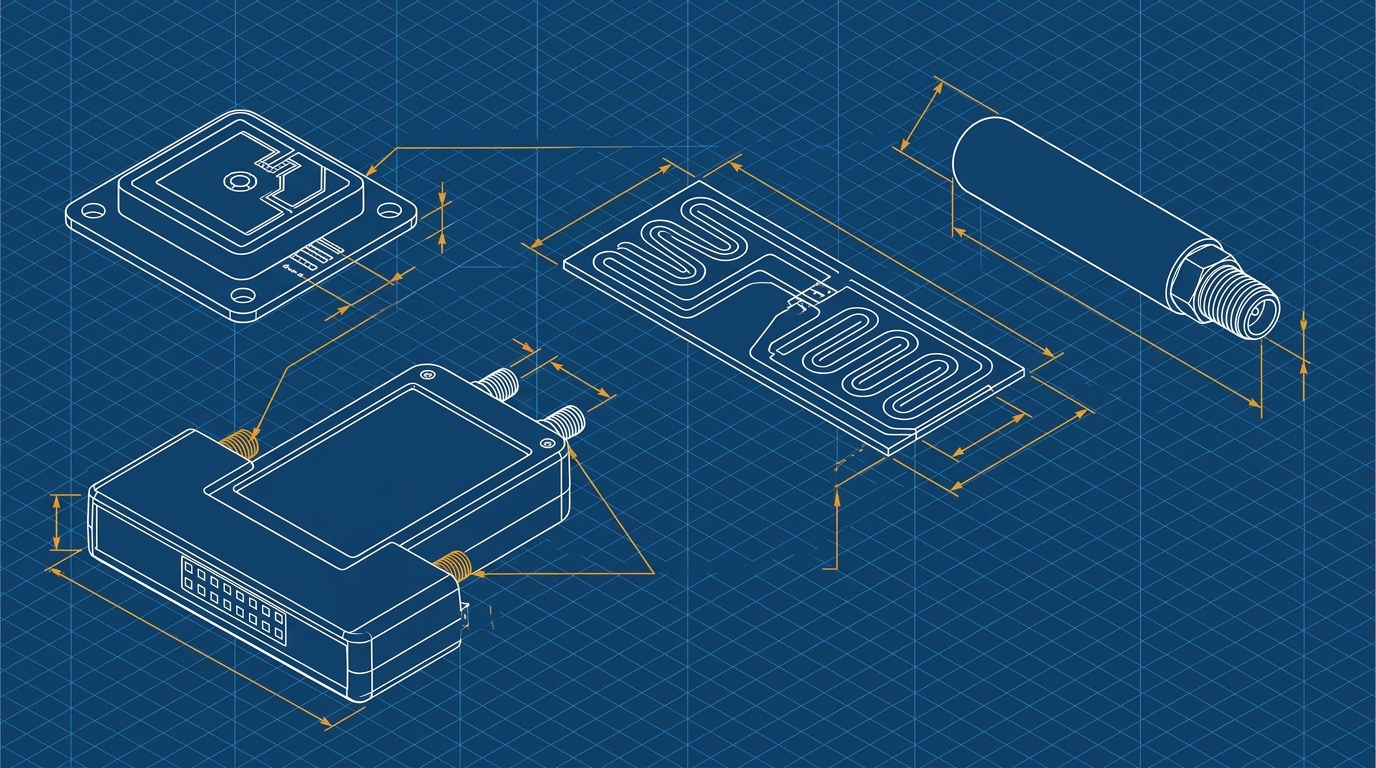
⚠️ 付属品リストの説明#
- 標準パッケージに含まれるもの:
- 5G 拡張ボードメインモジュール (5G Expansion Board) x 1
- 433MHz ロッドアンテナ (短い黒アンテナ) x 1
- GPS アクティブセラミックアンテナ (正方形アンテナ) x 1
- WiFi デュアルバンドパッチアンテナ (黒のフラットアンテナ) x 1
- 含まれないもの (ご自身でご用意ください):
- Flipper Zero 本体 (本モジュールには本体は付属していません)
- MicroSD カード (モジュールの動作に必須です。別途ご購入ください)
01. 5G モジュールの各部名称#
アンテナの取り付けや本体への接続を行う前に、モジュールの主要なインターフェースとハードウェアレイアウトを一度ご確認ください。
前面インターフェースの説明#
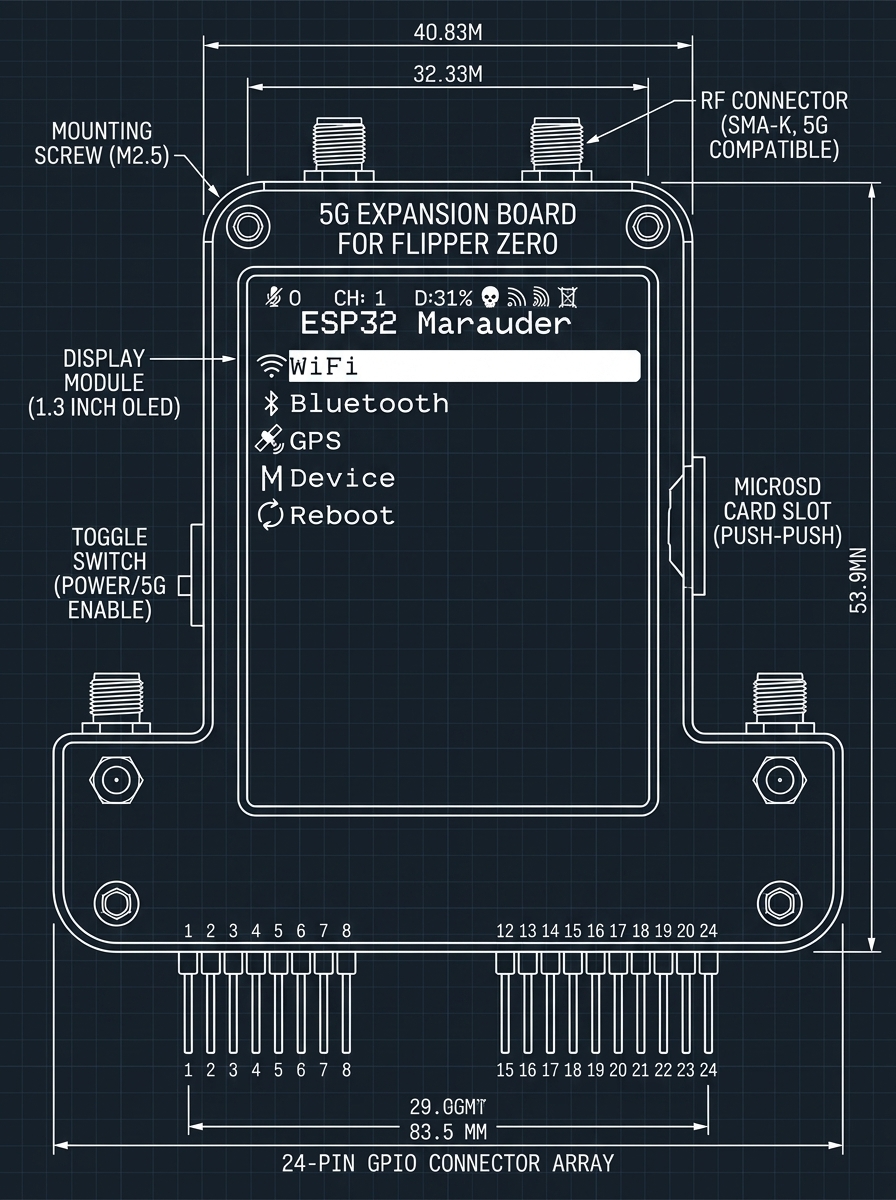
- ディスプレイ (LCD Screen):現在の接続ステータス、IP アドレス、動作モードを表示します。
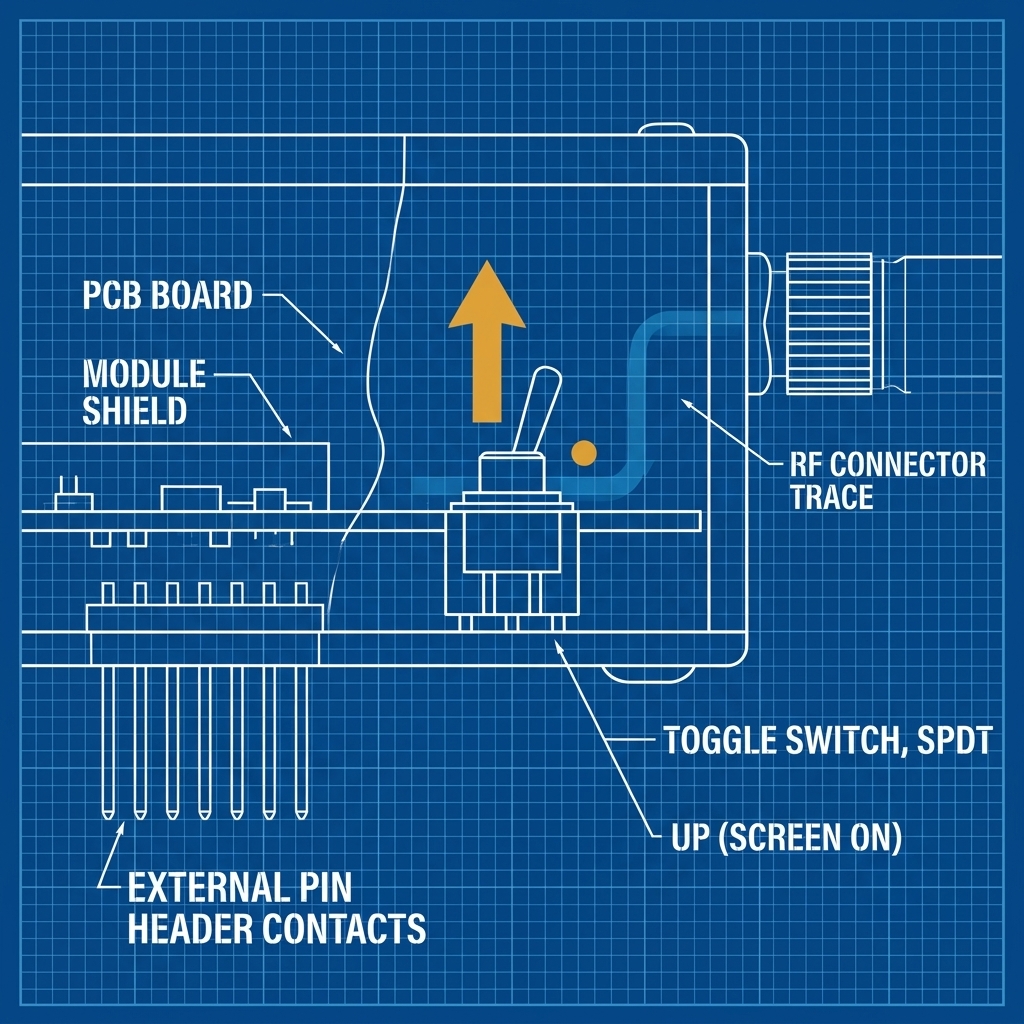
- トグルスイッチ (Toggle Switch):モジュールディスプレイの電源を制御します。上に切り替えるとオンになります。
- MicroSD カードスロット (SD Card Slot):システムファームウェアの設定やログデータの保存に使用します。
- GPIO ソケット:Flipper Zero 本体の頂部にある GPIO ピンと接続するためのソケットです。
- インジケータ (LED Indicators):電源と充電ステータスを表示します。
側面アンテナポートの説明#
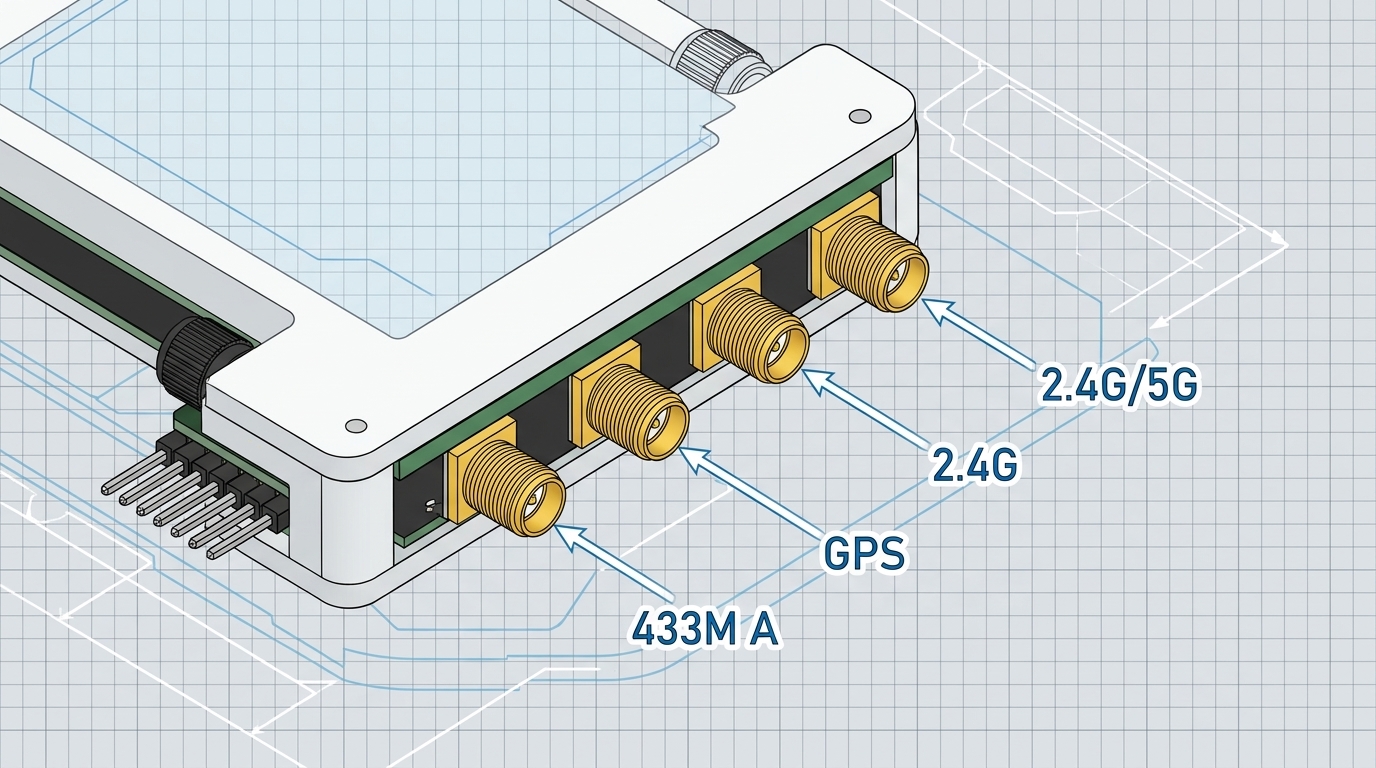
- 433M A:433MHz ロッドアンテナを接続します。
- GPS:GPS セラミックアンテナを接続します。
- 2.4G および 2.4G/5G:WiFi デュアルバンドパッチアンテナを接続します。
⚠️ 出荷ロットによるバージョンに関する重要なお知らせ:
アンテナポートの位置は、生産ロットによって若干調整される場合があります(例:GPS と WiFi 接続ポートの位置が左右逆になるなど)。必ずお手元のモジュール筐体に印字されている実際のラベルをご確認の上、接続してください。 破損や信号劣化の原因となりますので、記憶違いなどによる誤接続にご注意ください。
02. インストール手順 (Step-by-Step)#
Step 1 | MicroSD カードの準備と取り付け#
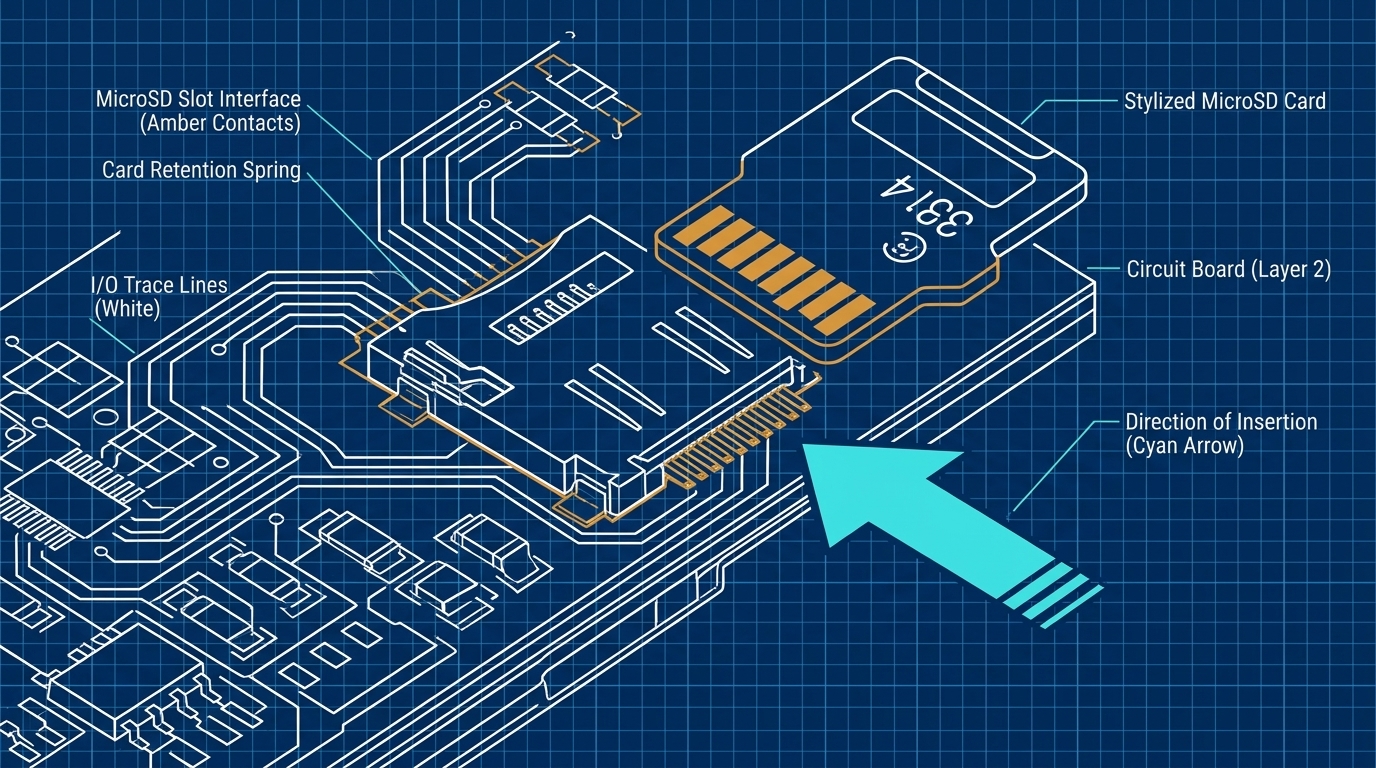
5G モジュールは設定を保存するために MicroSD カードが必要です。
- カードの向き:金属端子面を下に向けて MicroSD カードスロットに挿入し、カチッと音がするまで軽く押し込みます。
Step 2 | 3本のアンテナの取り付け#
標準付属の 3 本のアンテナを対応する SMA アンテナコネクタにネジで固定します。無理な力を加えすぎず、しっかりと密着するまで回してください。
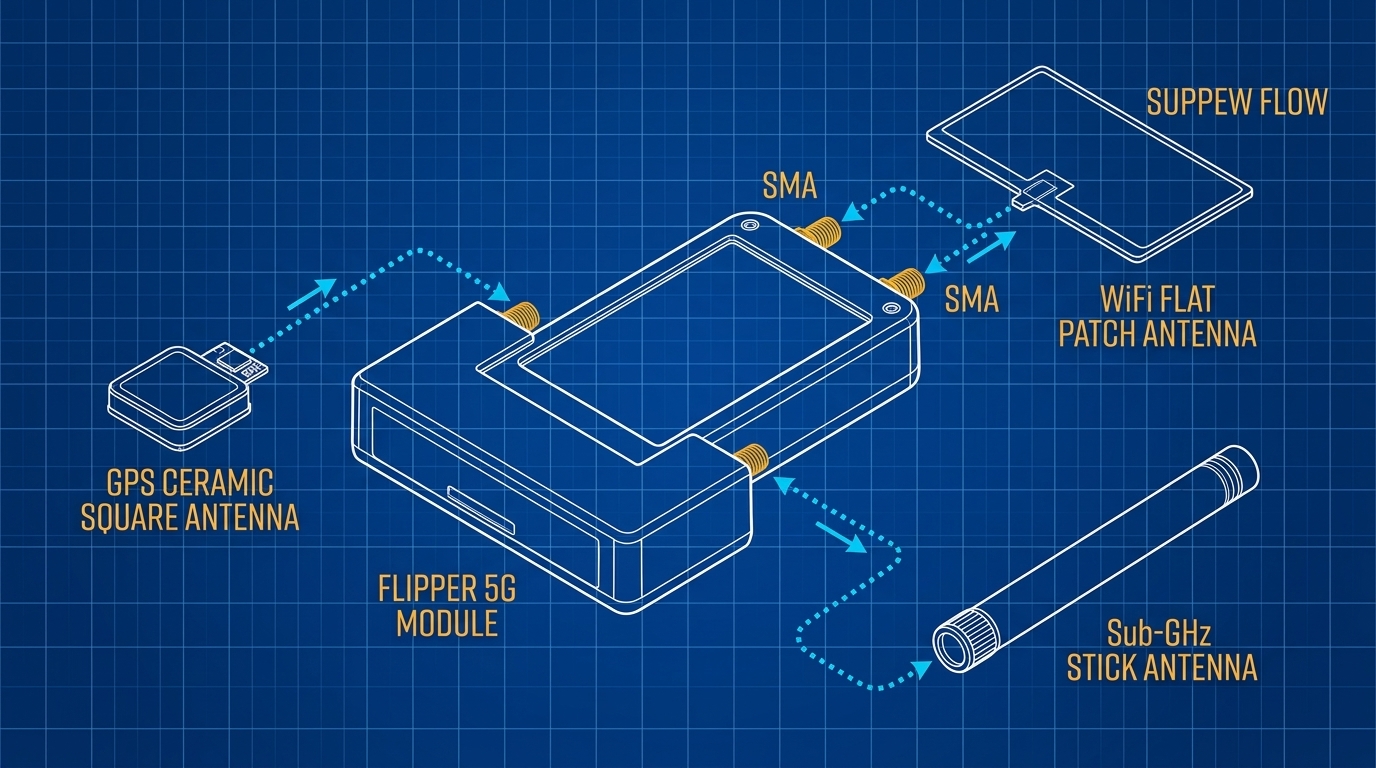
| アンテナタイプ | 対応アンテナポート | 取り付け説明 |
|---|---|---|
| GPS セラミックアンテナ | GPS ポート | コネクタが正方形のセラミックベースで、長いケーブルが付属しています |
| WiFi デュアルバンドパッチアンテナ | 2.4G/5G ポート | 黒いフラットパッチアンテナです |
| 433MHz ロッドアンテナ | 433M A ポート | 黒い短いロッド型のハードアンテナです |
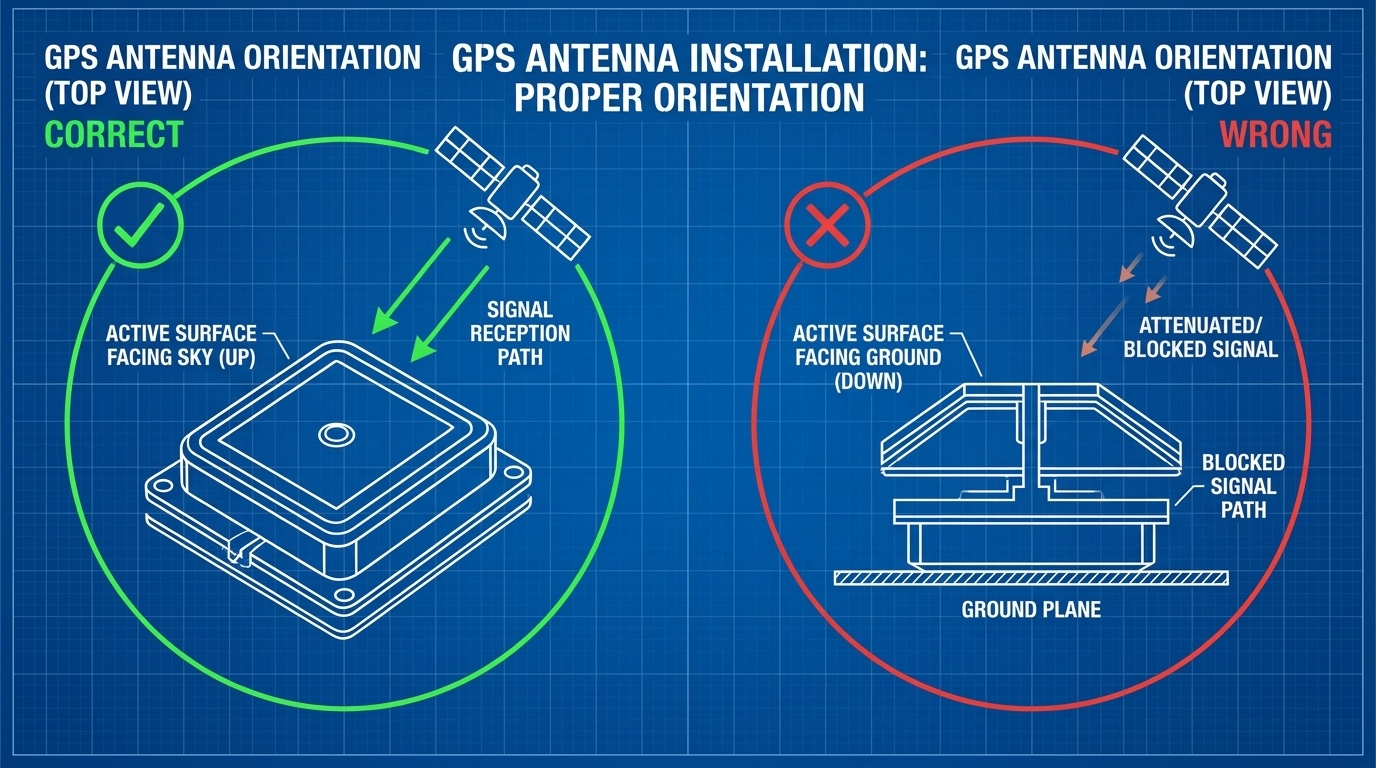
⚠️ GPS アンテナの向きに関する警告#
GPS アンテナには指向性があります。取り付ける際は、セラミック面 (通常は両面テープが貼られている面の裏側、または文字が印刷されていない面) を必ず上 (空に向く方向) に向けてください。 向きが異なると正常に測位できません。
Step 3 | Flipper Zero 本体との接続#
5G モジュールを Flipper Zero 頂部の GPIO ピンに挿入します。
- ホットプラグによるハードウェアの破損を防ぐため、事前に Flipper Zero の電源を切ってください。
- Flipper Zero 頂部の GPIO ピンとモジュール底部のソケットの位置を合わせます。
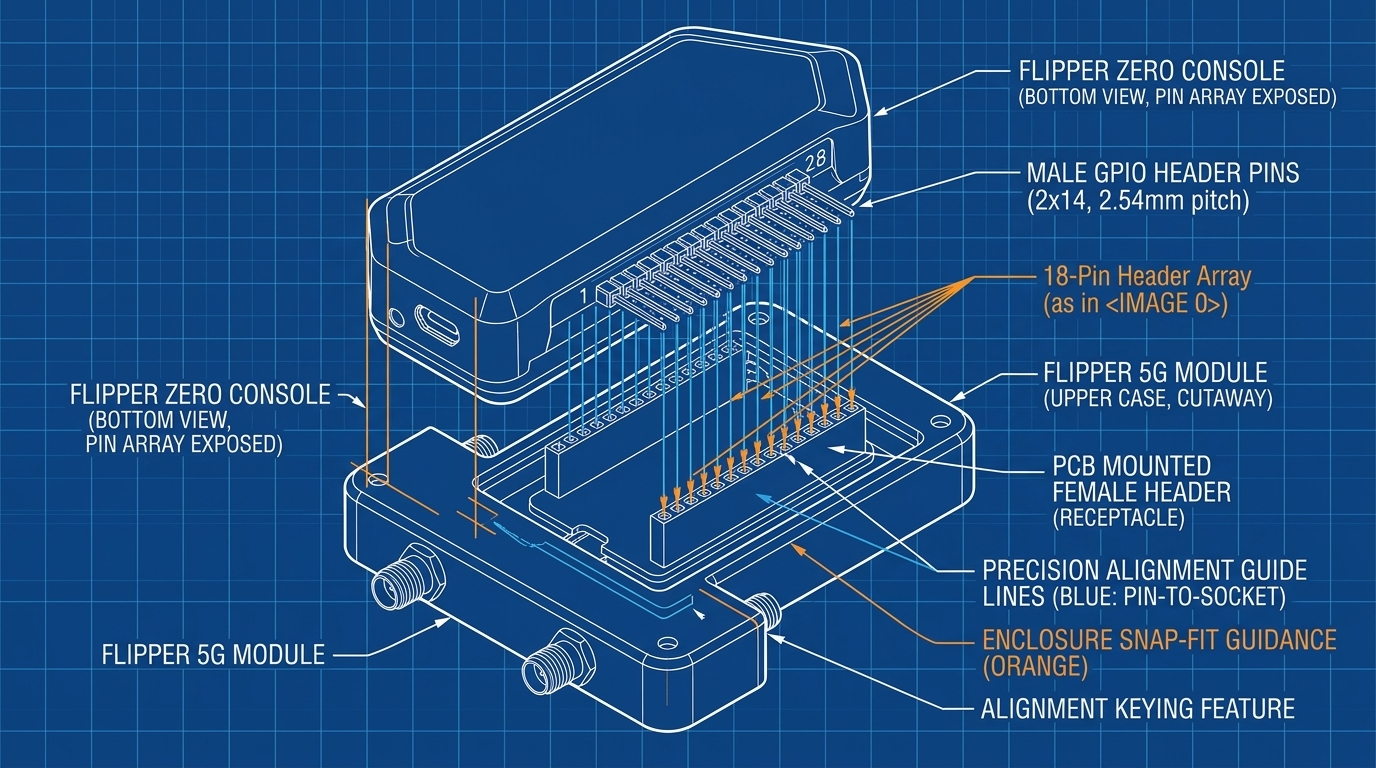
- 両手で均等に力を加え、モジュールを一番奥まで軽く押し込みます。
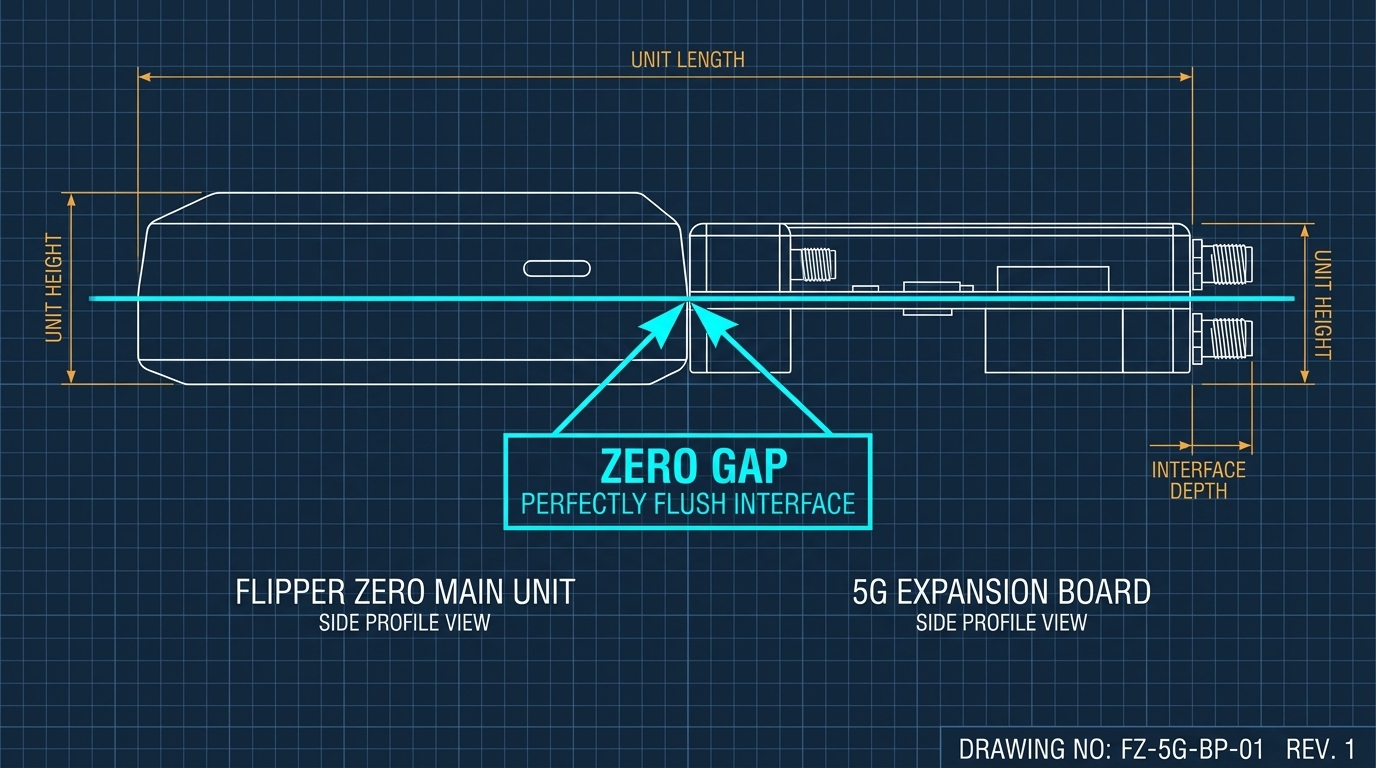
- 密着度の確認:接続完了後、側面から確認し、モジュールと Flipper Zero の間に隙間が一切なく、完全に密着していることをご確認ください。
Step 4 | Flipper Zero のソフトウェア設定#
接続が完了したら、Flipper Zero の電源を入れ、ソフトウェアの GPIO ピン設定を行います。
ここでは Momentum ファームウェア を例に説明します。以下のパスに移動して設定を行ってください。
ディスプレイの電源を入れる:モジュールの左手前にあるトグルスイッチを UP の位置に切り替えます。
GPS ピン設定:
- パス:
Protocol Settings➔GPIO Pin Settings➔GPS Pin - 設定値:13 または 14 に変更します (マニュアルまたはハードウェアの出荷仕様に従ってください)。
- パス:
ESP32 ピン設定 (WiFi/Bluetooth 機能):
- パス:
Protocol Settings➔GPIO Pin Settings➔ESP32 Pin - 設定値:15, 16 に変更します。
- パス:
433MHz 送受信モジュール設定:
Sub-GHz➔Advanced Settingsに移動し、Module を External に変更します (外部アンテナを有効にします)。
Step 5 | 充電とバッテリー残量の確認#
本モジュールには充電式バッテリーが内蔵されています。
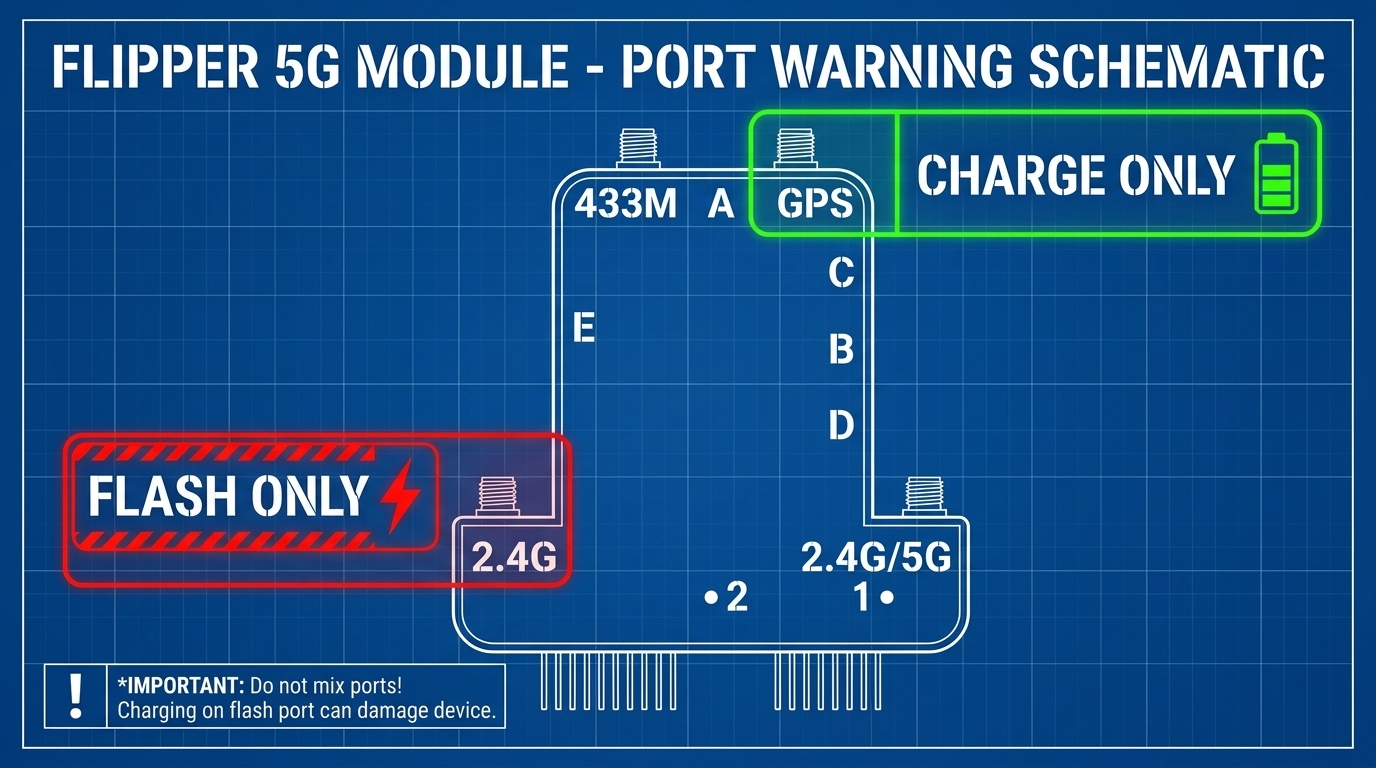
- 上部の USB-C ポート:充電専用です (CHARGE ONLY と表記)。充電の際はこちらのポートに接続してください。
- 側面の USB-C ポート:ファームウェアの書き込み専用です (FLASH ONLY と表記)。日常の充電には使用しないでください。バッテリーは充電されません。
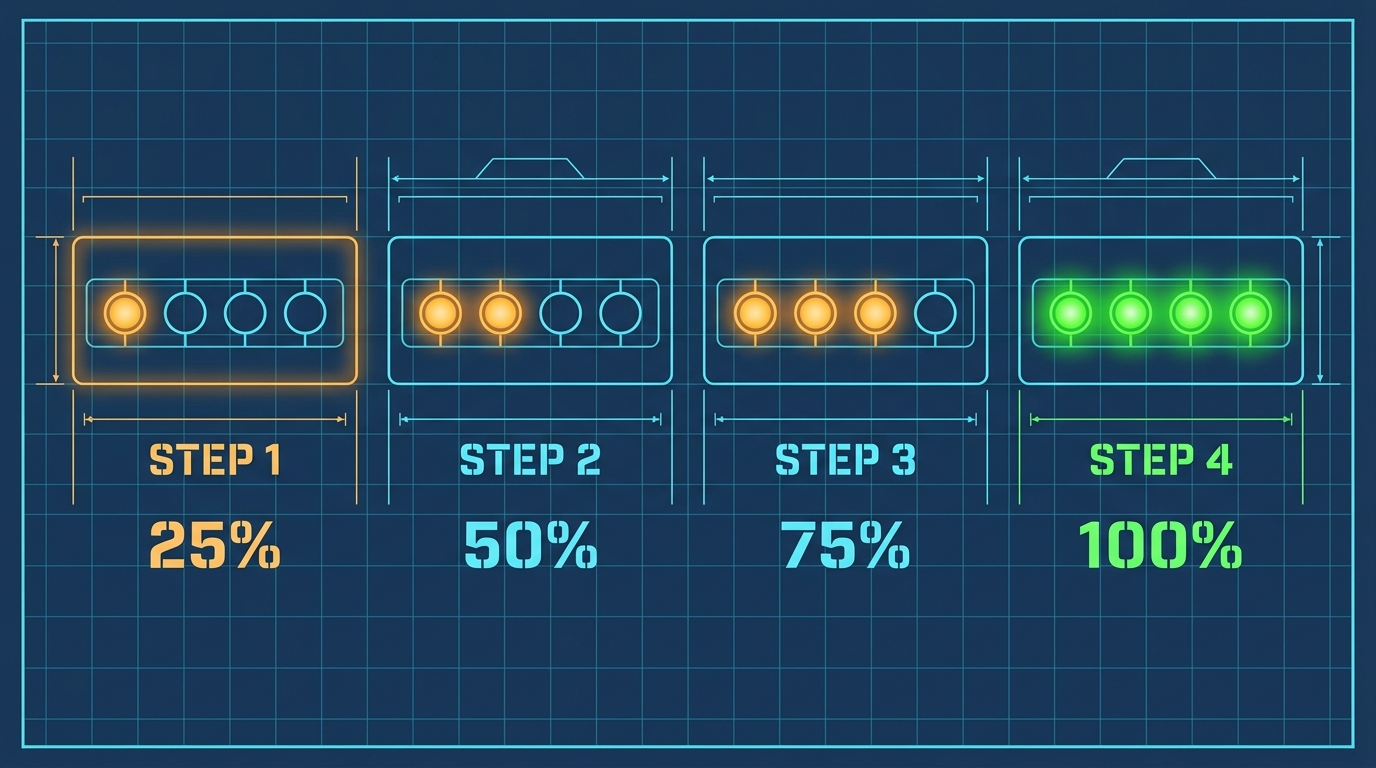
バッテリー LED インジケータのステータス:#
モジュールの前面には、バッテリー残量を表示する 4 つのインジケータ LED があります。
03. トラブルシューティングチェックリスト (初心者向け)#
モジュールが正常に動作しない場合は、以下の項目を順に確認してください。
- GPIO ピンは奥まで完全に挿入されていますか? (モジュールと Flipper Zero の間に隙間がないことを確認してください。図 8 参照)
- GPS アンテナの向きは正しいですか? (セラミック面を必ず空に向けてください。図 6 参照)
- アンテナの接続ポートを間違えていませんか? (出荷ロットによって位置が異なる場合がありますので、筐体の印字ラベルをご確認ください。図 3 参照)
- ディスプレイのスイッチが UP の位置になっていますか? (図 9 参照)
04. ファームウェアのアップグレードと書き込み (アドバンス機能)#
公式から新しいファームウェアがリリースされた場合は、側面の USB-C ポートを使用してファームウェアの書き込みを行います。
- PC に接続した USB-C ケーブルを用意します。
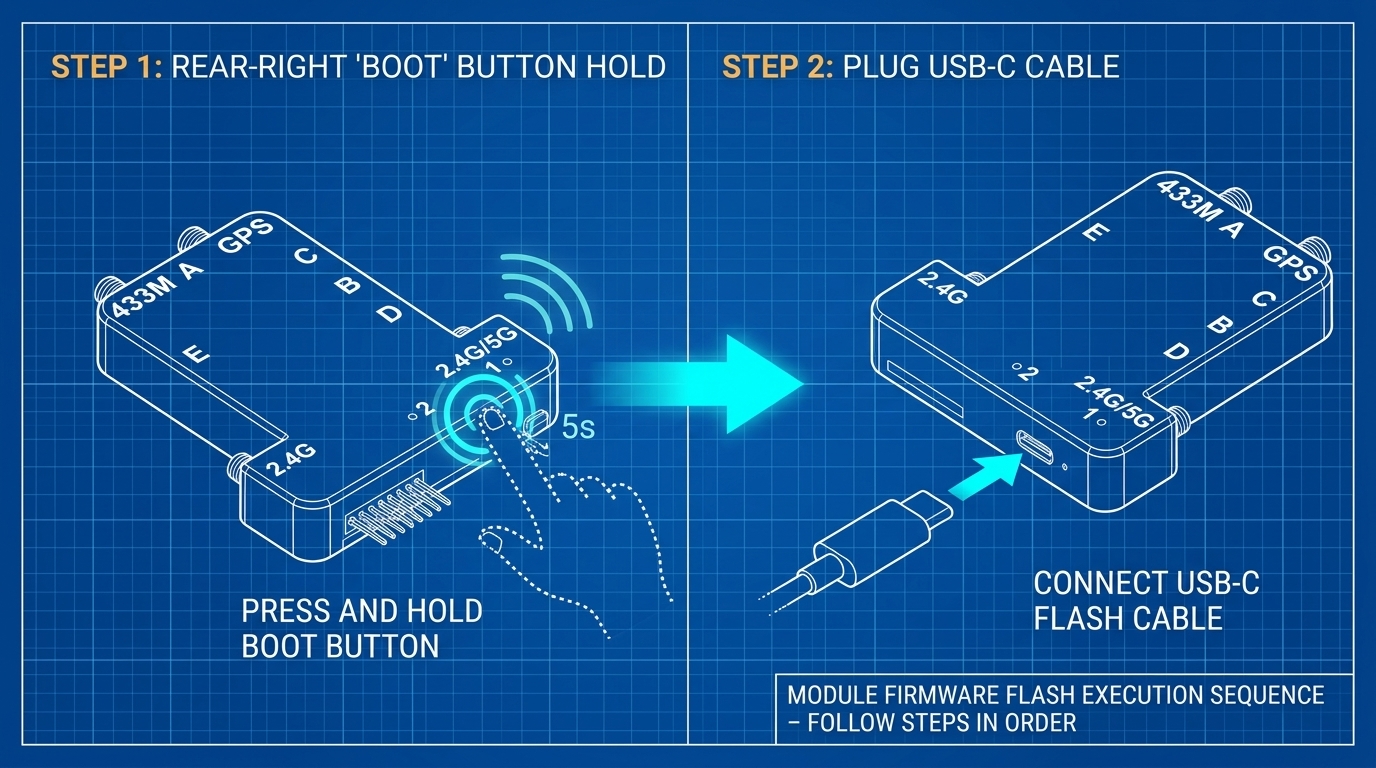
- 重要な手順:ケーブルをモジュール側面の USB-C ポート (FLASH ONLY) に挿入する際、モジュールの背面/右側にある書き込みボタンを長押ししたままにすることで、チップが Boot 書き込みモードに入ります。