Kali Linux 2026 モニターモード有効化完全ガイド:WiFi アダプター設定手順
目次
モニターモードは、無線 NIC(ネットワークインターフェースカード)の特殊な動作モードで、アダプターが電波上のすべての 802.11 フレームをキャプチャできるようにします——自分のデバイス宛てのものだけでなく。通常の「マネージド」モードでは、アダプターは自分の MAC アドレス宛のパケットのみ受信し、それ以外はすべて破棄します。モニターモードはそのフィルターを完全に解除します。
モニターモードとは?ペネトレーションテストにおける重要性#
- パッシブ偵察——フレームを一切送信せずに周辺のすべての AP とクライアントをスキャン。
- ハンドシェイクキャプチャ——クライアント認証時の WPA/WPA2 の 4 ウェイハンドシェイクを待ち受ける。
- デオーセンティケーション攻撃——802.11 管理フレームの送信(モニターモードに加えてパケットインジェクションが必要)。
- 不正 AP 検出——ネットワーク上の未許可アクセスポイントを特定。
- プロトコル解析——802.11 の管理・制御・データフレームの詳細な検査。
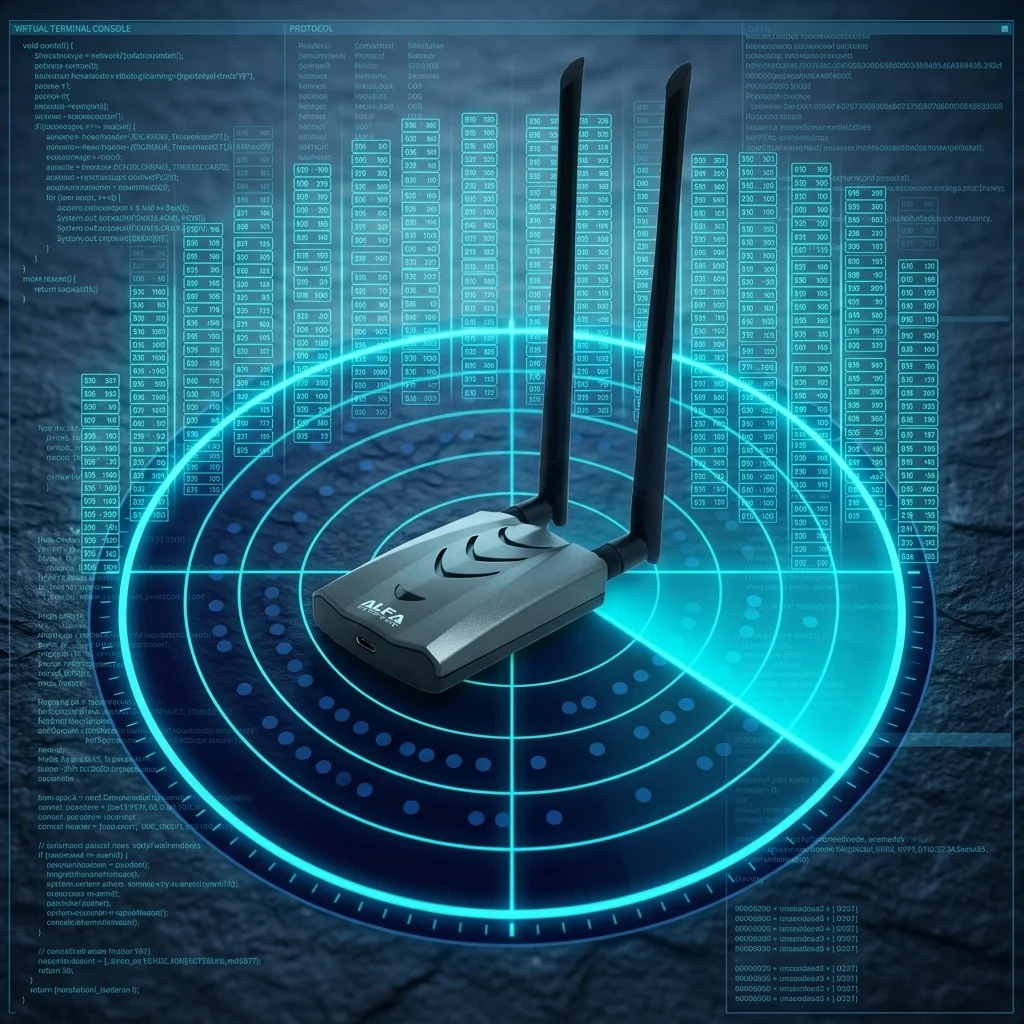
すべての無線アダプターがモニターモードに対応しているわけではありません。この機能はチップセットとカーネルにコンパイルされたドライバーによって決まります。家庭用に販売されている一般的なアダプターはほぼ対応していません。セキュリティ調査向けに販売されている ALFA Network の製品は、モニターモードをクリーンに公開するチップセットとドライバーで構成されています。
前提条件#
モニターモードを有効化する前に、以下を確認してください:
- 対応カーネルを搭載した Kali Linux(2024.1 以降推奨)を実行している。
- 無線アダプターが接続されている(USB アダプター)または取り付けられている(PCIe/mini-PCIe)。
- root または sudo 権限がある。
- インターフェース名を確認済み:
ip linkまたはiwconfigを実行し、無線インターフェース(一般的にwlan0、wlan1、またはwlx...)を確認。
ip link showwlan で始まる、または wlx で始まる長い MAC ベースの名前のエントリを探してください。
方法 1:airmon-ng でモニターモードを有効化#
airmon-ng は aircrack-ng スイートの一部で、Kali Linux でモニターモードを切り替える最も一般的なツールです。モード切り替えを妨害するプロセスの停止を含む多くのエッジケースを自動的に処理します。
ステップ 1 — 干渉するプロセスを停止する#
NetworkManager、wpa_supplicant、dhclient はモニターモードと競合します。まずこれらを停止します:
sudo airmon-ng check kill期待される出力:
Killing these processes:
  PID Name
  812 wpa_supplicant
  934 NetworkManager
注意: これにより既存のネットワーク接続が切断されます。テスト中にインターネット接続が必要な場合は、有線接続か、マネージドモードの第 2 無線アダプターを使用してください。
ステップ 2 — モニターモードを開始する#
sudo airmon-ng start wlan0期待される出力:
PHY     Interface   Driver      Chipset
phy0    wlan0       rtl8812au   Realtek Semiconductor Corp. RTL8812AU 802.11a/b/g/n/ac

(mac80211 monitor mode vif enabled for [phy0]wlan0 on [phy0]wlan0mon)
(mac80211 station mode vif disabled for [phy0]wlan0)
アダプターがモニターモードになり、新しい仮想インターフェース——通常は wlan0mon——が作成されます。
ステップ 3 — チャンネルを固定する(任意だが推奨)#
デフォルトではアダプターはチャンネルをホッピングします。特定のターゲットをキャプチャするためにチャンネルを固定します:
sudo iwconfig wlan0mon channel 6方法 2:iw コマンドでモニターモードを有効化#
iw コマンドは最新の低レベル無線設定ユーティリティです。この方法はより直接的な制御が可能で、airmon-ng が利用できない場合や動作が不安定な場合に役立ちます。
# インターフェースをダウンにする
sudo ip link set wlan0 down

# モニターモードに設定
sudo iw dev wlan0 set type monitor

# インターフェースを再度アップにする
sudo ip link set wlan0 up
3 コマンドをまとめて実行:
sudo ip link set wlan0 down && sudo iw dev wlan0 set type monitor && sudo ip link set wlan0 upこの方法は wlan0mon という新しいインターフェースを作成するのではなく、既存の wlan0 インターフェース自体を変更します。変更が適用されたか確認します:
iw dev wlan0 info出力に type monitor が表示されていれば成功です。
モニターモードの確認#
iwconfig を使う#
iwconfigモニターモードのインターフェースは次のように表示されます:
wlan0mon  IEEE 802.11  Mode:Monitor  Frequency:2.457 GHz  Tx-Power=20 dBm
          Retry short limit:7   RTS thr:off   Fragment thr:off
          Power Management:off
重要なのは Mode:Monitor という表示です。
iw dev を使う#
iw devインターフェースのエントリの下に type monitor があるか確認します。type managed と表示された場合、モニターモードは正しく適用されていません。
airodump-ng でテストする#
モニターモードが有効になったら、airodump-ng でエンドツーエンドのテストを行います:
sudo airodump-ng wlan0mon周辺のアクセスポイントのリストが画面にスクロール表示されるはずです——BSSID、チャンネル、電波強度(PWR)、暗号化タイプ、ESSID が表示されます。画面が空白またはエラーが表示される場合は、後述のトラブルシューティングを参照してください。
5 GHz 帯のみをスキャンするには:
sudo airodump-ng --band a wlan0mon特定のネットワークをキャプチャして後で分析するために保存するには:
sudo airodump-ng -c 6 --bssid AA:BB:CC:DD:EE:FF -w capture wlan0monALFA アダプター対応表#
ALFA Network アダプターは Kali Linux 無線テストの業界標準です。次のモデルはモニターモードを完全にサポートしています:
| モデル | チップセット | バンド | モニターモード | インジェクション | 備考 |
|---|---|---|---|---|---|
| AWUS036ACH | RTL8812AU | 2.4 / 5 GHz | ✅ | ✅ | ペネトレーションテストで最も人気 |
| AWUS036AXML | MT7921AUN | 2.4 / 5 / 6 GHz | ✅ | ✅ | Wi-Fi 6E、カーネル 5.18+ が必要 |
| AWUS036ACM | MT7612U | 2.4 / 5 GHz | ✅ | ✅ | 優れた Linux ドライバーサポート |
上記のすべてのモデルは Kali Linux 2024.x および 2025.x でのドライバーサポートが確認されています。RTL8812AU などのチップセットでは、カーネルバージョンが非常に新しい場合、Aircrack-ng の GitHub リポジトリからドライバーをインストールする必要があるかもしれません。
トラブルシューティング#
「モニターモードを有効化できない」またはインターフェースが消える#
NetworkManager がインターフェースを再取得する際によく起こります。airmon-ng check kill を再度実行してからリトライしてください。問題が続く場合は、NetworkManager を手動で停止します:
sudo systemctl stop NetworkManager
sudo systemctl stop wpa_supplicantモニターモードがマネージドモードに戻る#
一部のドライバーは数秒後に自動的にマネージドモードにリセットされます。これは通常、wpa_supplicant がバックグラウンドで再起動したことを意味します。実行中のプロセスを確認します:
ps aux | grep -E "wpa_supplicant|NetworkManager"見つかったプロセスを PID で停止し、モニターモードを再有効化します。
airmon-ng 後にインターフェース名が変わる#
システムによっては、新しいインターフェースが wlan0mon、mon0、または別の名前になることがあります。airodump-ng で使用する前に、airmon-ng start の実行後に必ず iwconfig または iw dev で実際のインターフェース名を確認してください。
airodump-ng で「Fixed channel wlan0mon: -1」エラー#
airodump-ng がチャンネルを変更できないことを意味します。試してみてください:
sudo iwconfig wlan0mon channel 1それでも失敗する場合は、残っている wpa_supplicant プロセスを停止してリトライしてください。
新しいカーネルでの RTL8812AU ドライバーの問題#
最新のカーネルのカーネル内蔵 RTL8812AU ドライバーは、モニターモードのサポートが不完全な場合があります。コミュニティドライバーをインストールしてください:
sudo apt install dkms git
git clone https://github.com/aircrack-ng/rtl8812au.git
cd rtl8812au
sudo make dkms_install
インストール後に再起動します。
テスト終了後にモニターモードを無効化する#
テストが終わったら、必ずアダプターをマネージドモードに戻してください。モニターモードのままでは通常のネットワーク接続ができません。
airmon-ng を使う場合:#
sudo airmon-ng stop wlan0mon
sudo systemctl start NetworkManager
iw を使う場合:#
sudo ip link set wlan0 down
sudo iw dev wlan0 set type managed
sudo ip link set wlan0 up
sudo systemctl start NetworkManager
iwconfig でインターフェースがマネージドモードに戻ったことを確認し、ネットワークに再接続します。
常見問題
モニターモードと管理モードの違いは?
モニターモードはアダプターが空中のすべての802.11フレームをキャプチャできるようにし、管理モードのように自身のMACに合致するパケットのみを受信する制限を受けません。無線ペネトレーションテストの基礎です。
airmon-ngとiwコマンドでモニターモードを有効にする違いは?
airmon-ngは干渉プロセスを自動的に処理しwlan0mon仮想インターフェースを作成します。iwは既存のインターフェースを直接変更し、別のインターフェースを作成しないため、きめ細かい制御が必要な場合に適しています。
モニターモード有効化後にインターフェースが自動的に管理モードに戻るのはなぜですか?
wpa_supplicantまたはNetworkManagerがバックグラウンドで再起動したのが原因です。airmon-ng check killを実行してこれらのプロセスを終了すれば解決します。
Kali Linuxで完全にモニターモードをサポートするALFAアダプターは?
AWUS036ACH(RTL8812AU)、AWUS036AXML(MT7921AUN)、AWUS036ACM(MT7612U)の3機種が完全サポートし、その中でACMはプラグアンドプレイです。
airodump-ngでFixed channel wlan0mon: -1エラーが出た場合の解決方法は?
airodump-ngがチャネルを切り替えられないことを示しています。iwconfig wlan0mon channel 1でチャネルを指定し、残留するwpa_supplicantプロセスを終了してください。
まとめ#
Kali Linux でモニターモードを有効化するのは 2 ステップです:干渉するサービスを停止し、airmon-ng または iw のどちらかを使ってインターフェースモードを切り替える。成功の鍵は対応チップセットを持つアダプターを使うことです。RTL8812AU、MT7921AUN、MT7612U のチップセットを持つ ALFA Network アダプターは、Kali Linux で最も信頼できるすぐに使える体験を提供します。
Yopitek(台湾の ALFA Network 正規代理店)の ALFA Network 無線アダプター製品ラインナップで、ワイヤレスセキュリティ調査に最適なアダプターをお探しください。