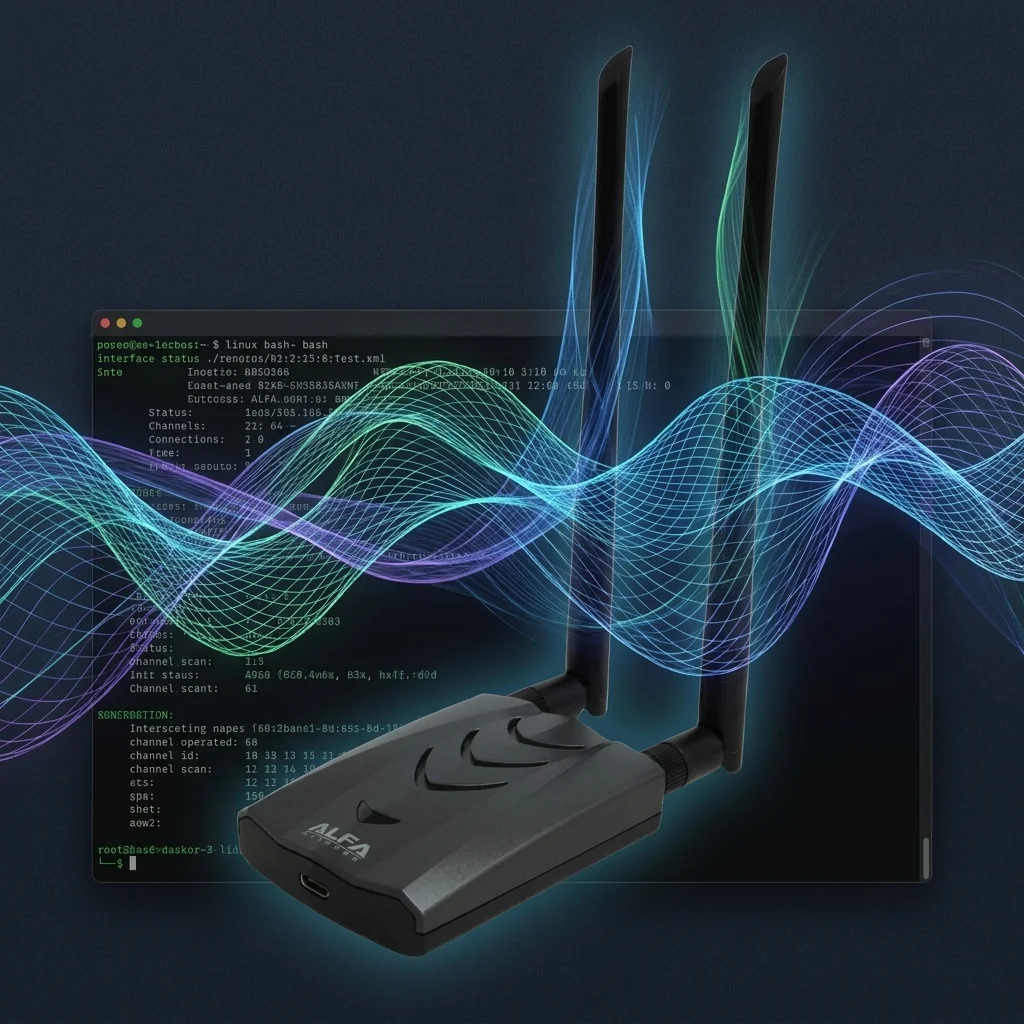
ALFA AWUS036AXML ドライバインストールガイド(中国版):Kali Linux, Ubuntu, Debian & Raspberry Pi
目次
AWUS036AXMLは、ALFAのWiFi 6Eフラッグシップモデルです。2.4 GHz、5 GHzに加えて、混雑の少ない6 GHz帯をカバーするUSB-Cアダプターです。搭載されているMT7921AUNチップは、Linuxカーネルバージョン5.18以降で mt7921u ドライバが標準組み込みされています。Ubuntu 24.04やKali 2025では、国内ミラーからファームウェアパッケージをインストールするだけで、プラグアンドプレイで使用可能です。このガイドでは、GitHubに触れることなく、ファームウェアの設定、ドライバの確認、モニターモード、パケットインジェクション、VIFの設定までを完全にカバーします。
- ALFA AWUS036AXML アダプター本体と USB-C ケーブル
- 電源付きUSBハブ(Raspberry Piを使用する場合は必須です)
- 国内ミラーサイトにアクセスできるインターネット環境
準備するもの#
- ALFA AWUS036AXML アダプター本体と USB-C ケーブル
- 電源付きUSBハブ(Raspberry Piを使用する場合は必須です)
- 国内ミラーサイトにアクセスできるインターネット環境
アダプターを接続し、システムが認識しているか確認します:
lsusb出力の中に以下の行を探してください:
Bus 001 Device 003: ID 0e8d:7961 MediaTek Inc.0e8d:7961 が表示されていればOKです。お使いのOSのセクションに進んでください。
表示されない場合は、別のUSB-Cポートやケーブルを試して、再度 lsusb を実行してください。
オペレーティングシステムの選択#
インストールが済んでいる方は、こちらから:
Kali Linux#
MT7921AUNドライバは既にKaliのカーネルに含まれています。必要なのはMediaTekのファームウェアパッケージだけで、これは国内ミラーから入手可能です。
ステップ 1: 中国国内のミラーに切り替える#
sudo nano /etc/apt/sources.list以下の一行を貼り付けます:
deb http://mirrors.ustc.edu.cn/kali kali-rolling main contrib non-free non-free-firmwareCtrl+O、Enter、Ctrl+X で保存して終了します。リポジトリを更新します:
sudo apt updateバックアップ用ミラー: 中科大 (USTC) が遅い場合は、清華大学 (Tsinghua) を使用してください:
deb https://mirrors.tuna.tsinghua.edu.cn/kali kali-rolling main contrib non-free non-free-firmware
ステップ 2: ファームウェアのインストール#
MT7921AUNには、firmware-misc-nonfree と linux-firmware からのファームウェアが必要です。これらがないと、ドライバは読み込まれてもアダプターの初期化に失敗します。
sudo apt install -y linux-firmware firmware-misc-nonfree
sudo reboot
ステップ 3: ドライバの確認#
再起動後、アダプターを接続して確認します。
lsmod | grep mt7921出力に mt7921u が表示されれば成功です。次に無線インターフェースが表示されるか確認します。
iwconfigwlan0 や wlan1 を探してください。
ステップ 4: モニターモードを有効にする#
まず、インターフェース名を確認します。
iwconfig表示された名前(例:wlan1)を使用します。干渉するプロセスを終了させてから、モニターモードに切り替えます。
sudo airmon-ng check kill
sudo ip link set wlan1 down
sudo iw dev wlan1 set type monitor
sudo ip link set wlan1 up
確認します:
iwconfigMode:Monitor になっていればOKです。
ステップ 5: パケットインジェクションのテスト#
sudo aireplay-ng --test wlan1成功した場合の出力例:
Trying broadcast probe requests...
Injection is working!
Found 1 AP
失敗した場合は、再起動してもう一度試してください。
Ubuntu 22.04 / 24.04#
Ubuntu 24.04 (Noble) — カーネル 6.8、プラグアンドプレイ対応#
Ubuntu 24.04 はカーネル 6.8 を採用しており、MT7921AUN ドライバをネイティブに含んでいます。
ステップ 1: 中国国内のミラーに切り替える#
sudo nano /etc/apt/sources.list.d/ubuntu.sourcesすべて削除して以下を貼り付けます:
Types: deb
URIs: http://mirrors.aliyun.com/ubuntu/
Suites: noble noble-updates noble-security
Components: main restricted universe multiverse
Signed-By: /usr/share/keyrings/ubuntu-archive-keyring.gpg
sudo apt updateステップ 2: ファームウェアのインストール#
sudo apt install -y linux-firmware
sudo reboot
ステップ 3: 確認とモニターモードの有効化#
再起動後、lsmod | grep mt7921 を実行してドライバが読み込まれていることを確認し、上記の Kali Linux のモニターモードの手順(ステップ 4)に従ってください。
Ubuntu 22.04 (Jammy) — HWEカーネルが必要#
Ubuntu 22.04 の標準カーネルは 5.15 ですが、MT7921AUN ドライバにはカーネル 5.18 以上が必要です。まず HWE カーネルをインストールしてください。
ステップ 1: 中国国内のミラーに切り替える#
sudo nano /etc/apt/sources.listすべての行を以下に置き換えます:
deb http://mirrors.aliyun.com/ubuntu/ jammy main restricted universe multiverse
deb http://mirrors.aliyun.com/ubuntu/ jammy-updates main restricted universe multiverse
deb http://mirrors.aliyun.com/ubuntu/ jammy-security main restricted universe multiverse
sudo apt updateステップ 2: HWEカーネルのインストール#
sudo apt install -y linux-generic-hwe-22.04
sudo reboot
再起動後、カーネルバージョンを確認します:
uname -r5.19以上が表示されればOKです。その後、ファームウェアのインストールとモニターモードの有効化を行います。
ステップ 3: ファームウェアのインストール#
sudo apt install -y linux-firmware
sudo rebootDebian#
ステップ 1: 中国国内のミラーに切り替える#
sudo nano /etc/apt/sources.list貼り付け(Debian 12 Bookwormの場合):
deb https://mirrors.tuna.tsinghua.edu.cn/debian/ bookworm main contrib non-free non-free-firmware
deb https://mirrors.tuna.tsinghua.edu.cn/debian/ bookworm-updates main contrib non-free non-free-firmware
deb https://mirrors.tuna.tsinghua.edu.cn/debian-security bookworm-security main contrib non-free non-free-firmware
sudo apt updateステップ 2: ファームウェアのインストール#
Debian 12 Bookworm はカーネル 6.1 を採用しており、MT7921AUN と互換性があります。
sudo apt install -y firmware-misc-nonfree linux-firmware
sudo reboot
ステップ 3: 確認とモニターモードの有効化#
lsmod | grep mt7921
sudo airmon-ng check kill
sudo ip link set wlan1 down
sudo iw dev wlan1 set type monitor
sudo ip link set wlan1 up
iwconfig
ステップ 4: パケットインジェクションのテスト#
sudo aireplay-ng --test wlan1Injection is working! と表示されれば、アダプターは完全に動作しています。
Raspberry Pi 4B / 5#
AWUS036AXML は負荷時に最大 2.7W の電力を消費します。Raspberry Pi では必ず電源付きの USB ハブを使用してください。
ステップ 1: Kali Linux ARM64 イメージをダウンロード#
公式サイト: https://www.kali.org/get-kali/#kali-arm
Raspberry Pi 4 (64-bit) または Raspberry Pi 5 (64-bit) を選択(64-bit 必須)。
中国国内ミラー: https://repo.huaweicloud.com/kali-images/ — 最新リリースのフォルダから ARM64 イメージをダウンロードしてください。
ステップ 2: MicroSD への書き込み#
lsblk
# /dev/sdX を実際の SD カードのパスに置き換えてください
sudo dd if=kali-linux-2025.1-raspberry-pi-arm64.img of=/dev/sdX bs=4M status=progress conv=fsync
sync
デフォルトのログイン情報: kali / kali
ステップ 3: 中国国内のミラーに切り替えてファームウェアをインストール#
sudo nano /etc/apt/sources.list以下に置き換えます:
deb http://mirrors.ustc.edu.cn/kali kali-rolling main contrib non-free non-free-firmwareその後:
sudo apt update && sudo apt full-upgrade -y
sudo apt install -y linux-firmware firmware-misc-nonfree
sudo reboot
ステップ 4: ドライバの確認#
lsmod | grep mt7921mt7921u が表示されればOKです。
ステップ 5: モニターモードを有効にする#
Wi-Fi内蔵のPiでは、AWUS036AXML は wlan1 として表示されます。
iwconfig
sudo airmon-ng check kill
sudo ip link set wlan1 down
sudo iw dev wlan1 set type monitor
sudo ip link set wlan1 up
iwconfig
ステップ 6: パケットインジェクションのテスト#
sudo aireplay-ng --test wlan1仮想マシンでのUSBパススルー#
VirtualBox#
- VMを終了し、設定 → USB を開きます。
- USB 3.0 (xHCI) コントローラー を有効にします。
- + をクリックして USB フィルターを追加します。
- MediaTek Inc. (ID: 0e8d:7961) を選択します。
- VMを起動すると、Kali の中でアダプターが認識されます。
VM内で lsusb を実行して 0e8d:7961 を確認し、上記の Kali の手順に従ってください。
VMware Fusion (macOS) / VMware Workstation (Windows)#
- VMを起動します。
- メニュー: 仮想マシン → USB と Bluetooth。
- MediaTek MT7921AUN を探し、接続 をクリックします。
- VM内で
lsusbを確認し、上記の Kali の手順に従ってください。
仮想インターフェース (VIF)#
MT7921AUN は、カーネルネイティブの完全な VIF サポートを備えています。パッチを当てることなく、同じアダプター上でモニターインターフェースとマネージドインターフェースを同時に実行できます。
マネージドモードと並行してモニターインターフェースを作成する#
sudo iw dev wlan0 interface add mon0 type monitor
sudo ip link set mon0 up
iwconfigwlan0(マネージド)と mon0(モニター)の両方が同時にアクティブになっていることが確認できます。
接続を維持したままモニターする#
sudo airodump-ng mon0wlan0 は関連付けられたまま、mon0 は範囲内のすべての通信をキャプチャします。
Fake AP + モニター#
sudo iw dev wlan0 interface add ap0 type __ap
sudo iw dev wlan0 interface add mon0 type monitor
sudo ip link set ap0 up
sudo ip link set mon0 up
iwconfig
hostapd に関する注意: 完全な AP 動作には
hostapdの設定が必要です。上記の手順はアダプターがインターフェースを作成できることを確認するためのもので、実際の AP 設定は別のトピックとなります。
トラブルシューティング#
| 問題点 | 考えられる原因 | 解決策 |
|---|---|---|
lsusb に 0e8d:7961 が表示されない | 電源不足またはケーブル不具合 | 別の USB-C ポートやケーブルを試してください。Raspberry Pi では電源付きハブを使用してください。 |
lsmod に mt7921u が表示されない | ファームウェア未インストールまたはカーネルが古い | sudo apt install linux-firmware firmware-misc-nonfree && sudo reboot を実行 |
| Ubuntu 22.04 でドライバが読み込まれない | カーネル 5.15 は古すぎます | HWE をインストール: sudo apt install linux-generic-hwe-22.04 |
| インターフェースは見えるが関連付けられない | ファームウェアの blob が不足している | sudo apt install firmware-misc-nonfree を実行して再起動 |
| モニターモードへの切り替えが失敗する | インターフェースがまだ UP 状態 | iw dev コマンドの前に sudo ip link set wlan1 down を実行 |
| インジェクションテストが “No Answer” | AP が遠すぎるかインターフェース間違い | もっと近づいてください。iwconfig で Mode:Monitor を確認 |
| VIF インターフェース作成が失敗する | ドライバが完全にロードされていない | 一度抜き、次を実行: sudo rmmod mt7921u && sudo modprobe mt7921u |
中国国内ミラーリファレンス#
| リソース | URL | 用途 |
|---|---|---|
| Alfa 公式ドライバ | files.alfa.com.tw | ドライバパッケージ、ファームウェア |
| Alfa ドキュメント | wiki.alfa.com.tw | 製品マニュアル |
| 清華大学ミラー | mirrors.tuna.tsinghua.edu.cn | Kali / Debian / Ubuntu |
| 阿里巴巴ミラー | mirrors.aliyun.com | Ubuntu (推奨) |
| 中国科学技術大学ミラー | mirrors.ustc.edu.cn | Kali (推奨) |
| 華為ミラー | repo.huaweicloud.com | Kali ARM イメージ (バックアップ) |
常見問題
AWUS036AXMLはどのチップを使っていますか?AWUS036AXMと同じですか?
同じくMediaTek MT7921AUNチップを採用していますが、AWUS036AXMLはUSB-Cインターフェースのフラッグシップ版です。
AWUS036AXMLのドライバーは手動インストールが必要ですか?
不要です。mt7921uドライバーはLinuxカーネル5.18以降に内蔵されており、ファームウェアパッケージをインストールするだけです。
AWUS036AXMLはVIF仮想インターフェースをサポートしていますか?
サポートしています。MT7921AUNはカーネルネイティブVIFを完全サポートし、モニタリングインターフェースと管理インターフェースを同時実行できます。
Ubuntu 22.04でAWUS036AXMLをインストールした際、ドライバーの読み込みに失敗するのはなぜですか?
Ubuntu 22.04のデフォルトカーネル5.15が古すぎるため、HWEカーネルをインストールして5.18以上にアップグレードする必要があります。
AWUS036AXMLのUSB IDは何ですか?
MediaTek MT7921AUNのUSB IDは0e8d:7961で、lsusbで確認できます。
中国向け Alfa アダプターガイド(その他)#
このページは Alfa China Install Guide シリーズの一部です:
- AWUS036ACH 中国インストールガイド — RTL8812AU、高出力
- AWUS036ACM 中国インストールガイド — MT7612U、VIF完全対応
- AWUS036ACS 中国インストールガイド — RTL8811AU、モニターモード
- AWUS036AX 中国インストールガイド — RTL8832BU, WiFi 6
- AWUS036AXER 中国インストールガイド — RTL8832BU, nano
- AWUS036AXM 中国インストールガイド — MT7921AUN, L型USB-A
- AWUS036AXML ← 現在のページ
- AWUS036EACS 中国インストールガイド — RTL8821CU, Windows
ご不明な点がありますか?下のコメント欄に記入するか、yupitek.com までお問い合わせください。