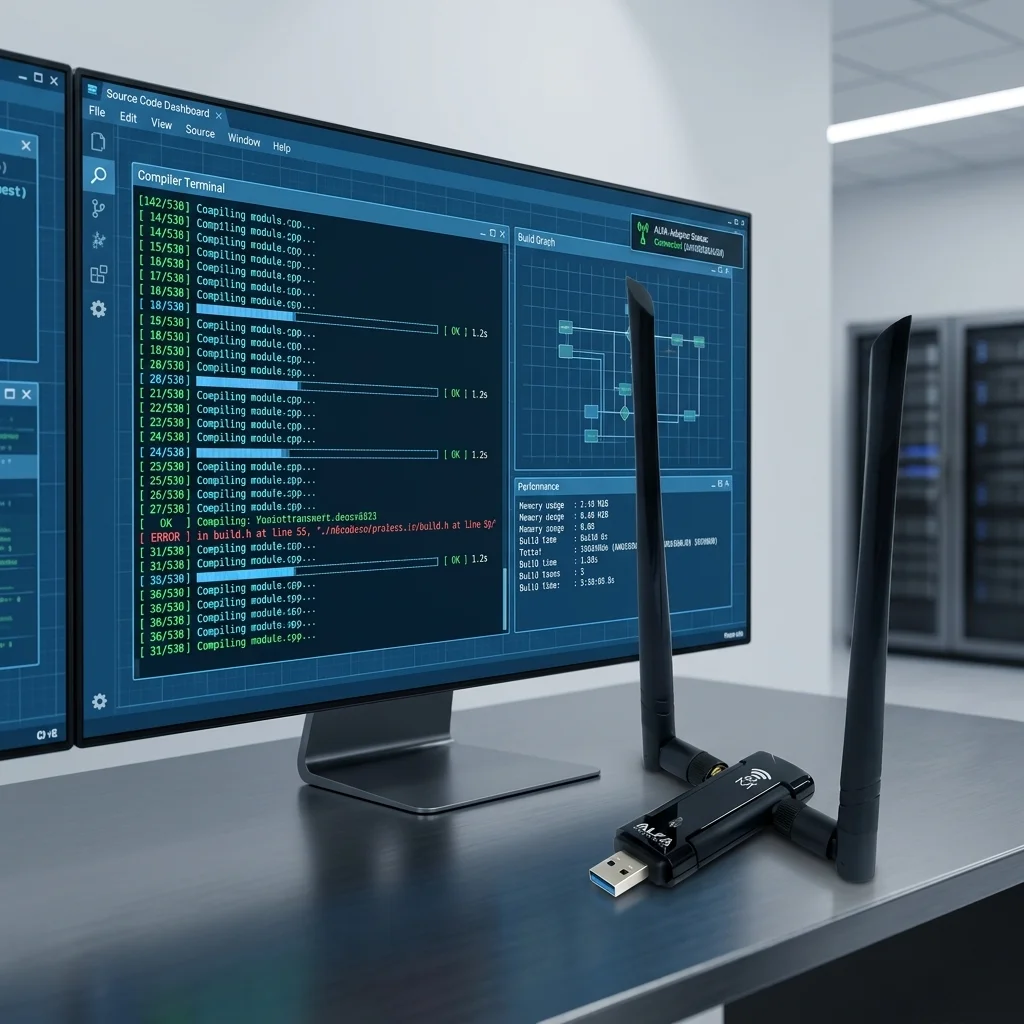
ALFA AWUS036ACM ドライバーインストールガイド(中国向け): Kali Linux、Ubuntu、Debian & ラズベリーパイ
目次
AWUS036ACMは、LinuxでセットアップしやすいAlfaアダプターのひとつです。MT7612Uチップはmt76x2uドライバーを使用しており、このドライバーはLinuxカーネルバージョン4.19以降に標準搭載されています。最新のシステムであれば、2〜3つのコマンドだけでアダプターが動作します。本ガイドでは、国内ミラーのみを使用して、ドライバーの確認・モニターモード・パケットインジェクション・VIFの完全なセットアップ手順を説明します。GitHubは不要です。
以下をご用意ください:
はじめる前に#
以下をご用意ください:
- ALFA AWUS036ACM アダプター
- USBケーブル(同梱のものを使用できます)
- 給電付きUSBハブ — ラズベリーパイの場合は必須
- 国内ミラーにアクセスできるインターネット接続
アダプターを接続し、システムが認識しているか確認します:
lsusb出力から以下を探します:
Bus 001 Device 003: ID 0e8d:7612 MediaTek Inc.0e8d:7612が表示されれば、アダプターは検出されています。下記のOSセクションに進んでください。
表示されない場合は、別のUSBポートを試すかケーブルを交換して、再度lsusbを実行してください。
使用OSを選択してください#
お使いのOSの該当セクションに進んでください:
すでにインストール済みの場合はこちらへ:
Kali Linux#
MT7612UドライバーはすでにKaliのカーネルに含まれています。ほとんどの場合、アダプターを接続した瞬間から動作します。以下の手順でドライバーの読み込みを確認し、モニターモードへの切り替えを行います。
ステップ 1: 中国ミラーへ切り替える#
ターミナルでソースリストを開きます。
sudo nano /etc/apt/sources.list既存の内容を削除し、以下の行を貼り付けます:
deb http://mirrors.ustc.edu.cn/kali kali-rolling main contrib non-free non-free-firmware保存:Ctrl+O を押してからEnter、その後 Ctrl+X で終了します。パッケージインデックスを更新します。
sudo apt updateバックアップミラー: 中科大(USTC)が遅い場合は、清華大学(Tsinghua)を代わりに使用してください:
deb https://mirrors.tuna.tsinghua.edu.cn/kali kali-rolling main contrib non-free non-free-firmware
ステップ 2: ドライバーを確認する#
アダプターを接続したときにモジュールが自動的に読み込まれたか確認します。
lsmod | grep mt76mt76x2uを含む出力が表示されるはずです。何も表示されない場合は、手動で読み込みます。
sudo modprobe mt76x2u再度lsmod | grep mt76を実行して確認します。その後、アダプターが起動しているか確認します。
iwconfig無線インターフェース(通常はwlan0またはwlan1)を探します。ESSIDやunassociatedとともにインターフェースが表示されれば、ドライバーは動作しています。
ステップ 2(代替): カーネル追加モジュールのインストール#
modprobe mt76x2uで「Module not found」エラーが出た場合、カーネルビルドにMT76モジュールが含まれていない可能性があります。中国ミラーからインストールします。
sudo apt install -y linux-modules-extra-$(uname -r)インストール後、再度モジュールを読み込みます。
sudo modprobe mt76x2uお使いのカーネルバージョン用のパッケージが利用できない場合は、ソースからドライバーをコンパイルしてください。
sudo apt install -y git build-essential libssl-dev
git clone https://gitee.com/mirrors/mt76.git
cd mt76
make
sudo make install
sudo modprobe mt76x2u
注意: そのGitee URLが開かない場合は、Giteeで
mt76を検索し、最近更新されたフォークを選んでください。files.alfa.com.tw からドライバーアーカイブを直接ダウンロードすることもできます。
ステップ 3: モニターモードを有効にする#
モニターモードに切り替える前に、システムがアダプターに割り当てたインターフェース名を確認します。
iwconfigwlan0またはwlan1を探します。以下のコマンドでその名前を使用します。
NetworkManagerとwpa_supplicantを停止して干渉を防ぎます。
sudo airmon-ng check kill
sudo airmon-ng start wlan0
切り替えを確認します。
iwconfigMode:Monitorのwlan0monのようなエントリーを探します。表示されれば、アダプターはパケットキャプチャの準備ができています。
ステップ 4: パケットインジェクションのテスト#
モニターインターフェースに対してインジェクションテストを実行します。
sudo aireplay-ng --test wlan0mon成功した場合の出力は以下のようになります:
Trying broadcast probe requests...
Injection is working!
Found 1 APテストが失敗した場合は、再起動して再度実行してください。それでも失敗する場合は、iwconfigで他のプロセスがインターフェースを使用していないか確認します。
Ubuntu 22.04 / 24.04#
MT7612UドライバーはUbuntuのカーネルにも含まれていますが、ベースカーネルイメージではなくlinux-modules-extraパッケージに含まれている場合があります。以下の手順で両方の場合に対応します。
ステップ 1: 中国ミラーへ切り替える#
Ubuntu 24.04 (Noble)#
DEB822形式のソースファイルを開きます:
sudo nano /etc/apt/sources.list.d/ubuntu.sourcesすべて削除して以下を貼り付けます:
Types: deb
URIs: http://mirrors.aliyun.com/ubuntu/
Suites: noble noble-updates noble-security
Components: main restricted universe multiverse
Signed-By: /usr/share/keyrings/ubuntu-archive-keyring.gpgCtrl+Oで保存し、Ctrl+Xで終了します。
Ubuntu 22.04 (Jammy)#
従来のソースファイルを開きます:
sudo nano /etc/apt/sources.listすべての行を以下に置き換えます:
deb http://mirrors.aliyun.com/ubuntu/ jammy main restricted universe multiverse
deb http://mirrors.aliyun.com/ubuntu/ jammy-updates main restricted universe multiverse
deb http://mirrors.aliyun.com/ubuntu/ jammy-security main restricted universe multiverse保存して終了します(Ctrl+O、その後Ctrl+X)。
パッケージインデックスを更新する#
sudo apt updateステップ 2: ドライバーを読み込む#
まずモジュールを直接読み込んでみます。
sudo modprobe mt76x2u「Module not found」エラーが出た場合は、追加モジュールパッケージをインストールします。
sudo apt install -y linux-modules-extra-$(uname -r)
sudo modprobe mt76x2u
アダプターが認識されているか確認します。
iwconfig出力にwlan0やwlan1などのインターフェースが表示されれば、ドライバーはアクティブです。
ステップ 3: 無線ツールのインストール#
モニターモードとインジェクションテスト用にaircrack-ngをインストールします。
sudo apt install -y aircrack-ngステップ 4: モニターモードを有効にする#
干渉するプロセスを停止し、モニターモードを開始します。
sudo airmon-ng check kill
sudo airmon-ng start wlan0
注意: 別の無線カードが存在する場合、インターフェースが
wlan1になることがあります。最初にiwconfigで確認してください。
ステップ 5: パケットインジェクションのテスト#
sudo aireplay-ng --test wlan0mon成功した場合はInjection is working!が表示されます。インターフェースエラーが出た場合は、iwconfig wlan0monでモニターモードがアクティブか確認します。
Debian#
MT7612UドライバーはDebianカーネルに含まれていますが、完全に初期化するためにfirmware-misc-nonfreeパッケージが必要な場合があります。
ステップ 1: 中国ミラーへ切り替える#
ソースリストを開きます:
sudo nano /etc/apt/sources.listすべて削除し、以下の3行を貼り付けます(Debian 12 Bookworm):
deb https://mirrors.tuna.tsinghua.edu.cn/debian/ bookworm main contrib non-free non-free-firmware
deb https://mirrors.tuna.tsinghua.edu.cn/debian/ bookworm-updates main contrib non-free non-free-firmware
deb https://mirrors.tuna.tsinghua.edu.cn/debian-security bookworm-security main contrib non-free non-free-firmwareCtrl+Oで保存し、Ctrl+Xで終了します。更新します:
sudo apt updateステップ 2: Non-Freeファームウェアのインストール#
MT7612Uはfirmware-misc-nonfreeパッケージのファームウェアファイルを必要とします。これがないと、アダプターは初期化されますが、アソシエートやモニターモードへの切り替えができない場合があります。
sudo apt install -y firmware-misc-nonfreeステップ 3: ドライバーを読み込む#
sudo modprobe mt76x2uモジュールが見つからない場合は、先にカーネル追加モジュールをインストールします。
sudo apt install -y linux-modules-extra-$(uname -r)
sudo modprobe mt76x2u
インターフェースが表示されたか確認します。
iwconfigステップ 4: モニターモードを有効にする#
sudo apt install -y aircrack-ng
sudo airmon-ng check kill
sudo airmon-ng start wlan0iwconfigでモニターモードを確認します — Mode:Monitorのwlan0monを探します。
ステップ 5: パケットインジェクションのテスト#
sudo aireplay-ng --test wlan0monInjection is working!と表示されれば、アダプターは完全に動作しています。
Raspberry Pi 4B / 5#
AWUS036ACMは負荷時に約400mWを消費します。Piのスロットリングを防ぐため、給電付きUSBハブを使用してください。
ステップ 1: Kali Linux ARM64イメージをダウンロードする#
Kali ARM公式ダウンロードページにアクセスします: https://www.kali.org/get-kali/#kali-arm
Raspberry Pi 4 (64-bit) または Raspberry Pi 5 (64-bit) を選択します。32ビットイメージは使用しないでください — 64ビットが必要です。
中国ミラー: kali.orgが遅い場合は、华为云を使用してください: https://repo.huaweicloud.com/kali-images/ 最新リリースフォルダーに移動し、ARM64イメージをダウンロードします。
ステップ 2: MicroSDにフラッシュする#
まずカードのデバイスパスを確認します。
lsblk次に、/dev/sdXを実際のカードパスに置き換えてフラッシュします。
# /dev/sdX を実際のSDカードに置き換えてください(lsblkで確認)
sudo dd if=kali-linux-2025.1-raspberry-pi-arm64.img of=/dev/sdX bs=4M status=progress conv=fsync
syncsyncが完了するまで待ってから起動します。デフォルト認証情報:kali / kali。
ステップ 3: 中国ミラーへ切り替える#
sudo nano /etc/apt/sources.list内容を以下に置き換えます:
deb http://mirrors.ustc.edu.cn/kali kali-rolling main contrib non-free non-free-firmware保存して適用します。
sudo apt update && sudo apt full-upgrade -y
sudo reboot
ステップ 4: ドライバーを確認する#
再起動後、アダプターを接続して確認します。
lsmod | grep mt76mt76x2uが表示されれば完了です。表示されない場合:
sudo apt install -y linux-modules-extra-$(uname -r)
sudo modprobe mt76x2u
ステップ 5: モニターモードを有効にする#
内蔵Wi-Fiを搭載したPiでは、AWUS036ACMはwlan1として表示されます — 内蔵ラジオがwlan0を占有しています。
iwconfigインターフェース名を確認し、そのインターフェースでモニターモードを開始します。
sudo airmon-ng check kill
sudo airmon-ng start wlan1iwconfigで確認します — Mode:Monitorのwlan1monを探します。
ステップ 6: パケットインジェクションのテスト#
sudo aireplay-ng --test wlan1monInjection is working!と表示されれば完全に動作しています。失敗する場合は、給電付きハブを使用しているか再確認してください。
仮想マシン USBパススルー#
VirtualBox#
- VMの電源を切ります。設定 → USB に移動します。
- USB 3.0 (xHCI) コントローラーを有効にします。
- + をクリックしてUSBフィルターを追加します。
- MediaTek Inc. MT7612U(ID: 0e8d:7612)を選択します。
- VMを起動すると、Kali内でアダプターが表示されます。
VMでlsusbを実行して0e8d:7612を確認し、上記のKali手順に従ってください。
VMware Fusion (macOS) / VMware Workstation (Windows)#
- VMを起動します。
- メニュー:仮想マシン → USB & Bluetooth。
- MediaTek MT7612Uを見つけて接続をクリックします。
- VMで
lsusbを実行して確認し、上記のKali手順に従ってください。
仮想インターフェース(VIF)#
これがAWUS036ACMがACHより優れている点です。MT7612Uチップはカーネルネイティブの完全VIFサポートを持っています。パッチやハックなしに、同じアダプターでモニターインターフェースとマネージドまたはAPインターフェースを同時に実行できます。
2つ目の仮想インターフェースを作成する#
アダプターがwlan0としてマネージドモードで動作している状態で、その横にモニターインターフェースを追加します。
sudo iw dev wlan0 interface add mon0 type monitor
sudo ip link set mon0 up
両方のインターフェースがアクティブか確認します。
iwconfigwlan0(アソシエート済み、マネージドモード)とmon0(モニターモード)の両方が表示されるはずです。アダプターは同時に両方を実行しています。
ユースケース:接続を維持しながらモニタリング#
wlan0がネットワークに接続したままの状態で、mon0でトラフィックをキャプチャできます — 相関分析に便利です。
sudo airodump-ng mon0wlan0は通常のアソシエーションを続けながら、mon0が範囲内のすべてをキャプチャします。
ユースケース:フェイクAP + モニター#
APインターフェースとモニターインターフェースを一緒に作成します。
sudo iw dev wlan0 interface add ap0 type __ap
sudo iw dev wlan0 interface add mon0 type monitor
sudo ip link set ap0 up
sudo ip link set mon0 upiwconfigを実行して、3つのインターフェース(wlan0、ap0、mon0)がすべてアクティブか確認します。
hostapdについての注意: 完全なAP動作にはhostapdの設定が必要です。それはこのガイドの範囲外です。上記の手順はアダプターがインターフェースを作成できることを確認するものです — 実際のAP設定は別のトピックです。
トラブルシューティング#
| 問題 | 考えられる原因 | 解決策 |
|---|---|---|
lsusbに0e8d:7612が表示されない | アダプターに電源が供給されていないか、ケーブルが不良 | 別のUSBポートを試す。ラズベリーパイでは給電付きハブを使用する。 |
modprobe mt76x2uで「Module not found」と表示される | カーネルに追加モジュールがない | sudo apt install linux-modules-extra-$(uname -r)を実行する |
| インターフェースは表示されるがアソシエートできない | ファームウェアファイルが欠落している | sudo apt install firmware-misc-nonfreeを実行する(Debian) |
airmon-ng start wlan0が失敗する | NetworkManagerがまだ実行中 | 先にsudo airmon-ng check killを実行する |
| モニターモードは起動するがトラフィックがキャプチャされない | チャンネルまたはインターフェース名が間違っている | チャンネルを設定する:iwconfig wlan0mon channel 6 |
| インジェクションテストで「No Answer」と表示される | APが遠すぎるかインターフェースが間違っている | APに近づく。wlan0ではなくwlan0monを使用する。 |
| VIFインターフェースの作成に失敗する | ドライバーが完全に読み込まれていない | アダプターを抜いてモジュールを再読み込みする:sudo rmmod mt76x2u && sudo modprobe mt76x2u |
中国ミラーリファレンス#
このガイドで使用するすべてのリソース — GitHubは不要:
| リソース | URL | 用途 |
|---|---|---|
| Alfa公式ドライバー | files.alfa.com.tw | ドライバーパッケージ、ファームウェア |
| Alfaドキュメント | wiki.alfa.com.tw | 製品マニュアル |
| 清華大学ミラー | mirrors.tuna.tsinghua.edu.cn | Kali / Debian / Ubuntu |
| アリクラウドミラー | mirrors.aliyun.com | Ubuntu(推奨) |
| 中科大ミラー | mirrors.ustc.edu.cn | Kali(推奨) |
| 华为云ミラー | repo.huaweicloud.com | Kali ARMイメージ(バックアップ) |
| MT76ドライバー(Gitee) | gitee.com/mirrors/mt76 | 手動コンパイルの代替 |
常見問題
AWUS036ACMはどのチップを使っていますか?ドライバーインストールは必要ですか?
MediaTek MT7612Uチップを採用し、mt76x2uドライバーはLinuxカーネル4.19以降に内蔵されているため、ほとんどの場合挿すだけで使えます。
AWUS036ACMはVIF仮想インターフェースをサポートしていますか?
サポートしています。MT7612UはカーネルネイティブVIFを完全サポートし、モニタリングインターフェースと管理モードを同時実行でき、パッチ不要です。
中国でAWUS036ACMをインストールするのにVPNは必要ですか?
不要です。ドライバーはカーネルに内蔵されており、国内ミラーからファームウェアパッケージfirmware-misc-nonfreeをインストールするだけです。
AWUS036ACMのRaspberry Piでの消費電力はどのくらいですか?
最大負荷で約400mWを消費し、電源付きUSB Hubの併用を推奨し、Raspberry Piの電流制限による動作低下を防ぎます。
DebianでAWUS036ACMをインストールした際、アダプターは認識されるのに動作しないのはなぜですか?
firmware-misc-nonfreeファームウェアパッケージが不足しているのが原因です。インストール後、アダプターが正常に初期化されます。
中国向けAlfaアダプターガイド一覧#
これはAlfa China Install Guideシリーズの一部です。各記事で1つのアダプターモデルを取り上げています:
- AWUS036ACH 中国向けインストールガイド — RTL8812AU、高出力
- AWUS036ACM ← 現在のページ
- AWUS036ACS 中国向けインストールガイド
- AWUS036AX 中国向けインストールガイド
- AWUS036AXER 中国向けインストールガイド
- AWUS036AXM 中国向けインストールガイド
- AWUS036AXML 中国向けインストールガイド
- AWUS036EAC 中国向けインストールガイド
ご質問はコメント欄またはこちらからどうぞ:yupitek.com/ja/contact/