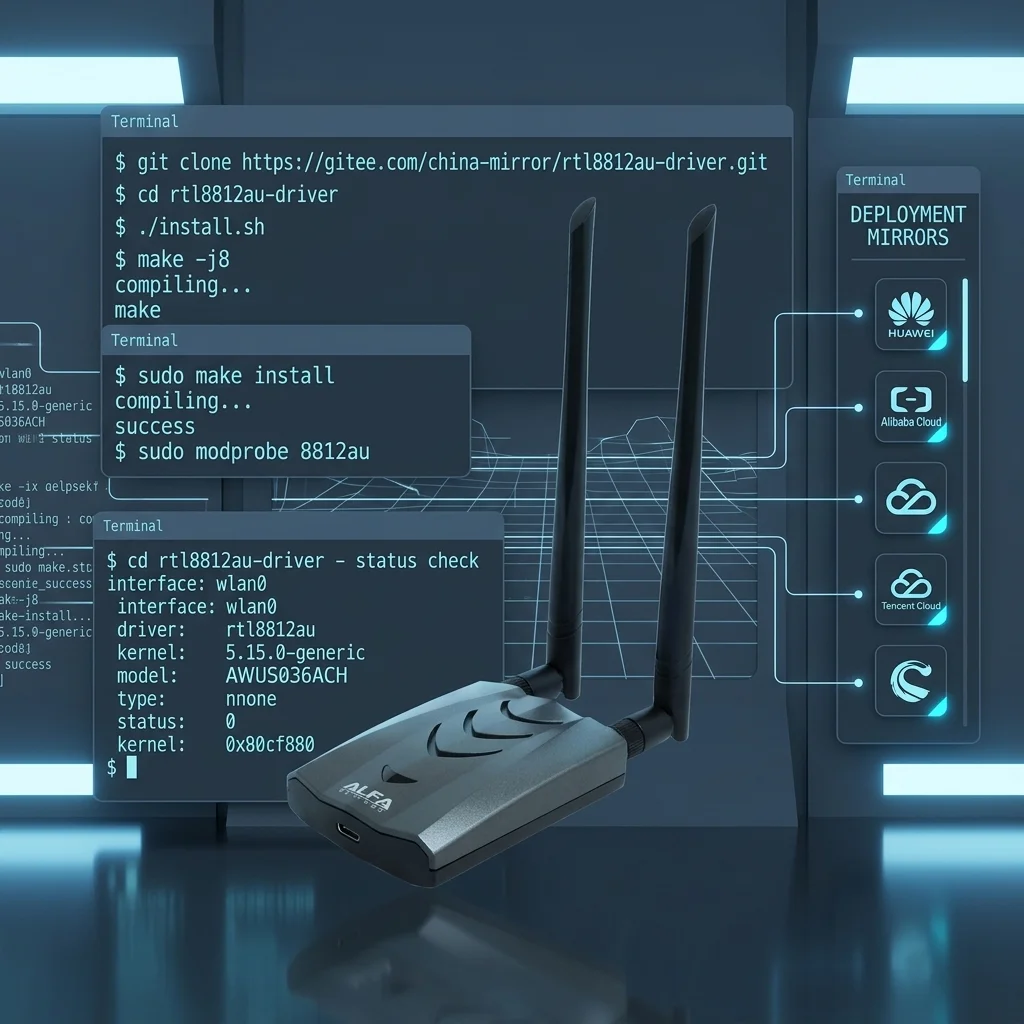
ALFA AWUS036ACH ドライバーインストールガイド(中国向け): Kali Linux、Ubuntu、Debian & ラズベリーパイ
目次
AWUS036ACHを入手したのに、Linuxがデバイスを認識しない。よくある話です。このチップにはRTL8812AUドライバーが必要で、最初からは動きません。このガイドでは、国内ミラーだけを使って約30分でセットアップを完了させます。GitHubへのアクセスは不要です。
以下を用意してください:
準備するもの#
以下を用意してください:
- ALFA AWUS036ACH アダプター
- USBケーブル(付属品で問題ありません)
- セルフパワーUSBハブ — ラズベリーパイ使用時は必須
- 国内ミラーに接続できるインターネット環境
アダプターを接続したら、システムが認識しているか確認します:
lsusb出力の中に以下の行があるか探してください:
Bus 001 Device 003: ID 0bda:8812 Realtek Semiconductor Corp.0bda:8812 が表示されれば、アダプターは認識されています。下のOSセクションへ進んでください。
表示されない場合は、別のUSBポートに差し替えるかケーブルを交換して、再度 lsusb を実行してください。
OSを選択する#
お使いのOSに合わせてセクションに移動してください:
インストール済みの場合はこちらへ:
Kali Linux#
Kaliには強力なワイヤレスツールが標準で含まれています。AWUS036ACHドライバーを動かすには4つのステップで完了します。まず高速な国内ミラーに切り替えて、ダウンロードを快適にしましょう。
ステップ1:中国ミラーに切り替える#
ターミナルでソースリストを開きます。
sudo nano /etc/apt/sources.list既存の内容を全て削除して、以下の1行を貼り付けます:
deb http://mirrors.ustc.edu.cn/kali kali-rolling main contrib non-free non-free-firmware保存は Ctrl+O、Enterキー、そして Ctrl+X で終了します。パッケージインデックスを更新します。
sudo apt updateバックアップミラー: 中科大(USTC)が遅い場合は、清華大学(Tsinghua)を使ってください:
deb https://mirrors.tuna.tsinghua.edu.cn/kali kali-rolling main contrib non-free non-free-firmware
ステップ2:ドライバーをインストールする#
KaliのパッケージリポジトリにはDKMSドライバーが含まれています。1つのコマンドでインストールできます。
sudo apt install -y realtek-rtl88xxau-dkmsDKMSはカーネルがアップデートされるたびに自動的にドライバーを再コンパイルするので、アップグレード後に手動で再インストールする必要はありません。
ドライバーが正しく読み込まれているか確認します。
modinfo 88XXau | grep -E "filename|version"filename が .ko で終わる行と、5.6.4.2 のようなバージョン文字列が表示されれば、ドライバーは準備完了です。
ステップ2(代替):ソースからの手動コンパイル#
上記の apt install が失敗した場合のみ、このセクションを実行してください。まずビルド依存関係をインストールします。
sudo apt install -y git dkms build-essential libelf-dev linux-headers-$(uname -r)Giteeからドライバーのソースコードをダウンロードします。
git clone https://gitee.com/mirrors/rtl8812au.git注意: そのURLが開かない場合は、Giteeで
rtl8812auを検索して、最近更新されたフォークを選んでください。files.alfa.com.tw からソースアーカイブを直接ダウンロードすることもできます。
クローンしたディレクトリに移動して、コンパイルとインストールを実行します。
make
sudo make install
sudo dkms add .
sudo dkms install rtl8812au/$(cat VERSION)
実行中のカーネルにドライバーを読み込みます。
sudo modprobe 88XXauステップ3:モニターモードを有効にする#
アダプターをモニターモードに切り替える前に、システムが割り当てたインターフェース名を確認します。
iwconfigwlan0 または wlan1 のエントリを探してください。以下のコマンドではその名前を使用します。
NetworkManagerとwpa_supplicantを停止します。両方ともアダプターを占有してモニターモードをブロックします。
sudo airmon-ng check kill
sudo airmon-ng start wlan0
切り替えが成功したか確認します。
iwconfigMode:Monitor と表示された wlan0mon のエントリがあれば、アダプターはパケットキャプチャの準備ができています。
ステップ4:パケットインジェクションをテストする#
モニターインターフェースに対してインジェクションテストを実行します。
sudo aireplay-ng --test wlan0mon成功すると以下のように表示されます:
Trying broadcast probe requests...
Injection is working!
Found 1 APテストが失敗した場合は、マシンを再起動してもう一度テストしてください。再起動後も失敗する場合は、他のプロセスがインターフェースを保持していないか確認してください。iwconfig を実行して wlan0mon だけが表示されているか、別のプロセスがアダプターを使用していないことを確認してください。
Ubuntu 22.04 / 24.04#
Ubuntuはバージョンによってパッケージファイル形式が異なる2つのブランチがあります。以下の手順は両方に対応しています。ミラーには**阿里云(Aliyun)**を使います。高速で信頼性が高く、Alibabaが管理しています。
ステップ1:中国ミラーに切り替える#
Ubuntuのバージョンに合わせて、該当する手順だけを実行してください。
Ubuntu 24.04 (Noble)#
新しいDEB822形式のソースファイルを開きます:
sudo nano /etc/apt/sources.list.d/ubuntu.sourcesファイルの内容を全て削除して、以下を正確に貼り付けます:
Types: deb
URIs: http://mirrors.aliyun.com/ubuntu/
Suites: noble noble-updates noble-security
Components: main restricted universe multiverse
Signed-By: /usr/share/keyrings/ubuntu-archive-keyring.gpg
Ctrl+O で保存し、Ctrl+X で終了します。
Ubuntu 22.04 (Jammy)#
代わりに従来のソースファイルを開きます:
sudo nano /etc/apt/sources.list既存の行を全て以下に置き換えます:
deb http://mirrors.aliyun.com/ubuntu/ jammy main restricted universe multiverse
deb http://mirrors.aliyun.com/ubuntu/ jammy-updates main restricted universe multiverse
deb http://mirrors.aliyun.com/ubuntu/ jammy-security main restricted universe multiverse同様に保存して終了します(Ctrl+O、Ctrl+X)。
パッケージインデックスを更新する#
ソースファイルを編集した後、どちらのバージョンでも実行してください:
sudo apt updateステップ2:ビルド依存関係をインストールする#
ドライバーはソースからコンパイルするため、カーネルヘッダーとビルドツールが必要です:
sudo apt install -y git dkms build-essential libelf-dev linux-headers-$(uname -r)これによりgcc、make、そして実行中のカーネルに合ったヘッダーが取得されます。$(uname -r) の部分がカーネルバージョンを自動検出するので、手動で入力する必要はありません。
ステップ3:ドライバーソースをダウンロードする(中国ミラー)#
中国国内でアクセス可能なGiteeからドライバーリポジトリをクローンします:
git clone https://gitee.com/mirrors/rtl8812au.gitクローンしたフォルダに移動します:
cd rtl8812au注意: URLがタイムアウトするか404が返る場合は、gitee.com で
rtl8812auを検索して、最新のコミット日付があるフォークを選んでください。
ステップ4:コンパイルとインストール#
ソースからカーネルモジュールをビルドします:
makeシステムにインストールします:
sudo make installカーネルアップグレード後も動作するようDKMSに登録します:
sudo dkms add .
sudo dkms install rtl8812au/$(cat VERSION)
実行中のカーネルにモジュールを読み込みます:
sudo modprobe 88XXauモジュールが正しく読み込まれているか確認します:
modinfo 88XXau | grep filename88XXau.ko で終わるパスが表示されれば、ドライバーは有効です。
ステップ5:モニターモードを有効にする#
ワイヤレスインターフェースに干渉するプロセスを終了します:
sudo airmon-ng check killアダプターをモニターモードに切り替えます:
sudo airmon-ng start wlan0注意: インターフェース名が
wlan0ではなくwlan1の場合があります。iwconfigを実行してワイヤレスインターフェースの一覧を確認し、上のコマンドで正しい名前に置き換えてください。
ステップ6:パケットインジェクションをテストする#
アダプターがモニターモードになったら、インジェクションテストを実行します:
sudo aireplay-ng --test wlan0mon成功すると Injection is working! のような行が表示されます。インターフェースに関するエラーが出た場合は、iwconfig wlan0mon でモニターモードが有効か確認してください。
Debian#
Debianのパッケージマネージャーはデフォルトで海外サーバーを指しています。清華大学(Tsinghua University)ミラーに切り替えることで、ダウンロード速度が劇的に改善されます。
ステップ1:中国ミラーに切り替える#
ソースリストを開きます:
sudo nano /etc/apt/sources.list中身を全て削除して、以下の3行を貼り付けます(Debian 12 Bookworm):
deb https://mirrors.tuna.tsinghua.edu.cn/debian/ bookworm main contrib non-free non-free-firmware
deb https://mirrors.tuna.tsinghua.edu.cn/debian/ bookworm-updates main contrib non-free non-free-firmware
deb https://mirrors.tuna.tsinghua.edu.cn/debian-security bookworm-security main contrib non-free non-free-firmware
Ctrl+O で保存し、Ctrl+X で終了します。パッケージインデックスを更新します:
sudo apt updateステップ2:ビルド依存関係をインストールする#
AWUS036ACHドライバーはソースからコンパイルするため、カーネルヘッダーとビルドツールが必要です:
sudo apt install -y git dkms build-essential libelf-dev linux-headers-$(uname -r)このコマンドは実行中のカーネルバージョンに合ったヘッダーパッケージを自動的にインストールします。
ステップ3:ドライバーソースをダウンロードする(中国ミラー)#
Giteeからドライバーリポジトリをクローンします:
git clone https://gitee.com/mirrors/rtl8812au.gitプロジェクトフォルダに移動します:
cd rtl8812auURLにアクセスできない場合? Giteeで
rtl8812auを検索して、最近更新されたフォークを選んでください。
ステップ4:コンパイルとインストール#
rtl8812au フォルダ内で以下のコマンドを順番に実行します:
make
sudo make install
sudo dkms add .
sudo dkms install rtl8812au/$(cat VERSION)
sudo modprobe 88XXau
dkms がドライバーを登録するので、カーネルアップデート後も自動的に機能し続けます。
ステップ5:モニターモードを有効にする#
モードを切り替える前に干渉するプロセスを終了します:
sudo airmon-ng check killアダプターでモニターモードを開始します:
sudo airmon-ng start wlan0airmon-ng がない場合は先にインストールします:
sudo apt install -y aircrack-ngインターフェースが起動したか確認します:
iwconfig出力に wlan0mon という名前のインターフェースがあるか確認してください。
ステップ6:パケットインジェクションをテストする#
sudo aireplay-ng --test wlan0monインジェクションテスト結果が連続して表示されれば、アダプターは正常に動作しています。準備完了です。
ラズベリーパイ 4B / 5#
AWUS036ACHは約500mWの電力を消費します。ラズベリーパイのUSBポートに直接接続すると、負荷時にPiが制限をかけたり再起動したりすることがあります。必ずセルフパワーUSBハブを使用してください。
ステップ1:Kali Linux ARM64イメージをダウンロードする#
公式のKali ARMダウンロードページにアクセスします: https://www.kali.org/get-kali/#kali-arm
お使いのボードに合わせて Raspberry Pi 4 (64-bit) または Raspberry Pi 5 (64-bit) を選択してください。32ビットイメージはダウンロードしないでください。ドライバーのビルドには64ビットカーネルが必要です。
中国ミラー: kali.orgの読み込みが遅い場合は、华为云を代わりに使ってください: https://repo.huaweicloud.com/kali-images/ 最新リリースフォルダを参照して、同じARM64イメージをダウンロードしてください。
ステップ2:microSDにフラッシュする#
microSDカードを挿入して、書き込む前にデバイスパスを確認します。
lsblkリストからカードを見つけます。sdb または mmcblk0 のような形式で表示されます。次に /dev/sdX を実際のパスに置き換えてイメージを書き込みます。
# /dev/sdX を実際のSDカードに置き換えてください(lsblkで確認)
sudo dd if=kali-linux-2025.1-raspberry-pi-arm64.img of=/dev/sdX bs=4M status=progress conv=fsync
sync
カードを抜く前に sync が完了するまで待ってください。SDカードからPiを起動します。起動後のデフォルト認証情報:kali / kali。
ステップ3:中国ミラーに切り替える#
初回起動後、パッケージソースファイルを開きます。
sudo nano /etc/apt/sources.listファイルの内容を全て削除して、以下の1行に置き換えます:
deb http://mirrors.ustc.edu.cn/kali kali-rolling main contrib non-free non-free-firmware保存:Ctrl+O、Enter、Ctrl+X。ミラーを適用してシステムをアップグレードします。
sudo apt update && sudo apt full-upgrade -y
sudo reboot
再起動でドライバーインストール前のカーネルアップデートを適用します。
ステップ4:ドライバーをインストールする(ARM64)#
DKMSパッケージはARM64でもx86と全く同じように動作します。特別な手順は必要ありません。
sudo apt install -y realtek-rtl88xxau-dkmsそのコマンドでパッケージが見つからないというエラーが返った場合は、代わりにソースからドライバーをコンパイルします。
sudo apt install -y git dkms build-essential libelf-dev linux-headers-$(uname -r)
git clone https://gitee.com/mirrors/rtl8812au.git
cd rtl8812au
make
sudo make install
sudo dkms add .
sudo dkms install rtl8812au/$(cat VERSION)
sudo modprobe 88XXauステップ5:モニターモードを有効にする#
アダプターを操作する前に、Piが割り当てたインターフェース名を確認します。
iwconfig内蔵Wi-Fiチップを持つPiでは、AWUS036ACHは wlan1 として表示されます。内蔵ラジオが wlan0 を占有しています。iwconfig で報告された名前を使用してください。
sudo airmon-ng check kill
sudo airmon-ng start wlan1
再度 iwconfig を実行して、Mode:Monitor と表示された mon で終わるエントリ(通常のPiでは wlan1mon)があるか確認してください。これでアダプターが正常に切り替わったことが確認できます。
ステップ6:パケットインジェクションをテストする#
sudo aireplay-ng --test wlan1monwlan1mon はステップ5で表示されたモニターインターフェース名に置き換えてください。正常なアダプターは Injection is working! と表示します。テストが失敗した場合は再起動してもう一度試してください。Pi上での最も一般的な原因は、非セルフパワーハブを経由した悪いUSB接続です。セルフパワーハブを使用していることを再確認してください。
仮想マシンUSBパススルー#
macOSまたはWindowsのVM上でKali Linuxを実行していますか?USBアダプターをゲストOSにパススルーする必要があります。
VirtualBox#
- VMの電源をオフにして、設定 → USB に移動します。
- USB 3.0 (xHCI) コントローラー を有効にします。
- + アイコンをクリックしてUSBフィルターを追加します。
- Realtek 802.11ac NIC […](ID: 0bda:8812)を選択します。
- VMを起動すると、アダプターがKali内に表示されます。
VM内で lsusb を実行して 0bda:8812 が表示されることを確認し、上記のKali Linuxの手順に従ってください。
VMware Fusion(macOS)/ VMware Workstation(Windows)#
- VMを起動します。
- メニューから:仮想マシン → USB & Bluetooth を選択します。
- Realtek 802.11ac NIC を見つけて 接続 をクリックします。
- アダプターがホストから切断され、VM内に表示されます。
VM内で lsusb を実行して確認し、上記のKali Linuxの手順に従ってください。
VIF(仮想インターフェース)について#
AWUS036ACHに搭載されたRTL8812AUチップは、Linux上でのVIFサポートが限定的です。同じアダプター上でマネージドモードとモニターモード(またはAPモード)を同時に信頼性高く実行することはできません。
ワークフローでVIFが必要な場合(例:偽APを実行しながら同時にモニタリングする場合)、AWUS036ACHは適切なツールではありません。代わりに AWUS036ACM インストールガイド をご確認ください。そのアダプターはMT7612Uチップを使用しており、完全なカーネルネイティブVIFサポートを持ち、パッチなしで同時仮想インターフェースを処理できます。
トラブルシューティング#
| 問題 | 考えられる原因 | 解決方法 |
|---|---|---|
lsusb に 0bda:8812 が表示されない | アダプターが給電されていない、またはケーブルが不良 | 別のUSBポートを試してください。ラズベリーパイではセルフパワーハブを使用してください。 |
make がヘッダーエラーで失敗する | カーネルヘッダーが見つからないかバージョンが一致しない | sudo apt install linux-headers-$(uname -r) を実行してください |
modprobe 88XXau が失敗する | Secure Bootが未署名モジュールをブロックしている | BIOSでSecure Bootを無効にするか、モジュールに署名してください |
| カーネルアップデート後にドライバーが消える | ドライバーがDKMSに登録されていない | ソースディレクトリから sudo dkms install rtl8812au/$(cat VERSION) を再実行してください |
airmon-ng start wlan0 が失敗する | NetworkManagerがまだ実行中 | 先に sudo airmon-ng check kill を実行してください |
| モニターモードが開始されるがトラフィックをキャプチャしない | チャンネルまたはインターフェース名が違う | iwconfig でインターフェースを確認し、チャンネルを設定:iwconfig wlan0mon channel 6 |
| インジェクションテストで “No Answer” と表示される | APが遠すぎるか、インターフェース名が間違っている | APに近づいてください。wlan0 ではなく wlan0mon を使用してください |
中国ミラーリファレンス#
このガイドで使用するリソース一覧。GitHubは一切不要です:
| リソース | URL | 用途 |
|---|---|---|
| Alfa公式ドライバー | files.alfa.com.tw | ドライバーパッケージ、ファームウェア |
| Alfaドキュメント | wiki.alfa.com.tw | 製品マニュアル |
| 清华大学镜像 | mirrors.tuna.tsinghua.edu.cn | Kali / Debian / Ubuntu |
| 阿里云镜像 | mirrors.aliyun.com | Ubuntu(推奨) |
| 中科大镜像 | mirrors.ustc.edu.cn | Kali(推奨) |
| 华为云镜像 | repo.huaweicloud.com | Kali ARMイメージ(バックアップ) |
| RTL8812AUドライバー(Gitee) | gitee.com/mirrors/rtl8812au | 手動コンパイルの代替 |
常見問題
AWUS036ACHはどのチップを使っていますか?ドライバーの追加インストールは必要ですか?
AWUS036ACHはRealtek RTL8812AUチップを採用し、ドライバーはLinuxカーネルに内蔵されていないため手動インストールが必要です。
中国でAWUS036ACHドライバーをインストールするのにVPNは必要ですか?
不要です。USTC、Alibaba Cloudなどの国内ミラーとGiteeソースコードミラーを使用すればインストール完了までVPNは不要です。
AWUS036ACHはモニターモードとパケットインジェクションをサポートしていますか?
サポートしています。RTL8812AUドライバーインストール後、airmon-ngでモニターモードを有効化し、aireplay-ngでパケットインジェクションをテストできます。
AWUS036ACHはRaspberry Piで使えますか?
使えます。電源付きUSB Hubを組み合わせ、Kali ARM64バージョンをフラッシュして使用することを推奨します。
Kali LinuxでAWUS036ACHドライバーをインストールするコマンドは?
Kaliではsudo apt install realtek-rtl88xxau-dkmsを直接実行してプレビルドドライバーをインストールできます。
中国向けAlfaアダプターガイド#
このガイドは Alfa中国インストールガイド シリーズの一部です。各記事は1つのアダプターモデルをカバーしています:
- AWUS036ACH ← 現在のページ
- AWUS036ACM 中国インストールガイド — MT7612U、最良のVIFサポート
- AWUS036ACS 中国インストールガイド
- AWUS036AX 中国インストールガイド
- AWUS036AXER 中国インストールガイド
- AWUS036AXM 中国インストールガイド
- AWUS036AXML 中国インストールガイド
- AWUS036EAC 中国インストールガイド
ご質問はコメント欄か yupitek.com よりお気軽にどうぞ。